Para mostrar una tabla de precios por volumen en las páginas de producto de Shopify, cree una regla de Volume Pricing en BSS B2B Solution y luego abra Volume Pricing > Settings y elija dónde aparece la tabla de escalones. Las páginas de producto, la página del carrito y el mini carrito vienen activados por defecto, y las páginas de colección, la vista rápida y las secciones de producto destacado se pueden activar, todo sin editar el código de su tema.
Un descuento por cantidad solo funciona si los compradores lo ven. Si el descuento vive en una hoja de precios o en un correo, la mayoría de los compradores añade la cantidad mínima y nunca se entera de que el siguiente corte está a pocas unidades. La tabla pone la oferta junto al campo de cantidad, que es donde se toma la decisión.
Para quién es esto
Esta configuración le sirve si:
- Ya tiene cortes por cantidad, o está a punto de crearlos, y quiere que los compradores vean los escalones antes de elegir una cantidad.
- Sus productos se compran en distintos tamaños, presentaciones o volúmenes, así que el corte correcto depende del producto.
- Quiere que la misma oferta sea visible en la página de producto, en el carrito y, para comparar rápido, en las páginas de colección.
- Vende en varios idiomas y necesita que las etiquetas de la tabla coincidan con el idioma del comprador.
- Quiere controlar el aspecto de la tabla, y lo que hace un clic en una fila, sin depender de un desarrollador.
Por qué importa
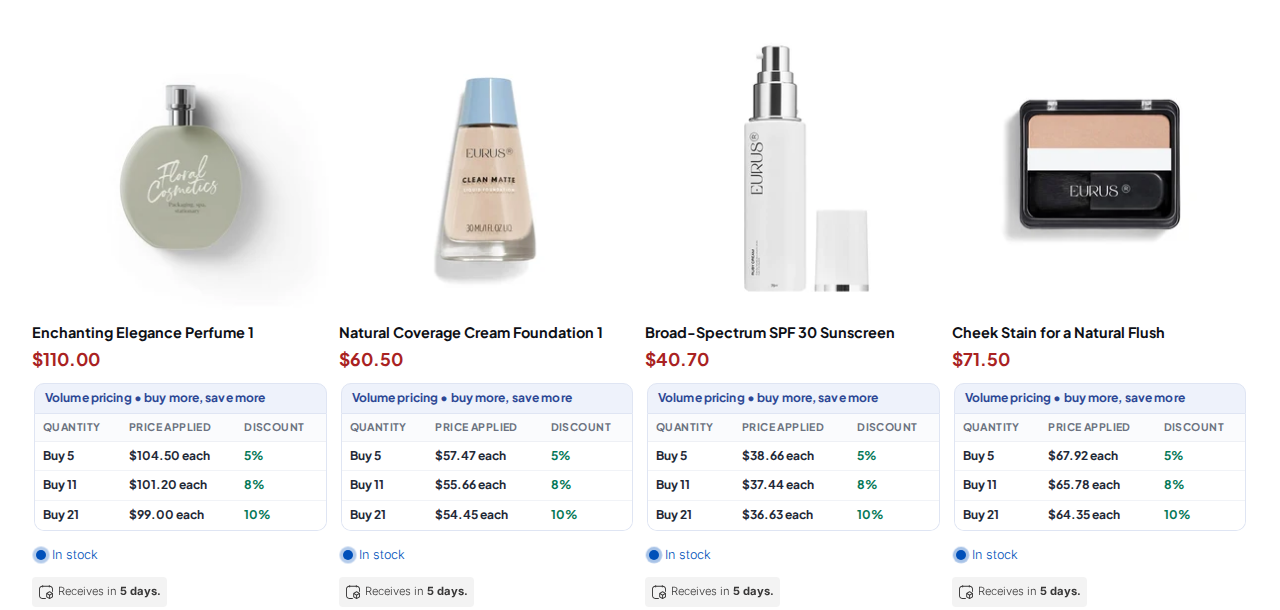
La ubicación determina el impacto. Una tabla debajo del precio en una página de producto se ve antes de elegir la cantidad. Una tabla en el carrito ayuda en el momento en que el comprador revisa el pedido y puede añadir una caja más para llegar al siguiente corte. Una tabla compacta en una página de colección permite a los compradores comparar qué productos ofrecen cortes antes de abrir cualquiera.
Piense en un mayorista de artículos de fontanería con cientos de accesorios. Un comprador que recorre una página de colección no quiere abrir cada producto para saber si existe un precio por volumen. Una tabla pequeña debajo de cada producto responde la pregunta de un vistazo, y la página de producto muestra la tabla completa con el campo de cantidad al lado.
La tabla también forma parte de su diseño. Si choca con el tema, los compradores la ignoran. La pestaña Design le permite ajustar el estilo a su marca y ver una vista previa antes de guardar, para que la tabla parezca parte de la página y no un añadido.
Cómo configurar la tabla con BSS B2B Solution
Paso 1: Asegúrese de que exista una regla
La tabla se genera a partir de sus reglas de Volume Pricing, así que cree una primero. Siga el caso de uso de precios por escalones si todavía no ha configurado los escalones. La tabla solo se muestra a los clientes que cumplen una regla y solo en los productos que la regla cubre.
Paso 2: Elija dónde se muestra la tabla
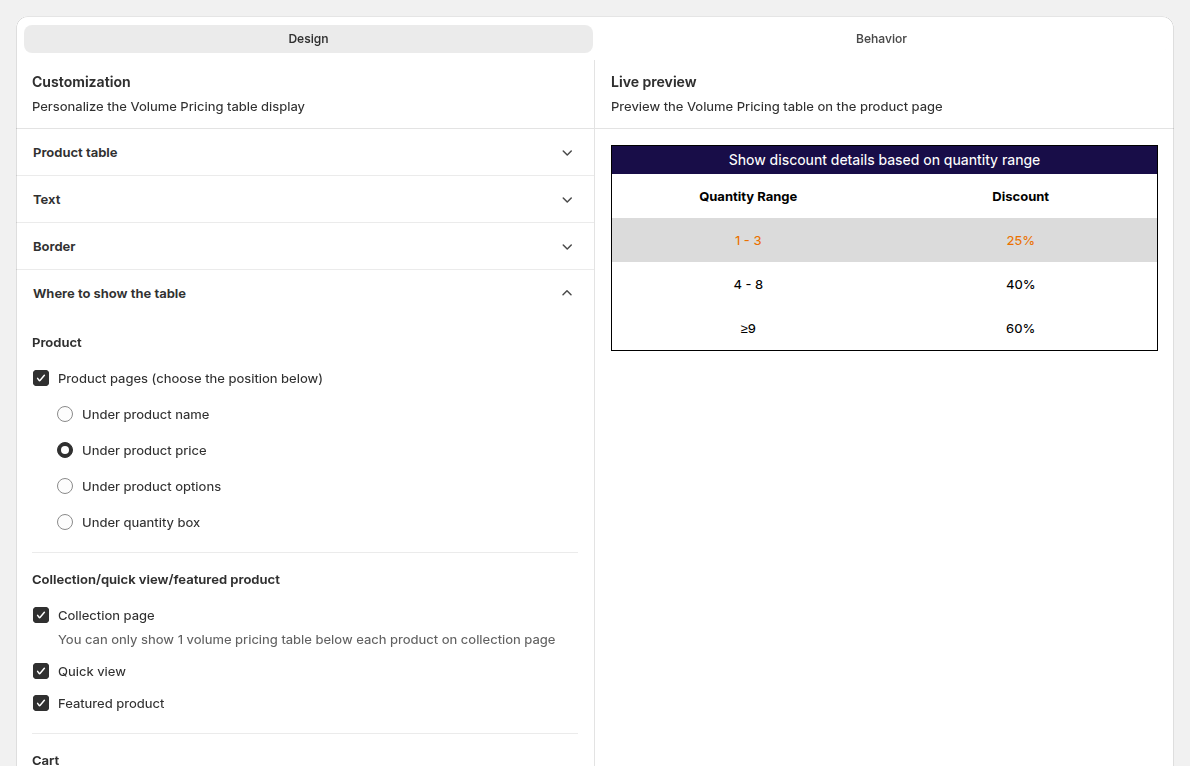
Abra Volume Pricing > Settings. En la pestaña Design, abra Where to show the table y marque los lugares que quiera. Las páginas de producto, la página del carrito y el mini carrito vienen activados por defecto. La página de colección, la vista rápida y el producto destacado están desactivados hasta que los marque. Solo se puede mostrar una tabla debajo de cada producto en una página de colección.
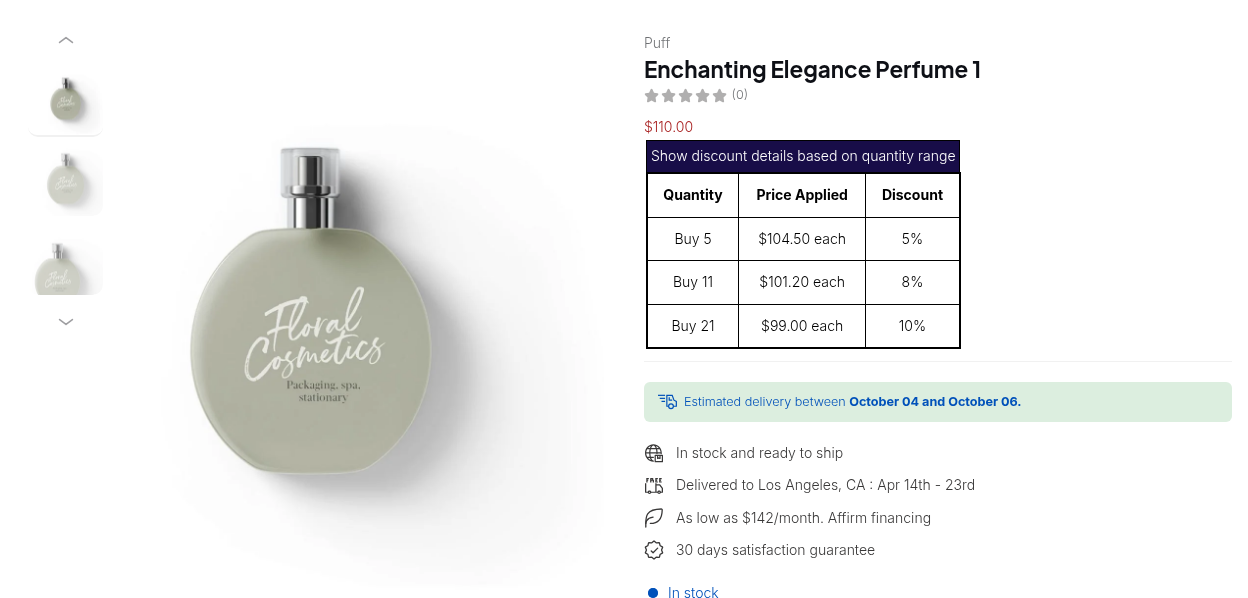
En las páginas de producto, elija la posición: debajo del nombre del producto, debajo del precio del producto (el valor por defecto), debajo de las opciones del producto o debajo del campo de cantidad.
Paso 3: Dé estilo a la tabla
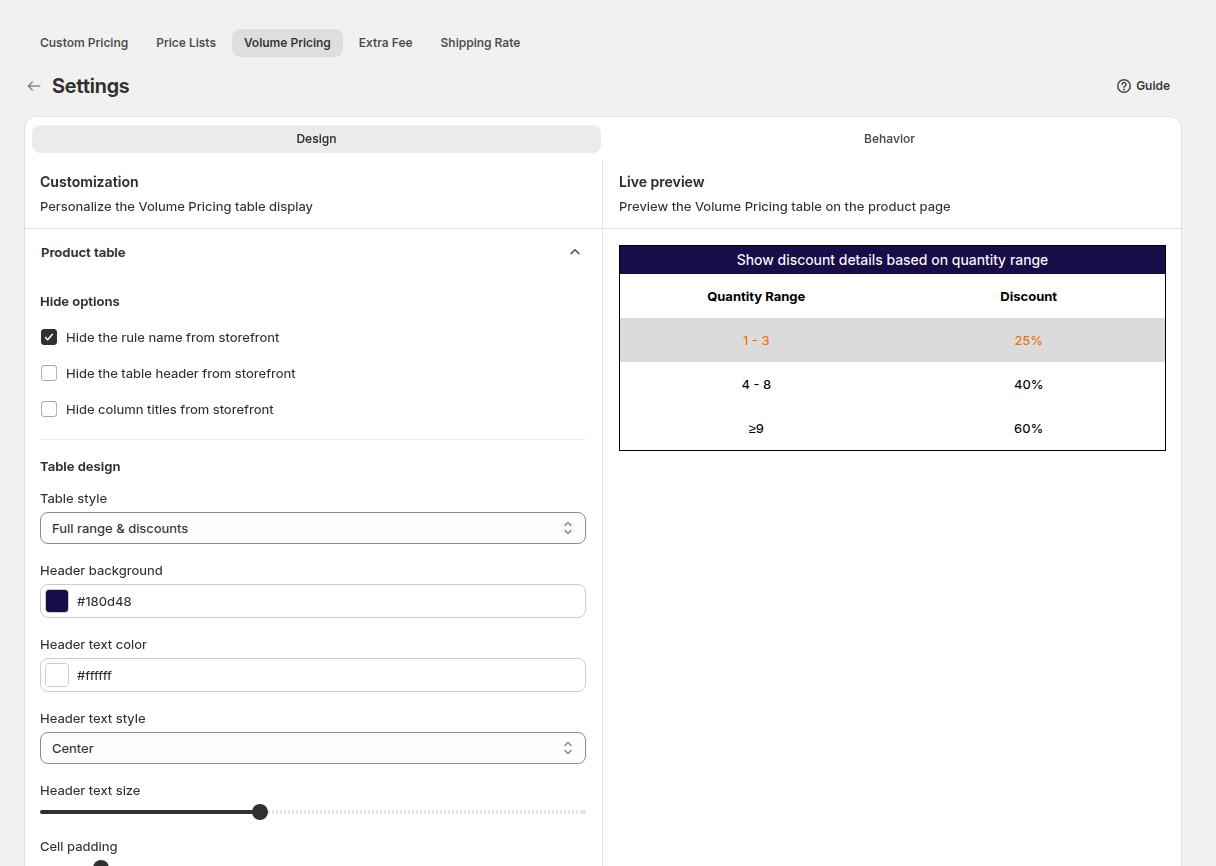
En la misma pestaña, elija un estilo de tabla, el texto, los bordes y los colores. Los ajustes se aplican a todas sus reglas de Volume Pricing. Una vista previa muestra cómo se verá la tabla, para que compare posiciones y estilos antes de guardar.
Paso 4: Elija qué hace un clic
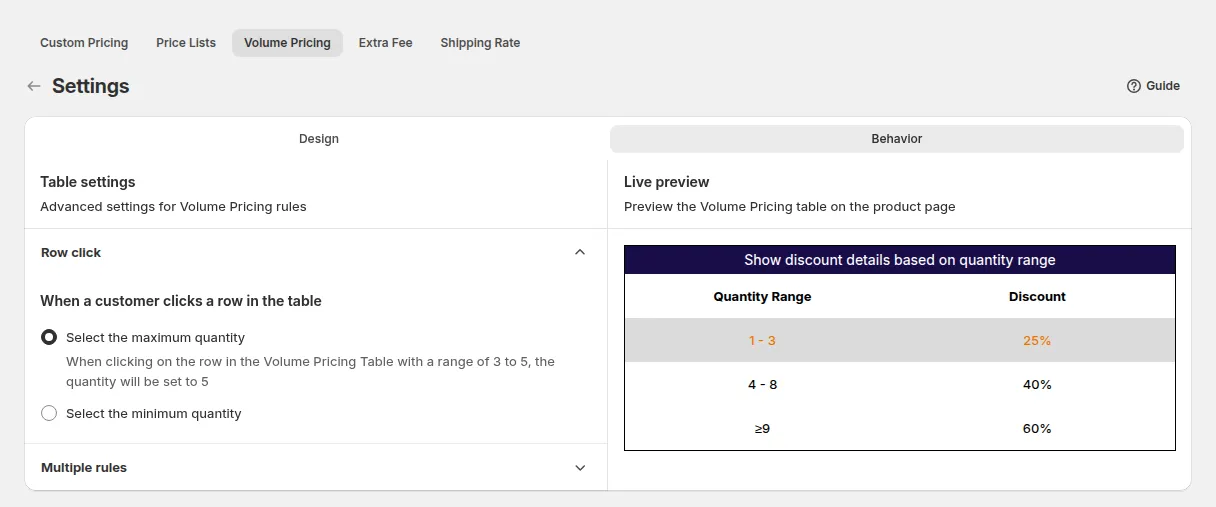
En la pestaña Behavior, Row click decide qué pasa cuando un cliente hace clic en una fila de la tabla. El valor por defecto selecciona la cantidad máxima del rango, y puede cambiarlo a la mínima. Para un rango de 3 a 5, mínimo fija la cantidad en 3 y máximo la fija en 5. La fila que coincide con la cantidad del campo queda resaltada.
La misma pestaña tiene Apply multiple rules to product pages and featured products. El valor por defecto es No: cada cliente ve solo la tabla de la regla que le corresponde. Ponga Yes para mostrar en la página de producto las tablas de todas las reglas que coincidan.
Paso 5: Traduzca las etiquetas
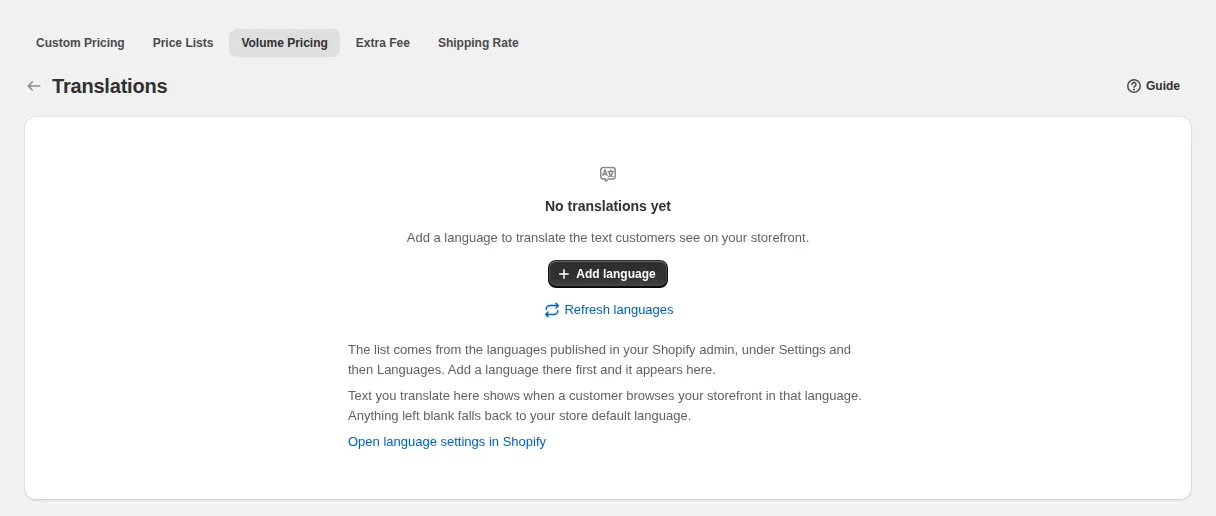
Si su tienda admite varios idiomas, abra More actions > Translations en la página de Volume Pricing. La lista muestra los idiomas publicados en su admin de Shopify, y el texto que deje en blanco vuelve al idioma predeterminado. La guía indica que existen traducciones predeterminadas para los cinco idiomas más comunes.
Paso 6: Revise la tienda
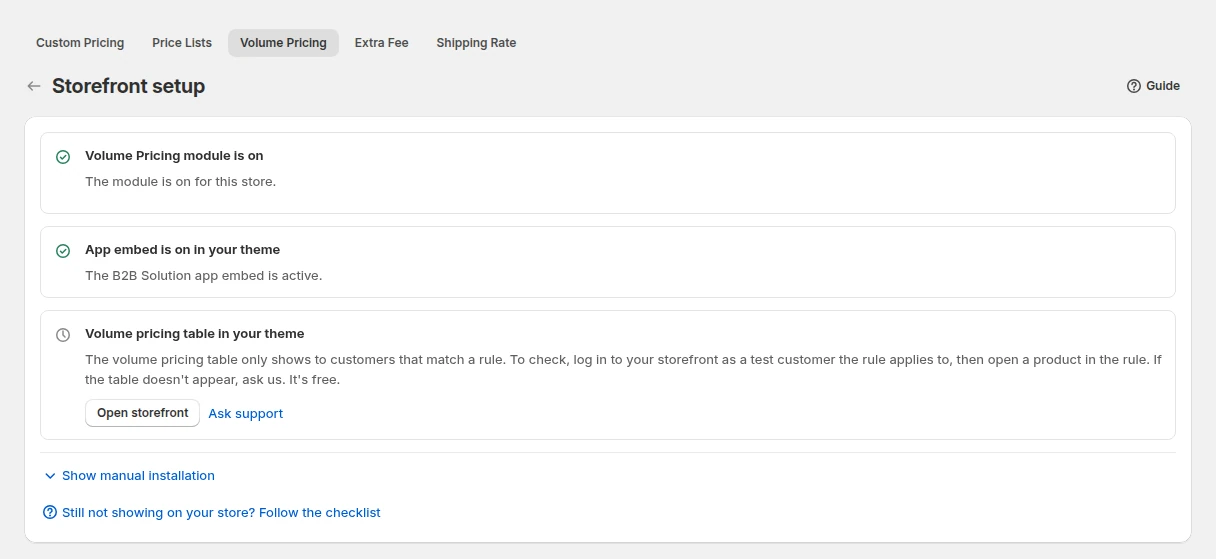
Haga clic en Storefront setup en la página de Volume Pricing. Compruebe que el módulo y el app embed estén activados, y enlaza con su tienda. Luego abra un producto cubierto como comprador elegible, en computadora y en teléfono, porque las tablas con muchos rangos necesitan más espacio en una pantalla pequeña.
Lo que ven los compradores en la tienda
Un comprador que cumple la regla ve una tabla con una fila por cada rango y el precio o descuento que da ese rango. Cuando la cantidad del campo alcanza un rango, el precio con descuento reemplaza al precio original de forma automática, y el descuento final por escalón se aplica en el carrito y en el checkout. Si el mismo comprador también tiene un precio de Price List o de Custom Pricing, la app aplica primero esa regla y los escalones se suman encima, así que la tabla siempre refleja el precio base propio del comprador.
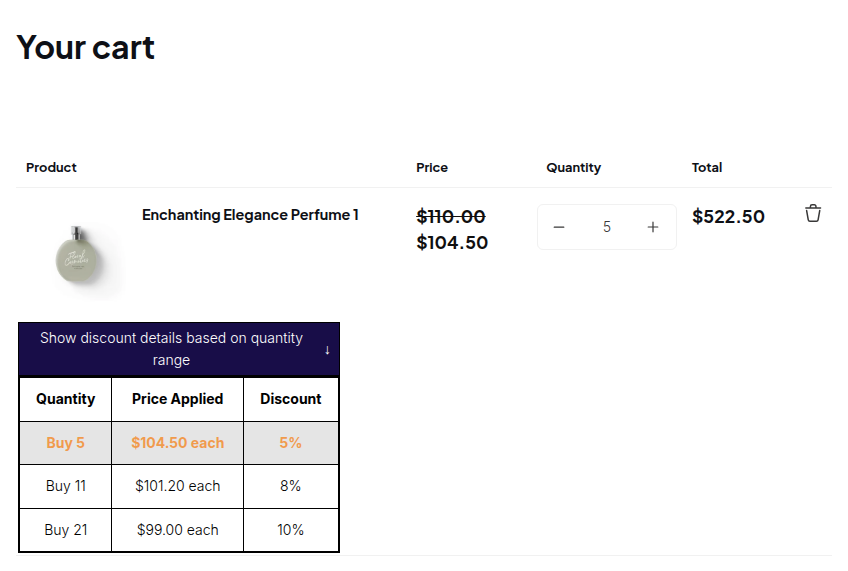
Los compradores pueden hacer clic en un rango para fijar la cantidad, lo que convierte la tabla de información en un atajo. En un teléfono, conviene mantener pocos rangos: tres o cuatro filas se leen bien, mientras que una tabla larga puede empujar el botón Add to cart muy abajo en la página. Si su tema muestra la tabla en un lugar incómodo, cambie la posición en Settings en lugar de editar la plantilla.
Ejemplo: elegir dónde mostrar los escalones
Esto es una ilustración, no un resultado de un cliente. Un mayorista de artículos de fontanería tiene una regla para compradores comerciales con sesión iniciada: 10 % de descuento desde 12 unidades y 15 % desde 48 unidades, en accesorios seleccionados.
| Página | Ajuste | Por qué |
|---|---|---|
| Página de producto | Activado, debajo del campo de cantidad | El comprador ve los cortes justo donde escribe el número. |
| Página del carrito y mini carrito | Activado (por defecto) | El comprador puede añadir una caja más para llegar al siguiente corte. |
| Página de colección | Activado | Tabla compacta debajo de cada accesorio para comparar rápido. |
| Vista rápida | Desactivado | La vista rápida del tema es estrecha, así que el mayorista la dejó desactivada tras probarla. |
| Clic en una fila | Cantidad mínima | Al hacer clic en la fila de 48, el campo salta a 48. |
Un comprador que añade 14 accesorios ve la fila de 12 resaltada. Al hacer clic en la fila de 48 se escribe 48 en el campo. El carrito muestra el escalón aplicado debajo de la línea del pedido.
Funciona bien con
- Crear los escalones. Empiece por los precios por escalones y cortes por cantidad.
- Un precio base negociado. Combinar precio personalizado y precio por volumen; la tabla refleja los escalones sobre ese precio.
- Ajustes a nivel de carrito. Aplicar cantidad y valor mínimos de pedido con Order Limits cuando un corte también deba ser un mínimo.
- Tiendas para distribuidores. Vea la configuración de cuentas comerciales de electrónica para escalones en un catálogo con muchos productos.
La página de precios mayoristas reúne las guías de precios. Los términos útiles del glosario son precios por volumen, corte por cantidad y precios por escalones.
Límites y errores comunes
- La tabla solo aparece a los clientes que coinciden. Un visitante sin sesión no cumple una regla para clientes con sesión iniciada, así que pruebe como el comprador correcto.
- Las páginas de colección vienen desactivadas por defecto. Marque Collection page en Settings. Si está marcada y la tabla sigue sin aparecer, es posible que el tema necesite añadirla manualmente; contacte con soporte e indique el nombre del tema.
- Las secciones de vista rápida y de producto destacado pueden comportarse igual en temas que construyen sus propias tarjetas.
- El app embed debe estar activado en el tema publicado, y el módulo debe estar activado en B2B Pricing.
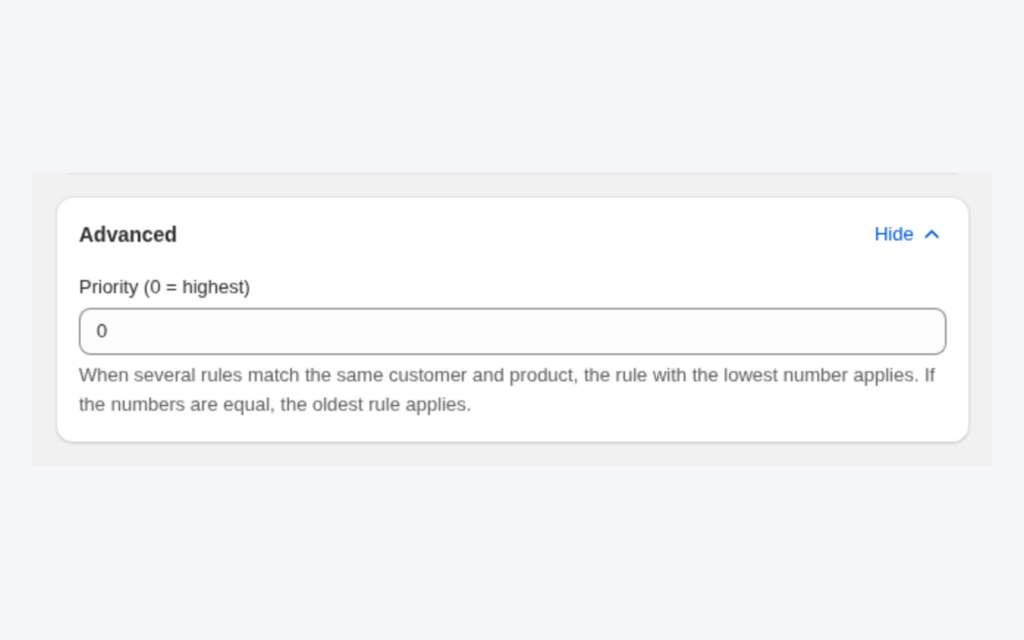
- Una tabla por producto en las páginas de colección. Si se aplican varias reglas, se usa la regla con el número de prioridad más bajo.
- Tablas largas en pantallas pequeñas. Muchos rangos necesitan más espacio en un teléfono, así que pruebe en móvil y recorte filas si la tabla empuja Add to cart fuera de la vista.
- Las condiciones de la regla siguen aplicando. El producto debe estar dentro del alcance, no excluido, y el calendario debe estar activo.
- Guarde de nuevo si sigue fallando. Abrir la regla y hacer clic en Save vuelve a publicar las reglas en la tienda.
- Los descuentos automáticos de Shopify no funcionan junto con Volume Pricing.
Lista de verificación de configuración
- Cree o confirme al menos una regla de Volume Pricing.
- En Settings, marque las páginas donde debe aparecer la tabla.
- Elija la posición en la página de producto que mejor encaje con su tema.
- Elija el estilo de la tabla y revise la vista previa.
- Configure Row click en cantidad mínima o máxima.
- Añada traducciones para cada idioma que publique.
- Pruebe como comprador elegible en computadora y en móvil.
- Ejecute Storefront setup si una página no muestra la tabla.
Planes y requisitos
La tabla de Volume Pricing y sus Settings forman parte del módulo Volume Pricing. Volume Pricing funciona en todos los planes, en forma limitada en el plan Free: la tienda usa solo su regla más reciente, que debe ser una regla por cantidad sin condiciones de mercado, variante, colección o etiqueta. Los planes de pago añaden más opciones de regla, incluidas las traducciones de la tabla. Vea la página de precios de BSS B2B Solutions para los detalles actuales de cada plan.
Puede instalar BSS B2B Solution desde la Shopify App Store (calificación de 4,9 con 1.190 reseñas al 19 de octubre de 2026, prueba gratuita de 14 días en los planes de pago), leer el resumen de la app o seguir la guía de ajustes de Volume Pricing. Si la tabla no aparece, vea por qué las tablas de volume pricing no se muestran en las páginas de colección.