Pour afficher un tableau Volume Pricing sur les pages produit Shopify, créez une règle Volume Pricing dans BSS B2B Solution, puis ouvrez Volume Pricing > Settings et choisissez où apparaît le tableau des paliers. Les pages produit, la page panier et le mini-panier sont activés par défaut, et les pages collection, la vue rapide et les sections de produits mis en avant peuvent être activées, sans modifier le code de votre thème.
Une remise par quantité ne fonctionne que si les acheteurs peuvent la voir. Si la remise figure dans une grille de prix ou dans un e-mail, la plupart des acheteurs ajoutent la quantité minimale et ne découvrent jamais que le palier suivant n'est qu'à quelques unités. Le tableau place l'offre à côté du champ de quantité, là où la décision se prend.
À qui s'adresse cette solution
Cette configuration vous convient si :
- Vous avez déjà des remises par quantité, ou vous allez en créer, et vous voulez que les acheteurs voient les paliers avant de choisir une quantité.
- Vos produits sont achetés en différentes tailles, conditionnements ou volumes, si bien que le bon seuil dépend du produit.
- Vous voulez que la même offre soit visible sur la page produit, dans le panier et, pour comparer rapidement, sur les pages collection.
- Vous vendez dans plusieurs langues et les libellés du tableau doivent correspondre à la langue de l'acheteur.
- Vous voulez contrôler l'apparence du tableau et l'effet d'un clic sur une ligne, sans développeur.
Pourquoi c'est important
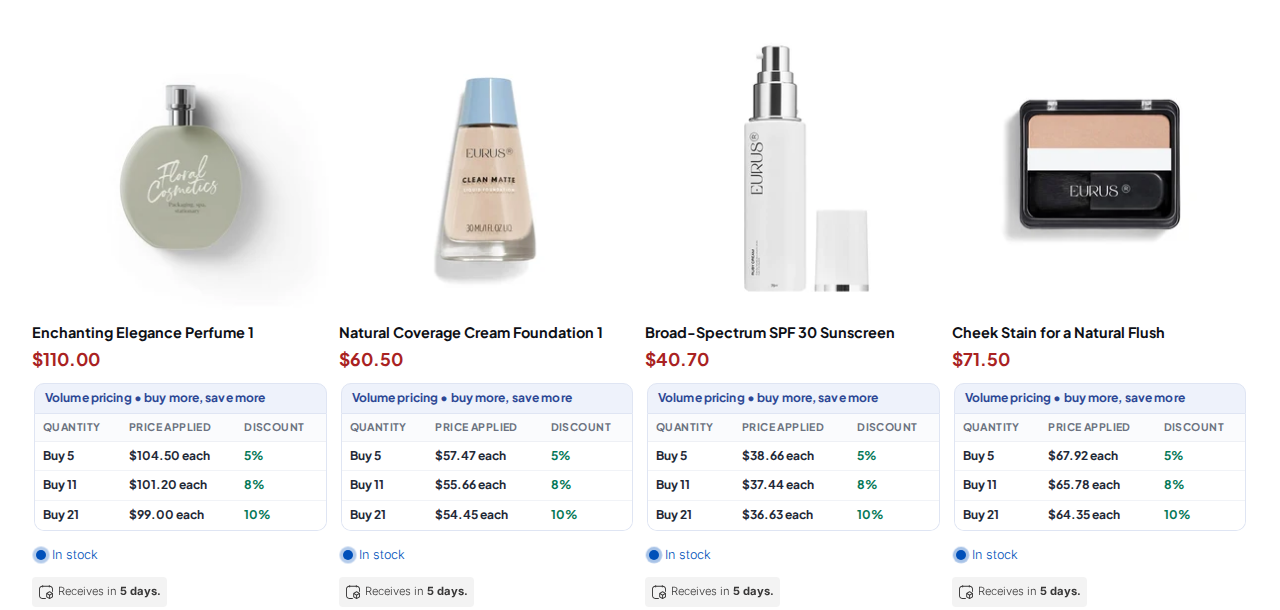
L'emplacement détermine l'impact. Un tableau sous le prix, sur une page produit, est vu avant que la quantité soit choisie. Un tableau dans le panier aide au moment où l'acheteur relit sa commande et peut le pousser à ajouter une caisse de plus pour atteindre le palier suivant. Un tableau compact sur une page collection permet aux acheteurs de comparer les produits qui offrent des paliers avant d'en ouvrir un seul.
Pensez à un grossiste en fournitures de plomberie qui propose des centaines de raccords. Un acheteur qui parcourt une page collection ne veut pas ouvrir chaque produit pour savoir s'il existe un prix en gros. Un petit tableau sous chaque produit répond à la question d'un coup d'œil, et la page produit affiche le tableau complet à côté du champ de quantité.
Le tableau fait aussi partie de votre design. S'il jure avec le thème, les acheteurs l'ignorent. L'onglet Design permet d'adapter le style à votre marque et de prévisualiser le résultat avant d'enregistrer, pour que le tableau paraisse faire partie de la page plutôt qu'un ajout.
Comment configurer le tableau avec BSS B2B Solution
Étape 1 : vérifier qu'une règle existe
Le tableau est alimenté par vos règles Volume Pricing : créez donc d'abord une règle. Suivez le cas d'usage sur la tarification dégressive si vous n'avez pas encore configuré les paliers. Le tableau n'apparaît qu'aux clients qui correspondent à une règle, et seulement sur les produits couverts par la règle.
Étape 2 : choisir où le tableau s'affiche
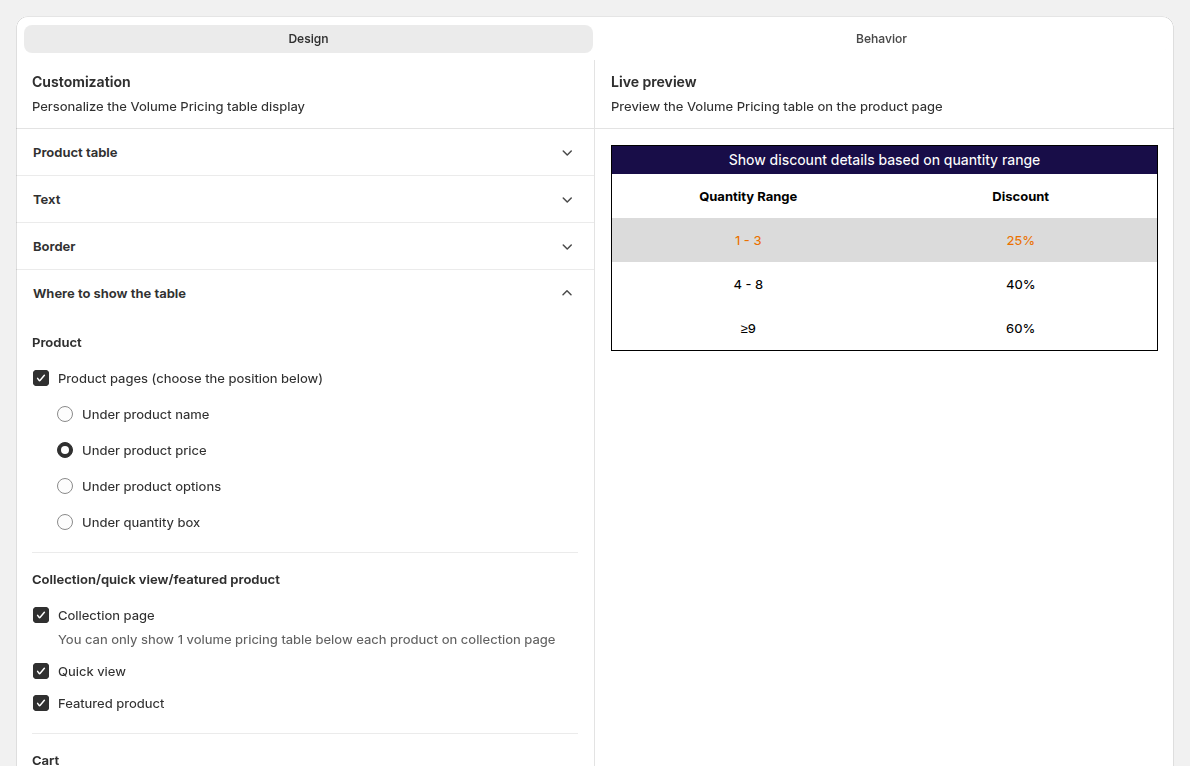
Ouvrez Volume Pricing > Settings. Dans l'onglet Design, ouvrez Where to show the table et cochez les emplacements voulus. Les pages produit, la page panier et le mini-panier sont activés par défaut. La page collection, la vue rapide et les produits mis en avant restent désactivés tant que vous ne les cochez pas. Un seul tableau peut s'afficher sous chaque produit sur une page collection.
Pour les pages produit, choisissez la position : sous le nom du produit, sous le prix (par défaut), sous les options du produit ou sous le champ de quantité.
Étape 3 : styliser le tableau
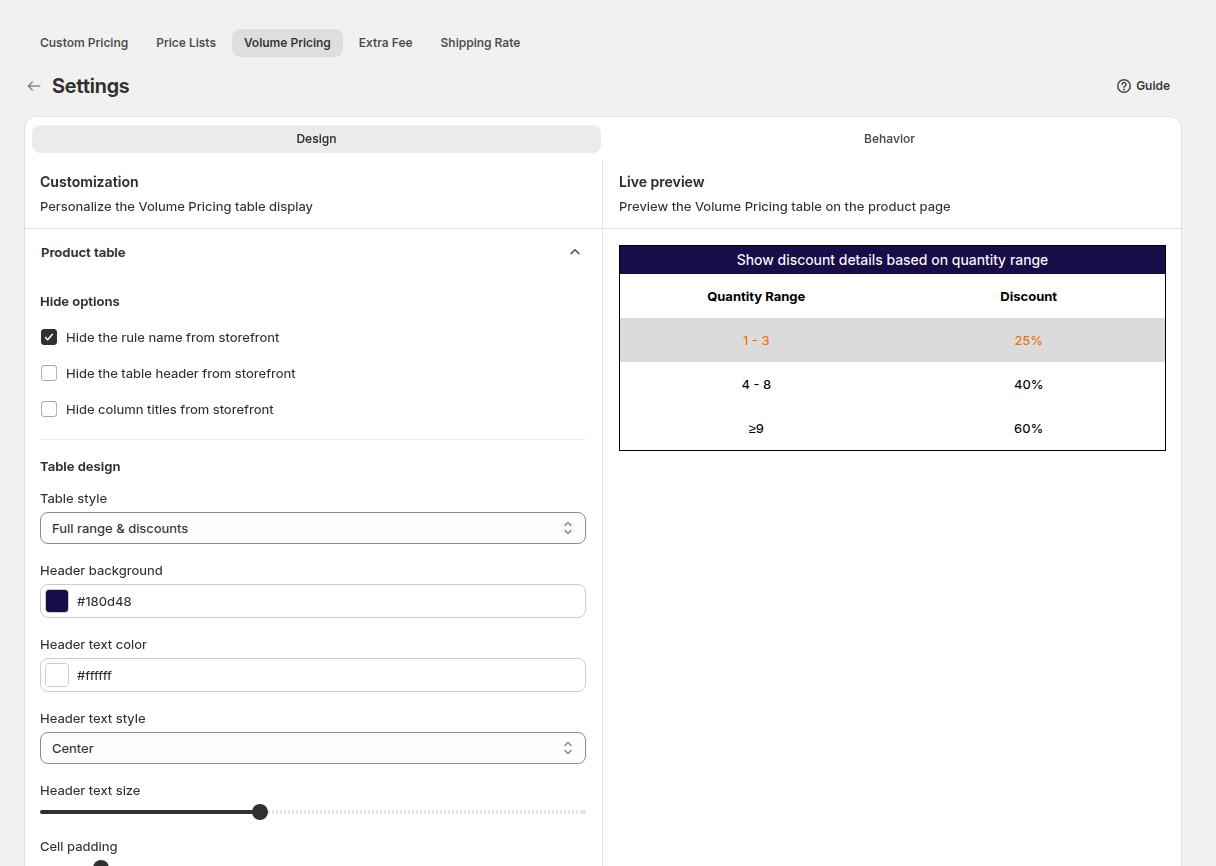
Dans le même onglet, choisissez un style de tableau, le texte, les bordures et les couleurs. Les réglages s'appliquent à toutes vos règles Volume Pricing. Un aperçu montre le rendu du tableau, pour comparer les positions et les styles avant d'enregistrer.
Étape 4 : choisir l'effet d'un clic
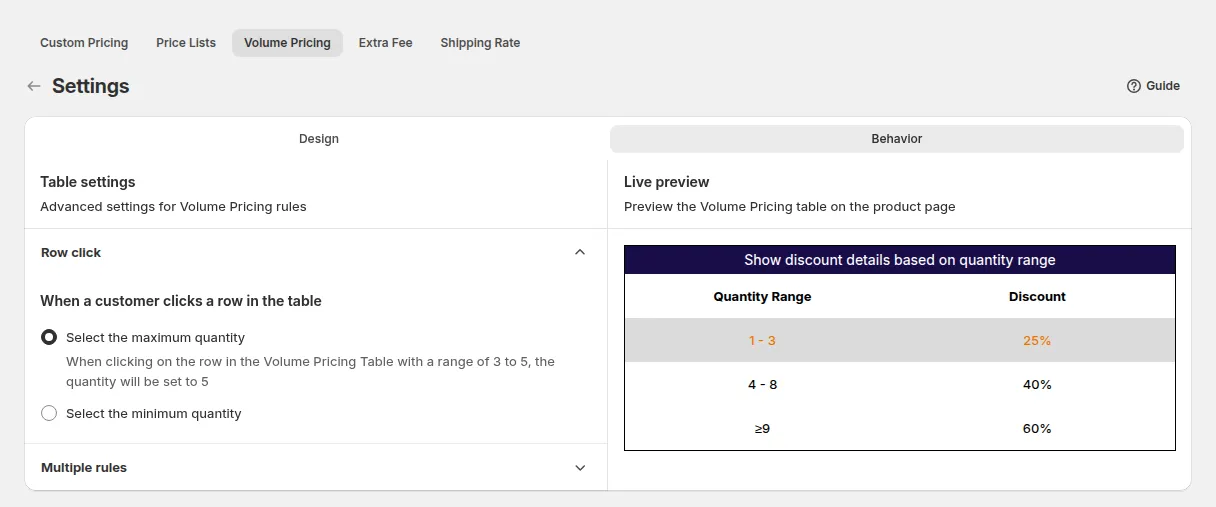
Dans l'onglet Behavior, Row click détermine ce qui se passe quand un client clique sur une ligne du tableau. Par défaut, la quantité maximale de la plage est sélectionnée, et vous pouvez passer à la quantité minimale. Pour une plage de 3 à 5, minimum définit la quantité à 3 et maximum la définit à 5. La ligne qui correspond à la quantité du champ est mise en surbrillance.
Le même onglet contient Apply multiple rules to product pages and featured products. Par défaut, la valeur est No : chaque client ne voit que le tableau de la règle qui le concerne. Réglez-la sur Yes pour afficher sur la page produit les tableaux de toutes les règles correspondantes.
Étape 5 : traduire les libellés
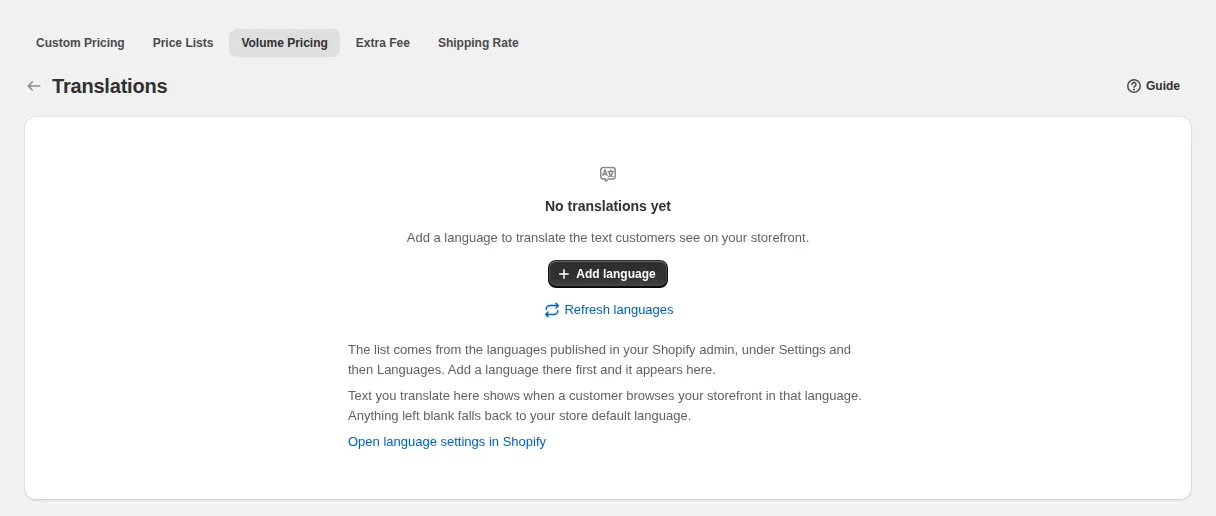
Si votre boutique est multilingue, ouvrez More actions > Translations sur la page Volume Pricing. La liste affiche les langues publiées dans votre administration Shopify, et le texte laissé vide revient à votre langue par défaut. Le guide indique que des traductions par défaut existent pour les cinq langues les plus courantes.
Étape 6 : vérifier la vitrine
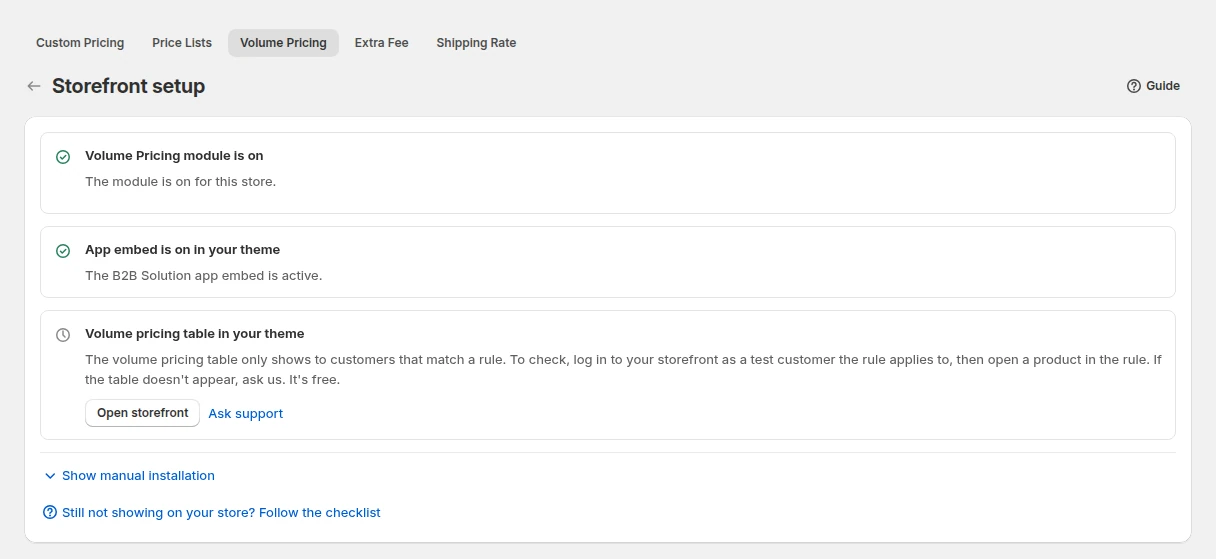
Cliquez sur Storefront setup sur la page Volume Pricing. Cette vérification contrôle que le module et l'app embed sont activés, et donne un lien vers votre vitrine. Ouvrez ensuite un produit concerné en tant qu'acheteur éligible, sur ordinateur et sur téléphone, car les tableaux à nombreuses plages peuvent demander plus de place sur un petit écran.
Ce que voit l'acheteur en vitrine
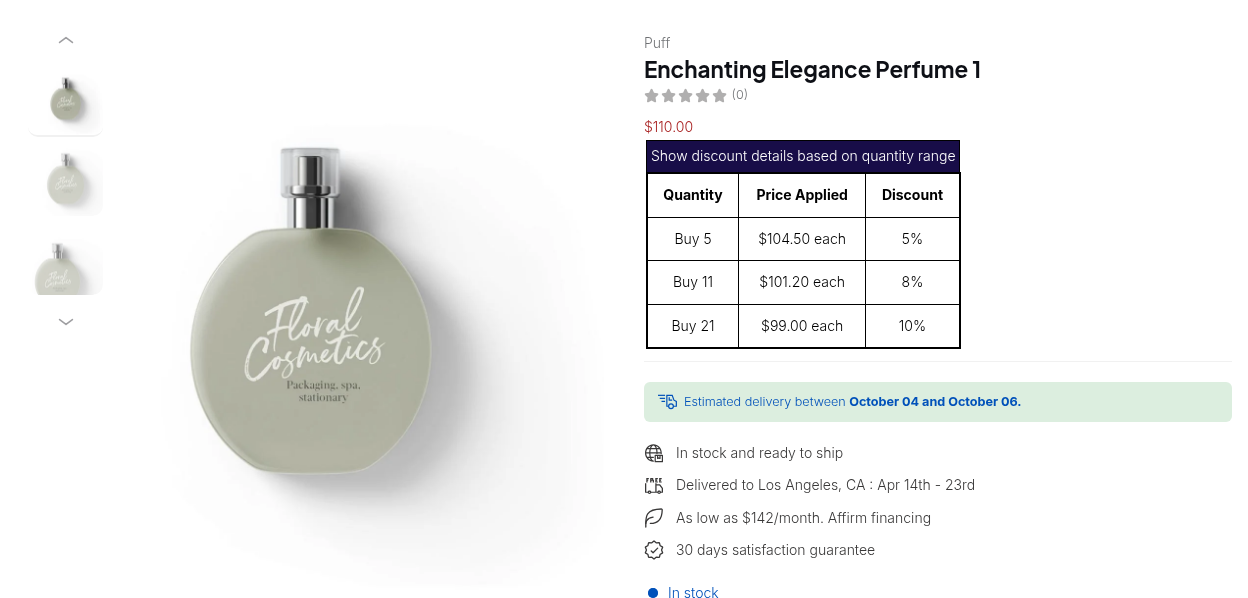
Un acheteur qui correspond à la règle voit un tableau avec une ligne par plage et le prix ou la remise que cette plage donne. Quand la quantité du champ atteint une plage, le prix remisé remplace automatiquement le prix d'origine, et la remise finale par palier est appliquée dans le panier et au paiement. Si ce même acheteur bénéficie aussi d'un prix Price List ou Custom Pricing, l'application applique d'abord cette règle et les paliers s'ajoutent par-dessus, si bien que le tableau reflète toujours le prix de base propre à l'acheteur.
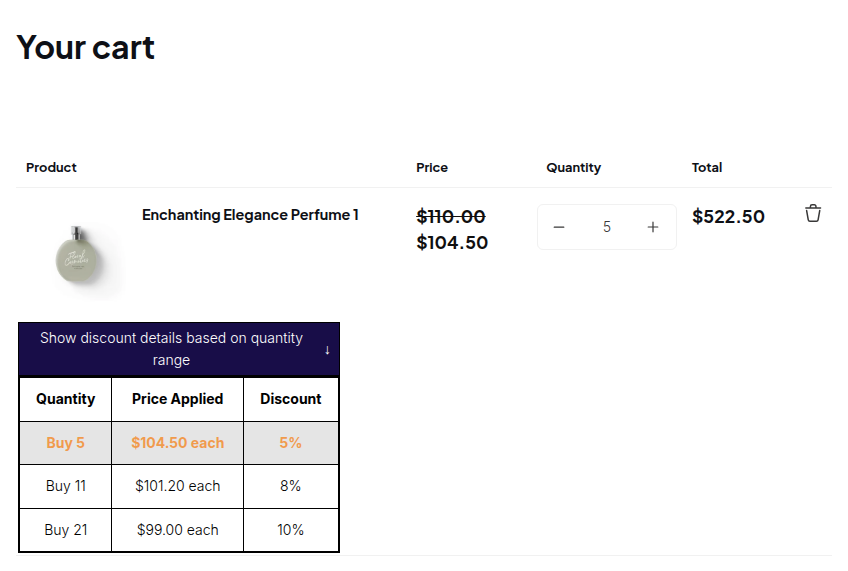
Les acheteurs peuvent cliquer sur une plage pour fixer la quantité, ce qui transforme le tableau en raccourci. Sur téléphone, gardez un nombre de plages réduit : trois ou quatre lignes se lisent bien, alors qu'un tableau long peut repousser le bouton Ajouter au panier loin dans la page. Si votre thème affiche le tableau à un endroit mal adapté, changez la position dans les réglages plutôt que de modifier le modèle.
Exemple : choisir où afficher les paliers
Il s'agit d'une illustration, pas d'un résultat client. Un grossiste en fournitures de plomberie a une seule règle pour les acheteurs professionnels connectés : 10 % de remise à partir de 12 unités, 15 % à partir de 48 unités, sur une sélection de raccords.
| Page | Réglage | Pourquoi |
|---|---|---|
| Page produit | Activée, sous le champ de quantité | L'acheteur voit les seuils juste à l'endroit où il saisit le nombre. |
| Page panier et mini-panier | Activée (par défaut) | L'acheteur peut ajouter une caisse de plus pour atteindre le palier suivant. |
| Page collection | Activée | Tableau compact sous chaque raccord pour une comparaison rapide. |
| Vue rapide | Désactivée | La vue rapide du thème est étroite, le grossiste l'a donc laissée désactivée après les tests. |
| Clic sur une ligne | Quantité minimale | Un clic sur la ligne 48 place 48 dans le champ. |
Un acheteur qui ajoute 14 raccords voit la ligne 12 en surbrillance. Un clic sur la ligne 48 met 48 dans le champ. Le panier affiche le palier correspondant sous la ligne de commande.
Se combine bien avec
- Construire les paliers. Partez de tarification dégressive par quantité.
- Un prix de base négocié. Combiner tarification personnalisée et dégressive : le tableau reflète les paliers appliqués à ce prix.
- Incitations au niveau du panier. Appliquer une quantité minimale et une valeur minimale de commande avec Order Limits lorsqu'un palier doit aussi servir de plancher.
- Boutiques professionnelles. Voir la configuration des comptes professionnels électroniques pour des paliers dans un catalogue comportant de nombreux produits.
Le hub de tarification de gros regroupe les guides de tarification. Les termes de glossaire utiles sont volume pricing, remise par quantité et tarification dégressive.
Limites et erreurs courantes
- Le tableau n'apparaît qu'aux clients concernés. Un visiteur invité ne correspond pas à une règle réservée aux clients connectés : testez donc avec le bon acheteur.
- Les pages collection sont désactivées par défaut. Cochez Collection page dans les réglages. Si la case est cochée et que le tableau manque, le thème a peut-être besoin que le tableau y soit ajouté manuellement : contactez le support en indiquant le nom du thème.
- Les sections vue rapide et produits mis en avant peuvent se comporter de la même façon sur les thèmes qui construisent leurs propres cartes.
- L'app embed doit être activée dans le thème en ligne, et le module doit être activé sous B2B Pricing.
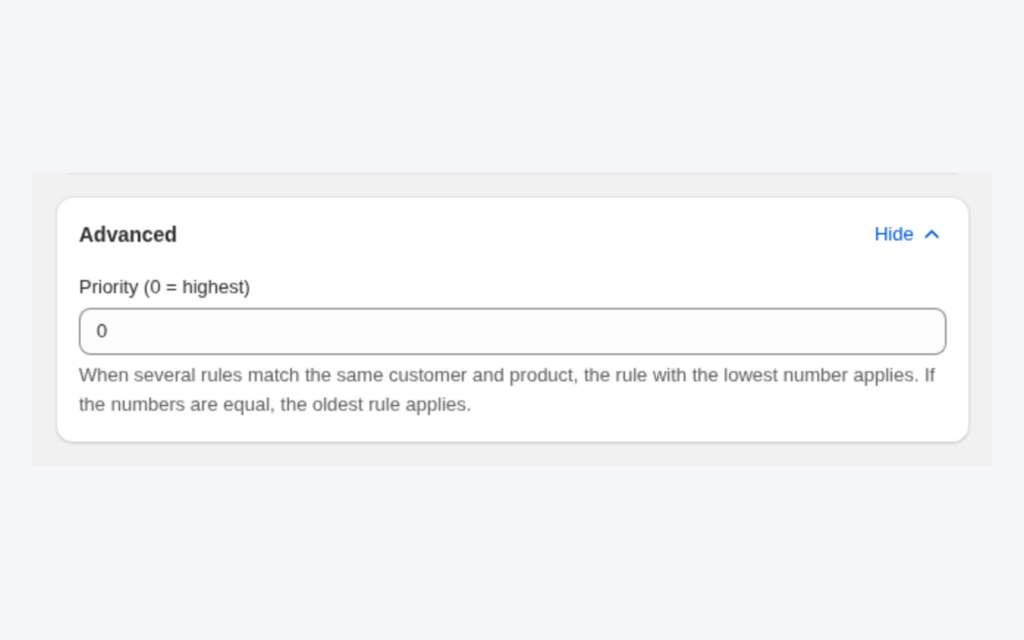
- Un tableau par produit sur les pages collection. Si plusieurs règles s'appliquent, c'est la règle au numéro de priorité le plus bas qui est utilisée.
- Tableaux longs sur petit écran. Beaucoup de plages demandent plus de place sur téléphone : testez sur mobile et réduisez les lignes si le tableau repousse Ajouter au panier hors de vue.
- Les conditions de la règle s'appliquent toujours. Le produit doit être dans le périmètre, ne pas être exclu, et le calendrier doit être actif.
- Enregistrez à nouveau si cela échoue encore. Ouvrir la règle et cliquer sur Save republie les règles sur la vitrine.
- Les remises automatiques Shopify ne fonctionnent pas avec Volume Pricing.
Liste de contrôle de la configuration
- Créez ou confirmez au moins une règle Volume Pricing.
- Dans les réglages, cochez les pages où le tableau doit s'afficher.
- Choisissez la position sur la page produit qui convient à votre thème.
- Choisissez le style du tableau et vérifiez l'aperçu.
- Réglez Row click sur quantité minimale ou maximale.
- Ajoutez des traductions pour chaque langue publiée.
- Testez en tant qu'acheteur éligible sur ordinateur et sur mobile.
- Lancez Storefront setup si une page n'affiche pas le tableau.
Forfaits et prérequis
Le tableau Volume Pricing et ses réglages font partie du module Volume Pricing. Volume Pricing est disponible sur tous les forfaits, sous une forme limitée sur Free : la vitrine n'utilise que votre règle la plus récente, qui doit être une règle par quantité sans conditions de marché, de variante, de collection ou de tag. Les forfaits payants ajoutent des options de règles, dont un tableau de traduction et d'aperçu. Consultez la page tarifs de BSS B2B Solutions pour les détails actuels des forfaits.
Vous pouvez installer BSS B2B Solution depuis la boutique d'applications Shopify (note de 4,9 sur la base de 1 190 avis au 19 octobre 2026, essai gratuit de 14 jours sur les forfaits payants), lire la présentation de l'application, ou suivre le guide des réglages Volume Pricing. Si le tableau n'apparaît pas, consultez pourquoi les tableaux Volume Pricing ne s'affichent pas sur les pages collection.