
Per mantenere coerenti i prezzi all'ingrosso in Shopify POS, aggiunga l'app BSS B2B POS al dispositivo POS e chieda al personale di toccare la tessera B2B Price dopo che cliente e prodotti sono nel carrello. La tessera carica le regole di BSS B2B Solution e applica gli sconti Custom Pricing, Price List e Quantity Break a ogni riga, così un cliente B2B paga in cassa lo stesso prezzo che paga sul sito.
Questa guida è per produttori, grossisti e marchi che vendono anche di persona: banchi al mercato, showroom, banco per clienti B2B o pop-up. Spiega a chi serve, la configurazione in cinque passaggi, un esempio pratico e i limiti che decidono se la tessera si adatta alle sue regole, incluso il fatto che il personale deve toccarla e che le regole legate a collezioni o mercati non funzionano in POS.
A chi serve
La tessera POS fa per lei se valgono diversi di questi punti:
- I clienti B2B visitano il suo showroom, il banco, il banco del mercato o il magazzino e si aspettano il prezzo all'ingrosso.
- Il personale oggi cerca un prezzo o digita uno sconto a mano, e due persone danno due risposte diverse.
- Ha già regole all'ingrosso in BSS B2B Solution per il negozio online e non vuole un secondo listino per la cassa.
- Le regole B2B in negozio si basano su chi è il cliente (un tag o un account specifico) e sui prodotti, non su una collezione o un mercato.
- Il personale collega il cliente alla vendita prima del pagamento.
Se effettua ordini per acquirenti dal back office invece che alla cassa, veda effettuare ordini per conto dei clienti.
Perché conta
In persona, i prezzi si negoziano alla cassa. Un acquirente B2B che la settimana scorsa ha comprato online un prodotto al prezzo all'ingrosso se ne accorge quando lo showroom propone un'altra cifra, e un addetto alle vendite che deve indovinare uno sconto a volte sbaglia per difetto e a volte per eccesso. Ogni errore costa margine o una discussione, e si accumulano tra personale, turni e sedi.
Mettere le stesse regole dietro una tessera elimina le congetture. Le regole sono quelle che mantiene già per la vetrina, quindi c'è un solo set di prezzi da tenere corretto, e una modifica alle regole arriva alla cassa senza formare di nuovo il team sui nuovi numeri. È il membro del personale a decidere quando applicare la tessera, e così resta una persona a controllare le eccezioni, come un cliente di passaggio che non è un account B2B.
Come configurarla con BSS B2B Solution
Il prezzo POS usa le regole che ha già, più una piccola configurazione del dispositivo. Verifichi prima il piano: l'integrazione fa parte del piano Platinum, e con i piani inferiori la tessera mostra un invito a fare l'upgrade.
Passaggio 1: crei le regole che la cassa userà
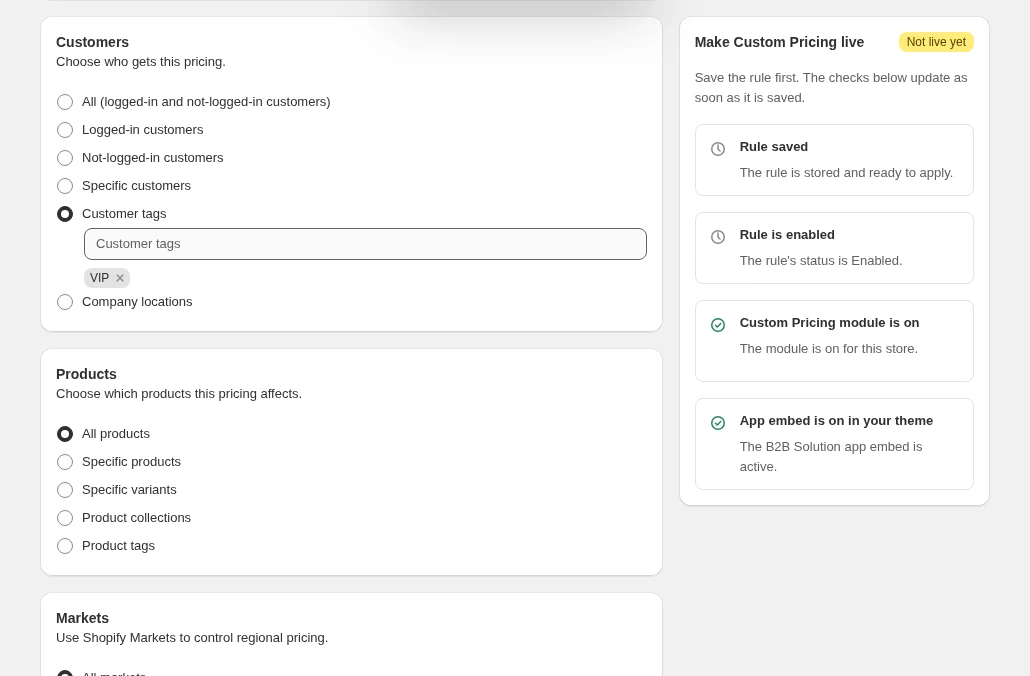
Crei la regola Custom Pricing, Price List o Quantity Break come di consueto e la destini a un tag cliente o a clienti specifici. In POS funzionano solo la selezione per tag e per cliente e le condizioni sui prodotti, quindi eviti mercati specifici e collezioni di prodotti nelle regole che vuole in cassa, e non faccia affidamento sulla selezione per sede aziendale.
Passaggio 2: aggiunga l'app BSS B2B POS
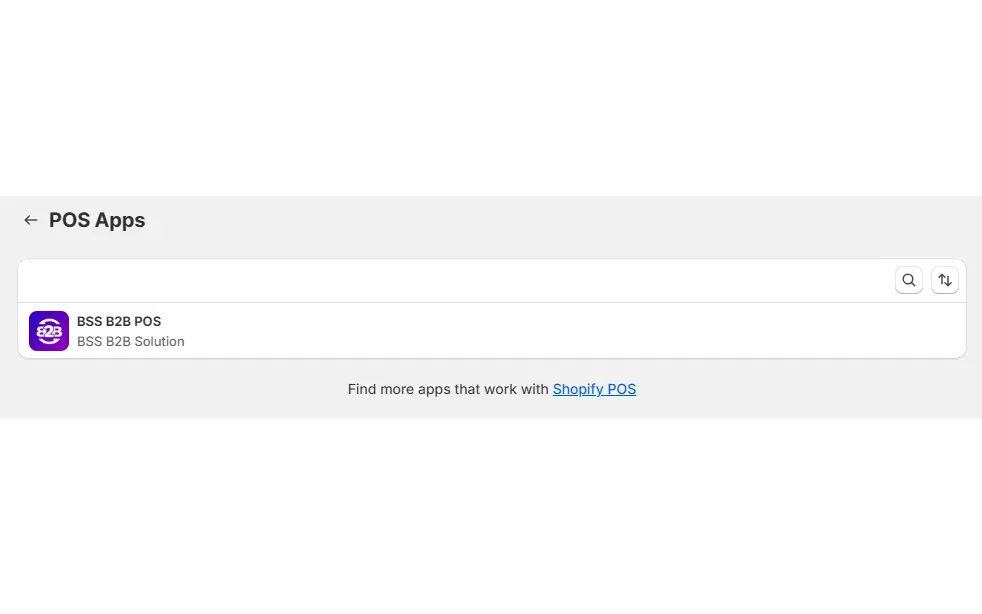
Nell'admin di Shopify apra Sales channels > POS > Settings > General > POS app e selezioni BSS B2B POS.
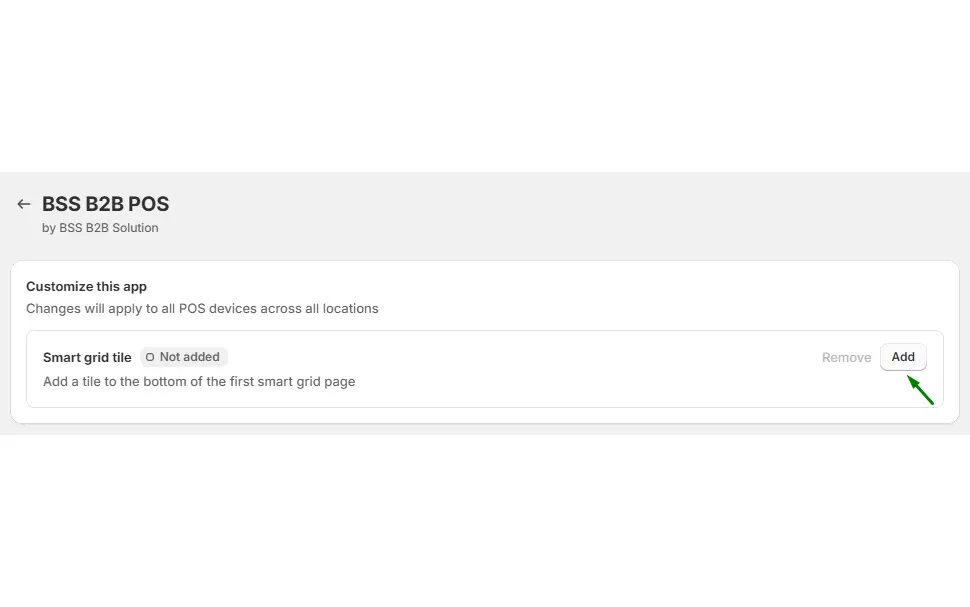
Passaggio 3: aggiunga la tessera smart grid
Clicchi su Add accanto alla tessera smart grid, così la tessera B2B Price compare sul dispositivo POS. Lo ripeta per ogni dispositivo usato dal personale.
Passaggio 4: crei la vendita e tocchi la tessera
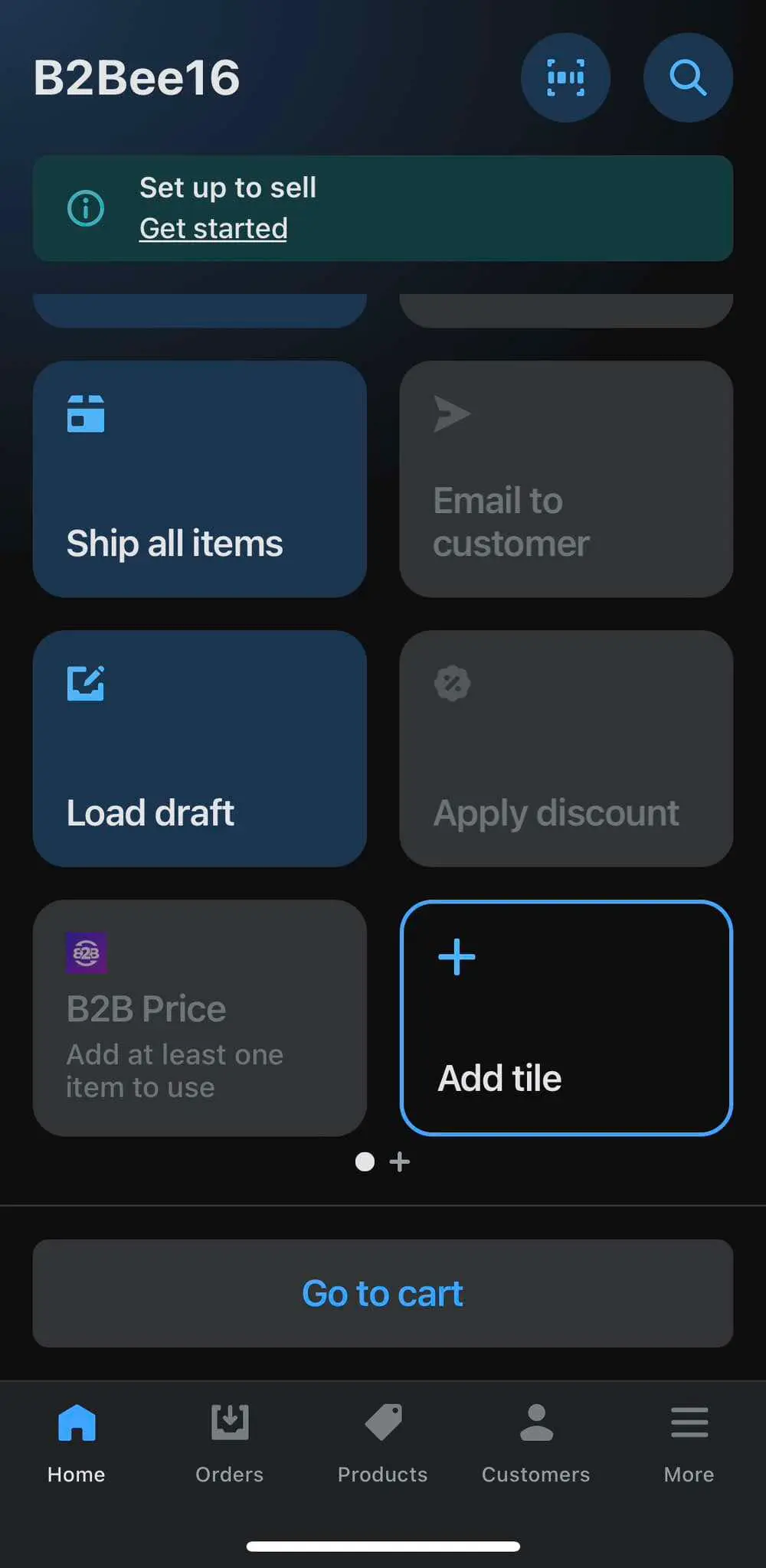
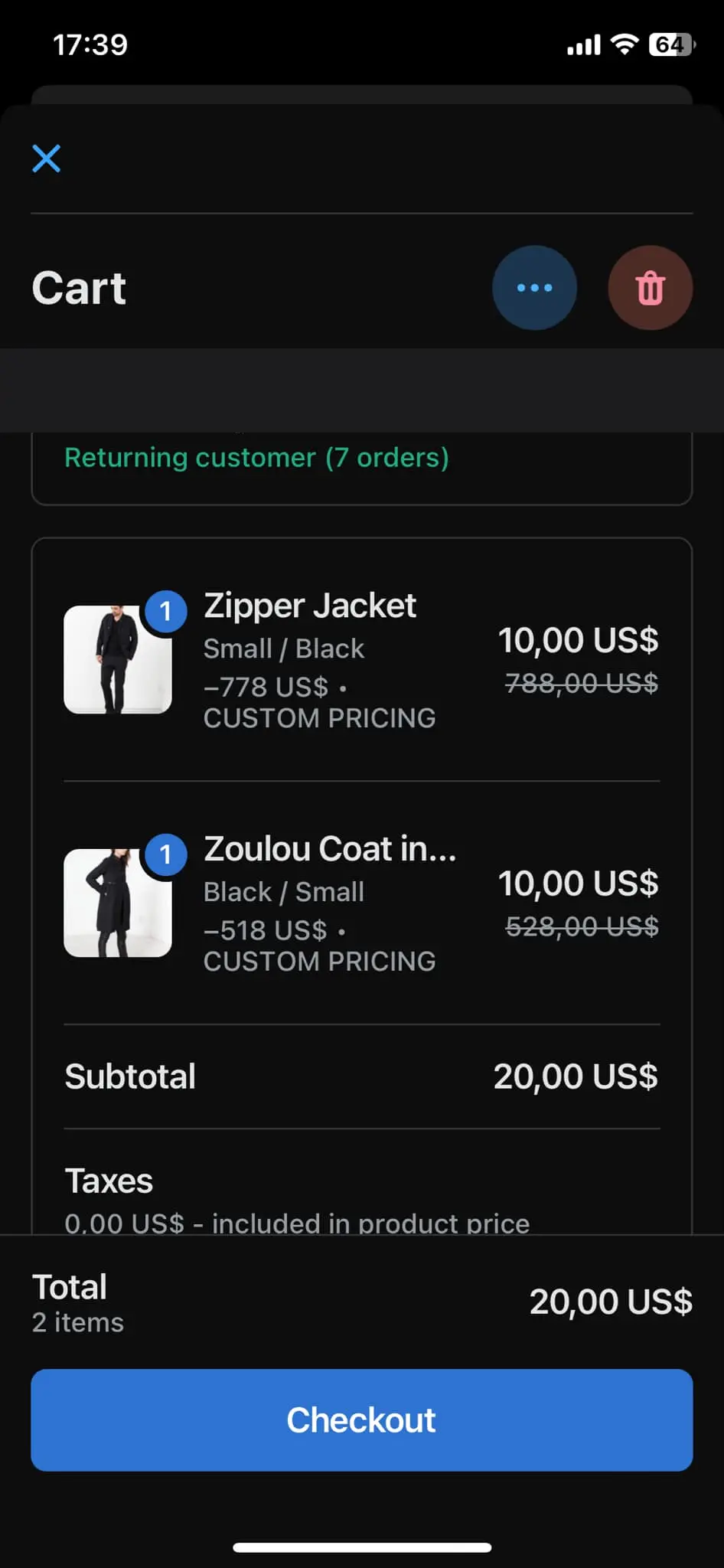
In POS aggiunga il cliente e i prodotti al carrello. La tessera richiede almeno un articolo prima di attivarsi. Tocchi B2B Price: l'app carica le sue regole, le abbina al cliente e al carrello, e applica lo sconto a ogni riga come importo fisso, così il carrello POS mostra il prezzo scontato ed etichetta la riga Custom Pricing. Tocchi di nuovo la tessera per rimuovere gli sconti.
Passaggio 5: controlli il carrello e incassi
Controlli le righe scontate e completi la vendita come di consueto. Se la tessera mostra “Couldn’t check discounts. Tap to retry”, per esempio dopo un breve calo di rete, la tocchi di nuovo, perché non riprova da sola.
Cosa decide la tessera per ogni riga
Quando il personale tocca la tessera, l'app verifica quali sue regole corrispondono al cliente collegato e a ogni prodotto nel carrello. La selezione dei clienti funziona su tag cliente e clienti specifici. Se una regola Price List e una regola Custom Pricing corrispondono alla stessa variante, si usa la Price List e il Custom Pricing viene saltato, come online, e la priorità delle regole decide tra regole dello stesso tipo. Le regole Quantity Break si applicano ai carrelli che raggiungono una soglia. Le righe che non corrispondono a nessuna regola mantengono il prezzo normale.
Formare il personale
La tessera è un passaggio manuale, quindi conta di più il processo che la tecnologia. Dia al personale una procedura in una riga: colleghi il cliente, aggiunga i prodotti, tocchi B2B Price, controlli le righe, incassi. Il passaggio che si dimentica più spesso è collegare prima il cliente, perché senza cliente non c'è nessuno a cui abbinare le regole. Mostri una volta il messaggio di nuovo tentativo, così non sembra un guasto in un pomeriggio di lavoro.
Esempio: un produttore di ceramica a una fiera di settore
Questo esempio usa numeri illustrativi, non risultati di un negozio reale. Un produttore di ceramica vende tazze ai rivenditori in una fiera di settore. La sua regola all'ingrosso online dà ai clienti con tag `wholesale` il 40% di sconto su tutti i prodotti. Una tazza costa al dettaglio 25 USD, quindi il prezzo all'ingrosso è 15 USD.
Il titolare di una boutique, già cliente con tag, acquista 24 tazze. Il personale cerca il cliente, aggiunge 24 tazze e tocca la tessera B2B Price. Ogni riga scende da 25 USD a 15 USD, quindi le 24 tazze costano 360 USD invece di 600 USD. Un secondo visitatore che non è un account B2B compra una tazza a 25 USD, e il personale non tocca la tessera. Un terzo acquirente è un cliente con tag che ha diritto anche a una soglia Quantity Break, quindi il personale verifica che il totale del carrello corrisponda allo stesso carrello prezzato online prima di addebitare la carta.
Il produttore applica anche una regola separata sulla collezione “Imperfect seconds”. Quella regola riguarda una collezione, quindi non si applica in POS. Il produttore gestisce le seconde scelte aggiungendo una regola basata sui tag per quei prodotti, che invece funziona in cassa.
Funziona bene con
La tessera POS riusa le regole dietro i prezzi all'ingrosso online:
- Customer tags: prezzo all'ingrosso per tag cliente è la regola da cui dipende la maggior parte delle configurazioni POS.
- Price lists: listino B2B per gruppo di acquirenti assegna a ogni gruppo prezzi fissi propri.
- Quantity breaks: prezzi a scaglioni per quantità premia i carrelli più grandi, e le regole Quantity Break sono supportate in POS.
- Rule order: quale regola B2B prevale spiega la priorità quando corrispondono più regole.
- Back-office orders: effettuare ordini per conto dei clienti copre gli ordini creati nell'admin invece che alla cassa.
L'hub sui prezzi all'ingrosso elenca le guide sui prezzi. Voci utili del glossario: prezzo all'ingrosso, listino prezzi e scaglione di quantità.
Limiti ed errori comuni
- Il personale deve toccare la tessera. Lo sconto non si applica automaticamente. La tessera lo applica o lo rimuove su richiesta, quindi formi il personale a collegare prima il cliente e poi a toccare.
- Solo tre moduli di prezzo funzionano in POS. Si applicano Custom Pricing, Price List e Quantity Break. BOGO, Discount Code, Extra Fee e Shipping Rate no, quindi controlli il totale del carrello se una promozione dipende da questi.
- Alcune condizioni delle regole non funzionano in POS. Le regole con mercati specifici o collezioni di prodotti non funzionano, e le regole per sede aziendale non corrispondono mai. Funzionano i tag cliente, i clienti specifici e le condizioni sui prodotti senza collezioni.
- È un aiuto al prezzo, non un blocco del checkout. Nulla impedisce al personale di vendere al prezzo al dettaglio, quindi consideri la tessera un processo che il team deve seguire.
- La tessera non riprova da sola. Se non riesce a caricare le regole, la tocchi di nuovo prima di incassare.
- Controlli il prezzo in cassa. Prima dell'apertura provi una vendita per ogni tipo di regola, confrontando i prezzi delle righe con i prezzi online dello stesso cliente.
- Piano Platinum. Con gli altri piani la tessera mostra un invito a fare l'upgrade.
Checklist di configurazione
- Verifichi che il negozio sia sul piano Platinum e che Shopify POS sia configurato.
- Controlli ogni regola che vuole in cassa e rimuova le condizioni su collezioni e mercati.
- Destini le regole a tag cliente o a clienti specifici.
- Aggiunga BSS B2B POS nelle impostazioni delle app POS e aggiunga la tessera su ogni dispositivo.
- Provi una vendita con un cliente con tag, un cliente al dettaglio e un carrello vuoto.
- Confronti ogni riga con il prezzo online dello stesso cliente.
- Scriva una procedura per il personale in una riga: cliente, prodotti, tocca B2B Price, controlla le righe, incassa.
- Mostri al personale com'è fatto il messaggio di nuovo tentativo.
Piani e requisiti
L'integrazione POS richiede il piano Platinum di BSS B2B Solution, Shopify POS sul suo negozio e l'app BSS B2B POS aggiunta a ogni dispositivo. Veda la pagina prezzi di BSS B2B per i piani e la prova gratuita di 14 giorni sui piani a pagamento. La guida su Shopify POS mostra le schermate di configurazione, e come funziona la priorità delle regole spiega quale regola prevale. Installi BSS B2B Solution dallo Shopify App Store e inizi con una sola regola basata sui tag.


