

Pour garder des prix de gros cohérents dans Shopify POS, ajoutez l'application BSS B2B POS à votre appareil POS et demandez au personnel de toucher la tuile B2B Price une fois le client et les produits dans le panier. La tuile charge vos règles BSS B2B Solution et applique les remises Custom Pricing, Price List et Quantity Break à chaque ligne. Ainsi, un client professionnel paie au comptoir le même prix que sur votre site.
Ce guide s'adresse aux fabricants, grossistes et marques qui vendent aussi en personne : stands sur un marché, showroom, comptoir professionnel ou pop-up. Il explique qui en a besoin, la mise en place en cinq étapes, un exemple détaillé et les limites qui déterminent si la tuile convient à vos règles. Notamment, le personnel doit la toucher, et les règles ciblant des collections ou des marchés ne fonctionnent pas sur POS.
À qui cela s'adresse
La tuile POS vous convient si plusieurs de ces situations s'appliquent :
- Des clients professionnels visitent votre showroom, votre comptoir professionnel, votre stand ou votre entrepôt et attendent leur prix de gros.
- Le personnel consulte aujourd'hui un prix ou saisit une remise à la main, et deux personnes donnent deux réponses différentes.
- Vous gérez déjà des règles de gros dans BSS B2B Solution pour la boutique en ligne et vous ne voulez pas une seconde liste de prix pour la caisse.
- Vos règles de vente en personne reposent sur l'identité du client (un tag ou un compte précis) et sur les produits, et non sur une collection ou un marché.
- Le personnel associe le client à la vente avant l'encaissement.
Si vous passez des commandes pour des acheteurs depuis le back-office plutôt qu'à une caisse, voir Passer des commandes pour le compte de clients.

Pourquoi c'est important
En personne, les prix se négocient au comptoir. Un acheteur professionnel qui a commandé la semaine dernière au prix de gros en ligne remarque tout de suite quand le showroom annonce autre chose. Un vendeur qui doit deviner une remise se trompe parfois à la baisse, parfois à la hausse. Chaque erreur coûte de la marge ou une discussion, et elles s'accumulent entre les équipes, les postes et les sites.
Placer les mêmes règles derrière une tuile supprime les approximations. Ce sont les règles que vous gérez déjà pour la boutique en ligne : il n'existe donc qu'un seul jeu de prix à tenir juste, et une modification de règle arrive en caisse sans que l'équipe ait à apprendre de nouveaux chiffres. C'est le membre du personnel qui décide quand appliquer la tuile. Une personne garde ainsi la main sur les exceptions, comme un client de passage qui n'est pas un compte professionnel.
Comment la configurer avec BSS B2B Solution
La tarification POS utilise les règles que vous avez déjà, plus une petite configuration de l'appareil. Vérifiez d'abord le plan : l'intégration fait partie du plan Platinum, et la tuile affiche une invitation à passer à un plan supérieur sur les plans inférieurs.
Étape 1 : créez les règles que la caisse utilisera
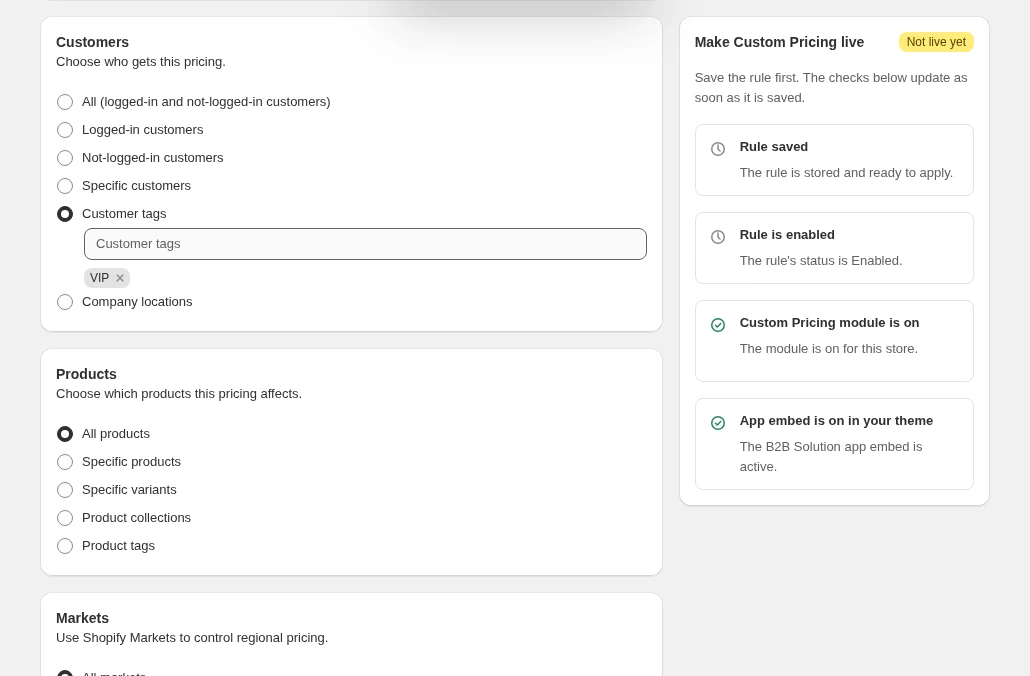
Créez la règle Custom Pricing, Price List ou Quantity Break comme d'habitude, et ciblez-la sur un tag client ou sur des clients précis. Sur POS, seuls le ciblage par tag ou par client et les conditions produit fonctionnent. Évitez donc les marchés et les collections de produits dans les règles que vous voulez utiliser en caisse, et ne comptez pas sur le ciblage par site d'entreprise à cet endroit.
Étape 2 : ajoutez l'application BSS B2B POS
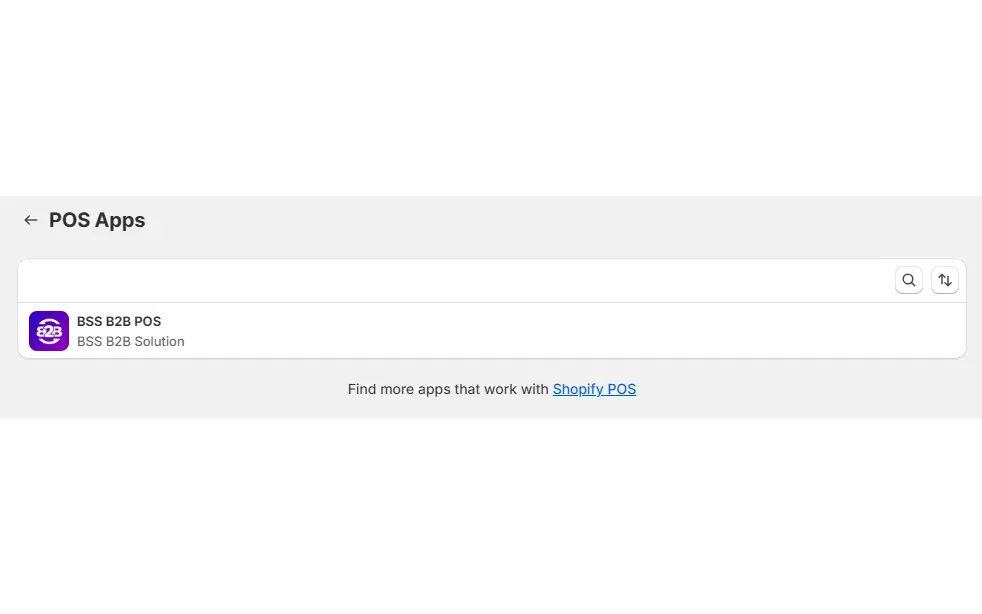
Dans l'administration Shopify, ouvrez Canaux de vente > POS > Paramètres > Général > Application POS et sélectionnez BSS B2B POS.
Étape 3 : ajoutez la tuile smart grid
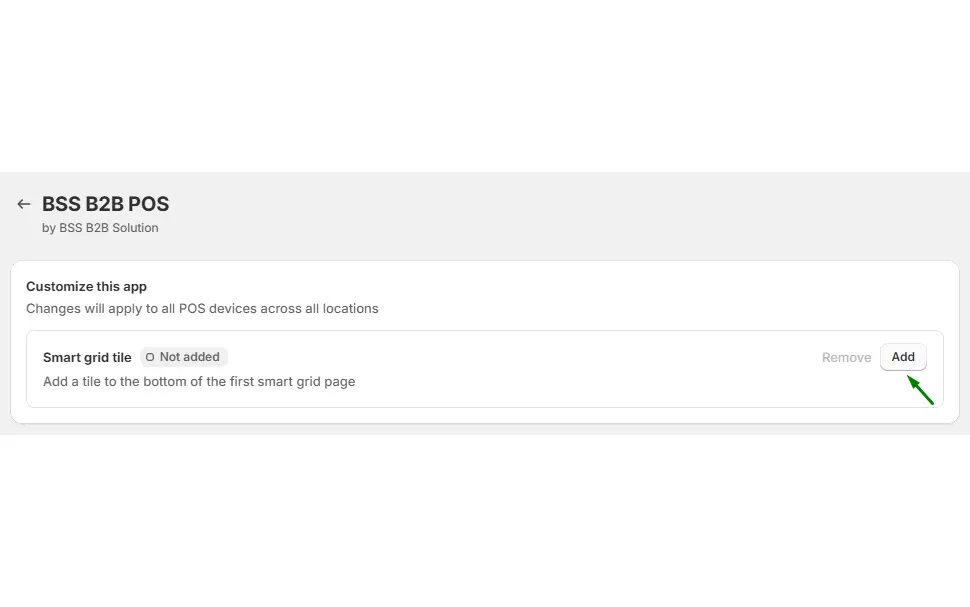
Cliquez sur Ajouter à côté de la tuile smart grid pour que la tuile B2B Price apparaisse sur votre appareil POS. Répétez l'opération pour chaque appareil utilisé par le personnel.
Étape 4 : constituez la vente et touchez la tuile
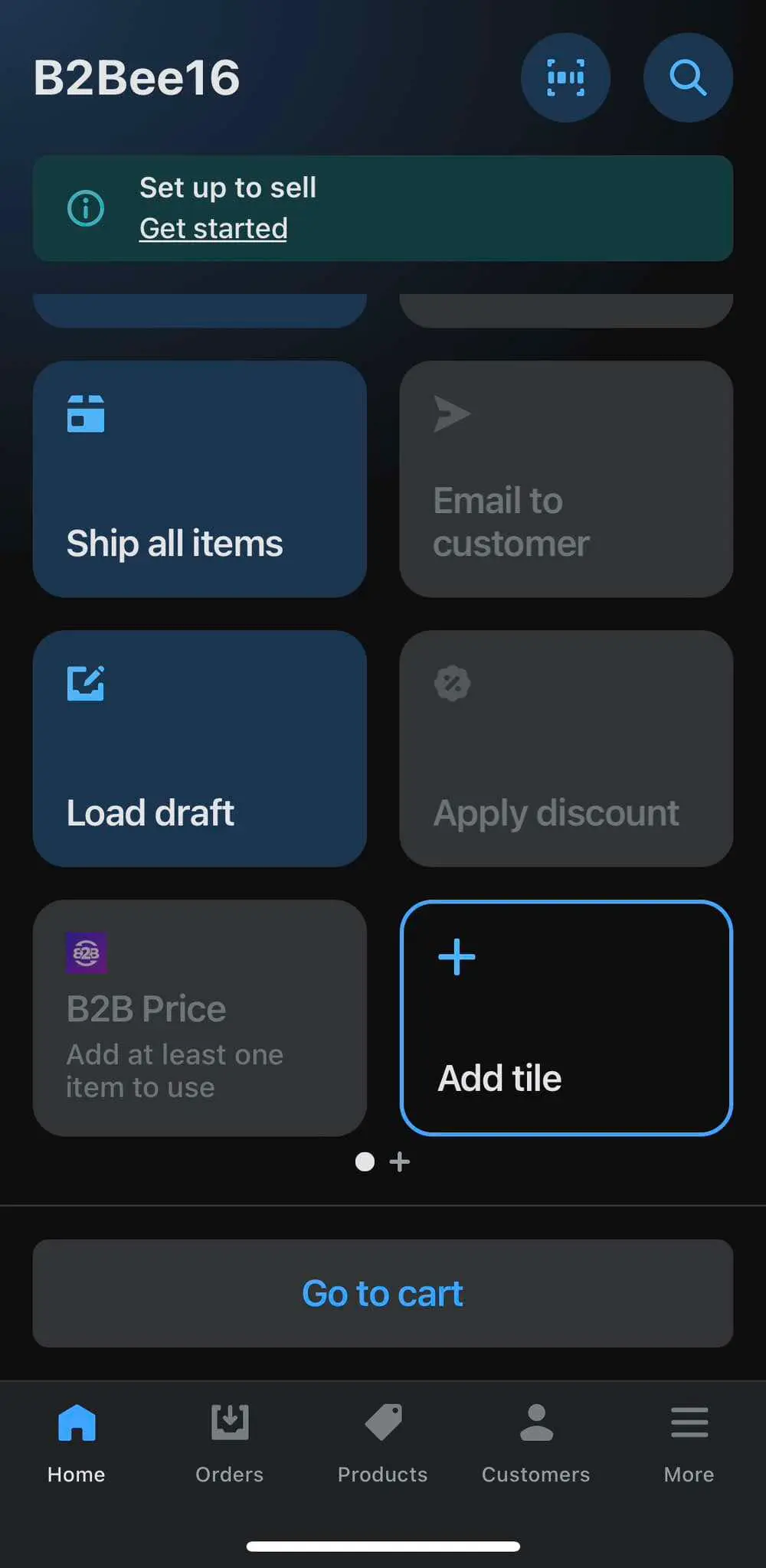
Dans POS, ajoutez le client et les produits au panier. La tuile demande au moins un article avant de devenir active. Touchez B2B Price : l'application charge vos règles, les associe au client et au panier, et applique la remise à chaque ligne en montant fixe. Le panier POS affiche alors le prix remisé et indique Custom Pricing sur la ligne. Touchez de nouveau la tuile pour retirer les remises.
Étape 5 : vérifiez le panier et encaissez
Vérifiez les lignes remisées, puis finalisez la vente comme d'habitude. Si la tuile affiche « Couldn’t check discounts. Tap to retry », par exemple après une brève coupure réseau, touchez-la de nouveau : elle ne réessaie pas seule.
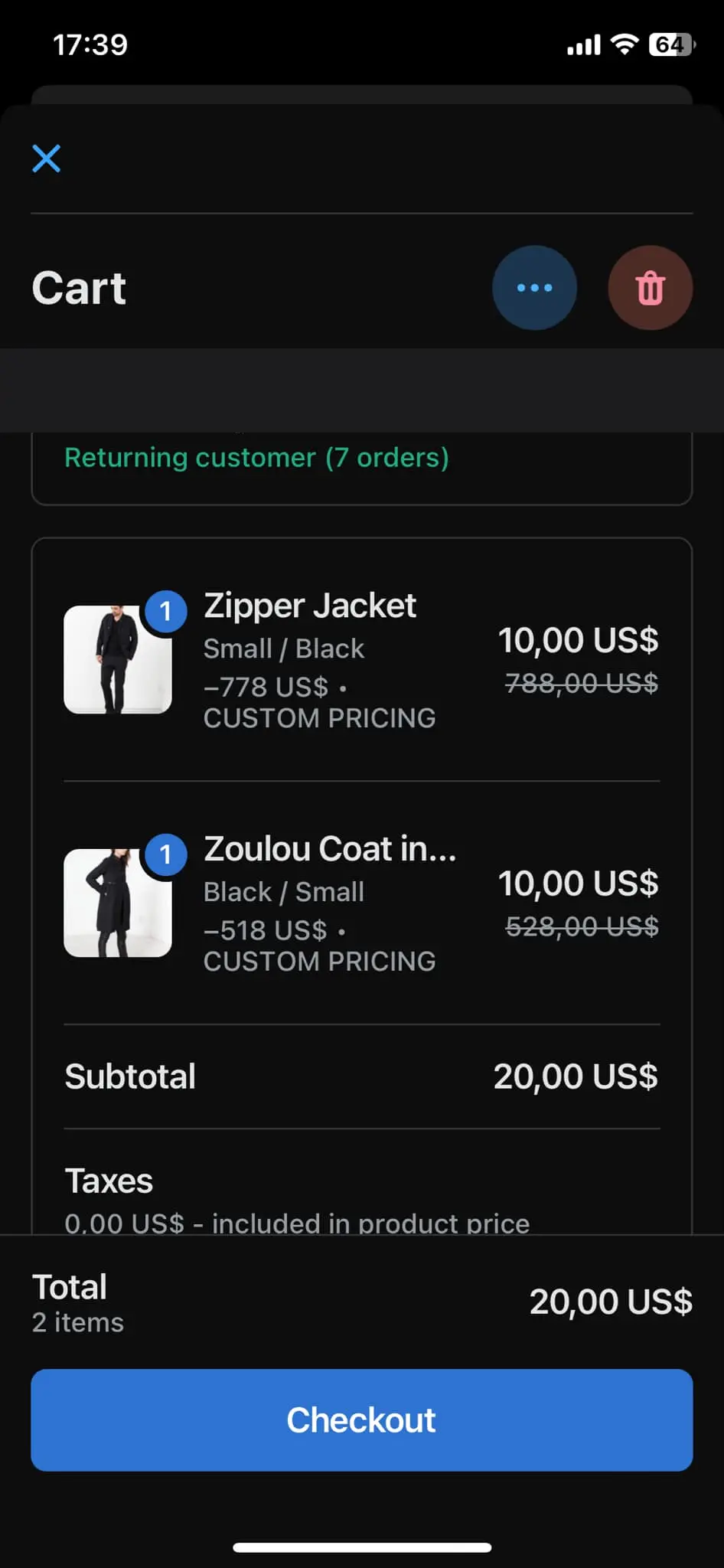
Ce que la tuile décide pour chaque ligne
Quand le personnel touche la tuile, l'application vérifie quelles règles correspondent au client associé et à chaque produit du panier. La correspondance client repose sur les tags client et les clients précis. Si une règle Price List et une règle Custom Pricing correspondent à la même variante, la Price List est utilisée et le Custom Pricing est ignoré, comme en ligne. La priorité des règles départage les règles du même type. Les règles Quantity Break s'appliquent aux paniers qui atteignent un palier. Les lignes qui ne correspondent à aucune règle gardent leur prix normal.
Former l'équipe
La tuile est une étape manuelle : le processus compte donc plus que la technologie. Donnez au personnel une routine d'une ligne : associer le client, ajouter les produits, toucher B2B Price, vérifier les lignes, encaisser. L'étape la plus souvent oubliée est d'associer le client en premier, car sans client il n'y a personne à qui appliquer les règles. Montrez une fois le message de nouvelle tentative, pour qu'il ne ressemble pas à une panne pendant un après-midi chargé.
Exemple : un fabricant de céramique sur un salon professionnel
Cet exemple utilise des chiffres illustratifs, et non des résultats d'une boutique réelle. Un fabricant de céramique vend des mugs à des détaillants sur un salon professionnel. Sa règle de gros en ligne accorde aux clients ayant le tag `wholesale` 40 % de remise sur tous les produits. Un mug se vend 25 $ US au détail : le prix de gros est donc de 15 $ US.
Une propriétaire de boutique, déjà cliente taguée, achète 24 mugs. Le membre du personnel recherche le client, ajoute 24 mugs et touche la tuile B2B Price. Chaque ligne passe de 25 $ US à 15 $ US, donc les 24 mugs coûtent 360 $ US au lieu de 600 $ US. Un second visiteur, qui n'est pas un compte professionnel, achète un mug à 25 $ US, et le membre du personnel ne touche pas la tuile. Un troisième acheteur est un client taggé qui peut aussi bénéficier d'un palier de quantité : le membre du personnel vérifie que le total du panier correspond au même panier tarifé en ligne avant de débiter la carte.
Le fabricant applique aussi une règle distincte sur une collection « Imperfect seconds ». Cette règle cible une collection, elle ne s'applique donc pas sur POS. Pour les articles de seconde qualité, il ajoute une règle basée sur un tag pour ces produits, qui fonctionne bien en caisse.
À utiliser avec
La tarification POS réutilise les règles qui sous-tendent vos prix de gros en ligne :
- Tags client : Accorder des prix spéciaux aux clients grossistes taggés est la règle sur laquelle repose la plupart des configurations POS.
- Listes de prix : Créer une liste de prix B2B par groupe d’acheteurs attribue à chaque groupe ses propres prix fixes.
- Quantity breaks : Tarification dégressive et remises par quantité récompense les paniers plus importants, et les règles Quantity Break sont prises en charge sur POS.
- Ordre des règles : Quelle règle de prix B2B l'emporte : la priorité expliquée explique la priorité quand plusieurs règles correspondent.
- Commandes back-office : Passer des commandes pour le compte de clients couvre les commandes créées dans l'administration plutôt qu'à une caisse.
Le hub tarification de gros regroupe les guides de prix. Entrées de glossaire utiles : prix de gros, liste de prix et palier de quantité.
Limites et erreurs fréquentes
- Le personnel doit toucher la tuile. La remise n'est pas appliquée automatiquement. La tuile l'applique ou la retire à la demande : formez donc le personnel à associer d'abord le client, puis à toucher la tuile.
- Seuls trois modules de prix fonctionnent sur POS. Custom Pricing, Price List et Quantity Break sont appliqués. Buy One Get One, Discount Code, Extra Fee et Shipping Rate ne le sont pas : vérifiez donc le total du panier si une promotion en dépend.
- Certaines conditions de règle ne fonctionnent pas sur POS. Les règles avec des marchés ou des collections de produits précis ne fonctionnent pas, et les règles de site d'entreprise ne correspondent jamais. Les tags client, les clients précis et les conditions produit sans collection fonctionnent.
- C'est une aide à la tarification, pas un verrou de caisse. Rien n'empêche le personnel de vendre au prix de détail : traitez donc la tuile comme un processus que votre équipe suit.
- La tuile ne réessaie pas seule. Si elle ne peut pas charger les règles, touchez-la de nouveau avant d'encaisser.
- Vérifiez le prix en caisse. Testez une vente pour chaque type de règle avant l'ouverture, en comparant les prix des lignes avec les prix en ligne du même client.
- Plan Platinum. Sur les autres plans, la tuile affiche une invitation à passer à un plan supérieur.
Liste de contrôle de la configuration
- Vérifiez que la boutique est sur le plan Platinum et que Shopify POS est configuré.
- Revoyez chaque règle que vous voulez utiliser en caisse et retirez les conditions de collection et de marché.
- Ciblez les règles sur des tags client ou des clients précis.
- Ajoutez BSS B2B POS dans les paramètres de l'application POS et ajoutez la tuile sur chaque appareil.
- Testez une vente avec un client taggé, un client de détail et un panier vide.
- Comparez chaque ligne avec le prix en ligne du même client.
- Rédigez une procédure d'une ligne pour le personnel : client, produits, toucher B2B Price, vérifier les lignes, encaisser.
- Montrez au personnel à quoi ressemble le message de nouvelle tentative.
Plans et prérequis
L'intégration POS nécessite le plan Platinum de BSS B2B Solution, Shopify POS sur votre boutique et l'application BSS B2B POS ajoutée à chaque appareil. Consultez la page tarifs de BSS B2B pour les plans et l'essai gratuit de 14 jours sur les plans payants. Le guide Shopify POS présente les écrans de configuration, et le fonctionnement de la priorité des règles explique quelle règle l'emporte. Installez BSS B2B Solution depuis la boutique d'applications Shopify et commencez avec une seule règle basée sur un tag.


