
Para mantener coherentes los precios mayoristas en Shopify POS, añada la app BSS B2B POS a su dispositivo POS y pida al personal que toque el mosaico B2B Price después de añadir el cliente y los productos al carrito. El mosaico carga sus reglas de BSS B2B Solution y aplica los descuentos de Custom Pricing, Price List y Quantity Break a cada línea, así que un cliente mayorista paga en caja el mismo precio que en su tienda online.
Esta guía es para fabricantes, mayoristas y marcas que también venden en persona: puestos de mercado, una sala de exposición, un mostrador de venta a profesionales o un pop-up. Explica quién lo necesita, la configuración en cinco pasos, un ejemplo práctico y los límites que determinan si el mosaico encaja con sus reglas, incluido que el personal debe tocarlo y que las reglas dirigidas a colecciones o mercados no funcionan en POS.
Para quién es
El mosaico de POS le conviene si se cumplen varias de estas situaciones:
- Los clientes mayoristas visitan su sala de exposición, su mostrador de venta a profesionales, su puesto o su almacén y esperan su precio mayorista.
- El personal busca un precio o escribe un descuento a mano, y dos personas dan dos respuestas distintas.
- Ya mantiene reglas mayoristas en BSS B2B Solution para la tienda online y no quiere una segunda lista de precios para la caja.
- Sus reglas mayoristas en persona se basan en quién es el cliente (una etiqueta o una cuenta concreta) y en los productos, no en una colección ni en un mercado.
- El personal añade el cliente a la venta antes de cobrar.
Si crea pedidos para compradores desde la oficina en lugar de en una caja, consulte realizar pedidos en nombre de clientes.
Por qué importa
En persona, los precios se negocian en la caja. Un comprador profesional que compró un producto online la semana pasada al precio mayorista se da cuenta cuando la sala de exposición le ofrece otro precio, y un vendedor que tiene que adivinar un descuento a veces se equivoca por defecto y otras por exceso. Cada error le cuesta margen o una conversación incómoda, y se acumulan entre el personal, los turnos y las ubicaciones.
Poner las mismas reglas detrás de un mosaico elimina las conjeturas. Las reglas son las que ya mantiene para la tienda online, así que solo hay un conjunto de precios que mantener al día, y un cambio de regla llega a la caja sin que el equipo tenga que aprender números nuevos. El miembro del personal decide cuándo aplicar el mosaico, lo que mantiene a una persona al mando de las excepciones, como un cliente ocasional que no tiene cuenta profesional.
Cómo configurarlo con BSS B2B Solution
El precio en POS usa las reglas que ya tiene, más una pequeña configuración del dispositivo. Compruebe antes el plan: la integración forma parte del plan Platinum, y el mosaico muestra un aviso para actualizar en los planes inferiores.
Paso 1: Cree las reglas que usará la caja
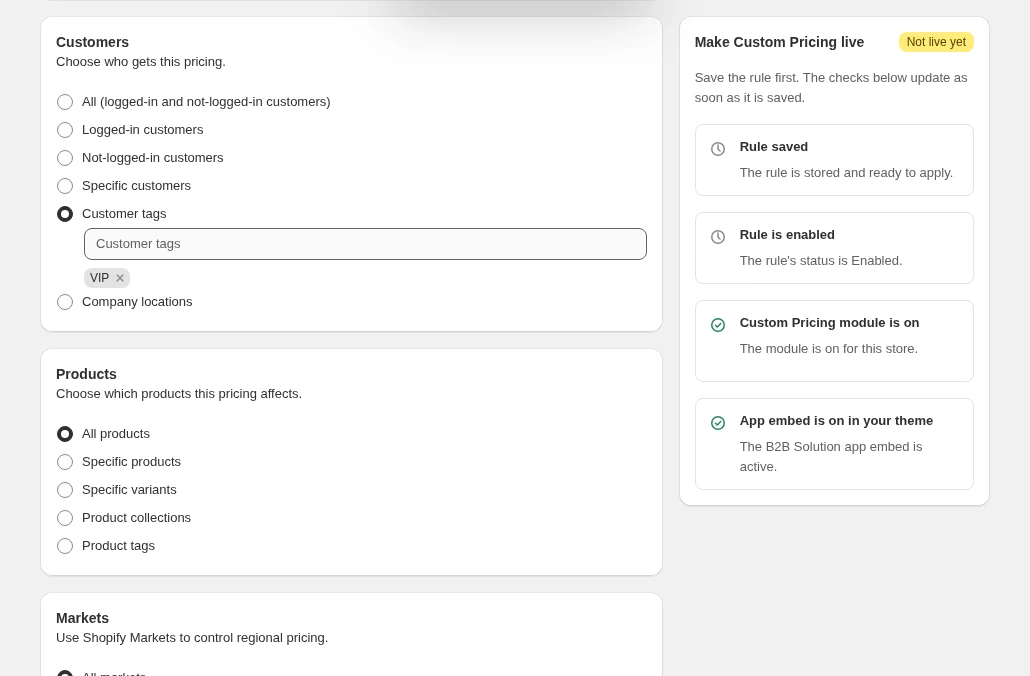
Cree la regla de Custom Pricing, Price List o Quantity Break como de costumbre, y dirijala a una etiqueta de cliente o a clientes específicos. En POS solo funcionan la selección por etiqueta o cliente y las condiciones de producto, así que evite mercados específicos y colecciones de productos en las reglas que quiera usar en caja, y no confíe en la selección por ubicación de empresa allí.
Paso 2: Añada la app BSS B2B POS
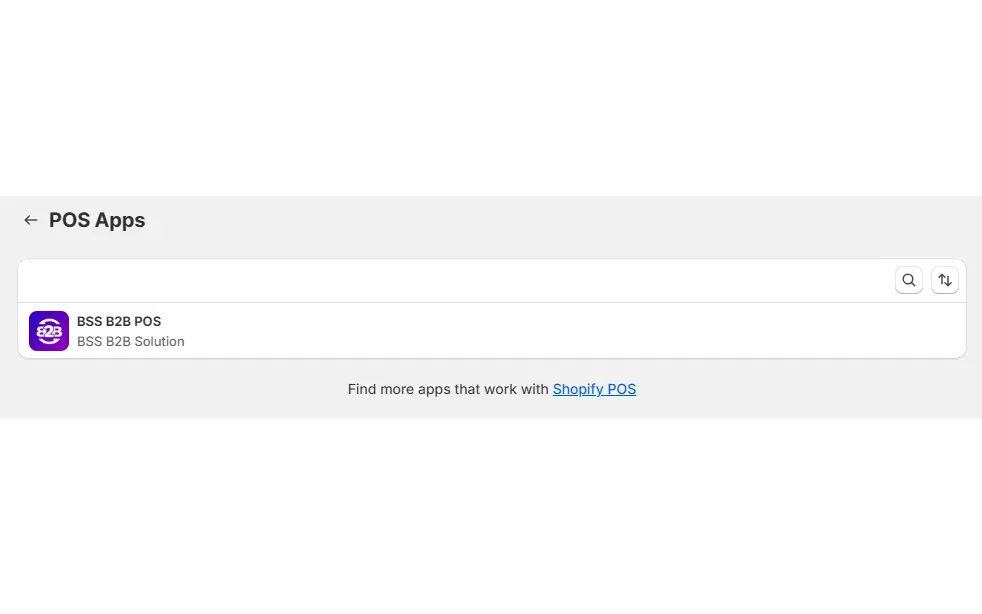
En el admin de Shopify, abra Sales channels > POS > Settings > General > POS app y seleccione BSS B2B POS.
Paso 3: Añada el mosaico de cuadrícula inteligente
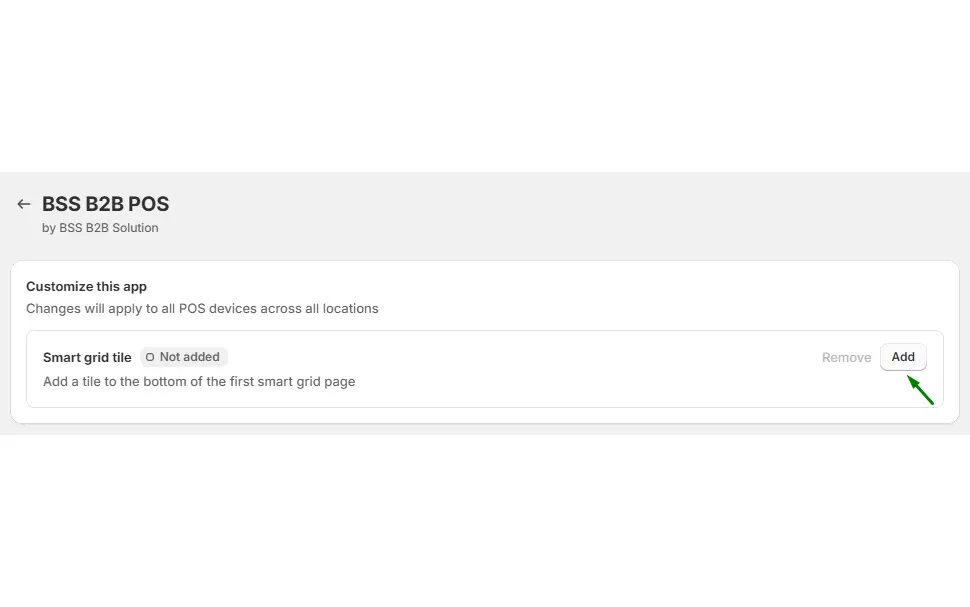
Haga clic en Add junto al mosaico de cuadrícula inteligente para que el mosaico B2B Price aparezca en su dispositivo POS. Repita esto en cada dispositivo que use el personal.
Paso 4: Prepare la venta y toque el mosaico
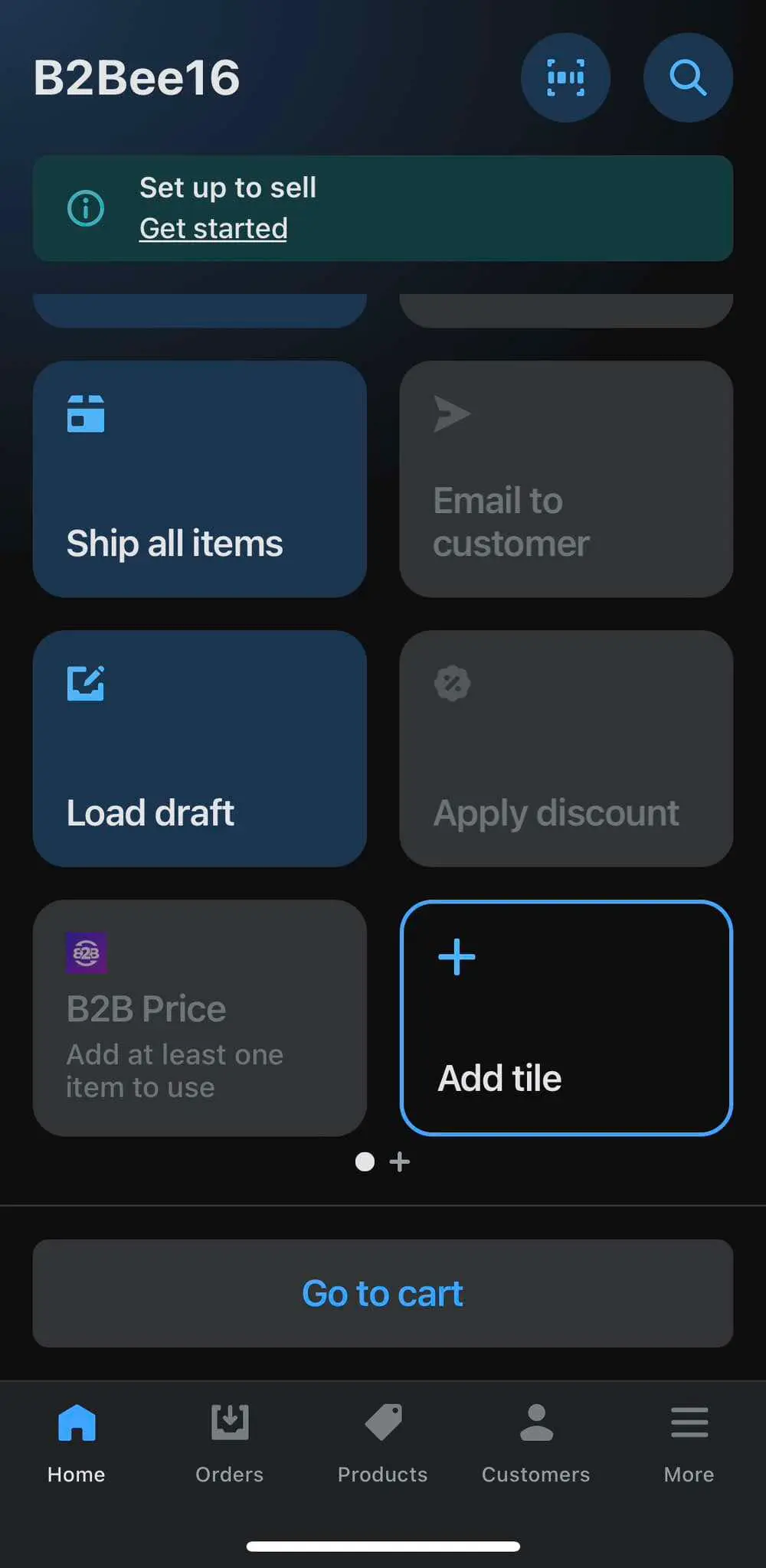
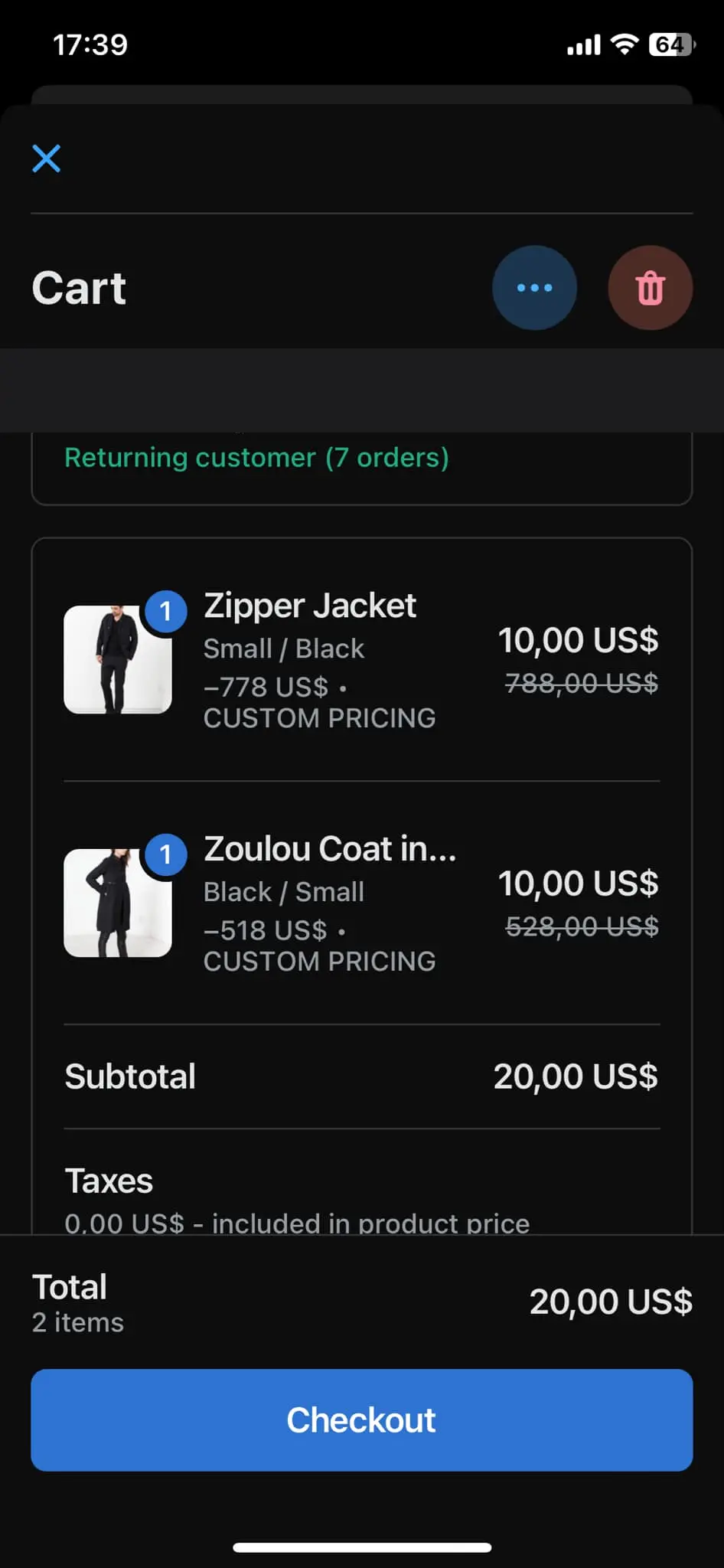
En POS, añada el cliente y los productos al carrito. El mosaico exige al menos un artículo antes de activarse. Toque B2B Price: la app carga sus reglas, las compara con el cliente y el carrito, y aplica el descuento a cada línea como importe fijo, así que el carrito de POS muestra el precio con descuento y etiqueta la línea como Custom Pricing. Toque el mosaico otra vez para quitar los descuentos.
Paso 5: Revise el carrito y cobre
Revise las líneas con descuento y complete la venta como de costumbre. Si el mosaico muestra «Couldn’t check discounts. Tap to retry», por ejemplo tras una breve caída de la red, tóquelo otra vez, porque no lo vuelve a intentar solo.
Qué decide el mosaico para cada línea
Cuando el personal toca el mosaico, la app comprueba qué reglas coinciden con el cliente asociado y con cada producto del carrito. La coincidencia de clientes funciona con etiquetas de cliente y clientes específicos. Si una regla de Price List y una regla de Custom Pricing coinciden con la misma variante, se usa la Price List y se omite Custom Pricing, igual que en la tienda online, y la prioridad de reglas decide entre reglas del mismo tipo. Las reglas de Quantity Break se aplican a los carritos que alcanzan un tramo. Las líneas que no coinciden con ninguna regla mantienen su precio normal.
Formación del equipo
El mosaico es un paso manual, así que el proceso importa más que la tecnología. Dé al personal una rutina de una línea: asocie el cliente, añada los productos, toque B2B Price, revise las líneas y cobre. El paso que más se olvida es asociar primero el cliente, porque sin cliente no hay a quién aplicar las reglas. Muestre una vez el mensaje para reintentar, para que no parezca una avería en mitad de una tarde ocupada.
Ejemplo: un fabricante de cerámica en una feria
Este ejemplo usa cifras ilustrativas, no resultados de una tienda real. Un fabricante de cerámica vende tazas a minoristas en una feria. Su regla mayorista online da un 40 % de descuento en todos los productos a los clientes con la etiqueta `wholesale`. Una taza se vende al público a 25 USD, así que el precio mayorista es de 15 USD.
Una propietaria de una boutique, que ya es cliente etiquetado, compra 24 tazas. El miembro del personal busca al cliente, añade 24 tazas y toca el mosaico B2B Price. Cada línea baja de 25 USD a 15 USD, así que las 24 tazas cuestan 360 USD en lugar de 600 USD. Un segundo visitante, que no tiene cuenta profesional, compra una taza a 25 USD, y el miembro del personal no toca el mosaico. Un tercer comprador es un cliente etiquetado que además cumple un tramo de Quantity Break, así que el miembro del personal comprueba que el total del carrito coincida con el mismo carrito con precios online antes de cobrar con tarjeta.
El fabricante también aplica una regla separada a una colección llamada «Imperfect seconds». Esa regla se dirige a una colección, así que no se aplica en POS. Para las piezas de segunda, el fabricante añade una regla basada en etiquetas para esos productos, que sí funciona en caja.
Funciona bien con
El precio en POS reutiliza las reglas que están detrás de sus precios mayoristas online:
- Etiquetas de cliente: precio mayorista por etiqueta de cliente es la regla de la que depende la mayoría de las configuraciones de POS.
- Listas de precios: lista de precios B2B por grupo de compradores da a cada grupo sus propios precios fijos.
- Cantidades por tramos: precios por tramos de cantidad premia los carritos más grandes, y las reglas de Quantity Break son compatibles con POS.
- Orden de reglas: qué regla B2B gana explica la prioridad cuando coinciden varias reglas.
- Pedidos desde la oficina: realizar pedidos en nombre de clientes cubre los pedidos creados en el admin en lugar de en una caja.
El centro de precios mayoristas reúne las guías de precios. Entradas del glosario que ayudan: precio mayorista, lista de precios y descuento por cantidad.
Límites y errores frecuentes
- El personal debe tocar el mosaico. El descuento no se aplica automáticamente. El mosaico lo aplica o lo quita bajo demanda, así que enseñe al personal a asociar primero el cliente y luego tocar.
- Solo tres módulos de precios funcionan en POS. Se aplican Custom Pricing, Price List y Quantity Break. Las reglas BOGO, Discount Code, Extra Fee y Shipping Rate no se aplican, así que revise el total del carrito si una promoción depende de ellas.
- Algunas condiciones de regla no funcionan en POS. Las reglas con mercados específicos o colecciones de productos no funcionan, y las reglas de ubicación de empresa nunca coinciden. Las etiquetas de cliente, los clientes específicos y las condiciones de producto sin colecciones sí funcionan.
- Es una ayuda para los precios, no un bloqueo de caja. Nada impide que el personal venda al precio minorista, así que trate el mosaico como un proceso que su equipo debe seguir.
- El mosaico no se reintenta solo. Si no puede cargar las reglas, tóquelo otra vez antes de cobrar.
- Compruebe el precio en la caja. Pruebe una venta por cada tipo de regla antes de abrir, y compare los precios de cada línea con los precios online del mismo cliente.
- Plan Platinum. En los demás planes, el mosaico muestra un aviso para actualizar.
Lista de comprobación de la configuración
- Confirme que la tienda está en el plan Platinum y que Shopify POS está configurado.
- Revise cada regla que quiera usar en caja y quite las condiciones de colección y de mercado.
- Dirija las reglas a etiquetas de cliente o a clientes específicos.
- Añada BSS B2B POS en la configuración de apps de POS y añada el mosaico en cada dispositivo.
- Pruebe una venta con un cliente etiquetado, un cliente minorista y un carrito vacío.
- Compare cada línea con el precio online del mismo cliente.
- Escriba un procedimiento de una línea para el personal: cliente, productos, tocar B2B Price, revisar las líneas y cobrar.
- Muestre al personal cómo es el mensaje para reintentar.
Planes y requisitos
La integración con POS necesita el plan Platinum de BSS B2B Solution, Shopify POS en su tienda y la app BSS B2B POS añadida a cada dispositivo. Consulte la página de precios de BSS B2B para ver los planes y la prueba gratuita de 14 días en los planes de pago. La guía de Shopify POS muestra las pantallas de configuración, y cómo funciona la prioridad de reglas explica qué regla gana. Instale BSS B2B Solution desde la App Store de Shopify y empiece con una regla basada en una etiqueta.


