
Sin cobro de pagos
La app no cobra al comprador cuando vence el plazo. Muestra las fechas de vencimiento y los pedidos vencidos. Usted cobra el pago.
BSS B2B Solution: Net Terms
Net Terms es la función de BSS B2B Solution que permite a los compradores aprobados comprar ahora y pagar después. El comprador hace clic en Pay later en el carrito, y la app crea un pedido preliminar (draft order) de Shopify con sus plazos de pago, de Net 7 a Net 90 o un período personalizado. Necesita el plan Advanced o Platinum. La app no cobra el pago.
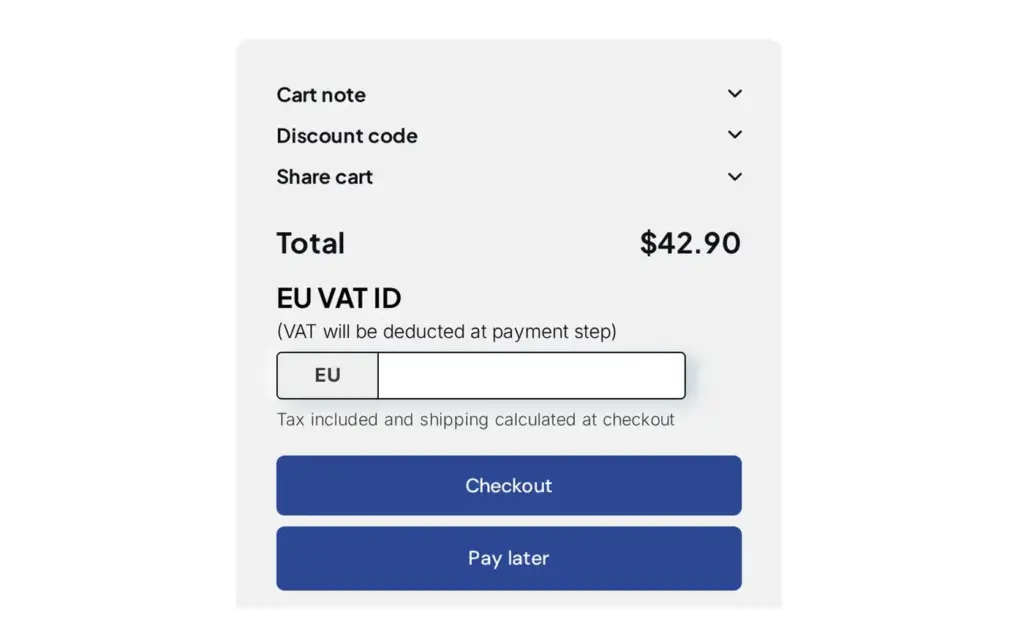
Net Terms añade un botón Pay later junto a Checkout (debajo por defecto, con Button placement) para los compradores con sesión iniciada que cumplen una regla. El comprador hace clic y se abre el formulario Checkout with Net Terms con la fecha de vencimiento, los campos de dirección de su regla y un resumen del pedido. Tras Confirm, el comprador ve su mensaje de confirmación y el carrito se vacía.
Después, la app crea el pedido en Shopify con los plazos de pago y la fecha de vencimiento. Create a draft order for me to review es la opción por defecto: usted revisa el borrador y lo convierte en pedido. Place the order automatically convierte el borrador en un pedido con el pago pendiente de inmediato.
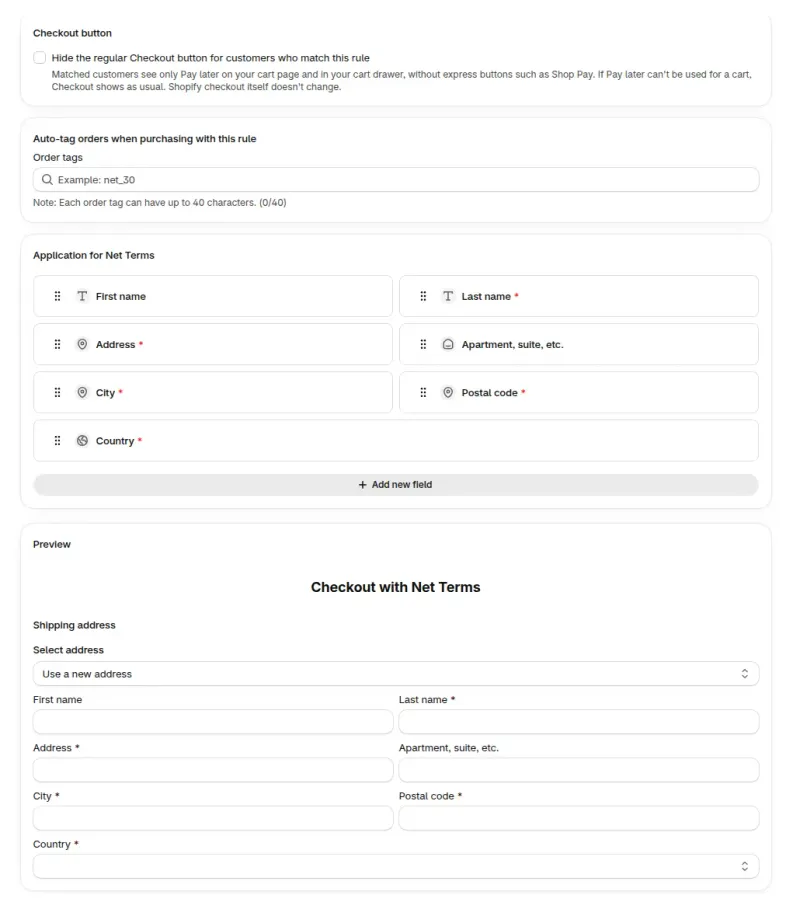
Checkout sigue disponible, así que un comprador que quiera pagar ahora también puede hacerlo. Para que los compradores que cumplen la regla vean solo Pay later, marque en la regla Hide the regular Checkout button for customers who match this rule. Con esta opción también se ocultan los botones express como Shop Pay.
La app no cobra el pago. Establece la fecha de vencimiento, muestra el estado del pago y enumera los pedidos vencidos. Usted cobra el dinero como cualquier otra factura.
Abra la app y vaya a B2B orders & discounts > Net Terms.
Haga clic en Storefront setup, después en Enable button on Cart page, y añada el bloque BSS Net Terms en el editor de temas. Si su tema no admite el bloque o usa un cajón de carrito, active Button placement en Settings. Sin una de las dos opciones, el botón no aparece.
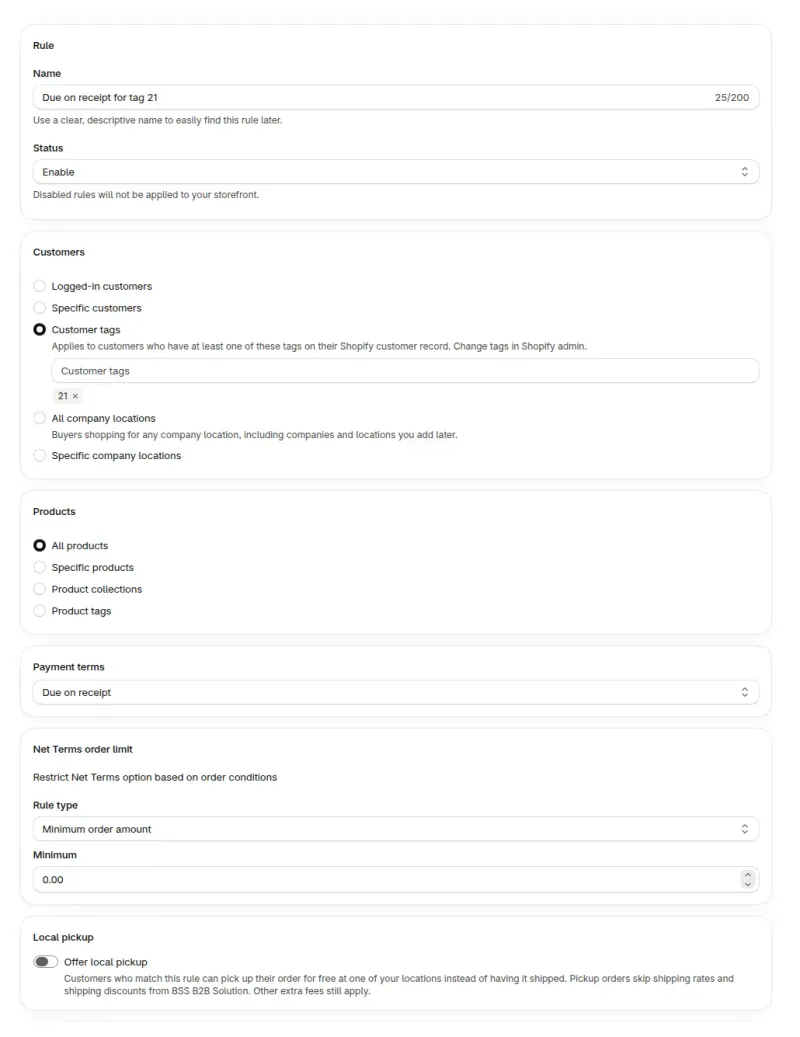
Haga clic en Add rule. Mientras no haya reglas, la plantilla Net 30 for wholesale customers crea una para los clientes con la etiqueta wholesale. En la tarjeta Customers, elija los compradores a los que se aplica la regla.
En Payment terms, elija cuándo vence el pago. Opcionalmente, establezca un mínimo o máximo de carrito en Net Terms order limit y añada Auto-tag orders para filtrar los pedidos en el administrador de Shopify.
En Application for Net Terms, elija los campos que completan los compradores, como la dirección de envío y un número de orden de compra. Haga clic en Save. La regla ya está activa.
En Settings > Order submission, mantenga Create a draft order for me to review o elija Place the order automatically.
Inicie sesión como cliente que cumple la regla, añada un producto, haga clic en Pay later y después en Confirm. El pedido aparece en la pestaña Orders con su fecha de vencimiento.
¿Es nuevo en la app? Instálela y después añada una regla de Net Terms. ¿Ya tiene Advanced o Platinum? Abra Net Terms y haga clic en Add rule.
Elija Within 30 days para Net 30, Custom para un plazo que no aparece en la lista, como Net 45, y una opción de ubicación de empresa para seguir los plazos de pago de Shopify. Cada opción cuenta desde un punto de partida distinto. La última columna muestra la fecha de vencimiento de un pedido realizado el 14 de octubre.
| Opción | Cuándo vence el pago | Ejemplo |
|---|---|---|
| Due on receipt | Al recibir el pedido. | Vence cuando se realiza el pedido. |
| Due on fulfillment | Cuando se cumple el pedido. | Vence cuando se cumple el pedido. |
| Within 7, 15, 30, 60 or 90 days | Tantos días después de la fecha del pedido. Esto equivale a Net 7 a Net 90. | Within 30 days: 13 de noviembre. |
| Dentro de 7, 15, 30, 60 o 90 días después del cumplimiento | Tantos días después de que se cumpla el pedido (contados desde el primer cumplimiento). | Cumplido el 20 de octubre, within 30 days after fulfillment: 19 de noviembre. |
| End of Month | El último día del mes en que se realizó el pedido. | 31 de octubre. |
| End of Month + X Days | El último día del mes del pedido, más los días que introduzca. | Con 10 días: 10 de noviembre. |
| End of Next Month | El último día del mes siguiente. | 30 de noviembre. |
| Due on specific day of month | Cada N meses, en un día que usted elija, del 1 al 31. Si un mes no tiene ese día, el vencimiento pasa a ese día del mes siguiente. | Depende del día y los meses que introduzca. |
| Custom | Un número de días, semanas o meses después de la fecha del pedido. Los días llegan hasta 366. | Net 45 son 45 días: 28 de noviembre. |
| Use Shopify Company Location payment terms | El vencimiento sigue los plazos de pago de la ubicación de empresa para la que compra el comprador. | Se define para cada ubicación en Shopify. |
No hay un preajuste de Net 45, así que use Custom con 45 días. Si revisa los borradores, elige los plazos de pago al completar el borrador en Shopify, y la app no recalcula el vencimiento a partir de la fecha de cumplimiento.
Cualquier comprador con sesión iniciada puede obtener Net Terms cuando una regla le corresponde. En la tarjeta Customers elige cómo encuentra una regla a sus compradores, desde todos los clientes con sesión iniciada hasta ubicaciones de empresa concretas.
| Condición del cliente | Quién cumple | Ideal para |
|---|---|---|
| All logged-in customers | Todos los compradores con sesión iniciada. | Una tienda donde cada cuenta se aprueba antes de poder iniciar sesión. |
| Specific customer tags | Compradores con una etiqueta de cliente de Shopify que coincida. | Tiendas que aprueban a un comprador y le añaden una etiqueta como wholesale. |
| Specific customers | Compradores identificados por su dirección de correo electrónico. | Una o dos cuentas con condiciones especiales. |
| All company locations | Compradores que piden para cualquier ubicación de empresa, incluidas las que añada más adelante. | Tiendas que mantienen a sus compradores en empresas de Shopify. |
| Specific company locations | Compradores que piden para las ubicaciones de empresa que usted elija. | Condiciones distintas para sucursales distintas. |
Cuando varias reglas coinciden con un comprador, se usa la regla con el número más bajo en Advanced > Priority cuyos productos cubren todo el carrito. Si el carrito contiene productos que una regla no cubre, la app los enumera y bloquea el pago con Net Terms hasta que cambie el carrito.
Una regla que se dirige a ubicaciones de empresa puede usar Use Shopify Company Location payment terms. Net 15 para una sucursal y Net 60 para otra vienen entonces de Shopify, y la regla los sigue.
En la caja, el comprador elige una ubicación en la ventana emergente de Net Terms. Su dirección se rellena y se bloquea, y el pedido se crea para esa ubicación. La ubicación debe estar en la regla y el contacto del comprador necesita un rol en ella, o el pedido se rechaza. Una ubicación sin plazos de pago da un pedido con No payment terms.
Las opciones por ubicación llegan a los compradores que compran en una sesión B2B, por lo que necesitan cuentas de cliente nuevas. También requieren Shopify B2B, que está en los planes Basic, Grow, Advanced y Plus. Con las cuentas de cliente clásicas, estas reglas no se aplican.
Para dar plazos de una ubicación a pedidos que no usan una regla de Net Terms, active Use Shopify Company Location payment terms en Settings > Shopify checkout settings. Una regla de Net Terms que coincida sigue teniendo prioridad sobre los plazos de la ubicación.
Sí, con la recogida en tienda. Active Offer local pickup en la tarjeta Local pickup de una regla y elija All pickup locations o Selected locations. Después, el comprador elige Ship o Pick up en el formulario. Con Pick up no se pide la dirección de envío y la app no añade ningún cargo de envío.
La lista sigue lo que Shopify ofrece para el carrito y el país del comprador. Una ubicación aparece solo si la recogida en tienda está activa para ella en Shopify y tiene una dirección completa. La app no comprueba el stock por su cuenta.
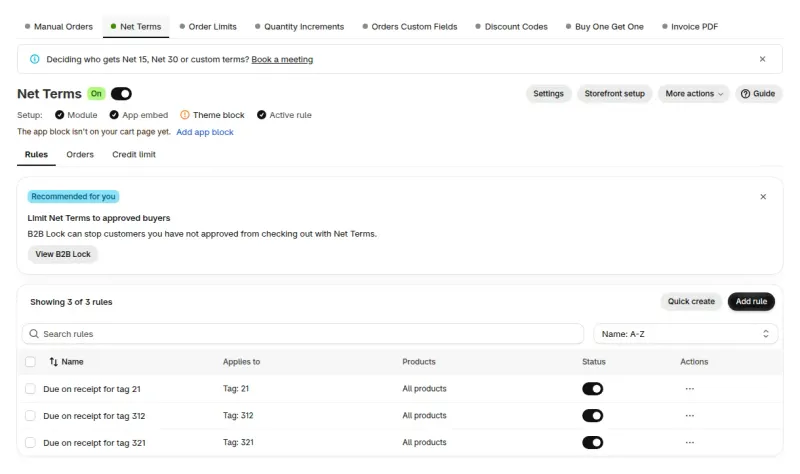
La pestaña Orders de la página Net Terms enumera cada pedido de Net Terms con su fecha de vencimiento y su estado de pago. Busque por nombre de pedido o correo electrónico del cliente, filtre por Due, Not due yet, Due on receipt o Due on fulfillment, y exporte la lista a CSV para su contable.
Un pedido nuevo de Net Terms empieza como Unpaid. Un pedido cancelado en Shopify muestra Cancelled y no debe nada. Cuando un pedido pasa a borrador, el comprador y su equipo reciben un correo de pedido preliminar. En los pedidos automáticos se aplican los correos de pedido de Shopify.
Sí, con el complemento de pago Credit limit para Net Terms. Establece un límite por cliente, etiqueta, empresa o ubicación. Las reglas, los modos y los saldos tienen su propia página: Credit limit para Net Terms. No comprueba la solvencia de un comprador.
La app no cobra al comprador cuando vence el plazo. Muestra las fechas de vencimiento y los pedidos vencidos. Usted cobra el pago.
La app no examina la solvencia de un comprador. Usted decide quién recibe plazos.
Sin el bloque BSS Net Terms o Button placement, los compradores no ven Pay later, aunque una regla esté activa. También se oculta cuando el carrito está vacío.
Los invitados no pueden usar Net Terms, y un comprador que no cumple ninguna regla no ve el botón.
La app envía sus correos de pedido preliminar solo cuando un pedido se envía como borrador.
Net Terms funciona con las reglas de pedido, Manual Orders y el complemento opcional Invoice PDF. Las reglas de Net Terms conviven con las demás reglas de pedido y plazos de pago de BSS B2B Solution. Para la parte de Shopify de la pregunta, incluidos los plazos de pago nativos y sus diferencias, lea cómo ofrecer plazos Net 30 en Shopify.
Los representantes de ventas pueden fijar plazos en un pedido que crean ellos mismos con Manual Orders. El complemento opcional Invoice PDF da a cada pedido de Net Terms un resumen en PDF. No es una factura fiscal.
Para marcas mayoristas que facturan a compradores habituales y quieren que esos compradores pidan en la tienda, con la fecha de vencimiento en el pedido. Si todos los compradores pagan en la caja, no necesita Net Terms.
Net Terms está incluido en los planes Advanced y Platinum. Los planes Free y Essential no lo incluyen. Una tienda con un plan anterior tiene Net Terms cuando la suscripción de ese plan incluye el módulo. La pantalla Pricing plans de la app muestra lo que cubre su plan.
Credit limit e Invoice PDF son complementos opcionales. Credit limit necesita un plan con Net Terms.
Cada caso de uso muestra una configuración con capturas de pantalla. Ver todos los casos de uso.
Ofrezca plazos Net 7, 15, 30, 60 o 90 con un botón Pay later en el carrito y controle los vencimientos con Net Terms en BSS B2B Solution para Shopify.
Explorar caso de uso: Ofrezca Net 30 y otros plazos de pago a compradores mayoristas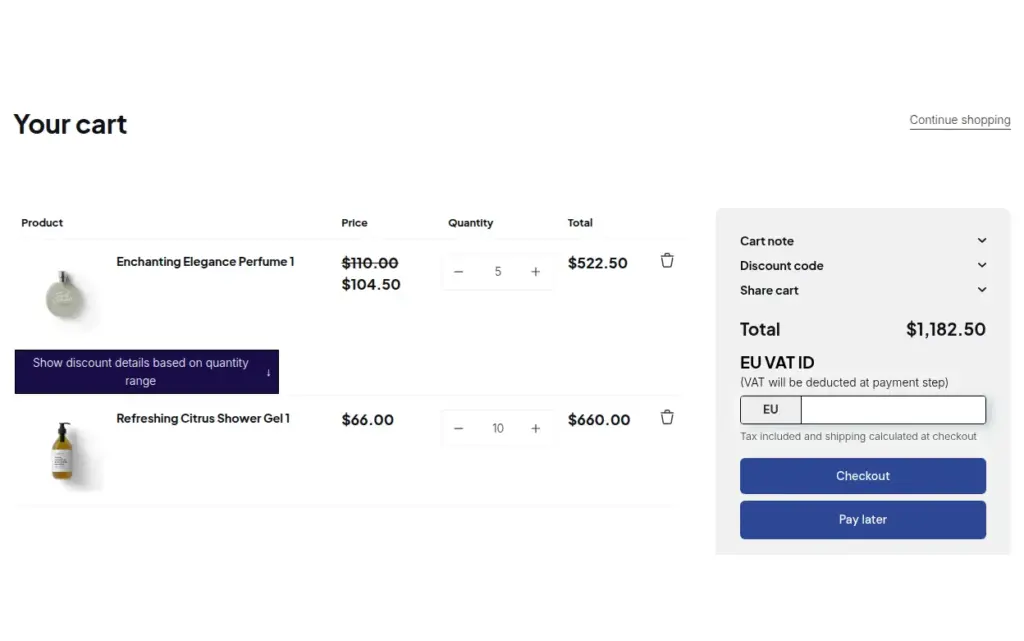
Verifique el número de identificación fiscal una sola vez al registrarse y, después, conceda a los compradores aprobados la exención de impuestos y Net Terms con un botón Pay later, con BSS B2B Solution para Shopify.
Explorar caso de uso: Incorporar compradores exentos de impuestos con Net Terms
Dé a las cuentas de restaurantes y hoteles sus precios negociados y sus plazos de pago, permita a su equipo de ventas tomar pedidos por teléfono con las mismas reglas y ofrezca listas de recompra, con BSS B2B Solution y BSS B2B Quote.
Explorar caso de uso: Distribuidores de restauración: precios para clientes y Net TermsLea después estas páginas para ver todos los detalles.
Limite cuánto puede deber cada comprador de Net Terms.
Pedidos preliminares con precios B2B y plazos de pago.
Net terms, identificadores fiscales, facturas y límites de pedido.
Pedidos repetidos según un calendario, con plazos de pago.
Defina pedidos mínimos, unidades de embalaje y plazos de pago Net para compradores mayoristas.
Plazos de pago (net terms)Net 30Net 60Ubicación de empresaPedido preliminar (draft order)Límite de crédito
Cada función tiene su propia página. Vea también todas las funciones de BSS B2B Solution.
Añada o quite etiquetas de cliente y de pedido cuando un evento de Shopify cumpla sus reglas, para que los precios y accesos por etiqueta sigan al comprador.
Limite lo que puede deber cada comprador con Net Terms y, cuando un pedido supere el límite, avise, pida aprobación o bloquee Pay later.
Dé a los compradores mayoristas un código privado que introducen en el carrito, con reglas sobre quién puede usarlo, a qué se aplica y con qué frecuencia.
Lea y escriba reglas de precios B2B, registros y consultas de clientes desde su ERP o PIM con claves de API limitadas por módulo.
Añada un cargo por manipulación según cantidad o importe, y fije tarifas de envío mayoristas por cliente, producto, mercado y peso.
Cree un pedido preliminar de Shopify para un cliente en el admin, con sus precios mayoristas ya aplicados.
Muestre precios mayoristas en la moneda del comprador con un selector. El pago se mantiene en la moneda de su tienda o de Markets.
El mosaico BSS B2B Price de Shopify POS aplica el descuento mayorista al carrito y lo actualiza cuando el carrito cambia.
Programe pedidos B2B recurrentes para un comprador. Cada ciclo crea un borrador de pedido, un pedido o una factura a los precios B2B actuales del comprador.
Instale BSS B2B Solution desde Shopify App Store, con prueba gratuita de 14 días (planes de pago). Añada después una regla de Net Terms.
También: BSS B2B Lock para precios ocultos para invitados y BSS B2B Quote para presupuestos y pedido rápido.
Los plazos de pago de Shopify fijan cuánto tiempo tiene un comprador para pagar un pedido, y se pueden definir para cada ubicación de empresa. Net Terms es el flujo de compra que va por encima: usted escribe las reglas sobre quién puede pagar después y en qué productos, los compradores hacen clic en Pay later y completan un formulario, y la app crea el pedido en Shopify con la fecha de vencimiento.
Sí. El botón Pay later está junto a Checkout (debajo por defecto, con Button placement), así que un comprador que quiera pagar ahora usa Checkout como siempre. Si quiere que los compradores que cumplen la regla vean solo Pay later, marque la opción que oculta el botón Checkout normal en la regla.
Elija Custom en Payment terms e introduzca un número de días, semanas o meses. Los días llegan hasta 366, así que 45 días dan Net 45. Las opciones Within 7, 15, 30, 60 y 90 days son preajustes.
Compruebe cuatro cosas. El bloque BSS Net Terms o Button placement debe estar activo, el comprador debe tener sesión iniciada, debe cumplir una regla activa, y el carrito debe tener al menos un producto. Si el carrito contiene productos que la regla no cubre, la app los enumera y bloquea el pago con Net Terms.
No. La app establece la fecha de vencimiento, muestra cada pedido como pagado o no pagado y marca los pedidos vencidos en la pestaña Orders. Usted cobra el pago, por ejemplo con una factura.
Cuando un pedido se envía como borrador, el comprador recibe un correo Draft order created y su equipo un correo New draft order. Con los pedidos automáticos se aplican los correos de pedido de Shopify. El complemento opcional Invoice PDF añade un resumen del pedido en PDF, que no es una factura fiscal.
El comportamiento de las funciones sigue las guías de usuario de BSS sobre Net Terms, consultadas el 8 de noviembre de 2026. Los plazos después del cumplimiento y el rango Custom proceden de la pantalla de reglas de la app. Las fechas de vencimiento de la tabla de plazos de pago se calculan a partir de las definiciones de las opciones, para un pedido realizado el 14 de octubre. Desarrollamos BSS B2B Solution, BSS B2B Lock y BSS B2B Quote.