
Come offrire condizioni di pagamento Net 30 su Shopify

Può offrire Net 30 con Basic, Grow, Advanced e Plus. Le condizioni di pagamento native di Shopify, da Net 7 a Net 90, si impostano per sede aziendale. BSS B2B Solution aggiunge un pulsante Pay later che trasforma il carrello in una bozza d’ordine con condizioni Net 30. Una regola Net Terms può rivolgersi a clienti con tag, a clienti specifici o a sedi aziendali.
Aggiunge un pulsante Pay later al carrello per gli acquirenti approvati e salva ogni ordine come bozza da verificare. Gratuito sui negozi di sviluppo, prova di 14 giorni sui piani a pagamento.
Installi BSS B2B Solution Veda i prezziUltimo aggiornamento il 5 ottobre 2026. I dati su Shopify qui sotto provengono dalle pagine dell’Help Center collegate nel testo, lette il 4 ottobre 2026. BSS B2B Solutions realizza BSS B2B Solution, l’app usata negli screenshot. Questa guida fa parte della nostra guida completa a Shopify B2B e dell’hub su regole e condizioni d’ordine.
I punti chiave
- Le condizioni di pagamento sono native su Basic, Grow, Advanced e Plus (tabella dei piani Shopify). Depositi e pagamenti parziali sono la parte riservata a Plus.
- Le condizioni native sono legate a una sede aziendale. Gli acquirenti che sono solo clienti con tag hanno bisogno di un’app, di una fattura o di una bozza d’ordine che crei a mano. BSS B2B Solution Net Terms li copre e può anche seguire le condizioni di pagamento di ciascuna sede aziendale.
- Shopify non addebita l’acquirente quando scade Net 30. Addebita una carta salvata oppure registra Lei il pagamento (condizioni di pagamento Shopify).
- Net Terms di BSS B2B Solution offre Due on receipt, Due on fulfillment, Net 7, 15, 30, 60 e 90, entro 7, 15, 30, 60 o 90 giorni dall’evasione (« Within 7, 15, 30, 60 or 90 days after fulfillment »), opzioni basate su data e un periodo Custom da 1 a 366 giorni. Per le regole rivolte alle sedi aziendali, può usare anche le condizioni di pagamento Shopify di ciascuna sede. Non c’è un preset Net 45, ma un periodo Custom di 45 giorni le dà Net 45. È disponibile un add-on a pagamento Credit limit per Net Terms.
- Net 30 è un credito. Approvi prima gli acquirenti, salvi gli ordini come bozze e imposti un minimo di carrello prima di far pagare qualcuno più tardi.
Cosa significa Net 30 su Shopify?
Net 30 è una condizione di pagamento: l’acquirente riceve la merce e una fattura, e ha 30 giorni per pagare. Su Shopify il conteggio parte dal giorno in cui l’ordine viene effettuato. La formula di Shopify è «All terms start from the day the order is placed» (Shopify Help Center). Un ordine effettuato il 1° marzo con Net 30 scade il 31 marzo. Nel glossario, Net 30 è la più comune tra le condizioni di pagamento differito che gli acquirenti all’ingrosso si aspettano.
Shopify elenca quattro tipi di condizioni: nessuna condizione (pagamento immediato, il predefinito), periodi netti di 7, 15, 30, 45, 60 o 90 giorni, pagamento alla evasione, e una data fissa. La data fissa funziona solo sulle bozze d’ordine, non sulle sedi aziendali.
Si può offrire Net 30 su Shopify senza Plus?
Sì. La tabella dei piani di Shopify indica le condizioni di pagamento netto, i promemoria di pagamento, le carte di credito salvate, la conversione di una bozza d’ordine in fattura e i numeri d’ordine d’acquisto come disponibili su Basic, Grow, Advanced e Plus. Requisiti di deposito, pagamenti parziali e richieste di pagamento per evasione sono solo su Plus (Shopify Help Center). Shopify ha annunciato il rilascio più ampio il 2 aprile 2026 e dice che è «now rolling out across all plans» (notizie Shopify), quindi verifica la funzione nel Suo admin. La nostra guida a Shopify B2B senza Plus contiene la tabella completa dei piani.
Quale strada scegliere per offrire Net 30?
Ci sono tre percorsi pratici. Quello giusto dipende da come identifica i Suoi acquirenti all’ingrosso.
| Condizioni di pagamento native | Net Terms di BSS B2B Solution | Ordine manuale o bozza d’ordine | |
|---|---|---|---|
| Chi ottiene le condizioni | Una sede aziendale | Clienti connessi, clienti specifici, tag cliente o sedi aziendali. Gli ospiti sono esclusi | Chiunque per cui crei l’ordine |
| Dove si imposta | Customers > Companies > sede > Payment terms | Regola Net Terms nell’app, più un pulsante Pay later nel carrello, da un blocco dell’app o aggiunto in automatico | Sezione pagamento dell’ordine |
| Condizioni disponibili | Net 7, 15, 30, 45, 60, 90, pagamento alla evasione. Data fissa solo sulle bozze d’ordine | Due on receipt, due on fulfillment, Net 7, 15, 30, 60, 90, entro 7, 15, 30, 60 o 90 giorni dall’evasione, fine mese, giorno del mese, personalizzata (da 1 a 366 giorni), o le condizioni di pagamento di ciascuna sede aziendale. Nessun preset Net 45, ma Custom impostato a 45 giorni dà Net 45 | Manual Orders: due on receipt, Net 7, 15, 30, 45, 60, 90 e data fissa. Bozze d’ordine Shopify: condizioni native |
| Esperienza dell’acquirente | Le condizioni sono collegate agli ordini di quella sede aziendale | Pulsante Pay later accanto a Checkout, modulo indirizzo, ordine salvato come bozza o inviato | L’acquirente riceve una fattura |
| Piano | Basic, Grow, Advanced, Plus | BSS Advanced e Platinum (piani a pagamento) | Nativo: tutti e quattro i piani. BSS Manual Orders: veda la pagina prezzi di BSS |
| Ideale per | Acquirenti già configurati come aziende | Clienti all’ingrosso con tag senza configurazione aziendale | Ordini telefonici e via e-mail, agenti commerciali |
Come impostare Net 30 con le condizioni di pagamento native di Shopify
Le condizioni native richiedono un’azienda, una sede e un account cliente attivo. Shopify dice: «You must activate customer accounts. You can’t use legacy customer accounts for B2B orders and customers» (Shopify Help Center). Lo verifichi prima di iniziare, perché decide se gli acquirenti possono accedere e pagare più tardi.
- Nell’admin di Shopify apra Customers e poi Companies. Crei l’azienda, oppure apra una già esistente.
- Aggiunga una sede con i dati di fatturazione e spedizione, e colleghi a essa la scheda cliente dell’acquirente.
- Apra la sede, trovi la sezione Payment terms e clicchi sull’icona di modifica. Scelga Net 30.
- Per modificare molti account insieme, selezioni più aziende e usi Edit payment terms (Shopify Help Center).
- Crei una bozza d’ordine per la sede e verifichi che la condizione Net 30 compaia. Le bozze d’ordine per una sede aziendale riprendono prezzi, condizioni di pagamento e opzioni di checkout di quell’azienda (bozze d’ordine Shopify).
Se vuole rivedere ogni ordine prima che diventi definitivo, Shopify ha un’impostazione del checkout chiamata «Submit all orders as drafts for review». Gli acquirenti vedono allora un banner che indica che il pagamento è dovuto quando l’ordine viene confermato, e nessun pagamento viene riscosso al checkout. Dopo la verifica può addebitare una carta salvata, inviare una fattura, o lasciare che l’acquirente paghi dagli account cliente (impostazioni checkout Shopify).
Come offrire Net 30 ai clienti con tag con BSS B2B Solution
Molti negozi all’ingrosso non hanno mai spostato i loro acquirenti in aziende. Approvano un cliente e aggiungono un tag come wholesale. Net Terms di BSS B2B Solution funziona con questa impostazione e con le sedi aziendali. L’acquirente clicca un pulsante Pay later nel carrello, compila un modulo indirizzo, e l’app crea un ordine o una bozza d’ordine Shopify con le condizioni di pagamento native. Con il ritiro in sede attivo nella regola, l’acquirente può scegliere Pick up invece e saltare l’indirizzo di spedizione. I passaggi seguono la guida utente di BSS B2B Solution per Net Terms. Net Terms è disponibile nei piani Advanced e Platinum (Advanced è indicato a 49 $ al mese sull’Shopify App Store al 4 ottobre 2026). Per la funzione in sé, vedi Net Terms in BSS B2B Solution: il pulsante Pay later, i termini di pagamento e il ritiro in sede.
Passo 1: attivi il modulo e aggiunga il pulsante Pay later
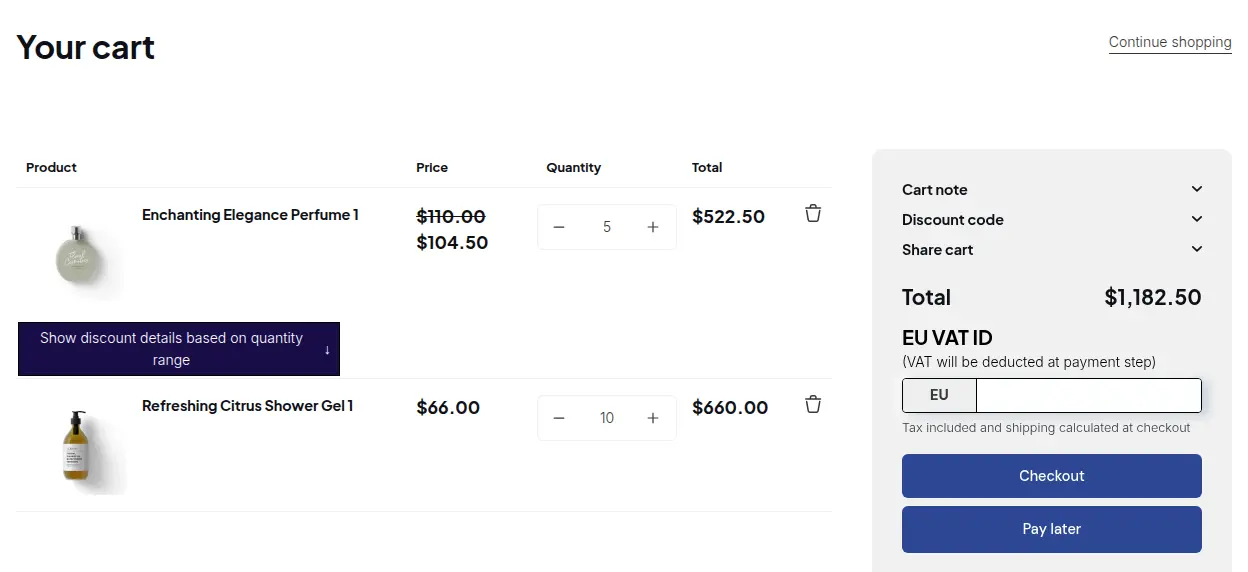
Apra Net Terms nell’app e attivi il modulo. Verifichi che l’embed dell’app sia attivo nel Suo tema. Poi clicchi su Storefront setup e su Enable button on Cart page. Si apre l’editor del tema sulla pagina del carrello, dove aggiunga il blocco Net Terms e salvi. Questo passaggio è obbligatorio: senza il blocco non c’è pulsante, anche se la regola è attiva. Se il Suo tema non mostra i blocchi delle app nel footer del carrello, il pulsante non può comparire.
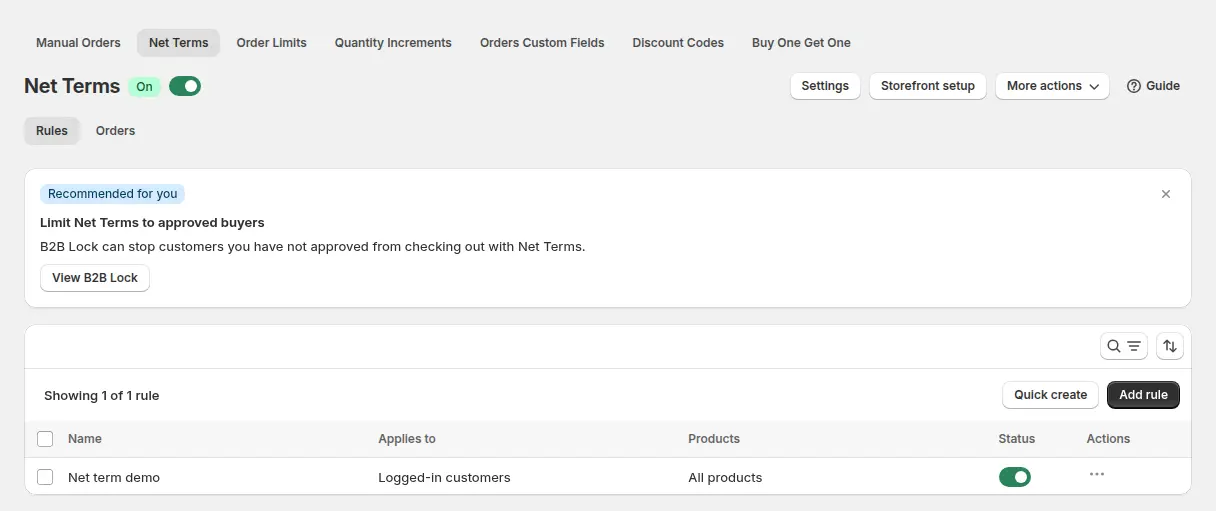
Passo 2: scelga chi ottiene Net 30
Clicchi su Add rule, dia un nome e imposti lo stato su Enable. Nella scheda Customers scelga clienti connessi, clienti specifici o tag cliente. Il tag è la scelta più pulita: approva un acquirente, applica il tag al suo account, e la regola si applica. Gli ospiti non vedono mai il pulsante. Se raccoglie le richieste con un modulo di registrazione con approvazione, il modulo può aggiungere il tag per Lei.
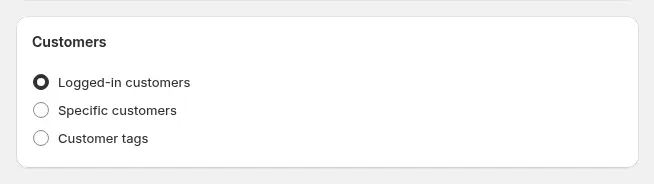
Passo 3: scelga i prodotti e un limite d’ordine
Nella scheda Products scelga tutti i prodotti, prodotti specifici, collezioni o tag prodotto. Se il carrello contiene articoli non idonei, l’app li elenca e blocca il checkout Net Terms finché il carrello non viene corretto. Il limite d’ordine facoltativo imposta un importo o una quantità minimi o massimi del carrello. Usi un minimo così Net 30 non viene offerto sugli ordini piccoli. Questo limite viene verificato nel negozio e non è un fido.
Passo 4: imposti le condizioni di pagamento
La scheda Payment terms offre Due on receipt, Due on fulfillment, Within 7, 15, 30, 60 o 90 days, entro 7, 15, 30, 60 o 90 giorni dall’evasione (conteggiati dalla prima evasione), End of month, End of month plus a number of days, End of next month, un giorno specifico del mese, e un numero personalizzato di giorni, settimane o mesi. Scelga Within 30 days per Net 30.
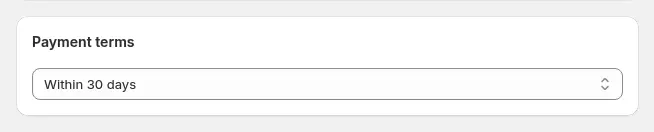
Passo 5: progetti il modulo di richiesta
Quando l’acquirente clicca Pay later, un modulo raccoglie l’indirizzo di spedizione e i campi che aggiunge: telefono, azienda, numero d’ordine d’acquisto, menu a tendina, caricamento file e campi per il codice fiscale. Un numero d’ordine d’acquisto inserito qui viene salvato nelle note dell’ordine. Aggiunga i campi di cui il Suo team contabile ha bisogno per approvare l’ordine.
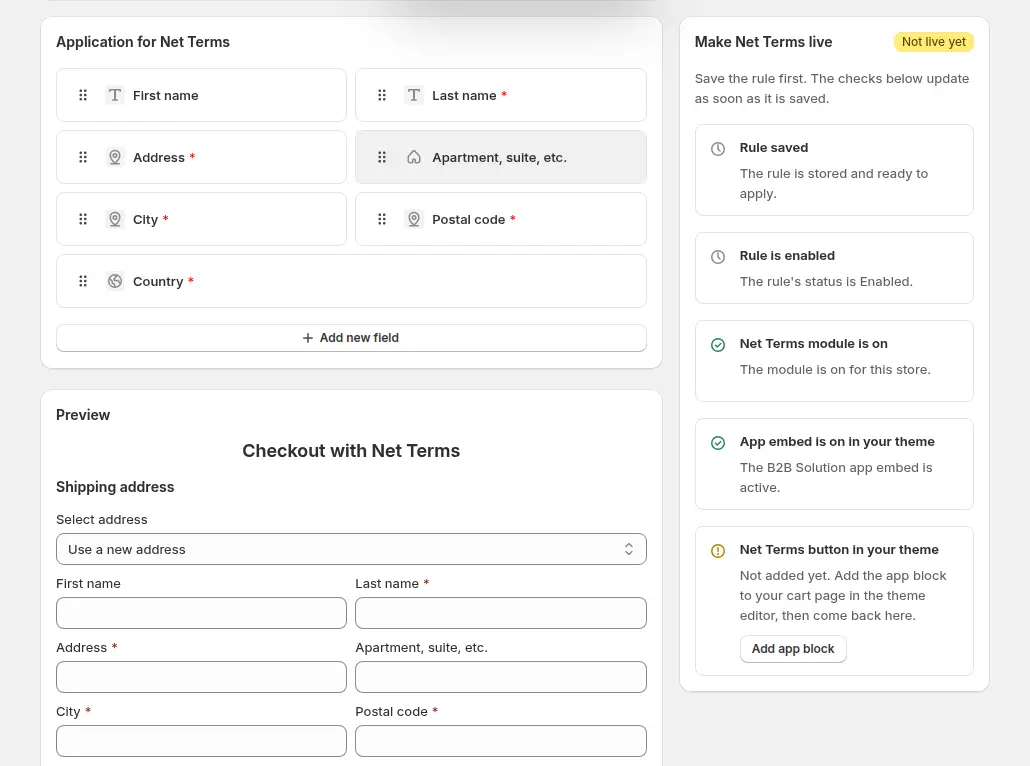
Passo 6: scelga tra bozze d’ordine e ordini automatici
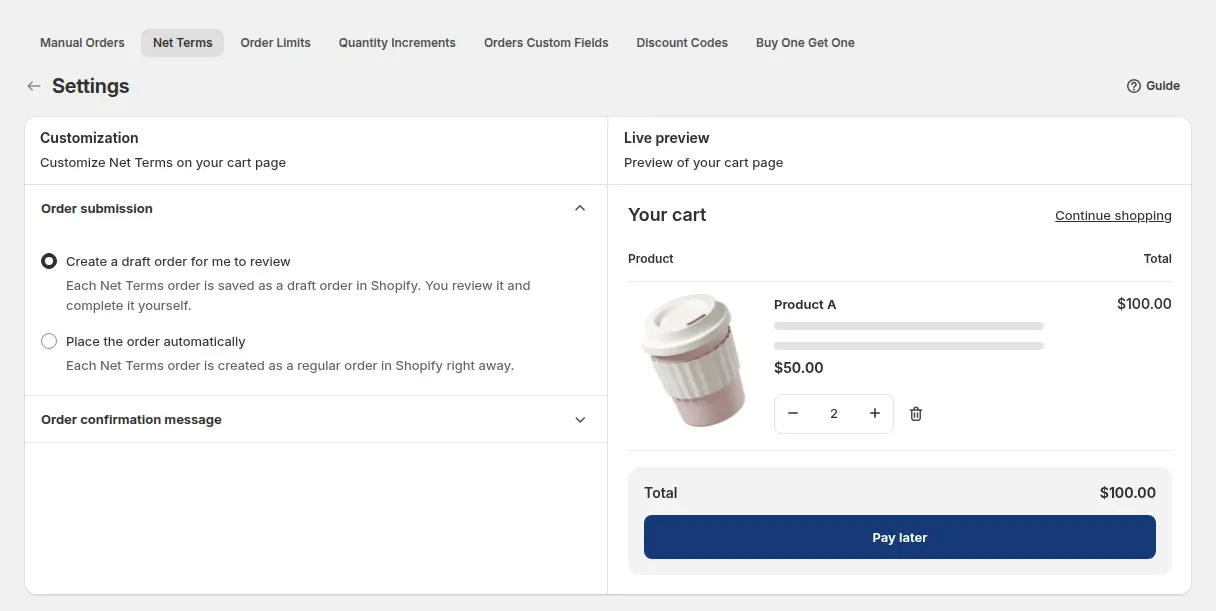
Apra Settings nella pagina Net Terms. Create a draft order for me to review è l’opzione predefinita e la nostra raccomandazione per i nuovi account: ogni ordine viene salvato come bozza in Shopify e lo completi Lei. Place the order automatically crea subito un ordine normale. Nella nostra revisione del codice, l’app collega all’ordine le condizioni di pagamento native di Shopify, quindi la data di scadenza vive in Shopify e non solo nell’app. Per le bozze d’ordine l’app invia un’e-mail al cliente e la avvisa; per gli ordini completati si applicano le e-mail di Shopify (guida alle e-mail di Net Terms).
Passo 7: provi come acquirente
Acceda con un account di prova che corrisponde alla regola, aggiunga un prodotto e apra il carrello. Dovrebbe vedere Pay later sotto Checkout. Effettui un ordine di prova e apra la bozza in Shopify per confermare la condizione e la data di scadenza. Ripeta la prova con un ospite e con un cliente che non corrisponde, per verificare che non vedano il pulsante.
Net Terms si combina con altre regole. Veda inserire acquirenti esenti da imposta con Net Terms e offrire Net 30 e altre condizioni agli acquirenti all’ingrosso. Un esempio di distributore con prezzi cliente e condizioni è in Distributori foodservice: prezzi cliente e Net Terms.
Come possono gli agenti commerciali concedere Net 45 o Net 30 sugli ordini telefonici?
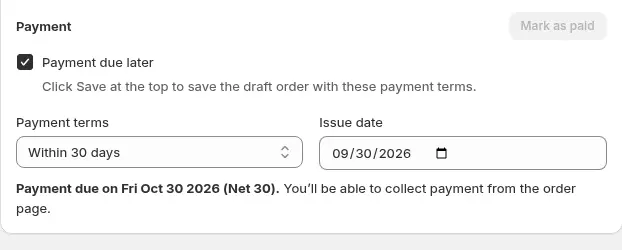
Per gli ordini che crea Lei, usi una bozza d’ordine Shopify, oppure Manual Orders di BSS B2B Solution. In Manual Orders selezioni Payment due later, scelga le condizioni e imposti la data di emissione; la data di scadenza viene calcolata per Lei. Manual Orders offre anche Net 45 come opzione pronta. Net Terms raggiunge Net 45 con un periodo Custom di 45 giorni (da 1 a 366 giorni). Veda effettuare ordini per conto dei clienti.
Cosa succede quando scade Net 30?
Shopify non riscuote automaticamente. La sua pagina dice «Payments aren’t automatically captured when the payment terms expire», quindi addebita la carta salvata nell’admin o registra il pagamento (Shopify Help Center). L’acquirente può anche accedere agli account cliente, aprire l’ordine e cliccare Pay now. Dopo la scadenza l’ordine appare come Overdue ma può ancora essere pagato. I promemoria di pagamento sono nella tabella dei piani per ogni piano, quindi stabilisca una routine: controlli ogni settimana la lista degli ordini Overdue e faccia un follow-up via e-mail.
Limiti da verificare prima di promettere Net 30
| Limite | Cosa significa | Cosa fare |
|---|---|---|
| Nessun addebito automatico | Shopify non addebita quando le condizioni scadono | Mantenga una carta salvata o una routine di fatturazione, e verifichi gli ordini Overdue |
| Credit limit è un add-on a pagamento | La pagina delle condizioni di pagamento di Shopify non descrive alcun limite di credito. BSS Net Terms ha un add-on a pagamento Credit limit. Il limite della regola è un minimo o un massimo di carrello separato | Approvi prima gli acquirenti e imposti un minimo di carrello. Usi l’add-on Credit limit per limitare l’esposizione per account |
| Ospiti esclusi | BSS Net Terms si applica a clienti connessi, clienti specifici o tag | Raccolga le richieste con un modulo di registrazione e applichi il tag agli account approvati |
| Nessun preset Net 45 in Net Terms | Net 45 è nativo, e in BSS Manual Orders. In Net Terms serve un periodo Custom | Scelga Custom e inserisca 45 giorni, oppure usi le condizioni native su una sede aziendale |
| Blocco nel carrello obbligatorio | Nessun pulsante Pay later senza il blocco del tema | Aggiunga il blocco nell’editor del tema e provi sul tema live |
| Flusso nel negozio | Net Terms è un flusso della pagina del carrello, non una regola del checkout Shopify. Il normale pulsante Checkout resta | Non lo descriva come applicato al checkout |
| Extra solo su Plus | Depositi e pagamenti parziali sono solo su Plus | Richieda un deposito come fattura separata, oppure passi a Plus se le serve integrato |
| Limiti del checkout B2B | Shopify dice che Shop Pay, Apple Pay, Google Pay e Amazon Pay non possono essere usati con il B2B, e gli ordini arrivano al massimo a 500 righe | Verifichi la pagina dei requisiti e delle considerazioni prima del lancio |
Se è su Shopify Plus e vuole bloccare gli acquirenti non approvati al checkout, BSS B2B Lock ha un blocco del checkout. È solo per Plus e richiede un piano Lock a pagamento. È un controllo lato negozio, non una verifica del credito.
Checklist per il lancio di Net 30
- Gli account cliente sono attivi e non sono account legacy.
- Gli acquirenti sono identificati: una sede aziendale per le condizioni native, o un tag cliente per BSS Net Terms.
- Ha messo per iscritto le Sue condizioni: quali account, quale ordine minimo, cosa succede in caso di ritardo nel pagamento.
- Gli ordini vengono salvati come bozze da verificare finché non si fida dell’account.
- Il blocco Pay later è sul tema live, e un ospite non può vederlo.
- Una carta salvata o una routine di fatturazione è pronta per la scadenza.
- Le impostazioni fiscali dell’acquirente sono verificate, per esempio l’esenzione fiscale per i rivenditori.
- Un ordine di prova mostra in Shopify la condizione e la data di scadenza corrette.
Net 30 su Shopify: domande frequenti
Posso offrire Net 30 su Shopify senza Plus?
Sì. La tabella dei piani di Shopify indica le condizioni di pagamento netto su Basic, Grow, Advanced e Plus. Le condizioni native si impostano per sede aziendale. Per i clienti con tag, BSS B2B Solution Net Terms aggiunge un pulsante Pay later nel carrello.
Come imposto le condizioni di pagamento per un’azienda su Shopify?
Apra Customers, poi Companies, seleziona l’azienda e la sede, clicca sull’icona di modifica nella sezione Payment terms e scelga una condizione come Net 30. Per modificare più aziende insieme, usa Edit payment terms sulla selezione.
Shopify addebita automaticamente l’acquirente quando scade Net 30?
No. Shopify dice che i pagamenti non vengono riscossi automaticamente alla scadenza delle condizioni di pagamento. Lei addebita una carta salvata nell’admin, oppure l’acquirente paga dagli account cliente con Pay now. Dopo la scadenza l’ordine appare come Overdue.
Shopify offre Net 45?
Sì. I periodi netti di Shopify sono 7, 15, 30, 45, 60 e 90 giorni. BSS B2B Solution Net Terms ha Net 7, 15, 30, 60 e 90, entro 7, 15, 30, 60 o 90 giorni dall’evasione, più opzioni basate su data e personalizzate. Non c’è un preset Net 45, ma un periodo Custom di 45 giorni dà Net 45. Manual Orders offre anche Net 45.
Posso impostare un fido per gli acquirenti Net 30?
Sì, con l’add-on a pagamento Credit limit per Net Terms, nei piani Advanced e Platinum di BSS B2B Solution. Lei imposta un limite per cliente, tag cliente, azienda o sede aziendale. La pagina delle condizioni di pagamento di Shopify non descrive alcun limite di credito. Il minimo o massimo di carrello di una regola Net Terms è un limite d’ordine separato. Approvi prima gli acquirenti.
Gli ospiti o i nuovi clienti possono usare Net Terms?
No. BSS Net Terms si applica a clienti connessi, clienti specifici o tag cliente, quindi un ospite non vede mai Pay later. Raccogli le richieste con un modulo di registrazione e applica il tag agli account che approvi.
Quale piano di BSS B2B Solution include Net Terms?
Net Terms è un modulo dei piani a pagamento Advanced e Platinum. Advanced è indicato a 49 $ al mese sull’Shopify App Store al 4 ottobre 2026. È gratuito sui negozi di sviluppo, e i piani a pagamento hanno una prova di 14 giorni.
Gli ordini Net 30 devono essere bozze d’ordine?
Per i nuovi account, sì. Una bozza d’ordine le permette di verificare l’acquirente, gli articoli e la condizione prima di completare l’ordine. BSS Net Terms usa come predefinito Create a draft order for me to review. Passi agli ordini automatici quando si fida dell’account.
Un agente commerciale può creare un ordine Net 30 per un acquirente?
Sì. Crei una bozza d’ordine Shopify per la sede aziendale, oppure usa Manual Orders di BSS B2B Solution, seleziona Payment due later e scelga le condizioni. La data di scadenza è calcolata a partire dalla data di emissione.
Come posso offrire condizioni di pagamento Net 30 su Shopify?
Apra Customers, poi Companies, seleziona l’azienda e la sede, clicca sull’icona di modifica nella sezione Payment terms e scelga una condizione come Net 30. La tabella dei piani di Shopify indica le condizioni di pagamento netto su Basic, Grow, Advanced e Plus. I pagamenti non vengono riscossi automaticamente alla scadenza delle condizioni.
Prossimi passi
Decida come identificare i Suoi acquirenti, poi scelga le condizioni native, BSS Net Terms o entrambe. Legga l’hub su regole e condizioni d’ordine per minimi e incrementi, e la guida completa a Shopify B2B per le altre parti di un negozio all’ingrosso. Le voci fido e ordine d’acquisto spiegano due termini su cui gli acquirenti chiedono spesso.
Installi BSS B2B Solution per aggiungere Net Terms, la registrazione con approvazione, i limiti d’ordine e i prezzi all’ingrosso. Provala gratis su un negozio di sviluppo.
Installi BSS B2B Solution Veda l’appFonti
Pagine Shopify lette il 4 ottobre 2026. Dati BSS: guida utente di BSS B2B Solution su docs.bss-b2b.solutions, la nostra revisione di ottobre 2026 del comportamento dell’app, e la scheda dell’App Store di Shopify (al 4 ottobre 2026).
- Shopify Help Center: Condizioni di pagamento B2B
- Shopify Help Center: Funzioni B2B di Shopify per piano
- Shopify Help Center: Requisiti e considerazioni per usare il B2B
- Shopify Help Center: Bozze d’ordine B2B
- Shopify Help Center: Impostazioni del checkout nel B2B
- Notizie Shopify: Shopify porta le funzioni B2B native a più merchant (2 aprile 2026)
- Guida utente BSS B2B Solution: Configurare Net Terms
- Guida utente BSS B2B Solution: Notifiche e-mail di Net Terms
Potrebbero interessarti anche

Come vendere all'ingrosso ai rivenditori: guida per i marchi Shopify
Per vendere all'ingrosso ai rivenditori, imposti un prezzo che lasci margine a entrambi (di solito […]

Clienti esenti da imposta su Shopify con certificato di rivendita: guida USA per venditori all’ingrosso
Un certificato di rivendita è un documento USA rilasciato dallo stato che permette a un’azienda di acquistare merci da rivendere […]

Alternative a Faire per i brand: vendere all'ingrosso sul proprio negozio Shopify
Per la maggior parte dei brand Shopify la migliore alternativa a Faire non è un altro marketplace. È il proprio negozio Shopify […]