
Keine Zahlungseinziehung
Die App belastet den Käufer nicht, wenn die Frist abläuft. Sie zeigt Fälligkeitsdaten und überfällige Bestellungen. Die Zahlung holen Sie selbst ein.
BSS B2B Solution: Net Terms
Net Terms ist die Funktion von BSS B2B Solution, mit der freigegebene Käufer jetzt bestellen und später zahlen. Käufer klicken im Warenkorb auf Pay later, und die App legt eine Shopify-Entwurfsbestellung mit Ihren Zahlungszielen an, von Net 7 bis Net 90 oder einem eigenen Zeitraum. Dafür brauchen Sie Advanced oder Platinum. Die App zieht die Zahlung nicht ein.
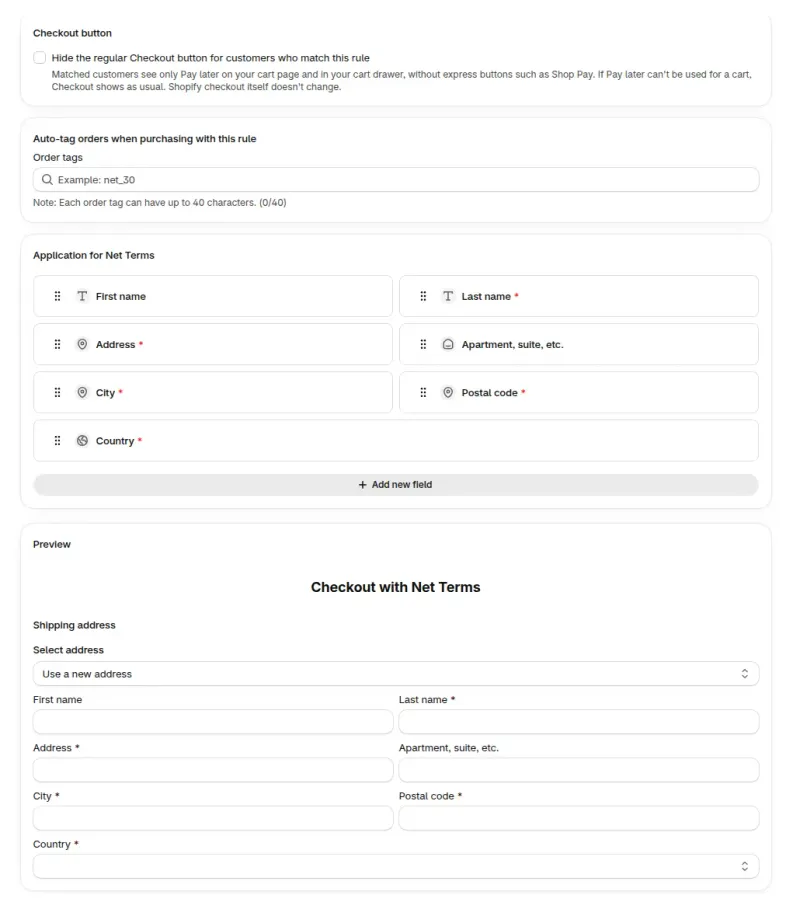
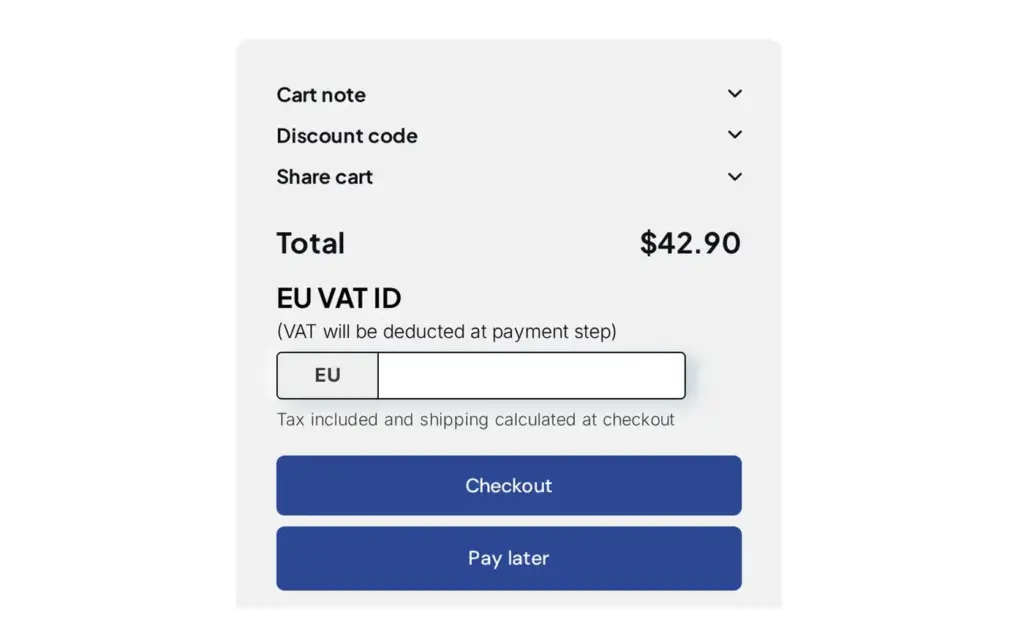
Net Terms fügt neben dem Button Checkout einen Button Pay later hinzu (standardmäßig darunter, mit Button placement) für angemeldete Käufer, die eine Regel erfüllen. Der Käufer klickt darauf, das Formular Checkout with Net Terms öffnet sich mit dem Fälligkeitsdatum, den Adressfeldern aus Ihrer Regel und einer Bestellübersicht. Nach Confirm sieht der Käufer Ihre Bestätigungsnachricht, und der Warenkorb wird geleert.
Die App legt die Bestellung dann in Shopify mit den Zahlungszielen und dem Fälligkeitsdatum an. Create a draft order for me to review ist die Standardeinstellung: Sie prüfen den Entwurf und machen ihn selbst zur Bestellung. Place the order automatically wandelt den Entwurf sofort in eine Bestellung mit ausstehender Zahlung um.
Checkout bleibt verfügbar, sodass ein Käufer, der jetzt zahlen will, weiterhin so zahlen kann. Damit passende Käufer nur Pay later sehen, setzen Sie in der Regel den Haken bei Hide the regular Checkout button for customers who match this rule. Express-Buttons wie Shop Pay werden dabei ebenfalls ausgeblendet.
Die App zieht die Zahlung nicht ein. Sie setzt das Fälligkeitsdatum, zeigt den Zahlungsstatus und listet überfällige Bestellungen auf. Das Geld holen Sie so ein, wie Sie es bei jeder Rechnung tun.
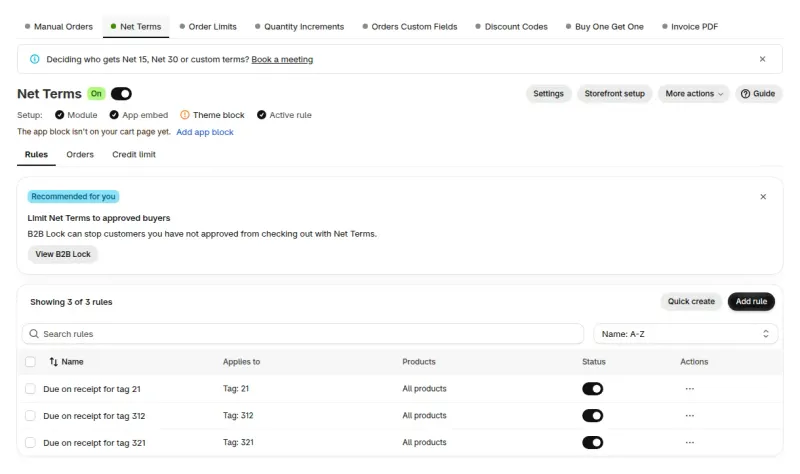
Öffnen Sie die App und gehen Sie zu B2B orders & discounts > Net Terms.
Klicken Sie auf Storefront setup, dann auf Enable button on Cart page, und fügen Sie im Theme-Editor den Block BSS Net Terms hinzu. Kann Ihr Theme den Block nicht aufnehmen oder nutzen Sie eine Warenkorb-Schublade, schalten Sie unter Settings Button placement ein. Ohne eines von beiden erscheint der Button nicht.
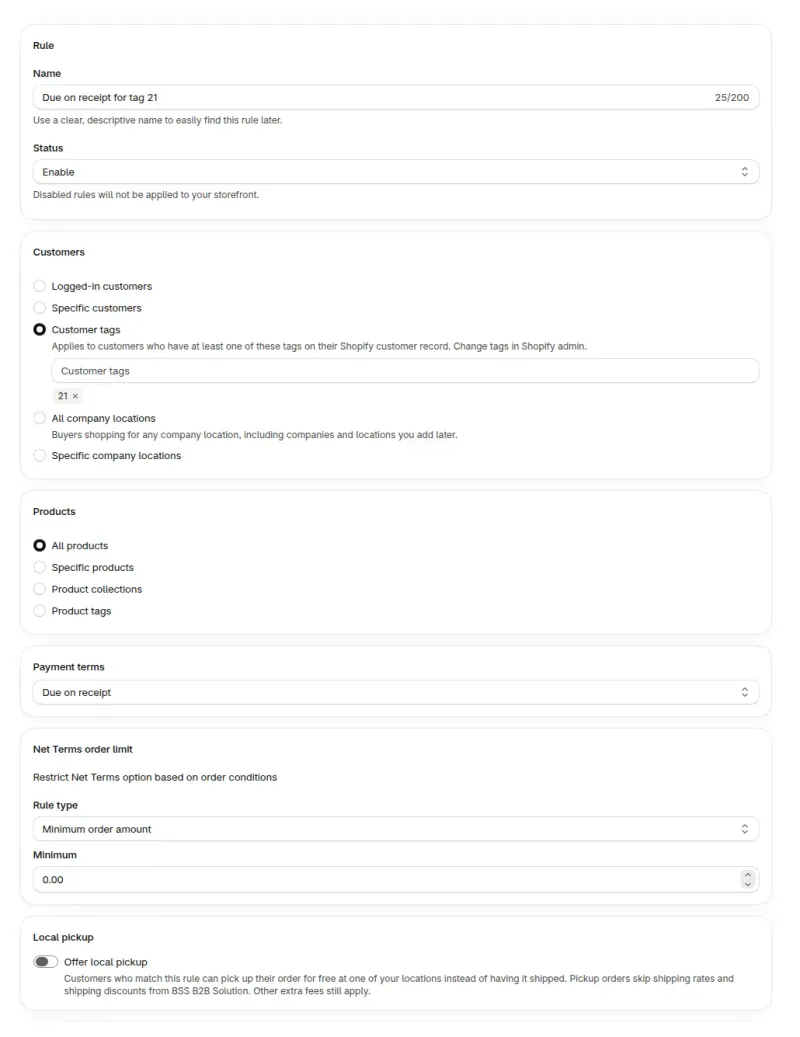
Klicken Sie auf Add rule. Solange es keine Regeln gibt, füllt die Vorlage Net 30 for wholesale customers eine Regel für Kunden mit dem Tag wholesale aus. Wählen Sie in der Karte Customers die Käufer aus, für die die Regel gilt.
Wählen Sie unter Payment terms, wann die Zahlung fällig ist. Optional legen Sie unter Net Terms order limit einen Mindest- oder Höchstwert für den Warenkorb fest und fügen Auto-tag orders hinzu, um die Bestellungen im Shopify-Admin zu filtern.
Wählen Sie unter Application for Net Terms die Felder, die Käufer ausfüllen, etwa die Versandadresse und eine PO-Nummer. Klicken Sie auf Save. Die Regel ist jetzt aktiv.
Behalten Sie unter Settings > Order submission die Option Create a draft order for me to review bei oder wählen Sie Place the order automatically.
Melden Sie sich als Kunde an, der die Regel erfüllt, legen Sie ein Produkt in den Warenkorb, klicken Sie auf Pay later und Confirm. Die Bestellung erscheint mit ihrem Fälligkeitsdatum auf dem Tab Orders.
Neu in der App? Installieren Sie sie und fügen Sie dann eine Net-Terms-Regel hinzu. Sie nutzen schon Advanced oder Platinum? Öffnen Sie Net Terms und klicken Sie auf Add rule.
Wählen Sie Within 30 days für Net 30, Custom für ein Ziel, das nicht in der Liste steht, etwa Net 45, und eine Option für Company Location, um den Zahlungszielen von Shopify zu folgen. Jede Option zählt ab einem anderen Startpunkt. Die letzte Spalte zeigt das Fälligkeitsdatum für eine Bestellung vom 14. Oktober.
| Option | Wann die Zahlung fällig ist | Beispiel |
|---|---|---|
| Due on receipt | Bei Erhalt der Bestellung. | Fällig, wenn die Bestellung aufgegeben wird. |
| Due on fulfillment | Bei Erfüllung der Bestellung. | Fällig, wenn die Bestellung erfüllt wird. |
| Within 7, 15, 30, 60 or 90 days | So viele Tage nach dem Bestelldatum. Das ist Net 7 bis Net 90. | Within 30 days: 13. November. |
| Innerhalb von 7, 15, 30, 60 oder 90 Tagen nach der Erfüllung | So viele Tage nach der Erfüllung der Bestellung (gezählt ab der ersten Erfüllung). | Erfüllt am 20. Oktober, Within 30 days after fulfillment: 19. November. |
| End of Month | Der letzte Tag des Monats, in dem die Bestellung aufgegeben wurde. | 31. Oktober. |
| End of Month + X Days | Der letzte Tag des Bestellmonats plus die Tage, die Sie eingeben. | Mit 10 Tagen: 10. November. |
| End of Next Month | Der letzte Tag des folgenden Monats. | 30. November. |
| Due on specific day of month | Alle N Monate an einem Tag Ihrer Wahl, 1 bis 31. Hat ein Monat diesen Tag nicht, rutscht die Fälligkeit auf diesen Tag des nächsten Monats. | Richtet sich nach dem Tag und den Monaten, die Sie eingeben. |
| Custom | Eine Anzahl Tage, Wochen oder Monate nach dem Bestelldatum. Tage gehen bis 366. | Net 45 sind 45 Tage: 28. November. |
| Use Shopify Company Location payment terms | Die Fälligkeit folgt den Zahlungszielen des Firmenstandorts, für den der Käufer bestellt. | Wird für jeden Standort in Shopify festgelegt. |
Es gibt kein voreingestelltes Net 45, daher wählen Sie Custom mit 45 Tagen. Wenn Sie Entwürfe prüfen, wählen Sie die Zahlungsziele beim Abschluss des Entwurfs in Shopify, und die App berechnet das Fälligkeitsdatum nicht aus dem Erfüllungsdatum neu.
Jeder angemeldete Käufer kann Net Terms bekommen, wenn eine Regel auf ihn passt. In der Karte Customers legen Sie fest, wie eine Regel Käufer findet, von allen angemeldeten Kunden bis zu bestimmten Firmenstandorten.
| Kundenbedingung | Wer qualifiziert sich | Geeignet für |
|---|---|---|
| All logged-in customers | Jeder angemeldete Käufer. | Ein Shop, in dem jedes Konto freigegeben wird, bevor es sich anmelden kann. |
| Specific customer tags | Käufer mit einem passenden Shopify-Kunden-Tag. | Shops, die einen Käufer freigeben und ein Tag wie wholesale vergeben. |
| Specific customers | Käufer, die über ihre E-Mail-Adresse zugeordnet werden. | Ein oder zwei Konten mit besonderen Bedingungen. |
| All company locations | Käufer, die für einen beliebigen Firmenstandort bestellen, auch für später hinzugefügte. | Shops, die Käufer in Shopify-Firmen führen. |
| Specific company locations | Käufer, die für die von Ihnen gewählten Firmenstandorte bestellen. | Unterschiedliche Bedingungen für verschiedene Niederlassungen. |
Passen mehrere Regeln auf einen Käufer, gilt die Regel mit der niedrigsten Nummer unter Advanced > Priority, deren Produkte den ganzen Warenkorb abdecken. Enthält der Warenkorb Produkte, die eine Regel nicht abdeckt, listet die App sie auf und blockiert den Net-Terms-Checkout, bis sich der Warenkorb ändert.
Eine Regel für Firmenstandorte kann Use Shopify Company Location payment terms verwenden. Net 15 für eine Niederlassung und Net 60 für eine andere kommen dann von Shopify, und die Regel folgt ihnen.
An der Kasse wählt der Käufer im Popup von Net Terms einen Standort. Dessen Adresse wird ausgefüllt und gesperrt, und die Bestellung wird für diesen Standort angelegt. Der Standort muss in der Regel stehen, und der Kontakt des Käufers braucht dort eine Rolle, sonst wird die Bestellung abgelehnt. Ein Standort ohne Zahlungsziele ergibt eine Bestellung mit No payment terms.
Die Optionen für Firmenstandorte erreichen Käufer, die in einer B2B-Sitzung einkaufen, deshalb brauchen sie neue Kundenkonten. Außerdem braucht es Shopify B2B, das in den Plänen Basic, Grow, Advanced und Plus enthalten ist. Mit klassischen Kundenkonten gelten diese Regeln nicht.
Um Bestellungen, die keine Net-Terms-Regel nutzen, Zahlungsziele des Standorts zu geben, schalten Sie unter Settings > Shopify checkout settings die Option Use Shopify Company Location payment terms ein. Eine passende Net-Terms-Regel gewinnt weiterhin gegenüber den Zahlungszielen des Standorts.
Ja, mit Abholung vor Ort. Schalten Sie in der Karte Local pickup einer Regel die Option Offer local pickup ein und wählen Sie All pickup locations oder Selected locations. Der Käufer wählt dann im Formular Ship oder Pick up. Bei Pick up entfällt die Versandadresse, und die App berechnet keinen Versand.
Die Liste folgt dem, was Shopify für den Warenkorb und das Land des Käufers anbietet. Ein Standort erscheint nur, wenn die Abholung vor Ort dafür in Shopify eingeschaltet ist und er eine vollständige Adresse hat. Die App prüft den Bestand nicht selbst.
Der Tab Orders der Seite Net Terms listet jede Net-Terms-Bestellung mit Fälligkeitsdatum und Zahlungsstatus. Sie suchen nach Bestellname oder E-Mail des Kunden, filtern nach Due, Not due yet, Due on receipt oder Due on fulfillment und exportieren die Liste als CSV für Ihre Buchhaltung.
Eine neue Net-Terms-Bestellung beginnt als Unpaid. Eine in Shopify stornierte Bestellung zeigt Cancelled und schuldet nichts. Wenn eine Bestellung als Entwurf geht, erhalten der Käufer und Ihr Team eine E-Mail zur Entwurfsbestellung. Bei automatischen Bestellungen gelten die Bestellmails von Shopify.
Ja, mit dem kostenpflichtigen Add-on Credit limit für Net Terms. Es setzt ein Limit pro Kunde, Kunden-Tag, Firma oder Firmenstandort. Die Regeln, Modi und Salden haben eine eigene Seite: Credit limit für Net Terms. Es prüft nicht die Kreditwürdigkeit eines Käufers.
Die App belastet den Käufer nicht, wenn die Frist abläuft. Sie zeigt Fälligkeitsdaten und überfällige Bestellungen. Die Zahlung holen Sie selbst ein.
Die App prüft nicht die Kreditwürdigkeit eines Käufers. Sie entscheiden, wer Zahlungsziele bekommt.
Ohne den Block BSS Net Terms oder Button placement sieht ein Käufer kein Pay later, auch wenn eine Regel aktiv ist. Der Button wird auch bei leerem Warenkorb ausgeblendet.
Gäste können Net Terms nicht nutzen, und ein Käufer, der keine Regel erfüllt, sieht keinen Button.
Die App verschickt ihre E-Mails zu Entwurfsbestellungen nur, wenn eine Bestellung als Entwurf eingereicht wird.
Net Terms arbeitet mit Bestellregeln, Manual Orders und dem optionalen Add-on Invoice PDF zusammen. Net-Terms-Regeln stehen neben den anderen Bestellregeln und Zahlungszielen in BSS B2B Solution. Zur Shopify-Seite der Frage, inklusive der nativen Zahlungsziele und ihrer Unterschiede, lesen Sie wie Sie Net-30-Zahlungsziele in Shopify anbieten.
Vertriebsmitarbeitende können Zahlungsziele für eine Bestellung setzen, die sie selbst mit Manual Orders anlegen. Das optionale Add-on Invoice PDF gibt jeder Net-Terms-Bestellung eine PDF-Bestellübersicht. Sie ist keine Steuerrechnung.
Großhandelsmarken, die wiederkehrende Käufer auf Rechnung beliefern und wollen, dass diese Käufer im Shop bestellen, mit dem Fälligkeitsdatum auf der Bestellung. Wenn jeder Käufer an der Kasse zahlt, brauchen Sie Net Terms nicht.
Net Terms ist in den Plänen Advanced und Platinum enthalten. Die Pläne Free und Essential enthalten es nicht. Ein Shop auf einem älteren Plan hat Net Terms, wenn das Abo dieses Plans das Modul enthält. Der Bildschirm Pricing plans in der App zeigt, was Ihr Plan umfasst.
Credit limit und Invoice PDF sind optionale Add-ons. Credit limit braucht einen Plan mit Net Terms.
Jeder Use Case zeigt ein Setup mit Screenshots. Alle Anwendungsfälle ansehen (Englisch).
Bieten Sie Zahlungsziele von Net 7, 15, 30, 60 oder 90 an, mit einer Schaltfläche Pay later im Warenkorb, und verfolgen Sie Fälligkeiten mit Net Terms in BSS B2B Solution für Shopify.
Anwendungsfall ansehen: Net 30 und weitere Zahlungsziele für Großhandelskäufer anbieten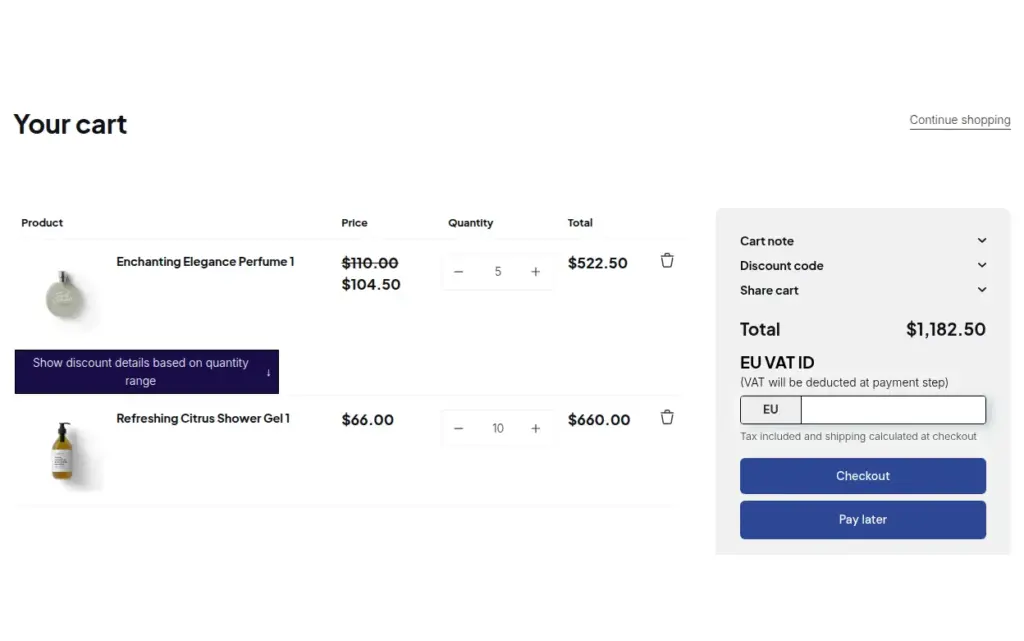
Prüfen Sie die Steuer-ID einmal bei der Registrierung und geben Sie freigegebenen Käufern dann Steuerbefreiung und Net Terms mit dem Button Pay later, mit BSS B2B Solution für Shopify.
Anwendungsfall ansehen: Steuerbefreite Käufer mit Net Terms aufnehmen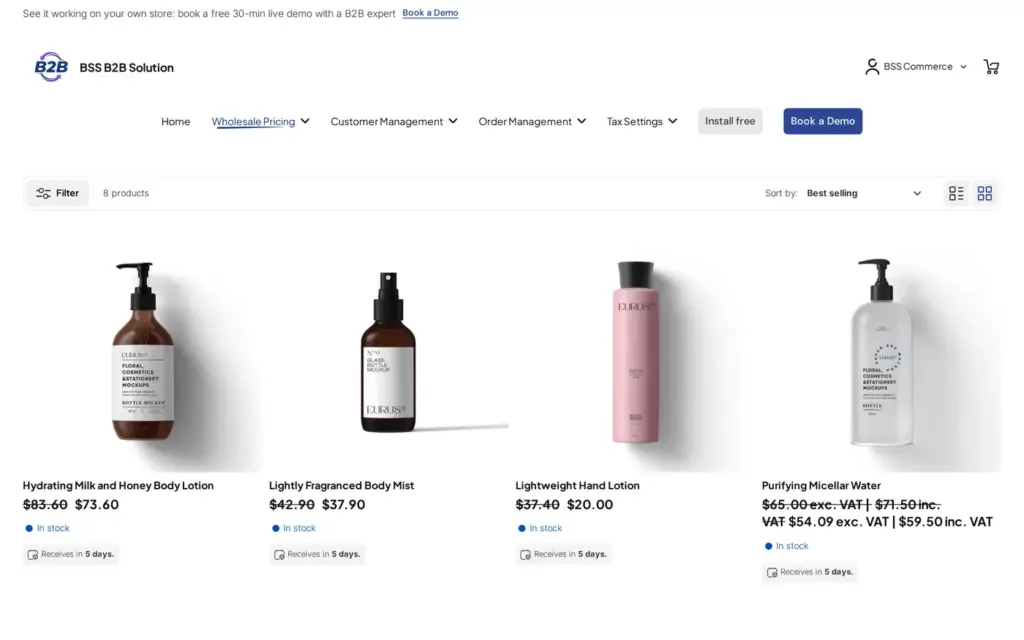
Geben Sie Restaurant- und Hotelkonten ihre verhandelten Preise und Zahlungsbedingungen, lassen Sie Ihr Vertriebsteam Telefonbestellungen mit denselben Regeln erfassen und bieten Sie Nachbestelllisten an, mit BSS B2B Solution und BSS B2B Quote.
Anwendungsfall ansehen: Foodservice-Distributoren: Kundenpreise und Net TermsLesen Sie als Nächstes diese Seiten für alle Details.
Begrenzen Sie, was jeder Net-Terms-Käufer schulden kann.
Entwürfe mit B2B-Preisen und Zahlungszielen.
Net Terms, Steuer-IDs, Rechnungen und Bestellgrenzen.
Wiederkehrende Bestellungen nach einem Plan, mit Zahlungsbedingungen.
Mindestbestellungen, Verpackungseinheiten und Zahlungsziele für Großhandelskäufer festlegen.
Zahlungsziel (Net Terms)Net 30Net 60UnternehmensstandortBestellentwurfKreditlimit
Jede Funktion hat eine eigene Seite. Siehe auch alle Funktionen von BSS B2B Solution.
Kunden- und Bestell-Tags hinzufügen oder entfernen, sobald ein Shopify-Ereignis zu Ihren Regeln passt, damit tagbasierte Preise und Zugänge dem Käufer folgen.
Legen Sie für jeden Käufer mit Net Terms eine Obergrenze fest und warnen Sie, bitten Sie um Genehmigung oder blockieren Sie Pay later, wenn eine Bestellung darüber liegt.
Geben Sie Großhandelskunden einen privaten Code, den sie im Warenkorb eingeben, mit Regeln dazu, wer ihn nutzen darf, was er abdeckt und wie oft.
Lesen und schreiben Sie B2B-Preisregeln, Registrierungen und Kundensuchen aus Ihrem ERP oder PIM, mit API-Schlüsseln, die Sie je Modul einschränken.
Eine Bearbeitungsgebühr nach Menge oder Betrag hinzufügen und Großhandels-Versandtarife nach Kunde, Produkt, Markt und Gewicht festlegen.
Erstellen Sie für einen Kunden im Admin einen Shopify-Bestellentwurf, in dem die Großhandelspreise bereits angewendet sind.
Zeigen Sie Großhandelspreise in der Währung des Käufers mit einem Umschalter. Der Checkout bleibt in der Währung Ihres Shops oder Markets.
Die Kachel BSS B2B Price in Shopify POS wendet den Großhandelsrabatt auf den Warenkorb an und aktualisiert ihn, wenn sich der Warenkorb ändert.
Planen Sie wiederkehrende B2B-Bestellungen für einen Käufer. Jeder Zyklus erstellt einen Bestellentwurf, eine Bestellung oder eine Rechnung zu den aktuellen B2B-Preisen des Käufers.
Installieren Sie BSS B2B Solution aus dem Shopify App Store. Der Eintrag nennt: 14-tägige kostenlose Testphase (bezahlte Pläne). Fügen Sie dann eine Net-Terms-Regel hinzu.
Außerdem: BSS B2B Lock für ausgeblendete Preise für Gäste und BSS B2B Quote für Angebote und Schnellbestellung.
Die Zahlungsziele von Shopify legen fest, wie lange ein Käufer für eine Bestellung Zeit hat, und lassen sich je Firmenstandort setzen. Net Terms ist der Kaufablauf darauf: Sie schreiben Regeln, wer später zahlen darf und für welche Produkte, Käufer klicken auf Pay later und füllen ein Formular aus, und die App legt die Bestellung in Shopify mit dem Fälligkeitsdatum an.
Ja. Der Button Pay later steht neben Checkout (standardmäßig darunter, mit Button placement), sodass ein Käufer, der jetzt zahlen will, Checkout wie gewohnt nutzt. Wenn passende Käufer nur Pay later sehen sollen, setzen Sie in der Regel den Haken, um den normalen Button Checkout auszublenden.
Wählen Sie unter Payment terms die Option Custom und geben Sie eine Anzahl Tage, Wochen oder Monate ein. Tage gehen bis 366, also ergeben 45 Tage Net 45. Die Optionen Within 7, 15, 30, 60 und 90 days sind Voreinstellungen.
Prüfen Sie vier Dinge. Der Block BSS Net Terms oder Button placement muss aktiv sein, der Käufer muss angemeldet sein, er muss eine aktive Regel erfüllen, und der Warenkorb muss mindestens ein Produkt enthalten. Enthält der Warenkorb Produkte, die die Regel nicht abdeckt, listet die App sie auf und blockiert den Net-Terms-Checkout.
Nein. Die App setzt das Fälligkeitsdatum, zeigt jede Bestellung als bezahlt oder unbezahlt und markiert überfällige Bestellungen auf dem Tab Orders. Die Zahlung holen Sie selbst ein, zum Beispiel mit einer Rechnung.
Wird eine Bestellung als Entwurf eingereicht, erhält der Käufer eine E-Mail Draft order created und Ihr Team eine E-Mail New draft order. Bei automatischen Bestellungen gelten die Bestellmails von Shopify. Das optionale Add-on Invoice PDF fügt eine PDF-Bestellübersicht hinzu, die keine Steuerrechnung ist.
Das Verhalten der Funktionen folgt den BSS-Benutzerhandbüchern zu Net Terms, gelesen am 8. November 2026. Die Zahlungsfristen nach der Erfüllung und der Bereich Custom stammen aus dem Regelbildschirm der App. Fälligkeiten in der Tabelle der Zahlungsziele sind aus den Optionsdefinitionen berechnet, für eine Bestellung vom 14. Oktober. Wir entwickeln BSS B2B Solution, BSS B2B Lock und BSS B2B Quote.