
Pas d’encaissement
L’app ne débite pas l’acheteur à l’échéance. Elle affiche les dates d’échéance et les commandes en retard. Vous encaissez le paiement.
BSS B2B Solution: Net Terms
Net Terms est la fonctionnalité de BSS B2B Solution qui permet aux acheteurs validés de commander maintenant et de payer plus tard. L’acheteur clique sur Pay later dans le panier, et l’app crée une commande provisoire Shopify avec vos conditions de paiement, de Net 7 à Net 90 ou sur une période personnalisée. Il faut le plan Advanced ou Platinum. L’app n’encaisse pas le paiement.
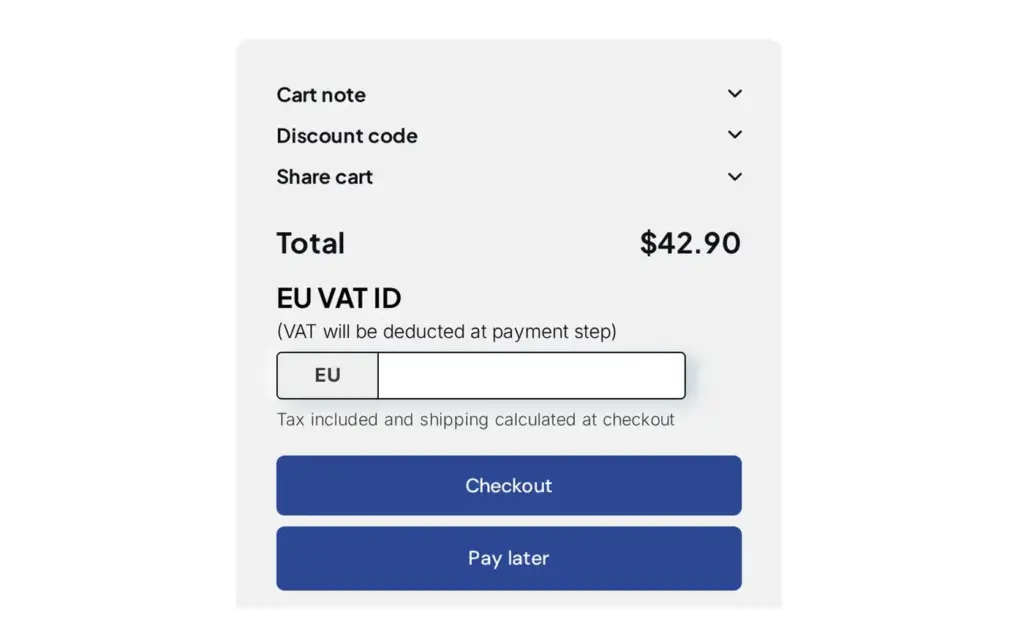
Net Terms ajoute un bouton Pay later à côté de Checkout (en dessous par défaut, avec Button placement) pour les acheteurs connectés qui correspondent à une règle. L’acheteur clique dessus, le formulaire Checkout with Net Terms s’ouvre avec la date d’échéance, les champs d’adresse de votre règle et un récapitulatif de commande. Après Confirm, l’acheteur voit votre message de confirmation et le panier est vidé.
L’app crée ensuite la commande dans Shopify avec les conditions de paiement et la date d’échéance. Create a draft order for me to review est l’option par défaut : vous vérifiez le brouillon et le transformez vous-même en commande. Place the order automatically transforme immédiatement le brouillon en commande avec paiement en attente.
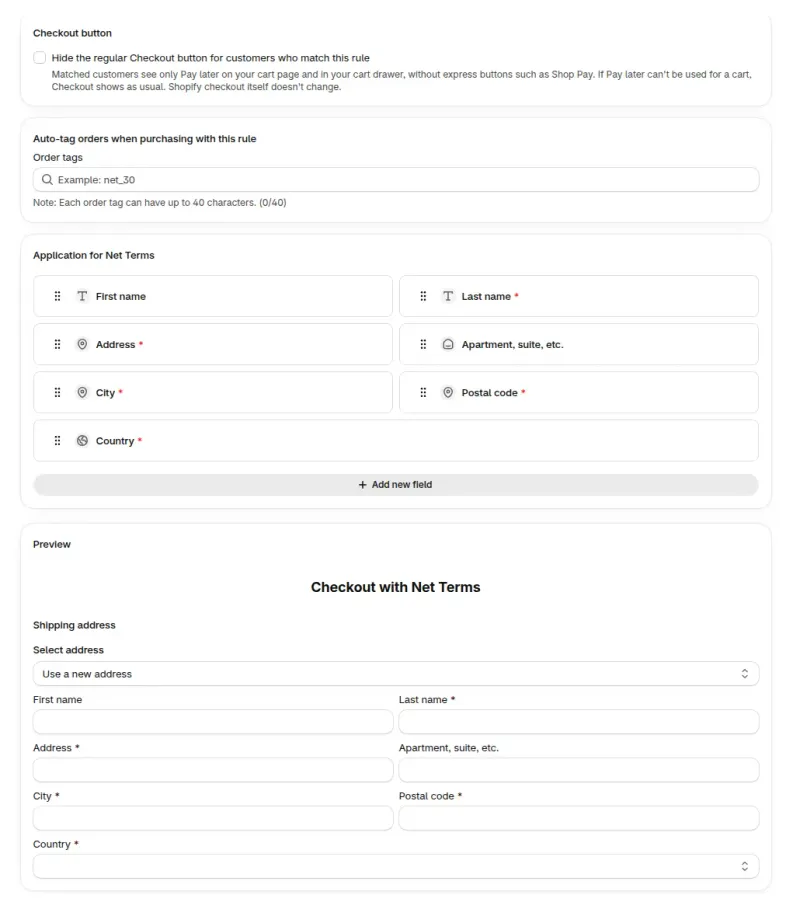
Checkout reste disponible, donc un acheteur qui veut payer maintenant le peut toujours. Pour que les acheteurs concernés ne voient que Pay later, cochez dans la règle Hide the regular Checkout button for customers who match this rule. Les boutons express comme Shop Pay sont masqués avec lui.
L’app n’encaisse pas le paiement. Elle fixe la date d’échéance, affiche le statut du paiement et liste les commandes en retard. Vous encaissez l’argent comme pour n’importe quelle facture.
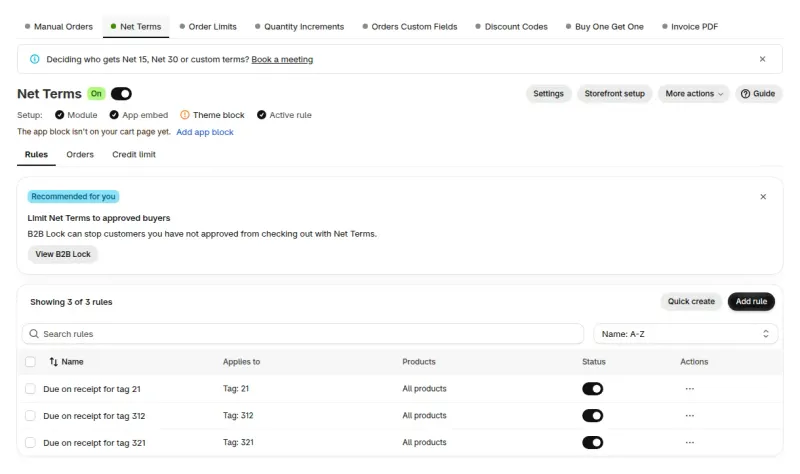
Ouvrez l’app et allez dans B2B orders & discounts > Net Terms.
Cliquez sur Storefront setup, puis sur Enable button on Cart page, et ajoutez le bloc BSS Net Terms dans l’éditeur de thème. Si votre thème ne peut pas accueillir le bloc, ou si vous utilisez un tiroir de panier, activez Button placement dans Settings. Sans l’un ou l’autre, le bouton ne s’affiche pas.
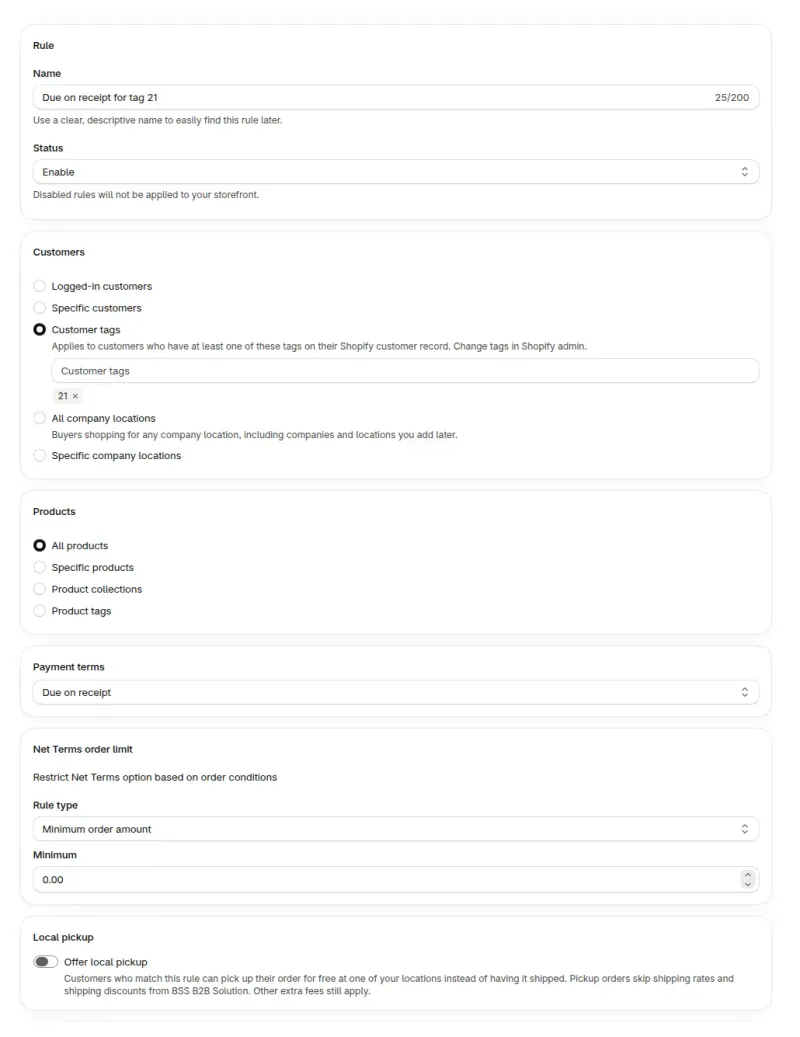
Cliquez sur Add rule. Tant qu’aucune règle n’existe, le modèle Net 30 for wholesale customers en crée une pour les clients ayant le tag wholesale. Dans la carte Customers, choisissez les acheteurs concernés par la règle.
Dans Payment terms, choisissez à quel moment le paiement est dû. Vous pouvez aussi fixer un minimum ou un maximum de panier dans Net Terms order limit, et ajouter Auto-tag orders pour filtrer ces commandes dans l’admin Shopify.
Dans Application for Net Terms, choisissez les champs que les acheteurs remplissent, comme l’adresse de livraison et un numéro de bon de commande. Cliquez sur Save. La règle est maintenant active.
Dans Settings > Order submission, gardez Create a draft order for me to review ou choisissez Place the order automatically.
Connectez-vous avec un client qui correspond à la règle, ajoutez un produit, cliquez sur Pay later puis sur Confirm. La commande apparaît dans l’onglet Orders avec sa date d’échéance.
Vous découvrez l’app ? Installez-la, puis ajoutez une règle Net Terms. Vous êtes déjà sur Advanced ou Platinum ? Ouvrez Net Terms et cliquez sur Add rule.
Choisissez Within 30 days pour Net 30, Custom pour une condition absente de la liste, comme Net 45, et une option d’emplacement d’entreprise pour suivre les conditions de paiement de Shopify. Chaque option part d’un point de départ différent. La dernière colonne indique la date d’échéance pour une commande passée le 14 octobre.
| Option | Quand le paiement est dû | Exemple |
|---|---|---|
| Due on receipt | À la réception de la commande. | Dû à la passation de la commande. |
| Due on fulfillment | Quand la commande est exécutée. | Dû à l’exécution de la commande. |
| Within 7, 15, 30, 60 or 90 days | Ce nombre de jours après la date de la commande. Cela donne Net 7 à Net 90. | Within 30 days : 13 novembre. |
| Within 7, 15, 30, 60 or 90 days after fulfillment | Ce nombre de jours après l’exécution de la commande, compté à partir de la première exécution. | Exécutée le 20 octobre, within 30 days after fulfillment : 19 novembre. |
| End of Month | Le dernier jour du mois où la commande a été passée. | 31 octobre. |
| End of Month + X Days | Le dernier jour du mois de la commande, plus les jours que vous saisissez. | Avec 10 jours : 10 novembre. |
| End of Next Month | Le dernier jour du mois suivant. | 30 novembre. |
| Due on specific day of month | Tous les N mois, un jour de votre choix, de 1 à 31. Si un mois n’a pas ce jour, l’échéance tombe ce jour-là du mois suivant. | Défini par le jour et les mois que vous saisissez. |
| Custom | Un nombre de jours, de semaines ou de mois après la date de la commande. Les jours vont jusqu’à 366. | Net 45 correspond à 45 jours : 28 novembre. |
| Use Shopify Company Location payment terms | L’échéance suit les conditions de paiement de l’emplacement d’entreprise pour lequel l’acheteur commande. | Défini pour chaque emplacement dans Shopify. |
Il n’existe pas de préréglage Net 45 : utilisez Custom avec 45 jours. Si vous vérifiez les brouillons, vous choisissez les conditions de paiement lorsque vous finalisez le brouillon dans Shopify, et l’app ne recalcule pas l’échéance à partir de la date d’exécution.
Tout acheteur connecté peut obtenir Net Terms lorsqu’une règle lui correspond. Dans la carte Customers, vous choisissez comment une règle trouve ses acheteurs, de tous les clients connectés jusqu’aux emplacements d’entreprise nommés.
| Condition client | Qui est concerné | Convient à |
|---|---|---|
| All logged-in customers | Tout acheteur connecté. | Une boutique où chaque compte est validé avant de pouvoir se connecter. |
| Specific customer tags | Les acheteurs ayant un tag client Shopify correspondant. | Les boutiques qui valident un acheteur et ajoutent un tag comme wholesale. |
| Specific customers | Les acheteurs retrouvés par leur adresse e-mail. | Un ou deux comptes avec des conditions particulières. |
| All company locations | Les acheteurs qui commandent pour n’importe quel emplacement d’entreprise, y compris ceux ajoutés plus tard. | Les boutiques qui gardent leurs acheteurs dans les entreprises Shopify. |
| Specific company locations | Les acheteurs qui commandent pour les emplacements d’entreprise que vous choisissez. | Des conditions différentes selon les succursales. |
Quand plusieurs règles correspondent à un acheteur, c’est la règle au numéro le plus bas dans Advanced > Priority dont les produits couvrent tout le panier qui s’applique. Si le panier contient des produits qu’une règle ne couvre pas, l’app les liste et bloque le paiement Net Terms tant que le panier n’a pas changé.
Une règle qui cible des emplacements d’entreprise peut utiliser Use Shopify Company Location payment terms. Net 15 pour une succursale et Net 60 pour une autre viennent alors de Shopify, et la règle les suit.
À la caisse, l’acheteur choisit un emplacement dans la fenêtre Net Terms. Son adresse est remplie et verrouillée, et la commande est créée pour cet emplacement. L’emplacement doit figurer dans la règle et le contact de l’acheteur doit y avoir un rôle, sinon la commande est refusée. Un emplacement sans conditions de paiement donne une commande avec No payment terms.
Les options d’emplacement concernent les acheteurs qui achètent dans une session B2B, elles demandent donc de nouveaux comptes clients. Elles requièrent aussi Shopify B2B, disponible dans les plans Basic, Grow, Advanced et Plus. Avec les comptes clients classiques, ces règles ne s’appliquent pas.
Pour appliquer les conditions d’un emplacement aux commandes qui n’utilisent pas de règle Net Terms, activez Use Shopify Company Location payment terms dans Settings > Shopify checkout settings. Une règle Net Terms correspondante prime toujours sur les conditions de l’emplacement.
Oui, avec le retrait sur place. Activez Offer local pickup dans la carte Local pickup d’une règle et choisissez All pickup locations ou Selected locations. L’acheteur choisit alors Ship ou Pick up dans le formulaire. Avec Pick up, l’adresse de livraison n’est pas demandée et l’app n’ajoute aucun frais de livraison.
La liste suit ce que Shopify propose pour le panier et le pays de l’acheteur. Un emplacement n’apparaît que si le retrait sur place y est activé dans Shopify et qu’il a une adresse complète. L’app ne vérifie pas elle-même le stock.
L’onglet Orders de la page Net Terms liste chaque commande Net Terms avec sa date d’échéance et son statut de paiement. Recherchez par nom de commande ou e-mail du client, filtrez par Due, Not due yet, Due on receipt ou Due on fulfillment, et exportez la liste en CSV pour votre comptable.
Une nouvelle commande Net Terms commence en Unpaid. Une commande annulée dans Shopify affiche Cancelled et ne doit rien. Quand une commande passe en brouillon, l’acheteur et votre équipe reçoivent un e-mail de commande provisoire. Avec les commandes automatiques, ce sont les e-mails de commande de Shopify qui s’appliquent.
Oui, avec l’add-on payant Credit limit pour Net Terms. Il fixe une limite par client, tag, entreprise ou emplacement. Les règles, les modes et les soldes ont leur propre page : Credit limit pour Net Terms. Il ne vérifie pas la solvabilité d’un acheteur.
L’app ne débite pas l’acheteur à l’échéance. Elle affiche les dates d’échéance et les commandes en retard. Vous encaissez le paiement.
L’app ne regarde pas la solvabilité d’un acheteur. Vous décidez qui obtient des conditions.
Sans le bloc BSS Net Terms ou Button placement, les acheteurs ne voient aucun Pay later, même si une règle est active. Le bouton est aussi masqué quand le panier est vide.
Les invités ne peuvent pas utiliser Net Terms, et un acheteur qui ne correspond à aucune règle ne voit aucun bouton.
L’app envoie ses e-mails de commande provisoire seulement lorsqu’une commande est soumise en brouillon.
Net Terms fonctionne avec les règles de commande, Manual Orders et l’add-on facultatif Invoice PDF. Les règles Net Terms s’ajoutent aux autres règles de commande et conditions de paiement de BSS B2B Solution. Pour le côté Shopify de la question, y compris les conditions de paiement natives et leurs différences, lisez comment proposer des conditions Net 30 sur Shopify.
Les commerciaux peuvent définir des conditions sur une commande qu’ils créent eux-mêmes avec Manual Orders. L’add-on facultatif Invoice PDF donne à chaque commande Net Terms un récapitulatif en PDF. Ce n’est pas une facture fiscale.
Aux marques de gros qui facturent des acheteurs réguliers et veulent que ces acheteurs commandent dans la boutique, avec la date d’échéance sur la commande. Si chaque acheteur paie à la caisse, Net Terms n’est pas nécessaire.
Net Terms est inclus dans les plans Advanced et Platinum. Les plans Free et Essential ne l’incluent pas. Une boutique sur un ancien plan dispose de Net Terms si l’abonnement de ce plan inclut le module. L’écran Pricing plans de l’app indique ce que couvre votre plan.
Credit limit et Invoice PDF sont des add-ons facultatifs. Credit limit nécessite un plan avec Net Terms.
Chaque cas d’usage montre une configuration avec des captures d’écran. Voir tous les cas d’usage.
Proposez des délais Net 7, 15, 30, 60 ou 90 avec un bouton Pay later dans le panier et suivez les échéances avec Net Terms dans BSS B2B Solution pour Shopify.
Explorer le cas d'usage: Proposer le paiement à 30 jours et d'autres conditions de paiement aux acheteurs en gros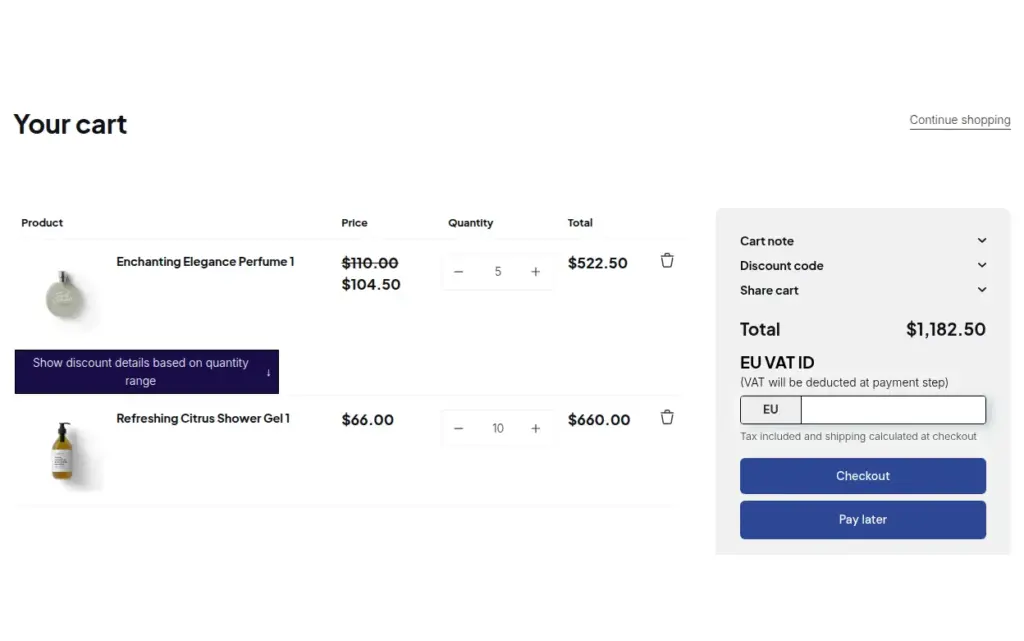
Vérifiez un numéro fiscal une seule fois à l’inscription, puis accordez aux acheteurs approuvés l’exonération fiscale et Net Terms avec un bouton Pay later, grâce à BSS B2B Solution pour Shopify.
Explorer le cas d'usage: Intégrer des acheteurs en exonération fiscale avec Net Terms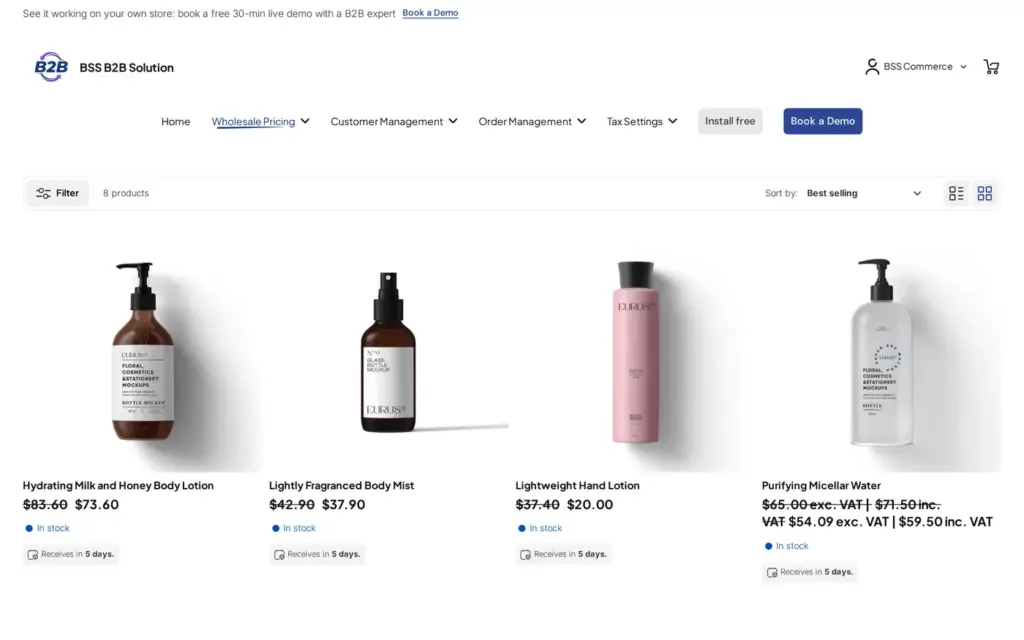
Accordez aux comptes de restaurants et d’hôtels leurs prix négociés et leurs délais de paiement, laissez votre équipe commerciale saisir les commandes par téléphone avec les mêmes règles et proposez des listes de réassort, avec BSS B2B Solution et BSS B2B Quote.
Explorer le cas d'usage: Distributeurs de restauration : prix clients et Net TermsLisez ensuite ces pages pour tous les détails.
Plafonnez ce que chaque acheteur Net Terms peut devoir.
Commandes provisoires avec prix B2B et conditions de paiement.
Net terms, numéros de TVA, factures et limites de commande.
Commandes répétées selon un calendrier, avec conditions de paiement.
Définissez des commandes minimum, des conditionnements et des conditions de paiement Net pour les acheteurs en gros.
Délais de paiement (Net terms)Net 30Net 60Emplacement d'entrepriseCommande provisoireLimite de crédit
Chaque fonctionnalité a sa propre page. Voir aussi toutes les fonctionnalités de BSS B2B Solution.
Ajoutez ou retirez des tags client et commande lorsqu’un événement Shopify correspond à vos règles, pour que les prix et accès basés sur les tags suivent l’acheteur.
Plafonnez ce que chaque acheteur Net Terms peut devoir, puis avertissez, demandez une approbation ou bloquez Pay later lorsqu’une commande dépasse la limite.
Donnez aux acheteurs grossistes un code privé qu’ils saisissent dans le panier, avec des règles sur qui peut l’utiliser, ce qu’il couvre et à quelle fréquence.
Lisez et écrivez les règles de prix B2B, les inscriptions et les recherches de clients depuis votre ERP ou votre PIM, avec des clés API que vous limitez par module.
Ajoutez des frais de traitement selon la quantité ou le montant, et fixez des tarifs de livraison de gros par client, produit, marché et poids.
Créez une commande provisoire Shopify pour un client dans l’admin, avec ses prix de gros déjà appliqués.
Affichez les prix de gros dans la devise de l’acheteur avec un sélecteur. Le paiement reste dans la devise de votre boutique ou de Markets.
La tuile BSS B2B Price dans Shopify POS applique la remise de gros au panier et la met à jour quand le panier change.
Planifiez des commandes B2B récurrentes pour un acheteur. Chaque cycle crée un brouillon de commande, une commande ou une facture aux prix B2B actuels de l’acheteur.
Installez BSS B2B Solution depuis le Shopify App Store, avec un essai gratuit de 14 jours (plans payants). Ajoutez ensuite une règle Net Terms.
Aussi : BSS B2B Lock pour prix masqués pour les invités et BSS B2B Quote pour devis et commande rapide.
Les conditions de paiement de Shopify fixent le délai dont dispose un acheteur pour payer une commande, et se définissent pour chaque emplacement d’entreprise. Net Terms est le parcours d’achat au-dessus : vous écrivez les règles qui déterminent qui peut payer plus tard et sur quels produits, les acheteurs cliquent sur Pay later et remplissent un formulaire, et l’app crée la commande dans Shopify avec la date d’échéance.
Oui. Le bouton Pay later se trouve à côté de Checkout (en dessous par défaut, avec Button placement), donc un acheteur qui veut payer maintenant utilise Checkout comme d’habitude. Si vous voulez que les acheteurs concernés ne voient que Pay later, cochez l’option qui masque le bouton Checkout habituel dans la règle.
Choisissez Custom dans Payment terms et saisissez un nombre de jours, de semaines ou de mois. Les jours vont jusqu’à 366, donc 45 jours donnent Net 45. Les options Within 7, 15, 30, 60 et 90 days sont des préréglages.
Vérifiez quatre points. Le bloc BSS Net Terms ou Button placement doit être activé, l’acheteur doit être connecté, il doit correspondre à une règle active, et le panier doit contenir au moins un produit. Si le panier contient des produits que la règle ne couvre pas, l’app les liste et bloque le paiement Net Terms.
Non. L’app fixe la date d’échéance, indique si chaque commande est payée ou non et signale les commandes en retard dans l’onglet Orders. Vous encaissez vous-même le paiement, par exemple avec une facture.
Lorsqu’une commande est soumise en brouillon, l’acheteur reçoit un e-mail Draft order created et votre équipe un e-mail New draft order. Avec les commandes automatiques, ce sont les e-mails de Shopify qui s’appliquent. L’add-on facultatif Invoice PDF ajoute un récapitulatif de commande en PDF, qui n’est pas une facture fiscale.
Le comportement des fonctionnalités suit les guides utilisateur BSS sur Net Terms, consultés le 8 novembre 2026. Les conditions après exécution et la condition Custom viennent de l’écran de règles de l’app. Les échéances du tableau des conditions de paiement sont calculées à partir des définitions des options, pour une commande passée le 14 octobre. Nous développons BSS B2B Solution, BSS B2B Lock et BSS B2B Quote.