
Shopify-Schnellbestellformular: Großhandelskunden bestellen per SKU

Ein Schnellbestellformular erlaubt Großhandelskunden, viele Produkte und Mengen von einer einzigen Seite aus in den Warenkorb zu legen. Shopifys native Quick Order List ist eine Varianten-Tabelle auf der Produktseite und auf Basic, Grow, Advanced und Plus verfügbar. Für eine eigene Seite mit Filtern und CSV-Upload nach SKU ergänzt BSS B2B Quote eine Seite Quick Order für Themes mit Online Store 2.0.
Kunden erhalten eine Seite, auf der sie suchen, Mengen festlegen und in den Warenkorb legen oder eine Datei mit SKU und Menge hochladen. Kostenlos auf Entwicklungsstores, 14 Tage Testphase in den bezahlten Plänen.
BSS B2B Quote installieren Preise ansehenStand: 4. Oktober 2026. Die Shopify-Fakten stammen aus den im Text verlinkten Hilfeseiten von Shopify. BSS B2B Solutions entwickelt BSS B2B Quote, die App auf den Screenshots. Dieser Leitfaden gehört zum Hub zu Quick Order und RFQ unseres vollständigen Leitfadens zu Shopify B2B.
Wichtigste Punkte
- Die Quick Order List von Shopify ist auf Basic, Grow, Advanced und Plus verfügbar (Planübersicht). Sie ist ein Abschnitt der Produktseite für kostenlose Themes ab Version 11.0.0 (Shopify-Hilfebereich).
- Shopify beschreibt für sie weder die Suche nach SKU noch einen Datei-Upload. Die Checkliste von Shopify nennt den Bestellupload per CSV als Anwendungsfall für Apps von Drittanbietern (Checkliste).
- BSS B2B Quote fügt eine Seite Quick Order mit Filtern, Menge pro Zeile und Add to cart hinzu sowie einen CSV- oder XLSX-Upload, der SKUs zuordnet.
- Hochgeladene Zeilen landen im Warenkorb, nicht direkt im Checkout. Gültige SKUs werden hinzugefügt, auch wenn einzelne Zeilen fehlschlagen.
- Die Suche ist nicht in jedem Formular gleich. Verwenden Sie den CSV-Upload, wenn Kunden hauptsächlich über die SKU bestellen.
Was ist ein Shopify-Schnellbestellformular?
Ein Schnellbestellformular ist eine Bestellseite für Kunden, die schon wissen, was sie wollen. Statt Produktseiten einzeln zu öffnen, suchen sie oder fügen eine Liste ein, legen neben jedem Artikel die Menge fest und legen alles zusammen in den Warenkorb. Endkunden stöbern. Großhandelskunden füllen nach: 30 Zeilen, dieselben Artikel wie im Vormonat, aus einer Tabelle. Ein Schnellbestellformular ist genau für diesen zweiten Fall gebaut.
Hat Shopify ein Schnellbestellformular?
Ja, aber nur in eingeschränkter Form. Die Quick Order List ist ein Abschnitt, der die Varianten eines Produkts in einer Tabelle zeigt. Der Käufer ändert die Menge mehrerer Varianten auf einmal. Shopify gibt an, dass sie auf kostenlosen Shopify-Themes ab Version 11.0.0 unterstützt wird und in der Produktvorlage liegt (Shopify-Hilfebereich). Die Tabelle zeigt Bilder, Titel, SKU soweit vorhanden, Preise, Mengenfelder und Zwischensummen. Die Seite von Shopify erwähnt weder eine Suche nach SKU oder Produktname noch einen CSV-Upload (Shopify Quick Order List).
- Öffnen Sie Online Store und klicken Sie auf Edit theme.
- Wählen Sie im Dropdown Market Ihren Zielmarkt.
- Öffnen Sie das Dropdown Template und wählen Sie Products.
- Klicken Sie auf Add section, wählen Sie Quick order list und speichern Sie.
- Erwägen Sie, die Blöcke Buy buttons, Quantity selector und Variant picker auszublenden, da der Kauf jetzt über die Liste läuft.
Das passt zu einem Shop, dessen Käufer viele Varianten eines Produkts bestellen, etwa Größen und Farben. Es gibt Käufern keine einzige Seite über den gesamten Katalog. Eigene Themes brauchen Code, was Shopify als fortgeschrittenes Tutorial bezeichnet.
Native Quick Order List oder eine Quick-Order-App?
| Shopify Quick Order List | BSS-Seite Quick Order | BSS-CSV-Massenimport | BSS-Varianten-Tabelle | |
|---|---|---|---|---|
| Wo sie liegt | Abschnitt auf der Produktseite | Eine Seite in Ihrem Shop, mit beliebigem URL-Handle | Ein Button auf der Seite Quick Order | App-Block auf der Produktseite |
| Aktion des Käufers | Menge pro Variante festlegen | Suchen, filtern, Menge festlegen, in den Warenkorb legen | Datei mit SKU und Menge hochladen | Menge pro Variante festlegen, alle hinzufügen |
| Bestellung per SKU | Von Shopify nicht beschrieben | Suche je nach Formular unterschiedlich (siehe unten) | Ja, ordnet SKUs zu | Nicht der Schwerpunkt |
| Theme | Kostenlose Themes ab 11.0.0 | Online Store 2.0 | Online Store 2.0 | Produktvorlage Online Store 2.0 |
| Großhandelspreise | Shopify-Katalogpreise | Shopify-B2B-Preise, oder Preise von BSS B2B Solution für andere Käufer | Wie die Seite | Nur Shopify-Preise |
| Plan | Basic, Grow, Advanced, Plus | BSS Growth und höher | BSS Growth und höher | BSS Business und höher |
Nutzen Sie die native Liste für Produkte mit vielen Varianten. Ergänzen Sie die Seite Quick Order von BSS, wenn Kunden über den ganzen Katalog bestellen, Filter brauchen oder Tabellen schicken. Fertige Beispiele finden Sie unter Standard-Seiten für Schnellbestellungen, personalisierte Seiten für Schnellbestellungen und Varianten-Matrix für Bestellungen auf der Produktseite.
So bauen Sie eine Seite Quick Order für Großhandelskunden
Diese Schritte folgen dem Benutzerhandbuch von BSS: Create Quick Order Page. Probieren Sie die Schritte zuerst auf einem Entwicklungsstore aus. BSS B2B Quote ist dort kostenlos.
Schritt 1: Theme mit Online Store 2.0 verwenden und die App-Einbettung aktivieren
Wenn Sie eine Seite veröffentlichen, schreibt die App einen Abschnitt und eine Seitenvorlage in das Live-Theme. Deshalb muss das Theme Online Store 2.0 unterstützen. Andere Themes erhalten diese Dateien nicht automatisch. Wenn Sie das Theme wechseln, öffnen Sie Advanced Settings, dann Theme installation, wählen das neue Theme aus und klicken auf Install. Aktivieren Sie außerdem die App-Einbettung B2B Portal im Theme-Editor.
Schritt 2: Seite anlegen und Kundentyp wählen
Öffnen Sie in der App Quick Order, klicken Sie auf Set up pages und dann auf Create new page, oder starten Sie mit einer Vorlage. Wählen Sie Default Customers für normale Kundenkonten oder Company Customers für Shopify-B2B-Unternehmen. Letzteres setzt den Plan Enterprise voraus.
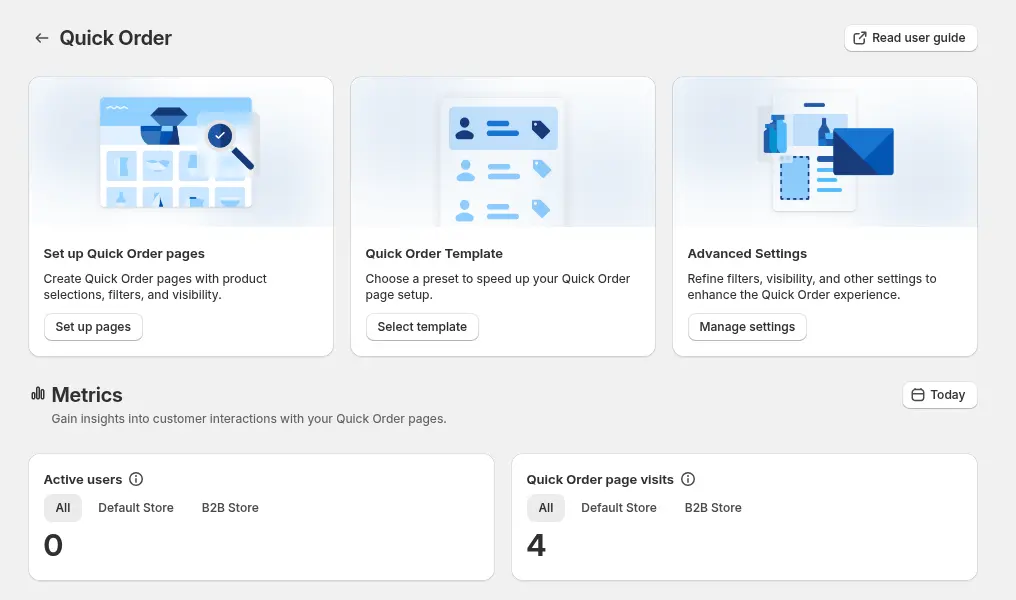
Schritt 3: Produkte und Sichtbarkeit festlegen
Wählen Sie alle Produkte, ausgewählte Kollektionen, Produkt-Tags oder bestimmte Produkte aus, und schließen Sie Kunden oder Produkte aus, die nicht auf der Seite erscheinen sollen. Ausschlüsse werden vor den Einschlüssen geprüft. Bei Default Customers können Sie die Seite allen, angemeldeten Kunden, bestimmten Kunden oder Kunden-Tags zeigen. Formulare für Unternehmen bieten alle, bestimmte Kunden, Unternehmen oder Tags an. Für eine Seite nur für Großhandelskunden verwenden Sie einen Kunden-Tag.
Schritt 4: Layout festlegen
Show All Variants zeigt jede Variante in einer eigenen Zeile mit Mengenfeld. Das ist für Großbestellungen am schnellsten. Modal Variant zeigt eine Zeile pro Produkt und öffnet ein Fenster zur Auswahl der Varianten, das passt zu großen Optionsauswahlen. Wählen Sie eine Sortierung, fügen Sie Filter für Kollektion, Typ, Anbieter, Tags und Lagerbestand hinzu und wählen Sie Metafelder als Tabellenspalten. Die Seite zeigt standardmäßig 40 Produkte gleichzeitig, Käufer können 10, 20, 40, 60, 80 oder 100 wählen.
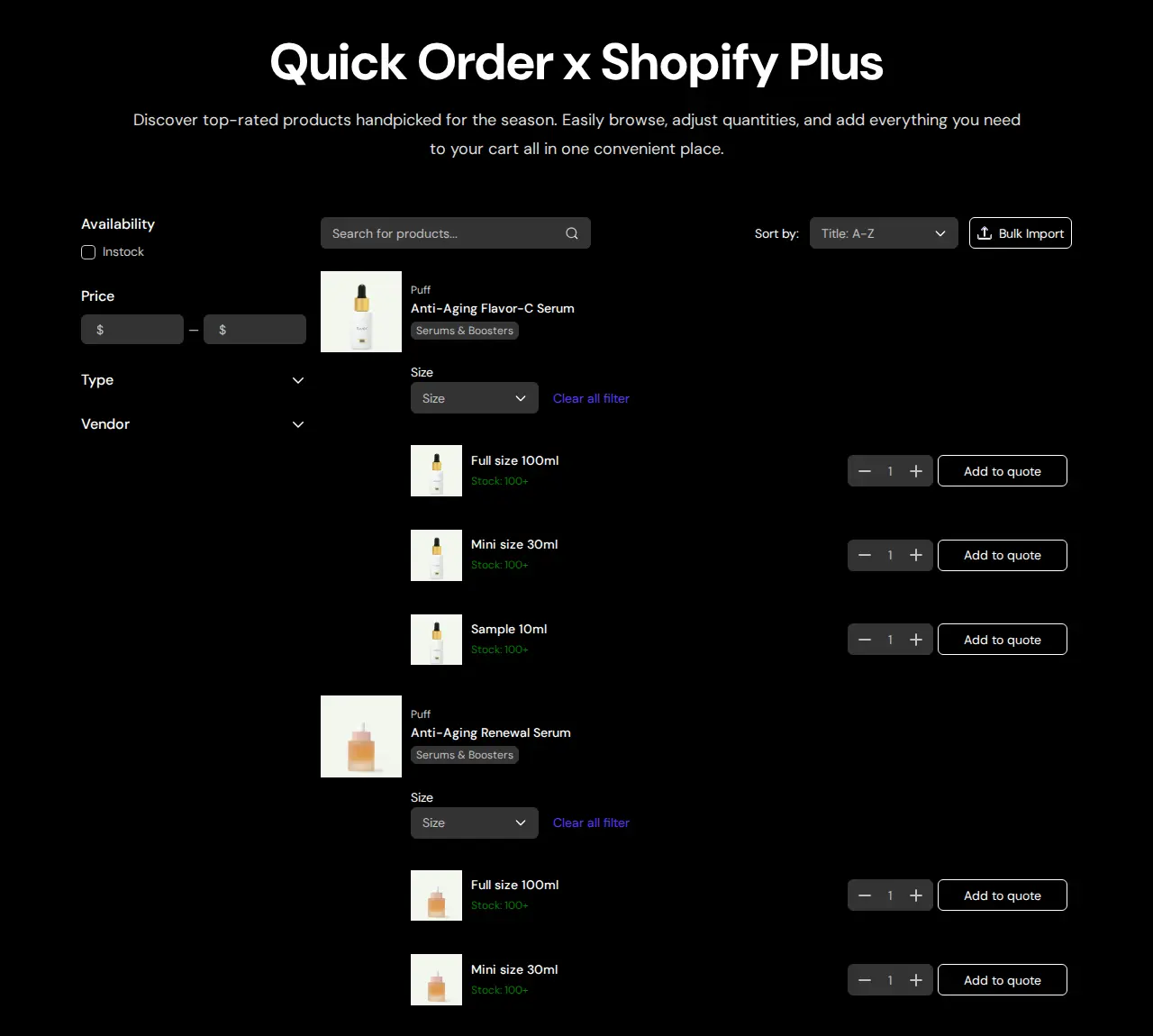
Schritt 5: Seite veröffentlichen und verlinken
Klicken Sie auf Publish, geben Sie den Seitentitel und das URL-Handle ein, zum Beispiel /pages/wholesale-order, und veröffentlichen Sie die Seite im Fenster. Fügen Sie die Seite Ihrem Menü oder einer Großhandels-Landingpage hinzu. Testen Sie mit einem Besuch ohne Anmeldung und mit einem passenden Konto, um zu prüfen, wer die Seite sehen kann.
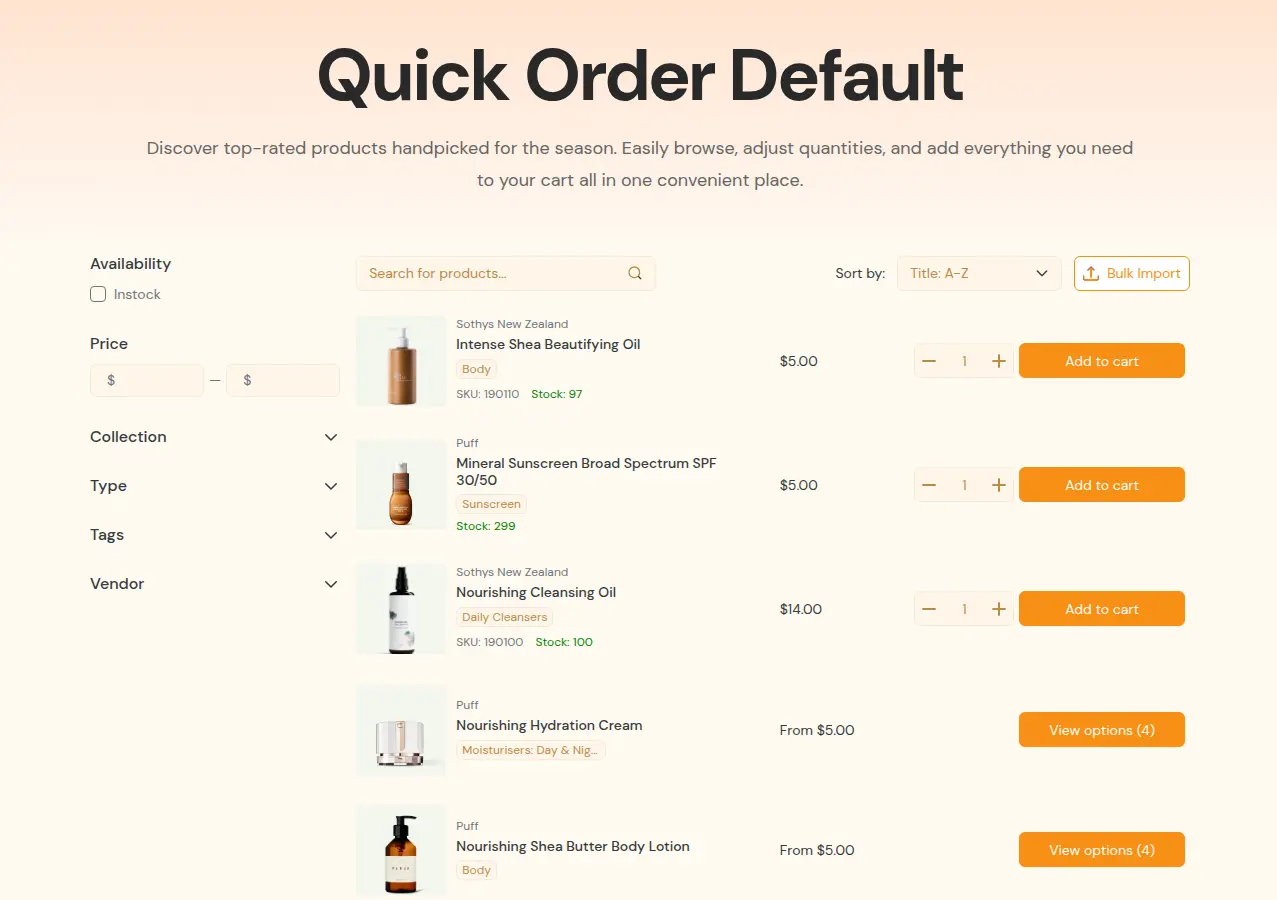
Können Käufer auf der Seite Quick Order nach SKU suchen?
Versprechen Sie nicht mehr, als die Suche leistet. Bei unserer Code-Prüfung der App im Oktober 2026 gleicht die Suchleiste in den Formularen für Default Customers den Anfang des Produkttitels ab. Der Abgleich nach Titel oder Varianten-SKU gilt im Modus Product batch. Eine Suche nach Barcode oder Anbieter fanden wir nicht. Sagen Sie Käufern deshalb nicht, dass das Suchfeld diese findet. Wenn Ihre Kunden über die SKU bestellen, schicken Sie sie zum CSV-Upload, der nach SKU abgleicht, oder auf eine Seite Show All Variants, auf der die SKU in jeder Zeile steht.
Wie funktioniert der CSV-Bestellupload?
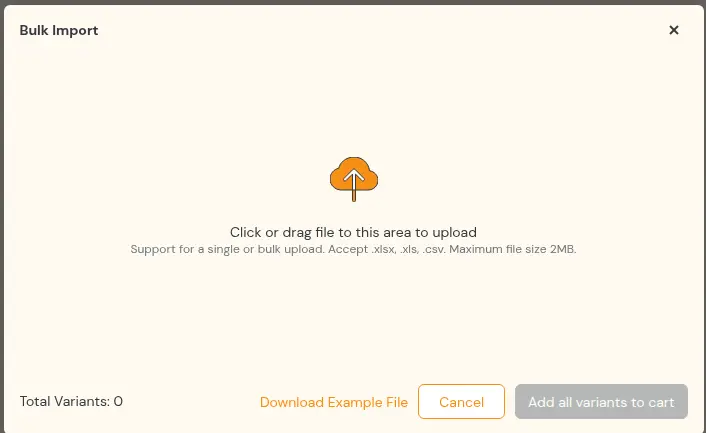
Auf einer Seite Quick Order öffnet der Button Bulk Import ein Fenster, in dem der Käufer eine Datei ablegt. Die App liest das erste Blatt einer Datei im Format .xlsx, .xls oder .csv, findet die Spalten für SKU und Menge und zeigt eine Ergebnistabelle, bevor etwas den Warenkorb berührt. Die Anleitung zum CSV-Upload beschreibt die Details.
sku,quantity
TSHIRT-BLK-S,50
TSHIRT-BLK-M,100
TSHIRT-BLK-L,75
HOODIE-GRY-XL,20- Kopfzeilen unterscheiden nicht zwischen Groß- und Kleinschreibung. Erkannt werden unter anderem sku, variant sku, sku code, product sku, variant code, item sku und item code. Bei Mengen unter anderem quantity, qty, amount, order qty, order quantity, qty ordered und quantity ordered.
- Doppelte SKUs werden zusammengezählt, über Zeilen und über Dateien hinweg.
- Ungültige SKUs werden in einem Banner aufgelistet, die gültigen SKUs werden trotzdem übernommen. Zeilen mit einer Menge von 0 oder weniger werden übersprungen.
- Nicht vorrätige Varianten werden entfernt, und der Käufer erhält einen Hinweis in einem Fenster.
- Add all variants to cart legt die passenden Zeilen in den Warenkorb. Der Käufer prüft dann wie gewohnt und geht zum Checkout.
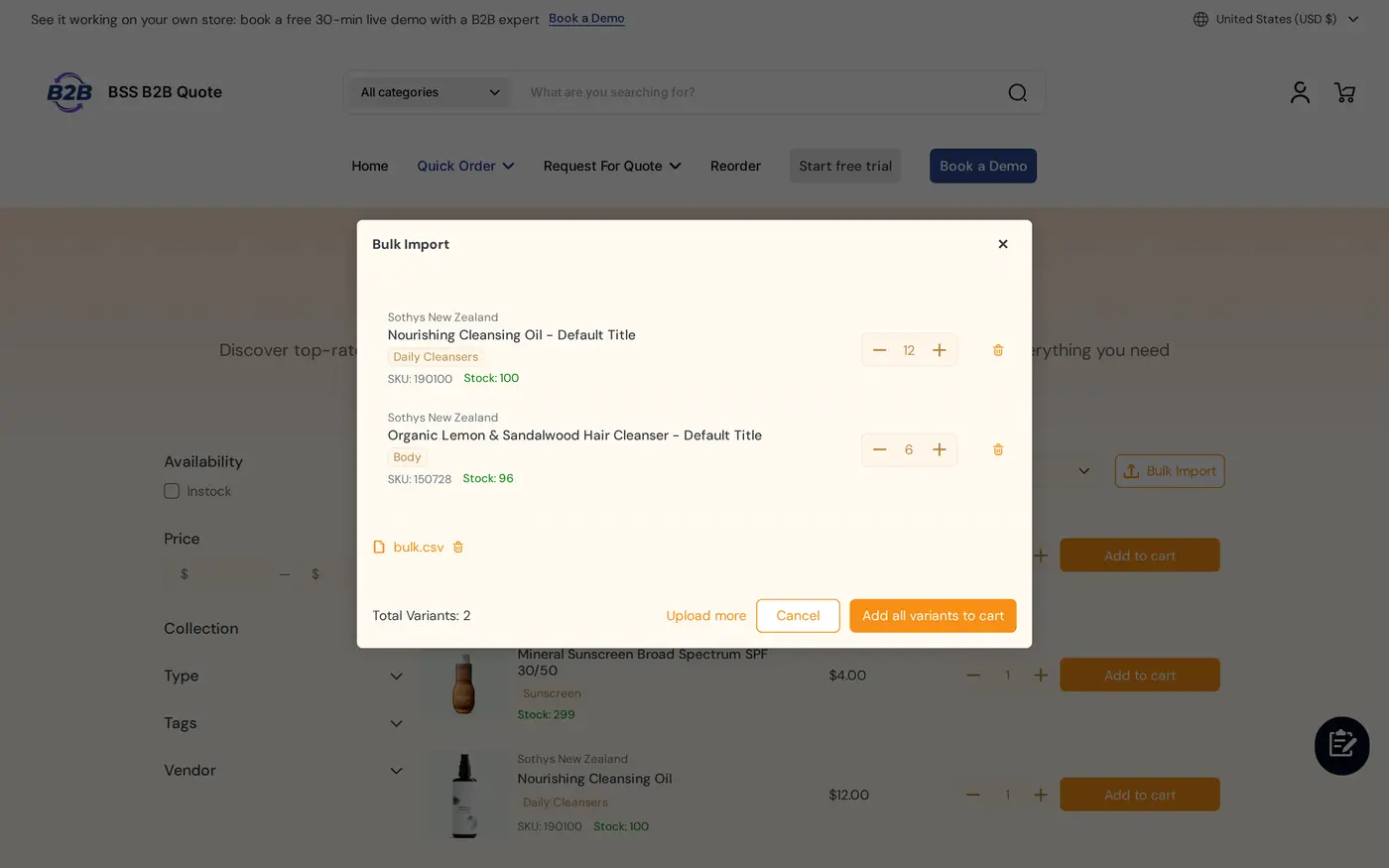
Zwei Warnungen. Das Upload-Fenster nennt ein Limit von 2 MB pro Datei. Im Code des Shops fanden wir kein Zeilenlimit, testen Sie deshalb Ihre größte Datei. Die SKU-Suche liest Varianten seitenweise. Bei unserer Prüfung deckte sie bis zu 2.500 Varianten ab. Testen Sie einen Upload deshalb mit einem sehr großen Katalog, bevor Sie ihn zusagen. Ein ausgearbeitetes Beispiel finden Sie unter Massenbestellung per CSV-Upload.
Zeigt die Seite Quick Order Großhandelspreise an?
Für Kunden, die Shopifys native B2B nicht nutzen, verwendet die Seite Quick Order die Preise von BSS B2B Solution, wenn beide Apps installiert sind: individuelle Preise, Mengenstaffeln und Mengenschritte, mit Rabatt-Badges in jeder Zeile. Kunden, die zu Shopify-B2B-Unternehmen gehören, sehen ihre Katalogpreise von Shopify. Legen Sie die Preise einmal in BSS B2B Solution fest, dann gelten sie auch bei Quick Order. Der Planvergleich nennt diese Preisintegration ab dem Plan Growth.
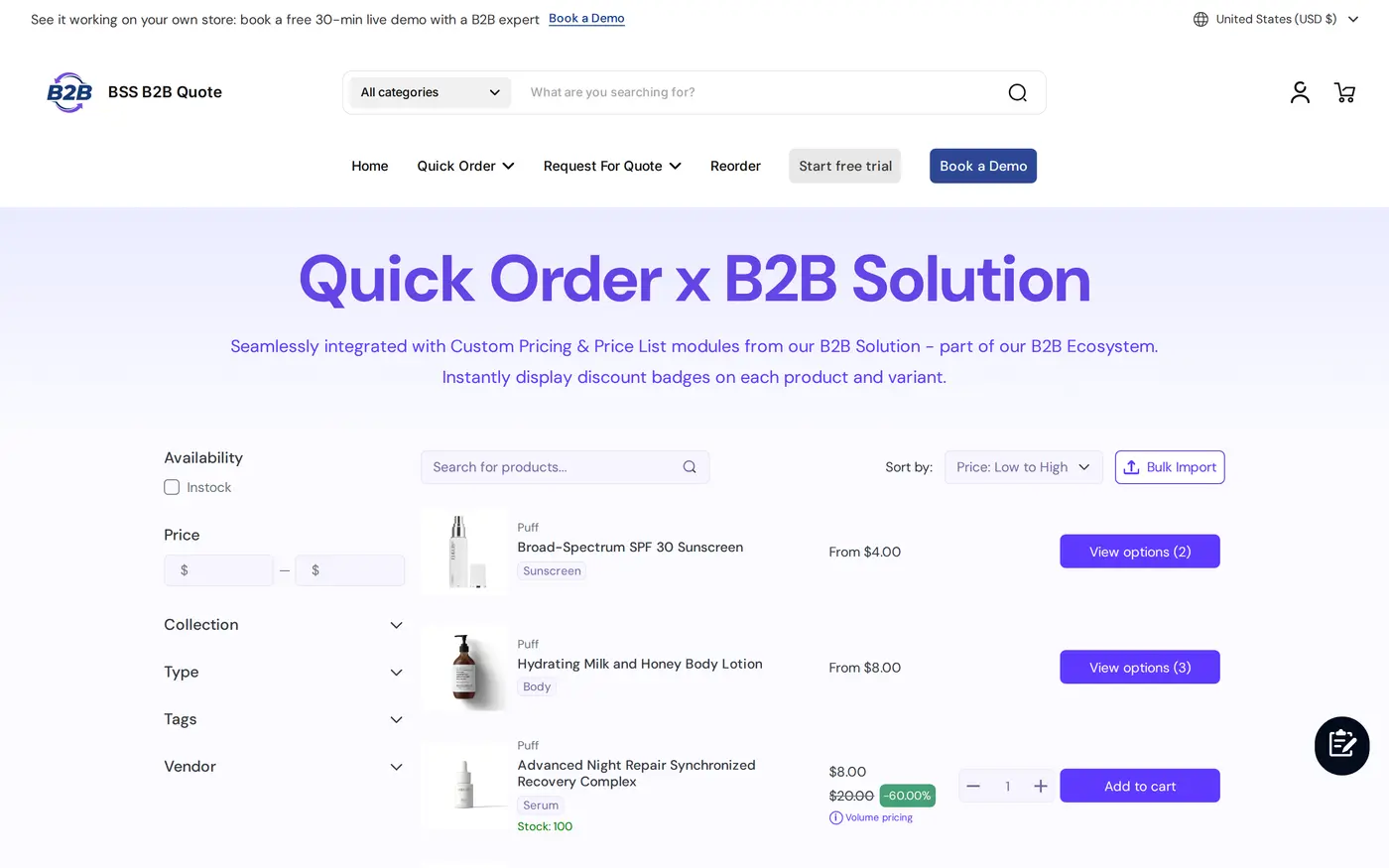
Jede Zeile kann außerdem Add to quotes anbieten, damit ein Käufer, der einen besseren Preis braucht, aus der Liste eine Anfrage machen kann. Siehe unseren Leitfaden zu Angebotsanfragen in Shopify.
Grenzen, die Sie vor dem Start kennen sollten
| Grenze | Was sie bedeutet | Was Sie tun sollten |
|---|---|---|
| Theme | Die Seite Quick Order und die Varianten-Tabelle sind Theme-Abschnitte. Ein älteres Theme muss aktualisiert werden | Verwenden Sie ein Theme mit Online Store 2.0 und führen Sie nach einem Themewechsel Theme installation aus |
| Warenkorb statt Checkout | Uploads und Zeilen werden in den Warenkorb gelegt | Weisen Sie Käufer an, den Warenkorb zu prüfen und dann wie gewohnt zum Checkout zu gehen |
| Suchabdeckung | Titelanfang bei Standardformularen. Keine Suche nach Barcode oder Anbieter | Schicken Sie Käufer, die per SKU bestellen, zum CSV-Upload |
| Plan | Shops unterhalb des Plans Growth sind seit 14. Juni 2026 in der App nur lesbar | Planen Sie Growth (US$19 pro Monat) oder höher ein. Kostenlos auf Entwicklungsstores |
| Firmenformulare | Seiten für Company Customers benötigen den Plan Enterprise | Verwenden Sie für die meisten Shops Kunden-Tags |
| Anmeldung | Eine Nachbestellung braucht einen angemeldeten Käufer | Bieten Sie sowohl eine Seite Quick Order als auch eine Seite für Nachbestellungen an |
| Headless | Funktionen im Shop hängen von der App-Einbettung im Theme ab | Testen Sie, bevor Sie einen Headless-Shop planen |
Wiederkehrende Käufer brauchen oft ein zweites Werkzeug: eine Seite mit früheren Bestellungen. Die Seite für Nachbestellungen erstellt ab dem Plan Growth einen Bestellentwurf aus einer früheren Bestellung zu aktuellen Preisen.
Checkliste für den Start der Quick-Order-Seite
- Ihr Theme ist Online Store 2.0 und die App-Einbettung ist aktiv.
- Die Seite listet die richtigen Produkte, und nur die richtigen Kunden können sie sehen.
- Ein Besuch ohne Anmeldung und ein Besuch mit einem passenden Konto verhalten sich wie erwartet.
- Eine Beispiel-CSV steht zum Download bereit, gefüllt mit echten SKUs.
- Sie haben eine Testdatei mit einer doppelten SKU, einer ungültigen SKU und einem nicht vorrätigen Artikel hochgeladen.
- Die Preise auf der Seite stimmen mit dem überein, was der Warenkorb anzeigt.
- Der Link zur Seite steht in Ihrem Großhandelsmenü und in der Willkommens-E-Mail für neue Konten.
Shopify-Schnellbestellformular: häufige Fragen
Was ist ein Schnellbestellformular?
Ein Schnellbestellformular ist eine Bestellseite, auf der Kunden Produkte suchen, Mengen für viele Artikel festlegen und alle auf einmal in den Warenkorb legen. In BSS B2B Quote ist das das Modul Quick Order mit Filtern und CSV-Upload.
Hat Shopify ein Schnellbestellformular?
Ja. Eine Quick Order List ist auf Basic, Grow, Advanced und Plus enthalten. Sie ist ein Abschnitt der Produktseite für kostenlose Themes ab Version 11.0.0. Shopify nennt den Bestellupload per CSV als Anwendungsfall für Apps von Drittanbietern.
Können Großhandelskunden in Shopify per SKU bestellen?
Ja, mit CSV- oder XLSX-Upload in BSS B2B Quote, der SKUs und Mengen zuordnet. Das Suchfeld in Standardformularen gleicht den Anfang des Produkttitels ab. Nutzen Sie den Upload deshalb, wenn Kunden hauptsächlich per SKU bestellen.
Geht ein CSV-Upload direkt an der Checkout?
Nein. Die passenden Zeilen werden in den Warenkorb gelegt. Der Käufer prüft den Warenkorb und geht dann wie gewohnt zum Checkout.
Welche Dateiformate und Kopfzeilen werden akzeptiert?
Dateien vom Typ xlsx, xls und csv. Die App liest das erste Blatt. Kopfzeilen unterscheiden nicht zwischen Groß- und Kleinschreibung, erkannt werden Namen wie sku, variant sku, quantity und qty. Doppelte SKUs werden zusammengezählt.
Was passiert mit einer ungültigen SKU in der Datei?
Sie wird in einem Banner aufgelistet und übersprungen. Die gültigen SKUs gehen weiterhin in den Warenkorb. Nicht vorrätige Varianten werden entfernt, und der Käufer sieht eine Meldung.
Braucht die Seite Quick Order ein spezielles Theme?
Sie braucht ein Theme mit Online Store 2.0, weil die App einen Abschnitt und eine Seitenvorlage in das Theme einfügt. Führen Sie nach einem Themewechsel Theme installation in der App aus.
Zeigt Quick Order meine Großhandelspreise an?
Für Kunden, die Shopifys native B2B nicht nutzen, ja, wenn BSS B2B Solution installiert ist: individuelle Preise, Mengenstaffeln und Mengenschritte. Kunden von Shopify-B2B-Unternehmen sehen ihre Katalogpreise von Shopify.
Was kostet BSS B2B Quote?
Auf Entwicklungsstores ist die App kostenlos. Die bezahlten Pläne sind Growth für US$19, Business für US$39 und Enterprise für US$79 pro Monat, mit 14 Tagen Testphase. Die Preise stammen aus dem App-Store-Eintrag vom 4. Oktober 2026. Shops unterhalb von Growth sind seit 14. Juni 2026 nur lesbar.
Nächste Schritte
Beginnen Sie mit einer Seite für Ihre mit Kunden-Tag markierten Großhandelskunden und einer Beispiel-CSV mit echten SKUs. Lesen Sie dann den Hub zu Quick Order und RFQ für Nachbestell- und Angebotsoptionen. Vergleichen Sie Werkzeuge im Leitfaden zu Bestellformularen für Shopify-Großhandel. Der Eintrag Purchase Order erklärt, was viele Käufer hochladen.
BSS B2B Quote installieren für eine Seite Quick Order, CSV-Upload, Angebote und Nachbestellung. In Kombination mit BSS B2B Solution zeigen Sie Großhandelspreise an.
BSS B2B Quote installieren Zur AppQuellen
Shopify-Seiten, gelesen am 4. Oktober 2026. BSS-Fakten: Benutzerhandbuch von BSS B2B Quote unter docs.bss-b2b.solutions, unsere Prüfung des Verhaltens der App im Oktober 2026 und der Eintrag im Shopify App Store (Stand 4. Oktober 2026).
- Shopify-Hilfebereich: Quick Order List im Theme hinzufügen
- Shopify-Hilfebereich: Overrides erstellen und verwalten (Quick Order List)
- Shopify-Hilfebereich: Shopify-B2B-Funktionen nach Plan
- Shopify-Hilfebereich: Einrichtungs-Checkliste für gemischte B2B-Shops
- Benutzerhandbuch BSS B2B Quote: Create Quick Order Page
- Benutzerhandbuch BSS B2B Quote: CSV-Upload (Massenimport)
- Benutzerhandbuch BSS B2B Quote: Preise und Pläne
Das könnte Sie auch interessieren

An Einzelhändler im Großhandel verkaufen: Ein Playbook für Shopify-Marken
Um an Einzelhändler im Großhandel zu verkaufen, legen Sie einen Großhandelspreis fest, der für beide Seiten Spielraum lässt (meist […]

Shopify-Kunden mit Resale-Zertifikat steuerbefreit führen: ein US-Leitfaden für Großhändler
Ein Resale-Zertifikat ist ein staatlich ausgestelltes US-Dokument, mit dem ein Unternehmen Waren kaufen kann, die es weiterverkauft […]

Faire-Alternativen für Marken: Großhandel im eigenen Shopify-Shop verkaufen
Die beste Faire-Alternative für die meisten Shopify-Marken ist kein weiterer Marktplatz. Es ist Ihr eigener Shopify-Shop, eingerichtet für den Großhandel […]