
Formulaire de commande rapide Shopify : commander par SKU en gros

Un formulaire de commande rapide permet à un acheteur en gros d'ajouter de nombreux produits et quantités au panier depuis une seule page. La liste de commande rapide native de Shopify est un tableau de variantes sur la page produit, disponible sur Basic, Grow, Advanced et Plus. BSS B2B Quote ajoute une page Quick Order avec filtres et import CSV par SKU, pour les thèmes Online Store 2.0.
Donnez à vos acheteurs une seule page pour rechercher, saisir les quantités et ajouter au panier, ou importer un fichier de SKU et de quantités. Gratuit sur les boutiques de développement, essai de 14 jours sur les plans payants.
Installer BSS B2B Quote Voir les tarifsDernière mise à jour le 4 octobre 2026. Les informations Shopify viennent des pages du Centre d'aide liées dans le texte. BSS B2B Solutions édite BSS B2B Quote, l'application des captures d'écran. Ce guide fait partie du hub commande rapide et RFQ de notre guide complet Shopify B2B.
Points clés
- La liste de commande rapide de Shopify est disponible sur Basic, Grow, Advanced et Plus (tableau des plans). C'est une section de la page produit pour les thèmes gratuits en version 11.0.0 ou ultérieure (Centre d'aide Shopify).
- Shopify ne décrit pas de recherche par SKU ni d'import de fichier pour cette liste. Sa liste de contrôle cite l'import de commandes en CSV comme cas d'usage pour les applications tierces (liste de contrôle).
- BSS B2B Quote ajoute une page Quick Order avec filtres, quantité par ligne et ajout au panier, ainsi qu'un import CSV ou XLSX qui fait correspondre les SKU.
- Les lignes importées vont dans le panier, pas directement au paiement. Les SKU valides sont ajoutés même si certaines lignes échouent.
- La recherche ne fonctionne pas de la même façon sur chaque formulaire. Utilisez l'import CSV lorsque le SKU est le principal moyen de commande de vos acheteurs.
Qu'est-ce qu'un formulaire de commande rapide Shopify ?
Un formulaire de commande rapide est une page de commande destinée aux acheteurs qui savent déjà ce qu'ils veulent. Au lieu d'ouvrir les pages produit une à une, ils recherchent ou collent une liste, indiquent une quantité pour chaque article et ajoutent le tout au panier d'un coup. Les clients particuliers parcourent. Les acheteurs en gros réapprovisionnent : 30 lignes, les mêmes articles que le mois dernier, depuis un tableur. Un formulaire de commande rapide est conçu pour ce second cas.
Shopify propose-t-il un formulaire de commande rapide ?
Oui, mais sous une forme limitée. La liste de commande rapide est une section qui affiche les variantes d'un produit dans un tableau, où l'acheteur modifie la quantité de plusieurs variantes à la fois. Shopify indique qu'elle est prise en charge par les thèmes Shopify gratuits, en version 11.0.0 ou ultérieure, et qu'elle se place dans le modèle produit (Centre d'aide Shopify). Le tableau affiche les images, les titres, le SKU quand il existe, les prix, les champs de quantité et les sous-totaux. La page Shopify ne mentionne ni recherche par SKU ou nom de produit, ni import CSV (liste de commande rapide Shopify).
- Ouvrez Boutique en ligne et cliquez sur Modifier le thème.
- Utilisez la liste déroulante Marché pour choisir votre marché cible.
- Ouvrez la liste déroulante Modèle et choisissez Produits.
- Cliquez sur Ajouter une section, choisissez Liste de commande rapide et enregistrez.
- Pensez à masquer les blocs Bouton Acheter, Sélecteur de quantité et Sélecteur de variante, puisque l'achat passe désormais par la liste.
Cela convient à une boutique dont les acheteurs commandent de nombreuses variantes d'un même produit, comme des tailles et des couleurs. Cela ne leur donne pas une page unique pour tout le catalogue. Les thèmes personnalisés demandent du code, que Shopify présente comme un tutoriel avancé.
Liste de commande rapide native ou application de commande rapide ?
| Liste de commande rapide Shopify | Page Quick Order BSS | Import CSV en masse BSS | Tableau de variantes BSS | |
|---|---|---|---|---|
| Emplacement | Section sur la page produit | Une page de votre boutique, avec l'URL de votre choix | Un bouton sur la page Quick Order | Bloc d'application sur la page produit |
| Action de l'acheteur | Définir la quantité par variante | Rechercher, filtrer, définir la quantité, ajouter au panier | Importer un fichier de SKU et de quantités | Définir la quantité par variante, tout ajouter |
| Commande par SKU | Non décrit par Shopify | La recherche varie selon le formulaire (voir ci-dessous) | Oui, correspondance des SKU | Pas l'objectif principal |
| Thème | Thèmes gratuits 11.0.0 et plus | Online Store 2.0 | Online Store 2.0 | Modèle produit Online Store 2.0 |
| Prix de gros | Prix du catalogue Shopify | Prix Shopify B2B, ou prix BSS B2B Solution pour les autres acheteurs | Identiques à la page | Prix Shopify uniquement |
| Plan | Basic, Grow, Advanced, Plus | BSS Growth et plus | BSS Growth et plus | BSS Business et plus |
Utilisez la liste native pour les produits à nombreuses variantes. Ajoutez la page Quick Order BSS lorsque les acheteurs commandent dans tout le catalogue, ont besoin de filtres ou envoient des tableurs. Pour des exemples prêts à l'emploi, voir les pages de commande rapide standard, les pages de commande rapide personnalisées et le formulaire de commande par matrice de variantes sur la page produit.
Comment créer une page de commande rapide pour les acheteurs en gros
Ces étapes suivent le guide utilisateur BSS : Create Quick Order Page. Essayez-les d'abord sur une boutique de développement, où BSS B2B Quote est gratuit.
Étape 1 : utiliser un thème Online Store 2.0 et activer le bloc d'application
Lorsque vous publiez une page, l'application écrit une section et un modèle de page dans le thème actif. Le thème doit donc prendre en charge Online Store 2.0, sinon ces fichiers ne sont pas ajoutés automatiquement. Si vous changez de thème, ouvrez Advanced Settings, puis Theme installation, sélectionnez le nouveau thème et cliquez sur Install. Activez aussi le bloc d'application B2B Portal dans l'éditeur de thème.
Étape 2 : créer la page et choisir le type de client
Dans l'application, ouvrez Quick Order, cliquez sur Set up pages puis Create new page, ou partez d'un modèle. Choisissez Default Customers pour les comptes clients ordinaires, ou Company Customers pour les entreprises B2B de Shopify, ce qui exige le plan Enterprise.
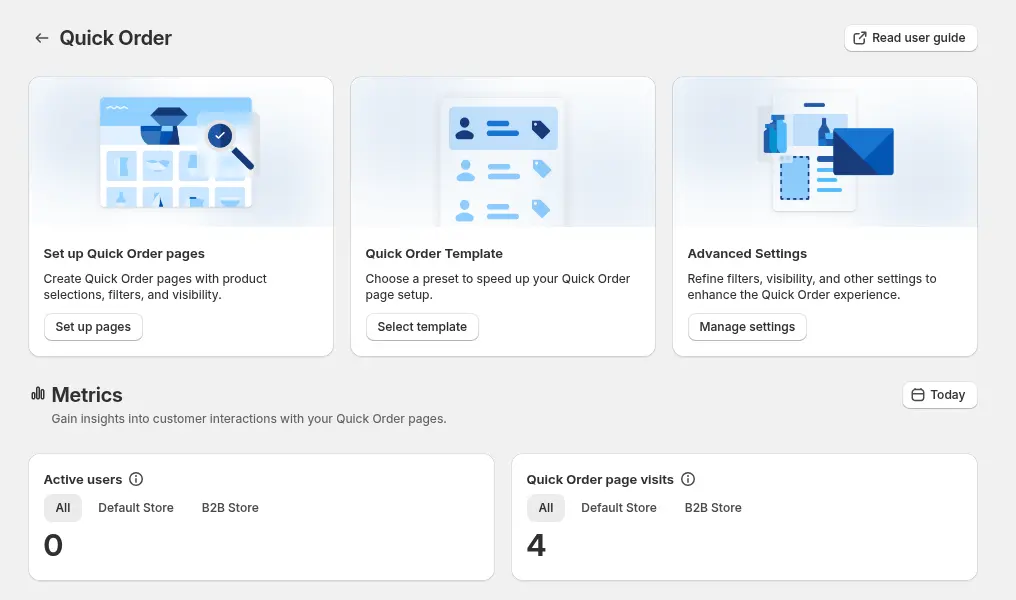
Étape 3 : choisir les produits et qui voit la page
Choisissez tous les produits, certaines collections, des étiquettes produit ou des produits précis, et excluez les clients ou produits que vous ne voulez pas voir sur la page. Les exclusions sont vérifiées avant les inclusions. Pour Default Customers, vous pouvez montrer la page à tout le monde, aux clients connectés, à des clients précis ou à des étiquettes client. Les formulaires d'entreprise permettent de cibler tout le monde, des clients précis, des entreprises ou des étiquettes. Pour une page réservée aux acheteurs en gros, utilisez une étiquette client.
Étape 4 : régler la mise en page
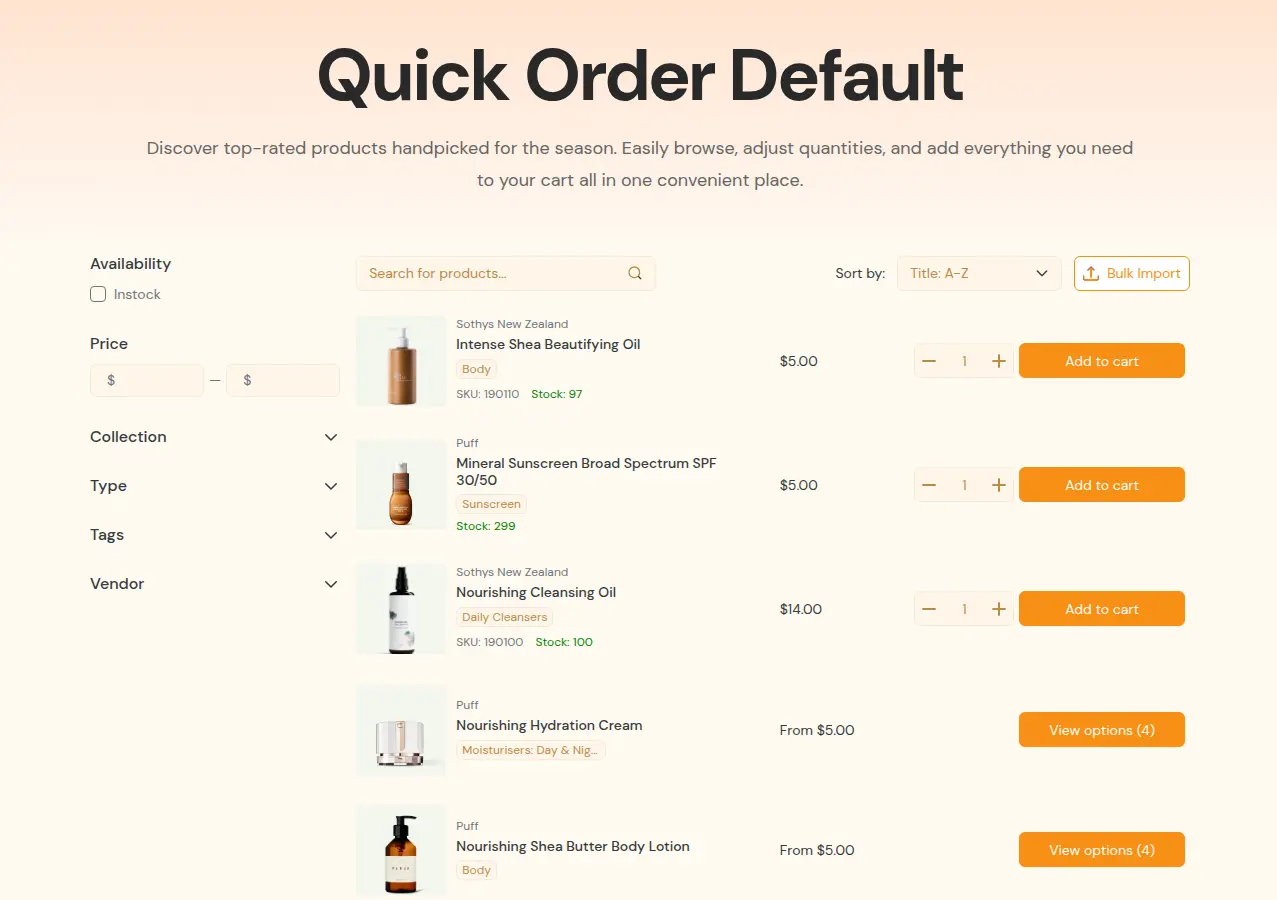
Show All Variants affiche chaque variante sur sa propre ligne avec une case de quantité, ce qui est le plus rapide pour les commandes en volume. Modal Variant affiche une ligne par produit et ouvre une fenêtre pour choisir les variantes, ce qui convient aux grands ensembles d'options. Choisissez un ordre de tri, ajoutez des filtres par collection, type, fournisseur, étiquettes et en stock, et sélectionnez des métachamps comme colonnes du tableau. La page affiche 40 produits à la fois par défaut, et l'acheteur peut choisir 10, 20, 40, 60, 80 ou 100.
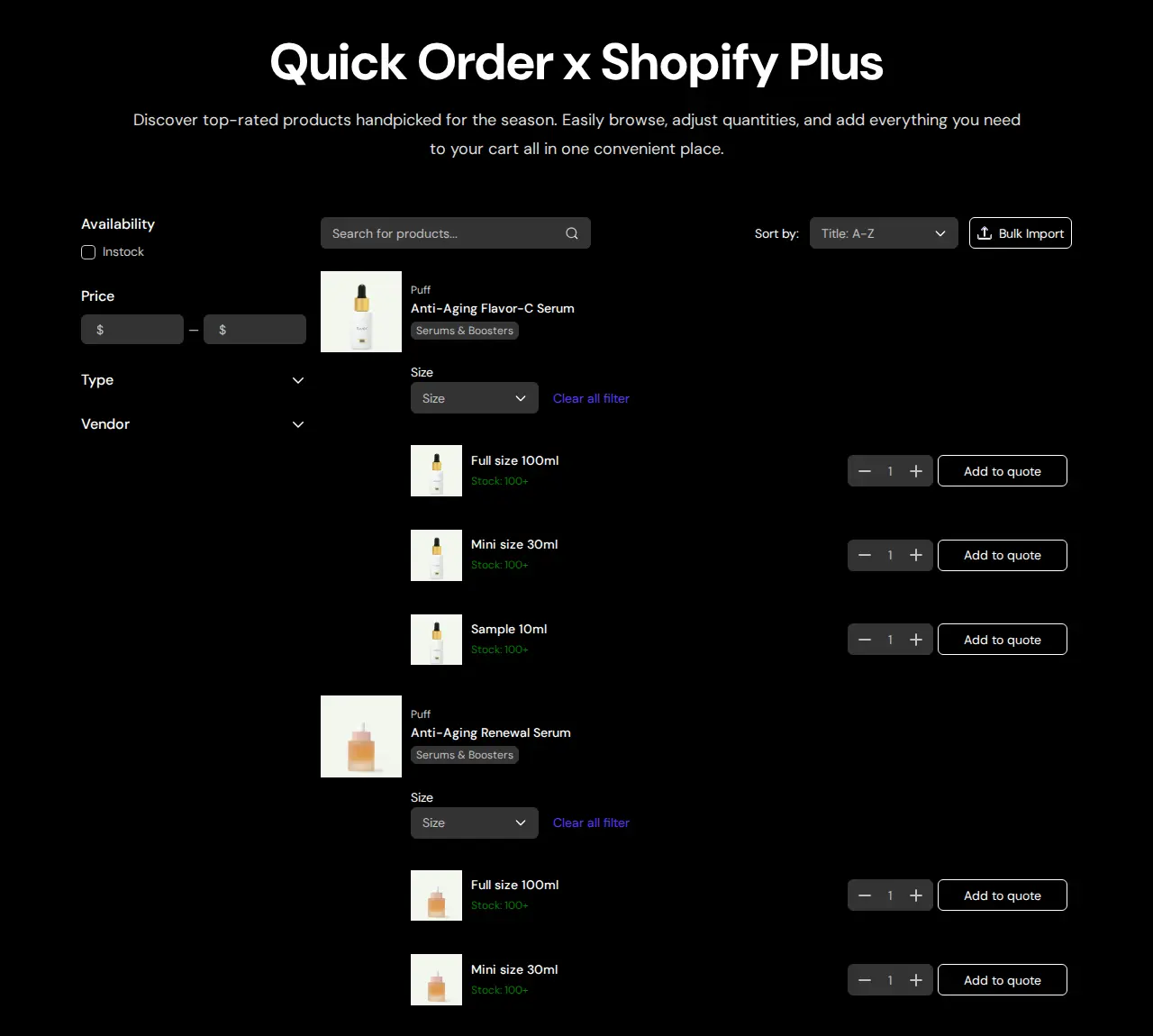
Étape 5 : publier et lier la page
Cliquez sur Publish, saisissez le titre de la page et l'identifiant d'URL, par exemple /pages/wholesale-order, puis publiez dans la fenêtre. Ajoutez la page à votre menu ou à une page d'accueil grossiste. Testez avec une visite déconnectée et avec un compte correspondant pour vérifier qui peut la voir.
Les acheteurs peuvent-ils rechercher par SKU sur la page de commande rapide ?
Ne promettez pas plus que ce que fait la recherche. Dans notre revue du code de l'application en octobre 2026, la barre de recherche des formulaires Default Customers correspond au début du titre du produit. La correspondance par titre ou par SKU de variante s'applique en mode lot de produits. Nous n'avons trouvé aucune recherche par code-barres ni par fournisseur : ne dites donc pas aux acheteurs que la case les trouve. Si le SKU est la façon dont vos acheteurs commandent, orientez-les vers l'import CSV, qui fait correspondre les SKU, ou vers une page Show All Variants où le SKU apparaît sur chaque ligne.
Comment fonctionne l'import de commandes CSV ?
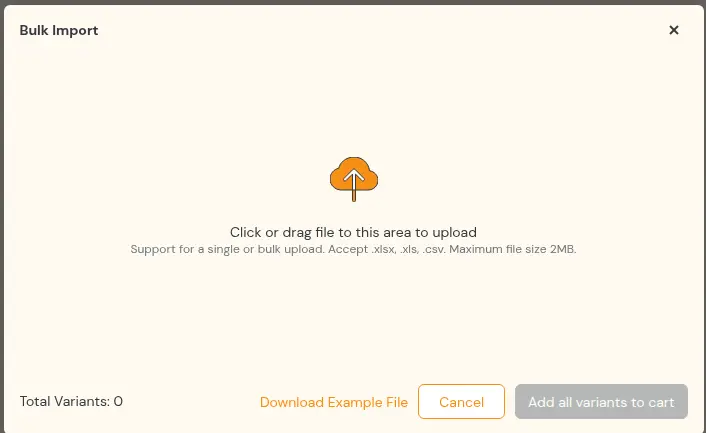
Sur une page Quick Order, le bouton Bulk Import ouvre une fenêtre où l'acheteur dépose un fichier. L'application lit la première feuille d'un fichier .xlsx, .xls ou .csv, repère les colonnes SKU et quantité, et affiche un tableau de résultats avant de toucher au panier. Le guide d'import CSV détaille les points.
sku,quantity
TSHIRT-BLK-S,50
TSHIRT-BLK-M,100
TSHIRT-BLK-L,75
HOODIE-GRY-XL,20- Les en-têtes ne tiennent pas compte de la casse. Les noms de colonne SKU reconnus sont sku, variant sku, sku code, product sku, variant code, item sku et item code (ils restent en anglais, car l'application les lit tels quels). Les noms de quantité reconnus sont quantity, qty, amount, order qty, order quantity, qty ordered et quantity ordered.
- Les SKU en double sont additionnés, entre les lignes et entre les fichiers.
- Les SKU invalides sont listés dans une bannière, et les SKU valides passent quand même. Les lignes dont la quantité est de 0 ou moins sont ignorées.
- Les variantes en rupture de stock sont retirées et l'acheteur en est informé dans une fenêtre.
- Add all variants to cart envoie les lignes correspondantes au panier. L'acheteur passe ensuite la commande normalement.
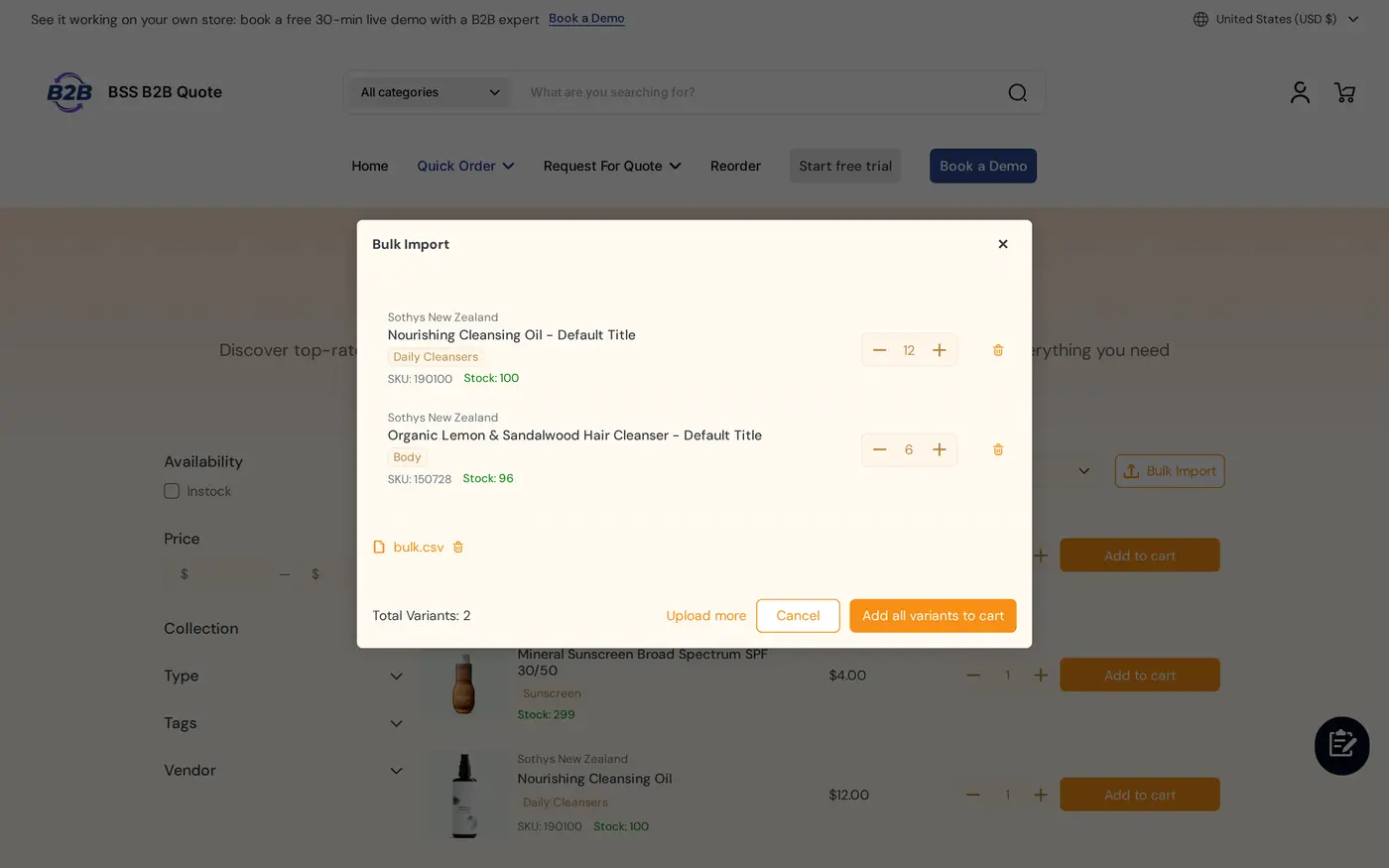
Deux mises en garde. La fenêtre d'import indique une limite de 2 Mo par fichier, et dans notre revue du code de la vitrine nous n'avons trouvé aucune limite de lignes : testez donc avec votre plus gros fichier. La recherche de SKU lit les variantes par pages et, selon notre revue, elle a couvert jusqu'à 2 500 variantes : testez un import sur un catalogue très volumineux avant de le promettre. Voir commande en masse par import CSV pour un exemple détaillé.
La page de commande rapide affiche-t-elle les prix de gros ?
Pour les clients qui n'utilisent pas le B2B natif de Shopify, la page Quick Order utilise les prix BSS B2B Solution lorsque les deux applications sont installées : prix personnalisés, paliers de quantité et incréments de quantité, avec des badges de remise sur chaque ligne. Les clients rattachés à une entreprise B2B Shopify voient les prix de leur catalogue Shopify. Définissez les prix une fois dans BSS B2B Solution et ils s'appliquent à la commande rapide. Le guide des plans indique cette intégration des prix à partir du plan Growth.
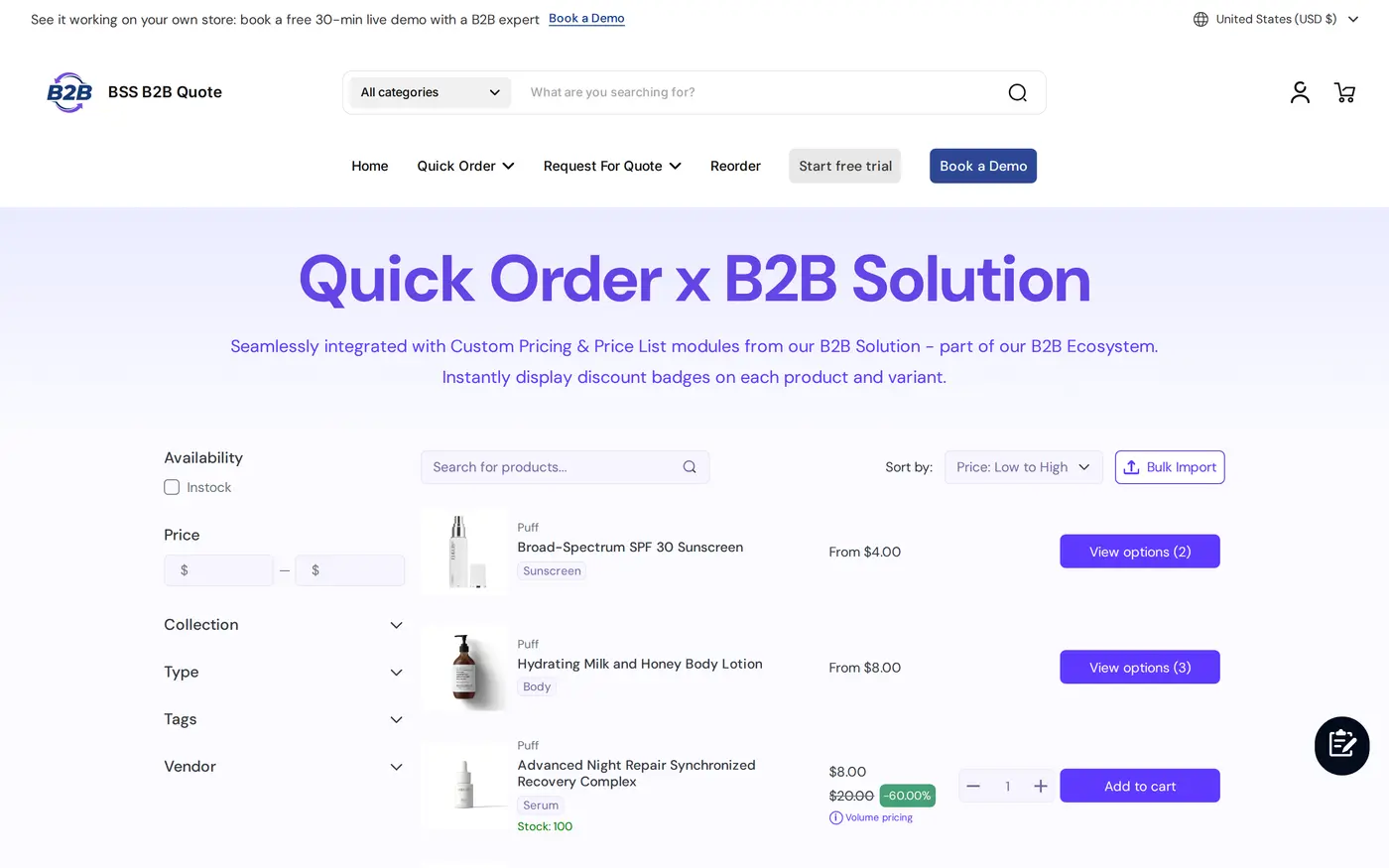
Chaque ligne peut aussi proposer Add to quotes, pour qu'un acheteur qui a besoin d'un meilleur prix transforme la liste en demande. Voir notre guide de demande de devis Shopify.
Limites à connaître avant le lancement
| Limite | Ce que cela signifie | Que faire |
|---|---|---|
| Thème | La page Quick Order et le tableau de variantes sont des sections du thème. Un thème ancien doit être mis à niveau | Utilisez un thème Online Store 2.0 et lancez Theme installation après un changement de thème |
| Panier, pas paiement | Les imports et les lignes ajoutent au panier | Demandez aux acheteurs de vérifier le panier et de passer commande normalement |
| Couverture de la recherche | Début du titre sur les formulaires par défaut. Pas de recherche par code-barres ni par fournisseur | Orientez les acheteurs qui commandent par SKU vers l'import CSV |
| Plan | Les boutiques sous le plan Growth sont en lecture seule dans l'application depuis le 14 juin 2026 | Prévoyez le plan Growth (19 $ US par mois) ou plus. Gratuit sur les boutiques de développement |
| Formulaires d'entreprise | Les pages Company Customers exigent le plan Enterprise | Utilisez des étiquettes client pour la plupart des boutiques |
| Connexion | Le réassort demande un acheteur connecté | Proposez à la fois une page de commande rapide et une page de réassort |
| Headless | Les fonctions de la vitrine reposent sur le bloc d'application du thème | Testez avant de prévoir une vitrine headless |
Les acheteurs réguliers veulent souvent un second outil : une page des commandes passées. La page de réassort crée une commande provisoire à partir d'une commande précédente, aux prix actuels, à partir du plan Growth.
Liste de contrôle avant le lancement de la commande rapide
- Votre thème est Online Store 2.0 et le bloc d'application est activé.
- La page liste les bons produits et seuls les bons acheteurs peuvent la voir.
- Une visite déconnectée et un compte correspondant se comportent comme prévu.
- Un CSV d'exemple est disponible au téléchargement, rempli avec de vrais SKU.
- Vous avez importé un fichier test contenant un SKU en double, un SKU invalide et un article en rupture de stock.
- Les prix de la page correspondent à ce que le panier affiche.
- Le lien de la page figure dans votre menu grossiste et dans l'e-mail de bienvenue des nouveaux comptes.
Formulaire de commande rapide Shopify : questions fréquentes
Qu'est-ce qu'un formulaire de commande rapide ?
C'est une page de commande où les acheteurs recherchent des produits, indiquent des quantités pour de nombreux articles et les ajoutent au panier en une fois. Dans BSS B2B Quote, il s'agit du module Quick Order, avec filtres et import CSV.
Shopify propose-t-il un formulaire de commande rapide ?
Oui. Une liste de commande rapide est incluse sur Basic, Grow, Advanced et Plus. C'est une section de la page produit pour les thèmes gratuits en version 11.0.0 ou ultérieure. Shopify cite l'import de commandes en CSV comme cas d'usage pour les applications tierces.
Les acheteurs en gros peuvent-ils commander par SKU sur Shopify ?
Oui, avec l'import CSV ou XLSX de BSS B2B Quote, qui fait correspondre les SKU et les quantités. La recherche des formulaires par défaut correspond au début du titre du produit : utilisez donc l'import lorsque le SKU est le principal moyen de commande de vos acheteurs.
Un import CSV va-t-il directement au paiement ?
Non. Les lignes correspondantes sont ajoutées au panier. L'acheteur vérifie le panier et passe commande normalement.
Quels formats de fichier et quels en-têtes sont acceptés ?
Les fichiers xlsx, xls et csv. L'application lit la première feuille. Les en-têtes ne tiennent pas compte de la casse, et des noms comme sku, variant sku, quantity et qty sont reconnus. Les SKU en double sont additionnés.
Que se passe-t-il pour un SKU invalide dans le fichier ?
Il est listé dans une bannière et ignoré. Les SKU valides vont quand même au panier. Les variantes en rupture de stock sont retirées et l'acheteur voit un message.
La page de commande rapide nécessite-t-elle un thème particulier ?
Elle nécessite un thème Online Store 2.0, car l'application ajoute une section et un modèle de page au thème. Après un changement de thème, lancez Theme installation dans l'application.
La commande rapide affiche-t-elle mes prix de gros ?
Pour les clients qui n'utilisent pas le B2B natif de Shopify, oui, lorsque BSS B2B Solution est installée : prix personnalisés, paliers de quantité et incréments de quantité. Les clients d'entreprise voient les prix de leur catalogue Shopify.
Combien coûte BSS B2B Quote ?
Il est gratuit sur les boutiques de développement. Les plans payants sont Growth à 19 $ US, Business à 39 $ US et Enterprise à 79 $ US par mois, avec un essai de 14 jours. Les prix proviennent de la fiche App Store au 4 octobre 2026. Les boutiques sous Growth sont en lecture seule depuis le 14 juin 2026.
Comment ajouter un formulaire de commande rapide à Shopify pour les acheteurs en gros ?
Utilisez la liste de commande rapide de Shopify sur la page produit, incluse sur Basic, Grow, Advanced et Plus pour les thèmes gratuits en version 11.0.0 ou ultérieure. Pour une page dédiée avec filtres et import CSV par SKU, BSS B2B Quote ajoute un module Quick Order, qui nécessite un thème Online Store 2.0.
Prochaines étapes
Commencez par une page pour vos acheteurs en gros identifiés et un CSV d'exemple avec de vrais SKU. Lisez ensuite le hub commande rapide et RFQ pour les options de réassort et de devis, et comparez les outils dans le guide des formulaires de commande en gros Shopify. L'entrée bon de commande explique ce que beaucoup d'acheteurs importent.
Installez BSS B2B Quote pour une page Quick Order, l'import CSV, les devis et le réassort. Associez-la à BSS B2B Solution pour afficher les prix de gros.
Installer BSS B2B Quote Voir l'applicationSources
Pages Shopify consultées le 4 octobre 2026. Faits BSS : guide utilisateur BSS B2B Quote sur docs.bss-b2b.solutions, notre revue de comportement de l'application en octobre 2026, et la fiche Shopify App Store (au 4 octobre 2026).
- Centre d'aide Shopify : ajouter la liste de commande rapide à votre thème
- Centre d'aide Shopify : créer et gérer les remplacements (liste de commande rapide)
- Centre d'aide Shopify : fonctions B2B Shopify par plan
- Centre d'aide Shopify : liste de contrôle pour boutiques B2B mixtes
- Guide utilisateur BSS B2B Quote : Create Quick Order Page
- Guide utilisateur BSS B2B Quote : import CSV (bulk import)
- Guide utilisateur BSS B2B Quote : tarifs et plans
Vous aimerez aussi

Comment vendre en gros aux détaillants : guide pour marques Shopify
Pour vendre en gros aux détaillants, fixez un prix de gros qui laisse de la marge aux deux parties (en général […]

Clients Shopify exonérés de taxe avec certificat de revente : guide américain pour vendeurs en gros
Un certificat de revente est un document américain délivré par l'État qui permet à une entreprise d'acheter des marchandises qu'elle revendra […]

Alternatives à Faire pour les marques : vendre en gros sur votre propre boutique Shopify
La meilleure alternative à Faire pour la plupart des marques Shopify n'est pas une autre place de marché. C'est votre propre boutique Shopify […]