
Formulario de pedido rápido de Shopify: pedidos por SKU para mayoristas

Un formulario de pedido rápido permite a un comprador mayorista añadir muchos productos y cantidades al carrito desde una sola página. La lista de pedido rápido nativa de Shopify es una tabla de variantes en la página de producto, disponible en Basic, Grow, Advanced y Plus. BSS B2B Quote añade una página Quick Order con filtros y carga de CSV por SKU, para temas de Online Store 2.0.
Dé a los compradores una página para buscar, fijar cantidades y añadir al carrito, o suba un archivo con SKU y cantidad. Gratis en tiendas de desarrollo, con prueba de 14 días en los planes de pago.
Instalar BSS B2B Quote Ver preciosÚltima actualización: 4 de octubre de 2026. Los datos de Shopify provienen de las páginas del centro de ayuda enlazadas en el texto. BSS B2B Solutions desarrolla BSS B2B Quote, la app de las capturas. Esta guía pertenece al centro de pedido rápido y RFQ de nuestra guía completa de B2B en Shopify.
Puntos clave
- La lista de pedido rápido de Shopify está en Basic, Grow, Advanced y Plus (tabla de planes). Es una sección de la página de producto para temas gratuitos versión 11.0.0 o posterior (Centro de ayuda de Shopify).
- Shopify no describe la búsqueda por SKU ni la carga de archivos para esa lista. Su lista de verificación incluye la carga de pedidos por CSV como caso de uso para apps de terceros (lista de verificación).
- BSS B2B Quote añade una página Quick Order con filtros, cantidad por fila y Add to cart, y una carga de CSV o XLSX que coincide con los SKU.
- Las filas cargadas van al carrito, no directamente al pago. Los SKU válidos se añaden aunque algunas filas fallen.
- La búsqueda no es igual en todos los formularios. Use la carga de CSV cuando el SKU sea la forma principal en que sus compradores piden.
¿Qué es un formulario de pedido rápido de Shopify?
Un formulario de pedido rápido es una página de pedido para compradores que ya saben lo que quieren. En lugar de abrir las páginas de producto una a una, buscan o pegan una lista, fijan una cantidad junto a cada artículo y lo añaden todo al carrito de una vez. Los compradores minoristas navegan. Los compradores mayoristas reponen: 30 líneas, los mismos artículos del mes anterior, desde una hoja de cálculo. El formulario de pedido rápido está pensado para ese segundo caso.
¿Tiene Shopify un formulario de pedido rápido?
Sí, en forma limitada. La lista de pedido rápido es una sección que muestra las variantes de un producto en una tabla, donde el comprador cambia la cantidad de varias variantes a la vez. Shopify indica que es compatible con los temas gratuitos de Shopify, versión 11.0.0 o posterior, y que está en la plantilla de producto (Centro de ayuda de Shopify). La tabla muestra imágenes, títulos, SKU cuando existe, precios, campos de cantidad y subtotales. La página de Shopify no menciona la búsqueda por SKU ni por nombre de producto, ni la carga de CSV (lista de pedido rápido de Shopify).
- Abra Online Store y haga clic en Edit theme.
- Use el desplegable Market para elegir su mercado objetivo.
- Abra el desplegable Template y elija Products.
- Haga clic en Add section, elija Quick order list y guarde.
- Considere ocultar los bloques Buy buttons, Quantity selector y Variant picker, ya que la compra pasa ahora por la lista.
Eso encaja con una tienda cuyos compradores piden muchas variantes de un mismo producto, como tallas y colores. No da a los compradores una sola página para todo el catálogo. Los temas personalizados necesitan código, que Shopify llama tutorial avanzado.
¿Lista de pedido rápido nativa o app de pedido rápido?
| Lista de pedido rápido de Shopify | Página Quick Order de BSS | Importación masiva CSV de BSS | Tabla de variantes de BSS | |
|---|---|---|---|---|
| Dónde está | Sección en la página de producto | Una página en su tienda, con cualquier identificador de URL | Un botón en la página Quick Order | Bloque de app en la página de producto |
| Acción del comprador | Fijar cantidad por variante | Buscar, filtrar, fijar cantidad, añadir al carrito | Subir un archivo de SKU y cantidad | Fijar cantidad por variante y añadir todo |
| Pedido por SKU | No lo describe Shopify | La búsqueda varía según el formulario (ver abajo) | Sí, coincide con los SKU | No es el foco |
| Tema | Temas gratuitos 11.0.0 o posterior | Online Store 2.0 | Online Store 2.0 | Plantilla de producto de Online Store 2.0 |
| Precios mayoristas | Precios del catálogo de Shopify | Precios B2B de Shopify, o precios de BSS B2B Solution para otros compradores | Igual que la página | Solo precios de Shopify |
| Plan | Basic, Grow, Advanced, Plus | BSS Growth y superiores | BSS Growth y superiores | BSS Business y superiores |
Use la lista nativa para productos con muchas variantes. Añada la página Quick Order de BSS cuando los compradores pidan en todo el catálogo, necesiten filtros o envíen hojas de cálculo. Para ejemplos ya hechos, vea páginas estándar de pedido rápido, páginas personalizadas de pedido rápido y formulario de pedido por matriz de variantes en la página de producto.
Cómo crear una página de pedido rápido para compradores mayoristas
Estos pasos siguen la guía de usuario de BSS: Create Quick Order Page. Pruébelos primero en una tienda de desarrollo; BSS B2B Quote es gratis allí.
Paso 1: use un tema de Online Store 2.0 y active el app embed
Al publicar una página, la app escribe una sección y una plantilla de página en el tema activo, así que el tema debe admitir Online Store 2.0. Otros temas no reciben esos archivos automáticamente. Si cambia de tema, abra Advanced Settings, luego Theme installation, seleccione el tema nuevo y haga clic en Install. Active también el app embed B2B Portal en el editor de temas.
Paso 2: cree la página y elija el tipo de cliente
En la app, abra Quick Order, haga clic en Set up pages y luego en Create new page, o empiece desde una plantilla. Elija Default Customers para cuentas de cliente normales, o Company Customers para empresas de Shopify B2B, que requiere el plan Enterprise.
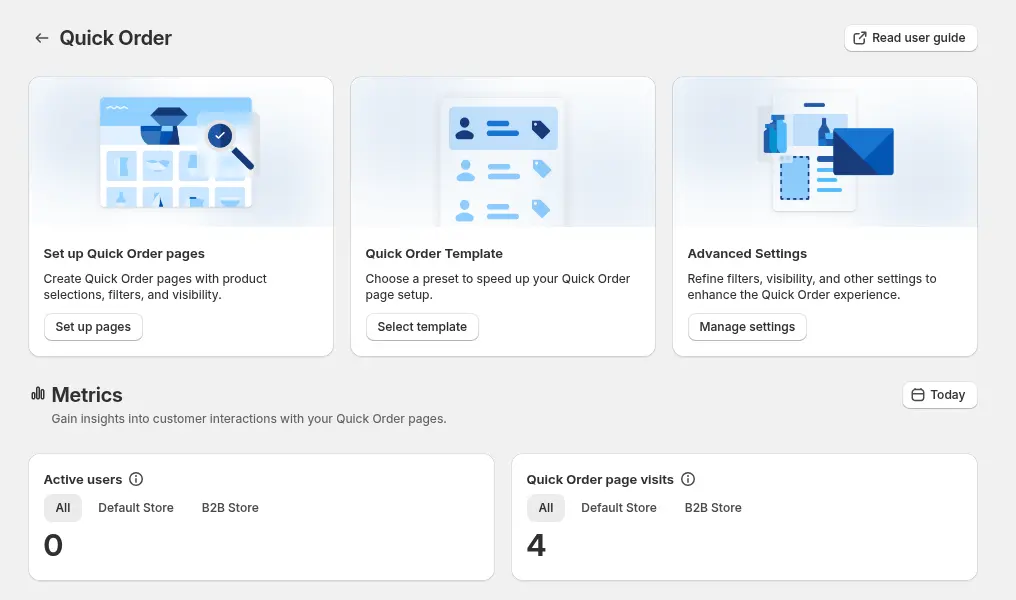
Paso 3: elija los productos y quién ve la página
Elija todos los productos, colecciones seleccionadas, etiquetas de producto o productos concretos, y excluya clientes o productos que no quiera en la página. Las exclusiones se comprueban antes que las inclusiones. Para Default Customers puede mostrar la página a todos, a clientes con sesión iniciada, a clientes concretos o a etiquetas de cliente. Los formularios de empresa usan todos, clientes concretos, empresas o etiquetas. Para una página solo mayorista, use una etiqueta de cliente.
Paso 4: defina el diseño
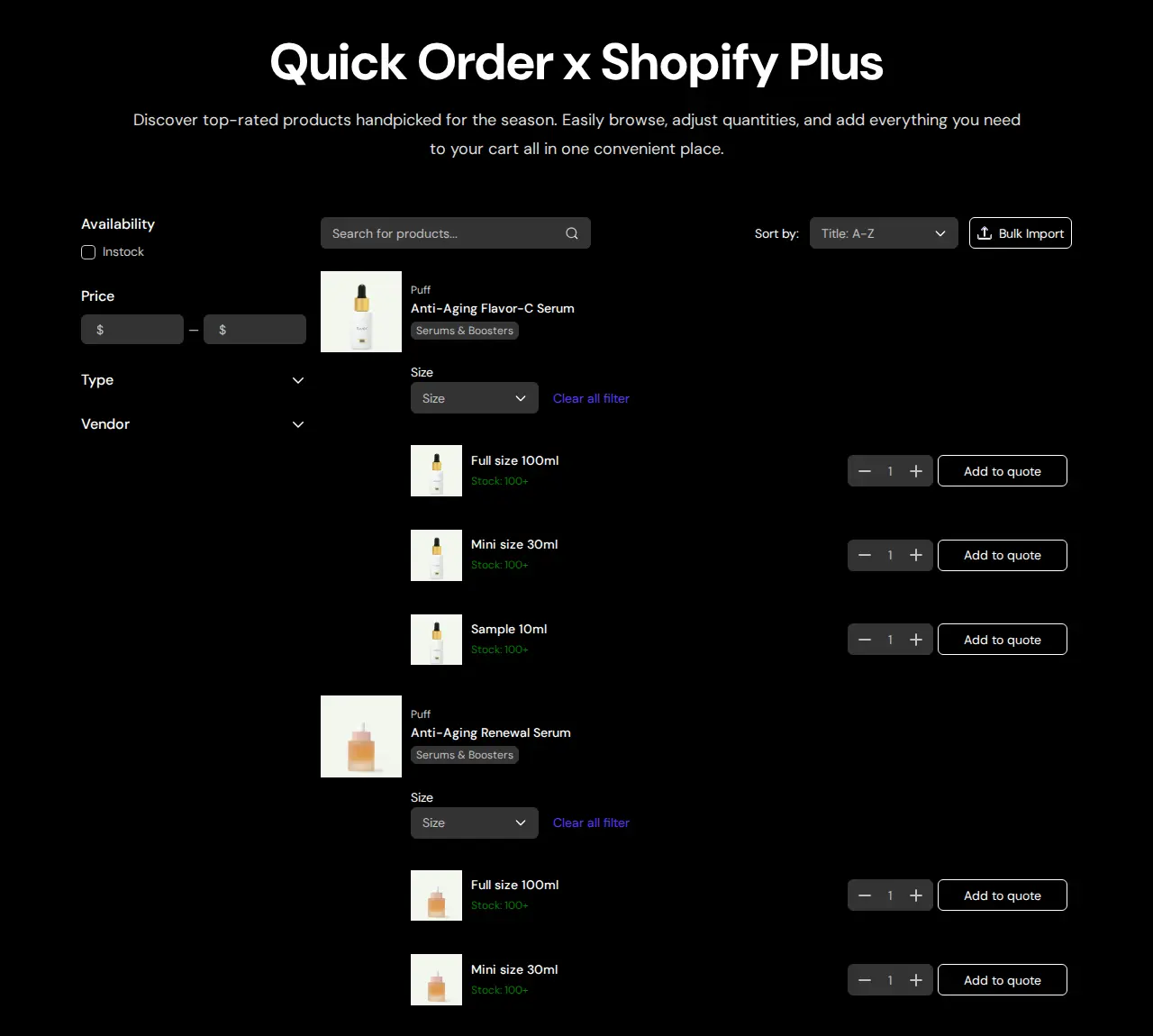
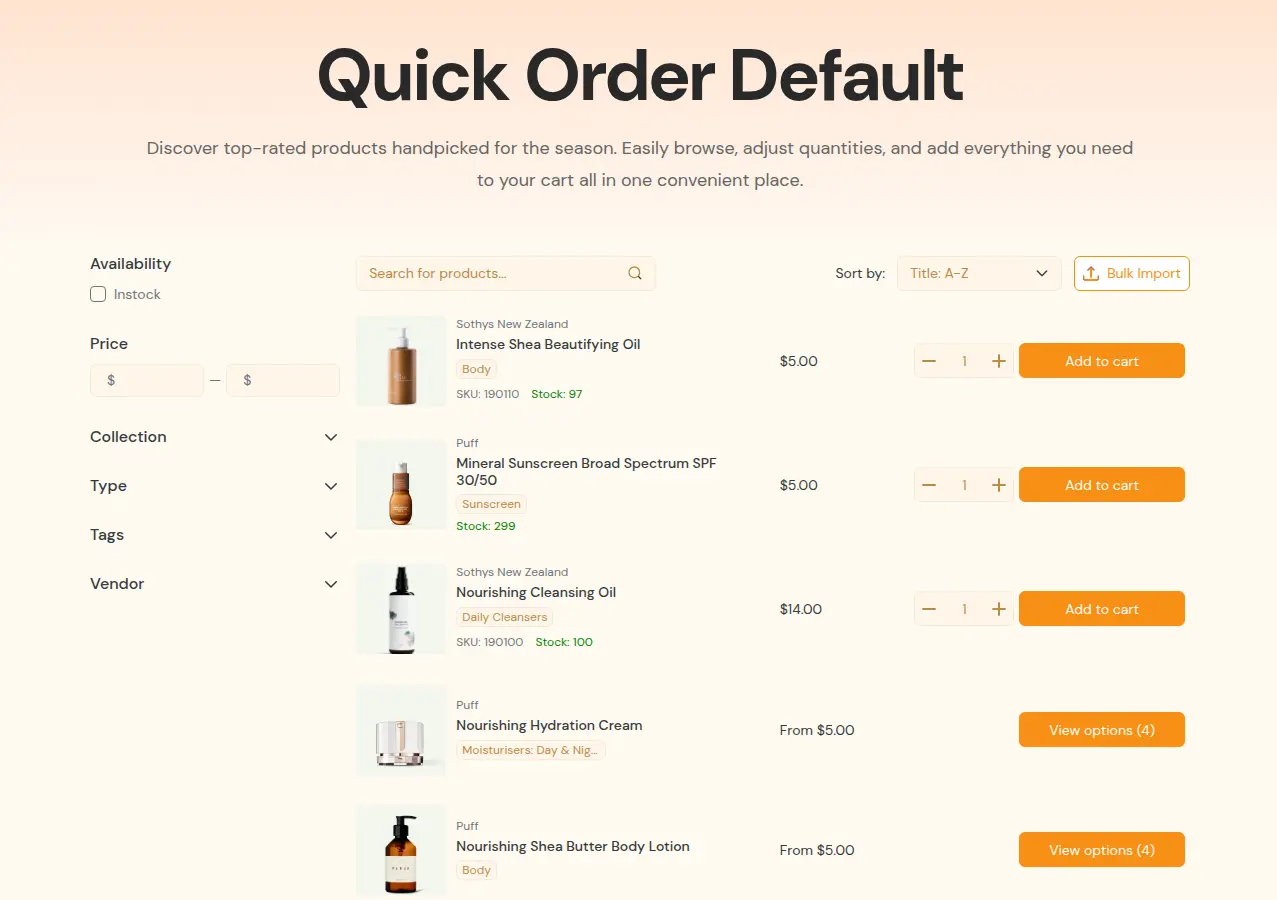
Show All Variants muestra cada variante en su propia fila con un campo de cantidad, lo más rápido para pedidos grandes. Modal Variant muestra una fila por producto y abre una ventana para elegir variantes, lo que encaja con conjuntos de opciones grandes. Elija un orden, añada filtros por colección, tipo, proveedor, etiquetas y en stock, y elija metafields como columnas de la tabla. La página muestra 40 productos a la vez por defecto, y el comprador puede elegir 10, 20, 40, 60, 80 o 100.
Paso 5: publique y enlace la página
Haga clic en Publish, escriba el título de la página y el identificador de la URL (handle), por ejemplo /pages/wholesale-order, y publique en la ventana. Añada la página a su menú o a una página de aterrizaje mayorista. Pruebe con una visita sin sesión iniciada y con una cuenta que cumpla los requisitos, para confirmar quién la ve.
¿Pueden los compradores buscar por SKU en la página de pedido rápido?
No prometa más de lo que hace la búsqueda. En nuestra revisión de octubre de 2026 del código de la app, la barra de búsqueda de los formularios de Default Customers coincide con el inicio del título del producto. La coincidencia por título o SKU de variante se aplica en el modo product-batch. No encontramos búsqueda por código de barras ni por proveedor, así que no diga a los compradores que la caja encuentra esos datos. Si el SKU es la forma en que sus compradores piden, envíelos a la carga de CSV, que coincide por SKU, o a una página Show All Variants donde el SKU aparece en cada fila.
¿Cómo funciona la carga de pedidos por CSV?
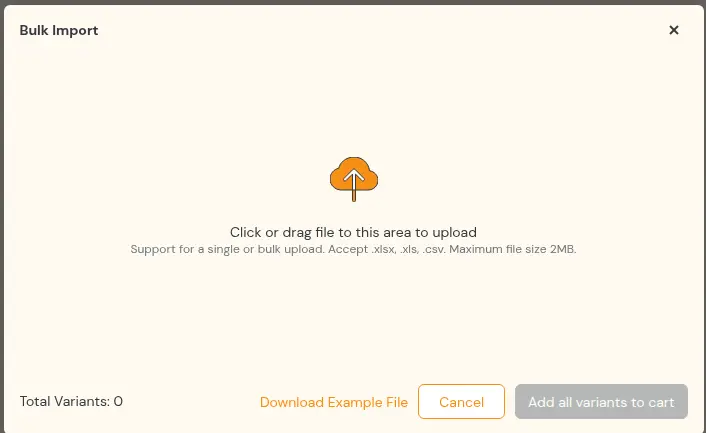
En una página de Quick Order, el botón Bulk Import abre una ventana donde el comprador suelta un archivo. La app lee la primera hoja de un archivo .xlsx, .xls o .csv, encuentra las columnas de SKU y de cantidad, y muestra una tabla de resultados antes de tocar el carrito. La guía de carga por CSV detalla los puntos.
sku,quantity
TSHIRT-BLK-S,50
TSHIRT-BLK-M,100
TSHIRT-BLK-L,75
HOODIE-GRY-XL,20- Los encabezados no distinguen mayúsculas. Los nombres de SKU reconocidos incluyen sku, variant sku, sku code, product sku, variant code, item sku e item code. Los nombres de cantidad incluyen quantity, qty, amount, order qty, order quantity, qty ordered y quantity ordered.
- Los SKU duplicados se suman, entre filas y entre archivos.
- Los SKU no válidos se listan en un aviso, y los SKU válidos siguen su curso. Las filas con cantidad 0 o menor se omiten.
- Las variantes agotadas se quitan y se avisa al comprador en una ventana.
- Add all variants to cart envía las filas encontradas al carrito. Después, el comprador finaliza la compra como de costumbre.
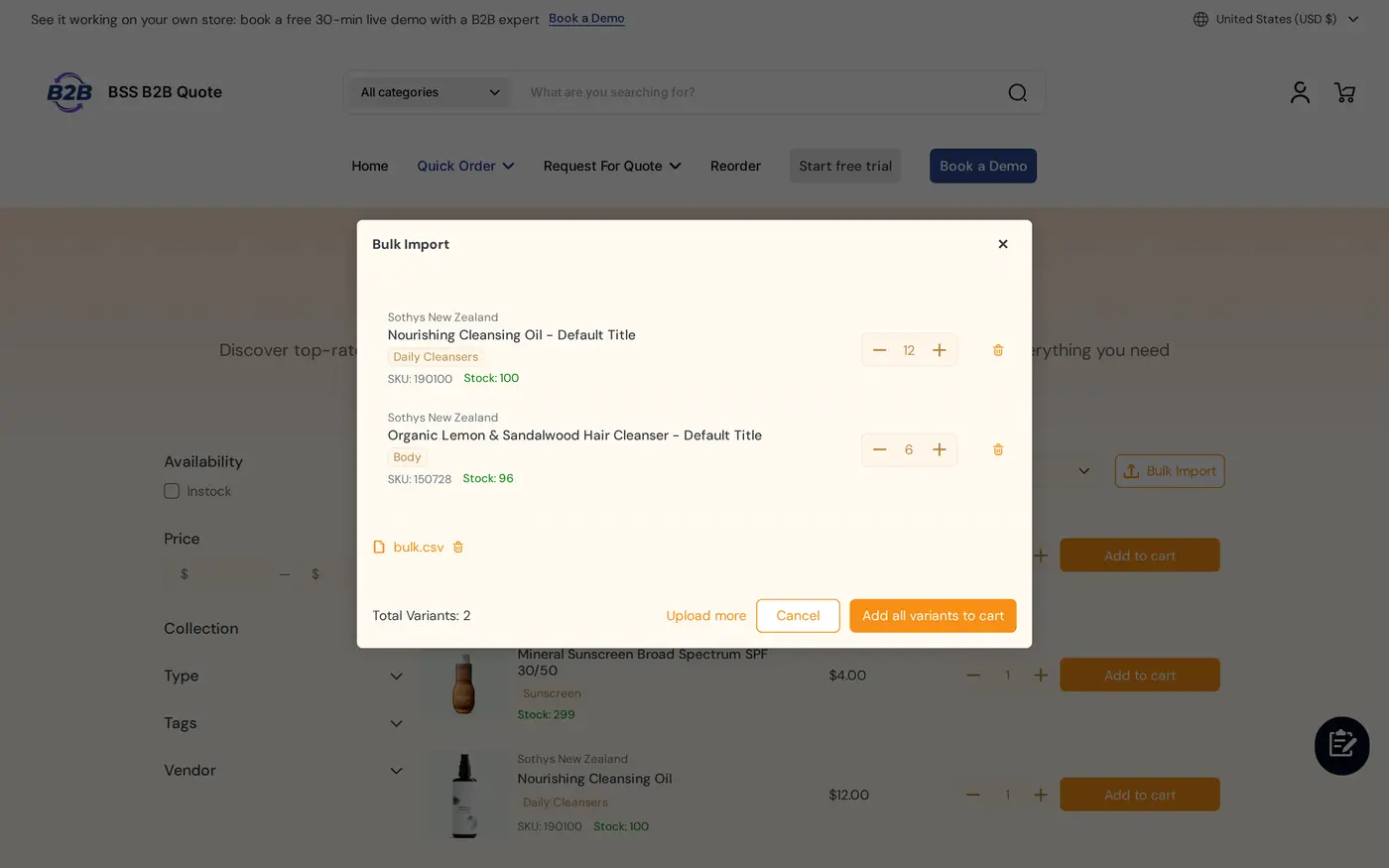
Dos advertencias. La ventana de carga indica un límite de 2 MB por archivo, y en nuestra revisión de código no encontramos límite de filas en el código del storefront, así que pruebe su archivo más grande. La búsqueda por SKU lee las variantes por páginas, y en nuestra revisión cubrió hasta 2.500 variantes, así que pruebe una carga con un catálogo muy grande antes de prometerla. Vea pedido masivo por carga de CSV para un ejemplo práctico.
¿Mostrará la página de pedido rápido precios mayoristas?
Para los clientes que no usan el B2B nativo de Shopify, la página Quick Order usa los precios de BSS B2B Solution cuando ambas apps están instaladas: precios personalizados, escalas por cantidad e incrementos de cantidad, con etiquetas de descuento en cada fila. Los clientes que pertenecen a empresas B2B de Shopify ven los precios de su catálogo de Shopify. Configure los precios una vez en BSS B2B Solution y se trasladan a quick order. La guía de planes indica que esta integración de precios está disponible desde el plan Growth.
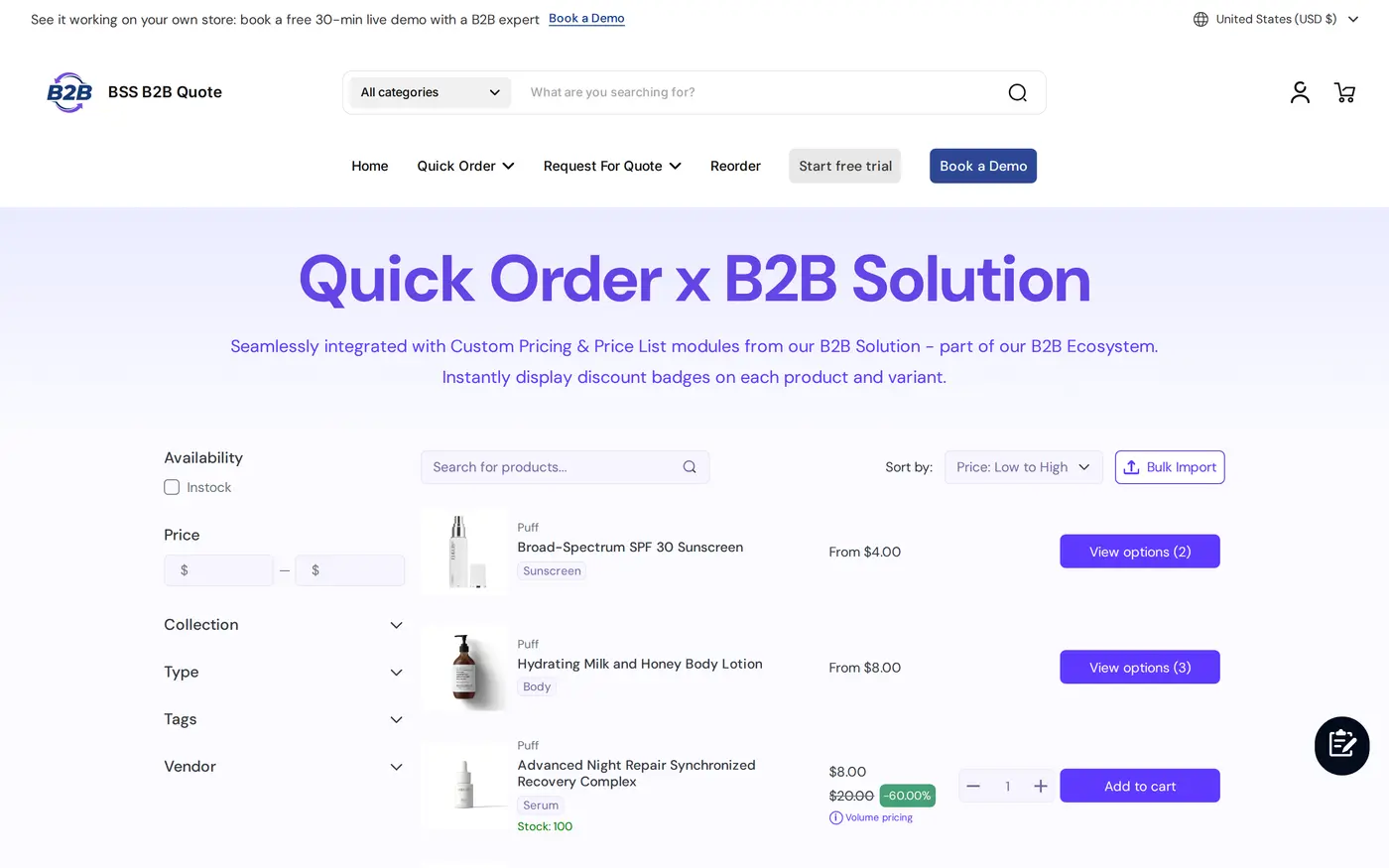
Cada fila también puede ofrecer Add to quotes, así que un comprador que necesite un mejor precio puede convertir la lista en una solicitud. Vea nuestra guía de solicitud de cotización en Shopify.
Límites que conviene conocer antes de lanzar
| Límite | Qué significa | Qué hacer |
|---|---|---|
| Tema | La página Quick Order y la tabla de variantes son secciones del tema. Un tema antiguo necesita una actualización | Use un tema de Online Store 2.0 y ejecute Theme installation tras un cambio de tema |
| Carrito, no pago | Las cargas y las filas se añaden al carrito | Indique a los compradores que revisen el carrito y finalicen la compra como de costumbre |
| Cobertura de búsqueda | Coincidencia por inicio del título en formularios predeterminados. Sin búsqueda por código de barras ni por proveedor | Envíe a los compradores que piden por SKU a la carga de CSV |
| Plan | Desde el 14 de junio de 2026, las tiendas por debajo del plan Growth son de solo lectura en la app | Elija el plan Growth (19 USD al mes) o superior. Gratis en tiendas de desarrollo |
| Formularios de empresa | Las páginas Company Customers necesitan el plan Enterprise | Use etiquetas de cliente en la mayoría de las tiendas |
| Inicio de sesión | Reordenar requiere un comprador con sesión iniciada | Ofrezca una página de pedido rápido y una página de reorden |
| Headless | Las funciones del storefront dependen del app embed del tema | Pruebe antes de planificar un storefront headless |
Los compradores recurrentes suelen querer una segunda herramienta: una página de pedidos anteriores. La página de reorden crea un pedido preliminar a partir de uno anterior, a precios actuales, desde el plan Growth.
Lista de verificación para el lanzamiento del pedido rápido
- Su tema es Online Store 2.0 y el app embed está activado.
- La página muestra los productos correctos y solo los compradores correctos pueden verla.
- Una visita sin sesión iniciada y una cuenta que cumpla los requisitos se comportan como espera.
- Hay un CSV de muestra disponible para descargar, con SKU reales.
- Ha subido un archivo de prueba con un SKU duplicado, un SKU no válido y un artículo agotado.
- Los precios de la página coinciden con lo que muestra el carrito.
- El enlace a la página está en su menú mayorista y en el correo de bienvenida de las cuentas nuevas.
Formulario de pedido rápido de Shopify: preguntas frecuentes
¿Qué es un formulario de pedido rápido?
Es una página de pedido donde los compradores buscan productos, fijan cantidades para muchos artículos y los añaden al carrito de una vez. En BSS B2B Quote es el módulo Quick Order, con filtros y carga de CSV.
¿Tiene Shopify un formulario de pedido rápido?
Sí. La lista de pedido rápido está incluida en Basic, Grow, Advanced y Plus. Es una sección de la página de producto para temas gratuitos versión 11.0.0 o posterior. Shopify incluye la carga de pedidos por CSV como caso de uso para apps de terceros.
¿Pueden los compradores mayoristas pedir por SKU en Shopify?
Sí, con la carga de CSV o XLSX de BSS B2B Quote, que coincide con SKU y cantidades. La caja de búsqueda de los formularios predeterminados coincide con el inicio del título del producto, así que use la carga cuando el SKU sea la forma principal de pedir.
¿Una carga de CSV va directamente al pago?
No. Las filas encontradas se añaden al carrito. El comprador revisa el carrito y finaliza la compra como de costumbre.
¿Qué formatos de archivo y encabezados se aceptan?
Archivos xlsx, xls y csv. La app lee la primera hoja. Los encabezados no distinguen mayúsculas, y se reconocen nombres como sku, variant sku, quantity y qty. Los SKU duplicados se suman.
¿Qué pasa con un SKU no válido en el archivo?
Se lista en un aviso y se omite. Los SKU válidos siguen hacia el carrito. Las variantes agotadas se quitan y el comprador ve un mensaje.
¿La página de pedido rápido necesita un tema especial?
Necesita un tema de Online Store 2.0, porque la app añade una sección y una plantilla de página al tema. Tras cambiar de tema, ejecute Theme installation en la app.
¿Mostrará el pedido rápido mis precios mayoristas?
Para los clientes que no usan el B2B nativo de Shopify, sí, cuando BSS B2B Solution está instalada: precios personalizados, escalas e incrementos de cantidad. Los clientes de empresa ven sus precios del catálogo de Shopify.
¿Cuánto cuesta BSS B2B Quote?
Es gratis en tiendas de desarrollo. Los planes de pago son Growth a 19 USD, Business a 39 USD y Enterprise a 79 USD al mes, con prueba de 14 días. Los precios proceden de la ficha de la App Store a fecha de 4 de octubre de 2026. Las tiendas por debajo de Growth son de solo lectura desde el 14 de junio de 2026.
¿Cómo añado un formulario de pedido rápido a Shopify para compradores mayoristas?
Use la lista de pedido rápido de Shopify en la página de producto, incluida en Basic, Grow, Advanced y Plus para temas gratuitos versión 11.0.0 o posterior. Para una página dedicada con filtros y carga de CSV por SKU, BSS B2B Quote añade un módulo Quick Order, que necesita un tema de Online Store 2.0.
Próximos pasos
Empiece con una página para sus compradores mayoristas etiquetados y un CSV de muestra con SKU reales. Después lea el centro de pedido rápido y RFQ para opciones de reorden y cotización, y compare herramientas en la guía de formularios de pedido mayorista de Shopify. La entrada orden de compra explica lo que suben muchos compradores.
Instale BSS B2B Quote para una página Quick Order, carga de CSV, cotizaciones y reorden. Combínela con BSS B2B Solution para mostrar precios mayoristas.
Instalar BSS B2B Quote Vea la appFuentes
Páginas de Shopify consultadas el 4 de octubre de 2026. Datos de BSS: guía de usuario de BSS B2B Quote en docs.bss-b2b.solutions, nuestra revisión de octubre de 2026 del comportamiento de la app y la ficha de Shopify App Store (a fecha de 4 de octubre de 2026).
- Centro de ayuda de Shopify: añadir la lista de pedido rápido a su tema
- Centro de ayuda de Shopify: crear y gestionar overrides (lista de pedido rápido)
- Centro de ayuda de Shopify: funciones B2B de Shopify por plan
- Centro de ayuda de Shopify: lista de verificación de configuración para tiendas B2B mixtas
- Guía de usuario de BSS B2B Quote: Create Quick Order Page
- Guía de usuario de BSS B2B Quote: carga de CSV (bulk import)
- Guía de usuario de BSS B2B Quote: precios y planes
También le puede interesar

Cómo vender al por mayor a minoristas: guía práctica para marcas de Shopify
Para vender al por mayor a minoristas, fija un precio mayorista que deje margen a ambas partes (normalmente […]

Clientes exentos de impuestos en Shopify con certificado de reventa: guía de EE. UU. para vendedores mayoristas
Un certificado de reventa es un documento de EE. UU. emitido por el estado que permite a una empresa comprar bienes que revenderá […]

Alternativas a Faire para marcas: venta mayorista en su propia tienda de Shopify
La mejor alternativa a Faire para la mayoría de marcas de Shopify no es otro marketplace. Es su propia tienda de Shopify […]