
Come impostare soglie di margine e regole di approvazione per i preventivi B2B in Shopify
Aggiornato: 3 novembre 2026
Per impostare una soglia minima di margine sui preventivi B2B in Shopify, inserisci il costo di ogni prodotto in Shopify, apri Settings, poi Price approval in BSS B2B Quote e compila Minimum margin. Una proposta sotto quel margine viene trattenuta in Waiting for approval finché uno degli approvatori che hai indicato non dà il via libera, e nel frattempo non viene inviato nulla all'acquirente. La funzione è disattivata per impostazione predefinita.
Questa guida è per grossisti e produttori che calcolano i preventivi a mano. Spiega cosa mostra l'editor dei preventivi, come attivare la regola di approvazione, chi dovrebbe essere approvatore, un esempio di proposta trattenuta e i limiti da conoscere prima di farci affidamento.
A chi serve
- Più persone del tuo team possono inviare proposte, e non tutte vedono ogni giorno i tuoi costi.
- I tuoi preventivi mescolano molte righe, quindi uno sconto che sembra piccolo su una riga può portare l'intero preventivo sotto il margine obiettivo.
- I commerciali concedono un prezzo migliore a un acquirente ricorrente senza controllare quanto gli hai fatturato l'ultima volta.
- Vuoi un secondo paio d'occhi sulle trattative grandi o molto scontate, ma non su ogni piccola richiesta.
- Monitori già i costi dei prodotti in Shopify, oppure sei pronto a iniziare.
Perché i margini scivolano quando i preventivi sono calcolati a mano
Un preventivo è una trattativa, e le trattative spingono i prezzi verso il basso una riga alla volta. Un commerciale accetta un prezzo più basso sul primo prodotto, arrotonda il secondo a favore dell'acquirente e aggiunge la spedizione gratuita per chiudere. Ogni passo è ragionevole. Insieme possono lasciarti con un preventivo che vince l'ordine e perde il profitto.
Il problema non è che il tuo team concede sconti. È che nessuno vede il margine dell'intero preventivo nel momento dell'invio. Una soglia minima di margine trasforma quel momento in un punto di controllo: decidi il numero in anticipo e l'app lo applica a ogni proposta.
Cosa mostra l'editor dei preventivi prima che serva l'approvazione
Due strumenti aiutano il tuo team a fissare bene i prezzi prima che si applichi una regola di approvazione. Entrambi sono stati aggiunti in BSS B2B Quote 4.16 e vengono mostrati mentre modifichi un preventivo.
Costo e margine su ogni riga
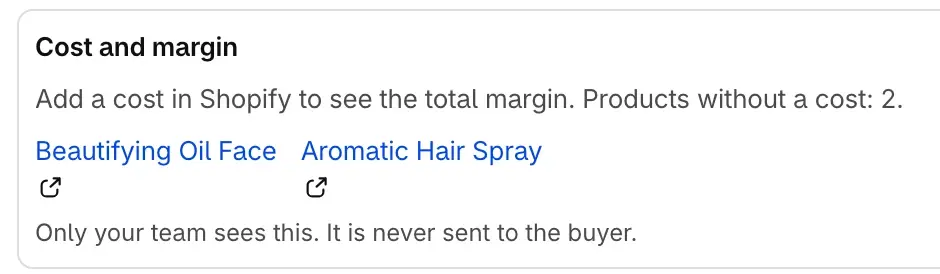
Durante la modifica, ogni riga mostra Cost e Margin, e una scheda Cost and margin mostra Total cost e Total margin. Il costo deriva dal costo prodotto che hai inserito in Shopify. Una riga senza costo non mostra alcun valore di costo, e il margine totale compare solo quando ogni riga ha un costo e un prezzo. Lo vede solo il tuo team. Non viene mai inviato all'acquirente.
Ultimo prezzo offerto
Sotto una riga, l'editor mostra l'ultimo prezzo che hai offerto a questo acquirente per lo stesso prodotto, con data e stato di quel preventivo. Un clic lo usa come prezzo offerto. Così gli acquirenti ricorrenti ricevono prezzi coerenti e un commerciale non offre per errore meno dell'ultima volta. Per i dettagli, consulta la guida View & Edit Quote.
Come impostare soglie di margine e regole di approvazione
Passo 1: inserire i costi dei prodotti in Shopify
Il margine si calcola dal costo che salvi in Shopify, quindi parti da lì. Nell'admin di Shopify apri ogni variante di prodotto e compila Cost per item. Puoi aggiornare molti prodotti in una volta con un import CSV dei prodotti di Shopify. I prodotti senza costo non vengono bloccati, ma non possono essere controllati: al passo 3 decidi come gestirli.
Passo 2: controllare il margine su un preventivo reale
Apri un preventivo esistente, o creane uno nell'admin, e guarda la scheda Cost and margin. Confronta il margine totale con quello che ti aspetti. Se i numeri sembrano sbagliati, correggi il costo in Shopify prima di attivare qualsiasi regola, perché la regola si fida degli stessi dati.
Passo 3: attivare Price approval
Nell'app apri Settings, poi Price approval. La funzione è disattivata per impostazione predefinita, quindi le proposte vengono inviate come prima finché non la attivi. La pagina ha quattro impostazioni:
- Minimum margin: una proposta con un margine inferiore viene trattenuta. Lascia vuoto se non vuoi una soglia di margine.
- Maximum discount: una proposta che scontra il totale del preventivo di più di questo valore viene trattenuta. Lascia vuoto se non vuoi un limite di sconto.
- Hold proposals with products that have no cost: quando è disattivata, un prodotto senza costo viene escluso dal controllo del margine.
- Approvers: solo questi membri del team possono approvare o rifiutare e modificare queste impostazioni mentre Price approval è attivo.
Passo 4: aggiungere gli approvatori
Aggiungi prima i membri del team in Settings, poi Team members. Un approvatore deve scegliere lì This is me, così l'app sa quale login appartiene a quale persona. Poi selezionali nel campo Approvers di Price approval. Tieni la lista corta: il titolare, un responsabile vendite o chi gestisce i prezzi.
Passo 5: provare con un preventivo che viola la regola
Crea un preventivo di prova con un prezzo appena sotto la soglia e invia la proposta. Dovrebbe comparire in Waiting for approval invece di andare all'acquirente. Approvala dal login dell'approvatore per confermare che l'intero percorso funziona. Se usi l'anteprima sul tuo negozio, i preventivi di prova sono contrassegnati come Test ed esclusi dalle statistiche.
Esempio: una proposta trattenuta per margine basso
Esempio con numeri inventati. Il tuo Minimum margin è 30%. Un commerciale costruisce un preventivo di quattro righe e aggiunge uno sconto del 12% sul totale per chiudere l'affare.
| Momento | Cosa succede |
|---|---|
| Scheda Cost and margin | Il margine totale mostra 24% |
| Il commerciale invia la proposta | L'app la trattiene, 24% è sotto il 30% |
| Acquirente | Non riceve nulla |
| Approvatore | Apre Waiting for approval, vede preventivo e margine |
| L'approvatore decide | Approva, oppure rifiuta e chiede di ricalcolare |
Qualunque sia la decisione dell'approvatore, una persona con nome e cognome la registra invece che avvenga per caso.
Limiti ed errori comuni
- Price approval richiede il piano Business o superiore.
- Price approval è disattivato per impostazione predefinita. Finché non lo attivi, ogni proposta viene inviata come prima.
- Il controllo del margine vale quanto i tuoi costi in Shopify. Un costo sbagliato o mancante dà un controllo sbagliato o saltato.
- Un prodotto senza costo viene saltato, a meno che tu non attivi Hold proposals with products that have no cost.
- Mentre una proposta attende, non viene inviato nulla all'acquirente: spiega al tuo team quanto in fretta rispondono gli approvatori, o gli acquirenti aspetteranno.
- Solo gli approvatori indicati possono approvare. Se l'unico approvatore è in ferie, aggiungi una seconda persona.
- La regola vale per le proposte che invii. Non cambia i prezzi che l'acquirente vede nel modulo di preventivo dello storefront.
Checklist di configurazione
- Verifica che il tuo piano sia Business o superiore, perché Price approval lo richiede.
- Inserisci Cost per item per i tuoi prodotti più venduti in Shopify.
- Apri un preventivo e verifica che la scheda Cost and margin sia corretta.
- Decidi il margine più basso che accetti e, facoltativamente, lo sconto massimo.
- Aggiungi gli approvatori in Team members e fai scegliere a ciascuno This is me.
- Compila Minimum margin (e Maximum discount) in Price approval.
- Scegli come gestire i prodotti senza costo.
- Invia una proposta di prova sotto la soglia e approvala dal login dell'approvatore.
- Spiega al tuo team cosa succede a una proposta trattenuta e a chi rivolgersi.
Funziona bene con
Una soglia di margine è un tassello di un processo di preventivazione controllato. Abbinala a approvare un preventivo e trasformarlo in ordine bozza perché i prezzi approvati confluiscano direttamente nell'ordine, e a messaggi e controfferte perché le discussioni sui prezzi restino sul preventivo. Dopo qualche settimana, Quote Insights mostra quanti preventivi vinci e perdi. Se i preventivi su Shopify sono una novità, parti dalla guida alla richiesta di preventivo e dall'hub Quick Order e RFQ. Termini utili: RFQ, markup e flusso di approvazione.
Piani e requisiti
BSS B2B Quote include preventivi illimitati in ogni piano. Price approval richiede il piano Business o superiore. Consulta la pagina dei prezzi per ciò che include ogni piano. Le impostazioni complete sono descritte nella documentazione di Price approval.
Domande frequenti
Che cos'è una soglia di margine su un preventivo B2B?
Una soglia di margine è il margine più basso che accetti su un preventivo. In BSS B2B Quote la inserisci come Minimum margin in Settings, Price approval. Una proposta il cui margine scende sotto quel numero viene trattenuta finché un approvatore non dà il via libera, e nel frattempo nulla arriva all'acquirente.
Da dove viene il margine?
Il margine usa i costi dei prodotti che hai inserito in Shopify, nel campo Cost per item di ogni variante. L'editor dei preventivi mostra Cost e Margin per ogni riga e per l'intero preventivo. Una riga senza costo non mostra alcun valore di costo, e il margine totale compare quando ogni riga ha un costo e un prezzo.
L'acquirente vede il mio costo e il mio margine?
No. Costo e margine sono mostrati al tuo team mentre modifichi il preventivo. Non vengono mai inviati all'acquirente e non compaiono nell'e-mail della proposta né nel PDF.
Posso limitare anche gli sconti, oltre al margine?
Sì. Price approval ha anche l'impostazione Maximum discount. Una proposta che scontra il totale del preventivo di più di quel numero viene trattenuta, come una proposta a basso margine. Lascia vuoto il campo se non vuoi un limite di sconto.
Chi può approvare una proposta trattenuta?
Solo i membri del team che indichi come Approvers. Aggiungi prima la persona in Settings, Team members, dove deve scegliere This is me. Finché Price approval è attivo, solo gli approvatori possono approvare o rifiutare le proposte trattenute e modificare queste impostazioni.
Cosa succede ai prodotti senza costo in Shopify?
Decidi tu. Lo stabilisce l'impostazione Hold proposals with products that have no cost. Se è disattivata, un prodotto senza costo viene escluso dal controllo del margine. Se è attivata, una proposta che contiene un prodotto del genere viene trattenuta perché qualcuno la esamini.
Potrebbero interessarti anche
Preventivi multilingue: traduci il modulo di preventivo e le e-mail per lingua
Traduci per lingua il modulo di preventivo Shopify, le etichette dei campi e le e-mail di proposta con BSS B2B Quote, così ogni acquirente riceve i preventivi nella propria lingua.

Come rimuovere «tax included» da Shopify (guida 2026)
Shopify mostra «tax included» quando il negozio include le tasse nei prezzi. Per rimuoverlo, […]

Quantity break di Shopify: come implementarli e aumentare le vendite
Questi quantity break sono tra le strategie più efficaci usate dai titolari di negozi Shopify. Si tratta […]