
Définir des planchers de marge et des règles d'approbation pour les devis B2B dans Shopify
Mis à jour : 3 novembre 2026
Pour fixer un plancher de marge sur vos devis B2B dans Shopify, saisissez le coût de chaque produit dans Shopify, ouvrez Settings, puis Price approval dans BSS B2B Quote, et renseignez Minimum margin. Une proposition sous cette marge est retenue sous Waiting for approval jusqu'à ce qu'un de vos approbateurs désignés donne son accord, et rien n'est envoyé à l'acheteur pendant ce temps. La fonction est désactivée par défaut.
Ce guide s'adresse aux grossistes et aux fabricants dont les devis sont chiffrés à la main. Il présente ce que l'éditeur de devis affiche, comment activer la règle d'approbation, qui doit être approbateur, un exemple de proposition retenue et les limites à connaître avant de vous y fier.
À qui s'adresse ce guide
- Plusieurs personnes de votre équipe peuvent envoyer des propositions, et toutes ne voient pas vos coûts au quotidien.
- Vos devis mélangent de nombreuses lignes, si bien qu'une remise qui paraît faible sur une ligne peut faire passer tout le devis sous votre marge cible.
- Vos commerciaux accordent un meilleur prix à un acheteur récurrent sans vérifier ce que vous lui avez facturé la dernière fois.
- Vous voulez un second regard sur les gros dossiers ou les dossiers très remisés, mais pas sur chaque petite demande.
- Vous suivez déjà les coûts produit dans Shopify, ou vous êtes prêt à le faire.
Pourquoi les marges s'érodent quand les devis sont chiffrés à la main
Un devis est une négociation, et les négociations font baisser les prix ligne après ligne. Un commercial accepte un prix plus bas sur le premier produit, arrondit le second en faveur de l'acheteur et ajoute la livraison gratuite pour conclure. Chaque étape est raisonnable. Ensemble, elles peuvent donner un devis qui gagne la commande et perd le profit.
Le problème n'est pas que votre équipe accorde des remises. C'est que personne ne voit la marge de l'ensemble du devis au moment de l'envoyer. Un plancher de marge transforme ce moment en point de contrôle : vous fixez le chiffre à l'avance, et l'application l'applique à chaque proposition.
Ce que l'éditeur de devis affiche avant toute approbation
Deux outils aident votre équipe à bien fixer ses prix avant qu'une règle d'approbation ne s'applique. Tous deux ont été ajoutés dans BSS B2B Quote 4.16 et s'affichent pendant que vous modifiez un devis.
Coût et marge sur chaque ligne
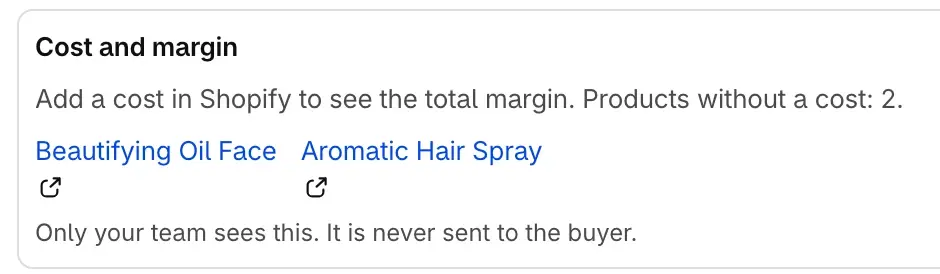
Pendant la modification, chaque ligne affiche Cost et Margin, et une carte Cost and margin affiche Total cost et Total margin. Le coût provient du coût produit que vous avez saisi dans Shopify. Une ligne sans coût n'affiche aucune valeur de coût, et la marge totale n'apparaît que lorsque chaque ligne a un coût et un prix. Seule votre équipe le voit. Cela n'est jamais envoyé à l'acheteur.
Dernier prix proposé
Sous une ligne, l'éditeur affiche le dernier prix que vous avez proposé à cet acheteur pour le même produit, avec la date et le statut de ce devis. Un clic reprend ce prix comme prix proposé. Cela garde la cohérence pour les acheteurs récurrents et évite qu'un commercial propose par inadvertance moins cher que la fois précédente. Pour les détails, consultez le guide View & Edit Quote.
Comment définir des planchers de marge et des règles d'approbation
Étape 1 : saisir les coûts produit dans Shopify
La marge est calculée à partir du coût enregistré dans Shopify, commencez donc par là. Dans votre admin Shopify, ouvrez chaque variante de produit et renseignez Cost per item. Vous pouvez mettre à jour de nombreux produits d'un coup avec un import CSV de produits Shopify. Les produits sans coût ne sont pas bloqués, mais ils ne peuvent pas être contrôlés : décidez à l'étape 3 comment les traiter.
Étape 2 : vérifier la marge sur un vrai devis
Ouvrez un devis existant, ou créez-en un dans l'admin, et regardez la carte Cost and margin. Comparez la marge totale à ce que vous attendez. Si les chiffres semblent faux, corrigez le coût dans Shopify avant d'activer une règle, car la règle s'appuie sur les mêmes données.
Étape 3 : activer Price approval
Dans l'application, ouvrez Settings, puis Price approval. La fonction est désactivée par défaut : les propositions sont envoyées comme avant tant que vous ne l'activez pas. La page comporte quatre réglages :
- Minimum margin : une proposition dont la marge est inférieure est retenue. Laissez vide pour ne pas fixer de plancher de marge.
- Maximum discount : une proposition qui remise le total du devis de plus que cette valeur est retenue. Laissez vide pour ne pas plafonner la remise.
- Hold proposals with products that have no cost : lorsque ce réglage est désactivé, un produit sans coût est exclu du contrôle de marge.
- Approvers : seuls ces membres de l'équipe peuvent approuver ou rejeter, et modifier ces réglages tant que Price approval est actif.
Étape 4 : ajouter vos approbateurs
Ajoutez d'abord les membres de l'équipe dans Settings, puis Team members. Un approbateur doit y choisir This is me, afin que l'application sache quel identifiant correspond à quelle personne. Sélectionnez ensuite ces personnes dans le champ Approvers de Price approval. Gardez la liste courte : le propriétaire, un responsable commercial, ou la personne qui gère les prix.
Étape 5 : tester avec un devis qui enfreint la règle
Créez un devis de test avec un prix juste sous votre plancher et envoyez la proposition. Elle doit apparaître sous Waiting for approval au lieu de partir chez l'acheteur. Approuvez-la depuis l'identifiant de l'approbateur pour confirmer que tout le parcours fonctionne. Si vous utilisez l'aperçu sur votre boutique, les devis de test sont marqués Test et exclus de vos statistiques.
Exemple : une proposition retenue pour marge insuffisante
Exemple avec des chiffres inventés. Votre Minimum margin est de 30 %. Un commercial construit un devis de quatre lignes et ajoute 12 % de remise sur le total pour décrocher l'affaire.
| Moment | Ce qui se passe |
|---|---|
| Carte Cost and margin | La marge totale affiche 24 % |
| Le commercial envoie la proposition | L'application la retient, 24 % est inférieur à 30 % |
| Acheteur | Ne reçoit rien |
| Approbateur | Ouvre Waiting for approval, voit le devis et la marge |
| L'approbateur décide | Approuve, ou rejette et demande de rechiffrer |
Quelle que soit la décision de l'approbateur, une personne désignée l'enregistre au lieu qu'elle se prenne par accident.
Limites et erreurs courantes
- Price approval exige le plan Business ou supérieur.
- Price approval est désactivé par défaut. Tant que vous ne l'activez pas, chaque proposition est envoyée comme avant.
- Le contrôle de marge vaut ce que valent vos coûts Shopify. Un coût faux ou manquant donne un contrôle faux ou ignoré.
- Un produit sans coût est ignoré, sauf si vous activez Hold proposals with products that have no cost.
- Rien n'est envoyé à l'acheteur pendant qu'une proposition attend : indiquez à votre équipe la rapidité de réponse des approbateurs, sinon les acheteurs attendront.
- Seuls les approbateurs listés peuvent approuver. Si l'unique approbateur est en vacances, ajoutez une deuxième personne.
- La règle s'applique aux propositions que vous envoyez. Elle ne modifie pas les prix que l'acheteur voit dans le formulaire de devis de la boutique.
Checklist de mise en place
- Vérifiez que votre plan est Business ou supérieur, car Price approval l'exige.
- Saisissez Cost per item pour vos produits les plus vendus dans Shopify.
- Ouvrez un devis et vérifiez que la carte Cost and margin paraît correcte.
- Décidez de la marge la plus basse que vous acceptez, et éventuellement de la remise maximale.
- Ajoutez les approbateurs dans Team members et faites choisir This is me à chacun.
- Renseignez Minimum margin (et Maximum discount) dans Price approval.
- Choisissez comment les produits sans coût sont traités.
- Envoyez une proposition de test sous le plancher et approuvez-la depuis l'identifiant de l'approbateur.
- Expliquez à votre équipe ce qui arrive à une proposition retenue et à qui s'adresser.
Fonctionne bien avec
Un plancher de marge est une pièce d'un processus de devis maîtrisé. Associez-le à l'approbation d'un devis et sa transformation en commande brouillon pour que les prix approuvés alimentent directement la commande, et aux messages et contre-offres pour que les discussions de prix restent sur le devis. Après quelques semaines, Quote Insights montre combien de devis vous gagnez et perdez. Si les devis sur Shopify sont nouveaux pour vous, commencez par le guide de la demande de devis et le hub Quick Order et RFQ. Termes utiles : RFQ, markup et workflow d'approbation.
Offres et prérequis
BSS B2B Quote inclut des devis illimités dans chaque offre. Price approval exige le plan Business ou supérieur. Consultez la page des tarifs pour ce que comprend chaque offre. Les réglages complets sont décrits dans la documentation Price approval.
Questions fréquentes
Qu'est-ce qu'un plancher de marge sur un devis B2B ?
Un plancher de marge est la marge la plus basse que vous acceptez sur un devis. Dans BSS B2B Quote, vous la saisissez comme Minimum margin dans Settings, Price approval. Une proposition dont la marge tombe sous ce chiffre est retenue jusqu'à ce qu'un approbateur donne son accord, et rien n'atteint l'acheteur pendant ce temps.
D'où vient la marge ?
La marge utilise les coûts produit que vous avez saisis dans Shopify, dans le champ Cost per item de chaque variante. L'éditeur de devis affiche Cost et Margin pour chaque ligne et pour l'ensemble du devis. Une ligne sans coût n'affiche aucune valeur de coût, et la marge totale apparaît lorsque chaque ligne a un coût et un prix.
L'acheteur voit-il mon coût et ma marge ?
Non. Le coût et la marge sont affichés à votre équipe pendant la modification du devis. Ils ne sont jamais envoyés à l'acheteur et n'apparaissent ni dans l'e-mail de proposition ni dans le PDF.
Puis-je plafonner les remises en plus de la marge ?
Oui. Price approval propose aussi un réglage Maximum discount. Une proposition qui remise le total du devis de plus que ce chiffre est retenue, comme une proposition à faible marge. Laissez le champ vide si vous ne voulez pas de plafond de remise.
Qui peut approuver une proposition retenue ?
Uniquement les membres de l'équipe que vous listez comme Approvers. Ajoutez d'abord la personne dans Settings, Team members, où elle doit choisir This is me. Tant que Price approval est actif, seuls les approbateurs peuvent approuver ou rejeter les propositions retenues et modifier ces réglages.
Que se passe-t-il pour les produits sans coût dans Shopify ?
C'est vous qui choisissez. Le réglage Hold proposals with products that have no cost en décide. Désactivé, un produit sans coût est exclu du contrôle de marge. Activé, une proposition qui contient un tel produit est retenue pour que quelqu'un l'examine.
Vous aimerez aussi
Devis multilingues : traduire le formulaire de devis et les e-mails par langue
Traduisez le formulaire de devis Shopify, les libellés des champs et les e-mails de proposition par langue avec BSS B2B Quote, pour que chaque acheteur reçoive ses devis dans sa langue.

Comment supprimer « tax included » sur Shopify (guide 2026)
Shopify affiche « tax included » lorsque votre boutique inclut la taxe dans ses prix. Pour la retirer, […]

Paliers de quantité Shopify : mise en place et hausse des ventes
Les paliers de quantité sont l'une des stratégies les plus dynamiques utilisées par les propriétaires de boutiques Shopify. […]