
Margenuntergrenzen und Freigaberegeln für B2B-Angebote in Shopify festlegen
Aktualisiert: 3. November 2026
So legen Sie für B2B-Angebote in Shopify eine Margenuntergrenze fest: Tragen Sie in Shopify die Kosten jedes Produkts ein, öffnen Sie in BSS B2B Quote Settings, dann Price approval und füllen Sie Minimum margin aus. Ein Angebot unterhalb dieser Marge wird unter Waiting for approval zurückgehalten, bis einer Ihrer namentlich genannten Freigeber zustimmt. Währenddessen geht nichts an den Käufer. Die Funktion ist standardmäßig ausgeschaltet.
Dieser Leitfaden richtet sich an Großhändler und Hersteller, die Angebote von Hand kalkulieren. Er zeigt, was der Angebotseditor anzeigt, wie Sie die Freigaberegel einschalten, wer Freigeber sein sollte, ein Beispiel für ein zurückgehaltenes Angebot und die Grenzen, die Sie kennen sollten, bevor Sie sich darauf verlassen.
Für wen das gedacht ist
- Mehrere Personen in Ihrem Team dürfen Angebote senden, und nicht alle sehen täglich Ihre Kosten.
- Ihre Angebote enthalten viele Positionen, sodass ein scheinbar kleiner Rabatt auf einer Position das ganze Angebot unter Ihre Zielmarge drücken kann.
- Vertriebsmitarbeiter geben einem wiederkehrenden Käufer einen besseren Preis, ohne zu prüfen, was Sie ihm zuletzt berechnet haben.
- Sie möchten bei großen oder stark rabattierten Geschäften ein Vier-Augen-Prinzip, aber nicht bei jeder kleinen Anfrage.
- Sie pflegen Produktkosten bereits in Shopify oder sind bereit, damit zu beginnen.
Warum Margen bei manuell kalkulierten Angeboten wegrutschen
Ein Angebot ist eine Verhandlung, und Verhandlungen drücken die Preise Position für Position nach unten. Ein Vertriebsmitarbeiter akzeptiert beim ersten Produkt einen niedrigeren Preis, rundet das zweite zugunsten des Käufers ab und fügt kostenlosen Versand hinzu, um den Abschluss zu erreichen. Jeder Schritt ist vernünftig. Zusammen können sie dazu führen, dass das Angebot den Auftrag gewinnt und den Gewinn verliert.
Das Problem ist nicht, dass Ihr Team Rabatte gibt. Es ist, dass im Moment des Sendens niemand die Marge des gesamten Angebots sieht. Eine Margenuntergrenze macht aus diesem Moment einen Kontrollpunkt: Sie legen die Zahl vorab fest, und die App setzt sie für jedes Angebot durch.
Was der Angebotseditor zeigt, bevor eine Freigabe nötig wird
Zwei Werkzeuge helfen Ihrem Team bei der Preisgestaltung, bevor eine Freigaberegel greift. Beide wurden in BSS B2B Quote 4.16 hinzugefügt und werden beim Bearbeiten eines Angebots angezeigt.
Kosten und Marge für jede Position
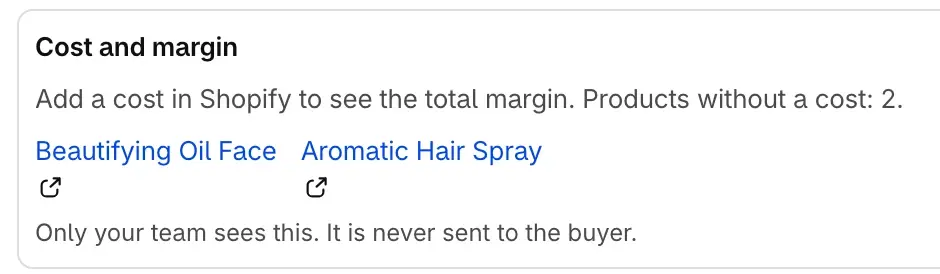
Beim Bearbeiten zeigt jede Position Cost und Margin, und eine Karte Cost and margin zeigt Total cost und Total margin. Die Kosten stammen aus den Produktkosten, die Sie in Shopify eingetragen haben. Eine Position ohne Kosten zeigt keinen Kostenwert, und die Gesamtmarge erscheint erst, wenn jede Position Kosten und einen Preis hat. Das sieht nur Ihr Team. Es wird nie an den Käufer gesendet.
Zuletzt angebotener Preis
Unter einer Position zeigt der Editor den Preis, den Sie diesem Käufer zuletzt für dasselbe Produkt angeboten haben, mit Datum und Status des damaligen Angebots. Ein Klick übernimmt diesen Preis als angebotenen Preis. So bleiben Preise für Stammkunden konsistent, und niemand bietet versehentlich günstiger an als beim letzten Mal. Details finden Sie im Leitfaden View & Edit Quote.
So legen Sie Margenuntergrenzen und Freigaberegeln fest
Schritt 1: Produktkosten in Shopify eintragen
Die Marge wird aus den in Shopify hinterlegten Kosten berechnet, beginnen Sie also dort. Öffnen Sie in Ihrem Shopify-Admin jede Produktvariante und füllen Sie Cost per item aus. Viele Produkte können Sie auf einmal per Shopify-Produkt-CSV-Import aktualisieren. Produkte ohne Kosten werden nicht blockiert, können aber nicht geprüft werden. Entscheiden Sie deshalb in Schritt 3, wie sie behandelt werden sollen.
Schritt 2: Die Marge an einem echten Angebot prüfen
Öffnen Sie ein bestehendes Angebot oder erstellen Sie im Admin eines, und sehen Sie sich die Karte Cost and margin an. Vergleichen Sie die Gesamtmarge mit Ihrer Erwartung. Wirken die Zahlen falsch, korrigieren Sie die Kosten in Shopify, bevor Sie eine Regel einschalten, denn die Regel vertraut denselben Daten.
Schritt 3: Price approval einschalten
Öffnen Sie in der App Settings, dann Price approval. Die Funktion ist standardmäßig aus, Angebote werden also wie bisher gesendet, bis Sie sie einschalten. Die Seite hat vier Einstellungen:
- Minimum margin: Ein Angebot mit niedrigerer Marge wird zurückgehalten. Leer lassen, wenn es keine Margenuntergrenze geben soll.
- Maximum discount: Ein Angebot, das die Angebotssumme um mehr als diesen Wert rabattiert, wird zurückgehalten. Leer lassen, wenn es keine Rabattgrenze geben soll.
- Hold proposals with products that have no cost: Ist dies aus, wird ein Produkt ohne Kosten bei der Margenprüfung ausgelassen.
- Approvers: Nur diese Teammitglieder können freigeben oder ablehnen und diese Einstellungen ändern, solange Price approval aktiv ist.
Schritt 4: Freigeber hinzufügen
Fügen Sie Teammitglieder zuerst unter Settings, dann Team members hinzu. Ein Freigeber muss dort This is me wählen, damit die App weiß, welcher Login zu welcher Person gehört. Wählen Sie die Personen anschließend im Feld Approvers von Price approval aus. Halten Sie die Liste kurz: die Inhaberin oder der Inhaber, eine Vertriebsleitung oder wer immer die Preise verantwortet.
Schritt 5: Mit einem regelverletzenden Angebot testen
Erstellen Sie ein Testangebot mit einem Preis knapp unter Ihrer Untergrenze und senden Sie das Angebot. Es sollte unter Waiting for approval erscheinen, statt an den Käufer zu gehen. Geben Sie es mit dem Login des Freigebers frei, um den ganzen Ablauf zu bestätigen. Wenn Sie die Vorschau in Ihrem Shop nutzen, werden Testangebote als Test markiert und aus Ihren Statistiken ausgeschlossen.
Beispiel: Ein Angebot wegen niedriger Marge zurückgehalten
Beispiel mit erfundenen Zahlen. Ihre Minimum margin beträgt 30 %. Ein Vertriebsmitarbeiter erstellt ein Angebot mit vier Positionen und gewährt 12 % Rabatt auf die Summe, um den Auftrag zu gewinnen.
| Moment | Was passiert |
|---|---|
| Karte Cost and margin | Gesamtmarge zeigt 24 % |
| Mitarbeiter sendet das Angebot | Die App hält es zurück, 24 % liegen unter 30 % |
| Käufer | Erhält nichts |
| Freigeber | Öffnet Waiting for approval, sieht Angebot und Marge |
| Freigeber entscheidet | Gibt frei oder lehnt ab und bittet um Neukalkulation |
Wie der Freigeber auch entscheidet, eine namentlich bekannte Person hält die Entscheidung fest, statt dass sie zufällig fällt.
Grenzen und häufige Fehler
- Price approval erfordert den Business-Plan oder höher.
- Price approval ist standardmäßig aus. Bis Sie es einschalten, wird jedes Angebot wie bisher gesendet.
- Die Margenprüfung ist nur so gut wie Ihre Shopify-Kosten. Falsche oder fehlende Kosten führen zu einer falschen oder übersprungenen Prüfung.
- Ein Produkt ohne Kosten wird übersprungen, außer Sie schalten Hold proposals with products that have no cost ein.
- Während ein Angebot wartet, geht nichts an den Käufer. Sagen Sie Ihrem Team, wie schnell Freigeber antworten, sonst warten Käufer.
- Nur die aufgeführten Freigeber können freigeben. Ist der einzige Freigeber im Urlaub, fügen Sie eine zweite Person hinzu.
- Die Regel gilt für Angebote, die Sie senden. Sie ändert nicht die Preise, die der Käufer im Angebotsformular des Storefronts sieht.
Checkliste zur Einrichtung
- Prüfen Sie, ob Ihr Plan Business oder höher ist, denn Price approval setzt das voraus.
- Tragen Sie in Shopify Cost per item für Ihre meistverkauften Produkte ein.
- Öffnen Sie ein Angebot und prüfen Sie, ob die Karte Cost and margin stimmig aussieht.
- Legen Sie die niedrigste akzeptierte Marge fest und optional den größten Rabatt.
- Fügen Sie Freigeber unter Team members hinzu und lassen Sie jeden This is me wählen.
- Füllen Sie Minimum margin (und Maximum discount) unter Price approval aus.
- Wählen Sie, wie Produkte ohne Kosten behandelt werden.
- Senden Sie ein Testangebot unter der Untergrenze und geben Sie es mit dem Freigeber-Login frei.
- Erklären Sie Ihrem Team, was mit einem zurückgehaltenen Angebot passiert und wen es fragen kann.
Passt gut zusammen mit
Eine Margenuntergrenze ist ein Baustein eines kontrollierten Angebotsprozesses. Kombinieren Sie sie mit der Freigabe eines Angebots und seiner Umwandlung in einen Entwurfsauftrag, damit freigegebene Preise direkt in den Auftrag fließen, und mit Nachrichten und Gegenangeboten, damit Preisgespräche am Angebot bleiben. Nach einigen Wochen zeigt Quote Insights, wie viele Angebote Sie gewinnen und verlieren. Wenn Sie neu bei Angeboten in Shopify sind, beginnen Sie mit dem Leitfaden zur Angebotsanfrage und dem Hub Quick Order und RFQ. Nützliche Begriffe: RFQ, Aufschlag und Freigabe-Workflow.
Tarife und Voraussetzungen
BSS B2B Quote enthält in jedem Tarif unbegrenzte Angebote. Price approval erfordert den Business-Plan oder höher. Was jeder Tarif umfasst, steht auf der Preisseite. Alle Einstellungen sind in der Dokumentation zu Price approval beschrieben.
Häufig gestellte Fragen
Was ist eine Margenuntergrenze bei einem B2B-Angebot?
Eine Margenuntergrenze ist die niedrigste Marge, die Sie bei einem Angebot akzeptieren. In BSS B2B Quote tragen Sie sie als Minimum margin unter Settings, Price approval ein. Ein Angebot, dessen Marge unter diese Zahl fällt, wird zurückgehalten, bis ein Freigeber zustimmt, und der Käufer erhält währenddessen nichts.
Woher kommt die Marge?
Die Marge nutzt die Produktkosten, die Sie in Shopify im Feld Cost per item jeder Produktvariante eingetragen haben. Der Angebotseditor zeigt Cost und Margin für jede Position und für das gesamte Angebot. Eine Position ohne Kosten zeigt keinen Kostenwert, und die Gesamtmarge erscheint, sobald jede Position Kosten und einen Preis hat.
Sieht der Käufer meine Kosten und meine Marge?
Nein. Kosten und Marge sehen nur Ihre Teammitglieder beim Bearbeiten des Angebots. Sie werden nie an den Käufer gesendet und erscheinen weder in der Angebots-E-Mail noch im PDF.
Kann ich neben der Marge auch Rabatte begrenzen?
Ja. Price approval hat auch die Einstellung Maximum discount. Ein Angebot, das die Angebotssumme um mehr als diese Zahl rabattiert, wird genauso zurückgehalten wie ein Angebot mit niedriger Marge. Lassen Sie das Feld leer, wenn Sie keine Rabattgrenze möchten.
Wer kann ein zurückgehaltenes Angebot freigeben?
Nur die Teammitglieder, die Sie als Approvers eintragen. Fügen Sie die Person zuerst unter Settings, Team members hinzu, dort muss sie This is me wählen. Solange Price approval aktiv ist, können nur Freigeber zurückgehaltene Angebote freigeben oder ablehnen und diese Einstellungen ändern.
Was passiert mit Produkten ohne Kosten in Shopify?
Sie entscheiden. Die Einstellung Hold proposals with products that have no cost legt es fest. Ist sie aus, wird ein Produkt ohne Kosten bei der Margenprüfung ausgelassen. Ist sie an, wird ein Angebot mit einem solchen Produkt zurückgehalten, damit jemand es prüft.
Das könnte Sie auch interessieren
Mehrsprachige Angebote: Angebotsformular und E-Mails pro Sprache übersetzen
Übersetzen Sie Shopify-Angebotsformular, Feld-Labels und Angebots-E-Mails pro Sprache mit BSS B2B Quote, damit jeder Käufer Angebote in seiner eigenen Sprache erhält.

„Tax included“ in Shopify entfernen: Anleitung 2026
Shopify zeigt „tax included“ an, wenn Ihr Shop Steuern in den Preisen einrechnet. Um den Hinweis zu entfernen, […]

Shopify-Mengenstaffeln: So richten Sie sie ein und steigern den Umsatz
Diese Mengenstaffeln gehören zu den wirkungsvollsten Strategien, die Shops auf Shopify einsetzen. Sie gelten als wirksame Preisstrategie […]