
Cómo definir márgenes mínimos y reglas de aprobación para cotizaciones B2B en Shopify
Actualizado: 3 de noviembre de 2026
Para fijar un margen mínimo en las cotizaciones B2B de Shopify, introduce el coste de cada producto en Shopify, abre Settings, luego Price approval en BSS B2B Quote y rellena Minimum margin. Una propuesta por debajo de ese margen queda retenida en Waiting for approval hasta que uno de tus aprobadores designados dé su visto bueno, y mientras tanto no se envía nada al comprador. La función viene desactivada por defecto.
Esta guía es para mayoristas y fabricantes que calculan las cotizaciones a mano. Explica qué muestra el editor de cotizaciones, cómo activar la regla de aprobación, quién debería ser aprobador, un ejemplo de propuesta retenida y los límites que conviene conocer antes de confiar en ella.
Para quién es
- Varias personas de tu equipo pueden enviar propuestas, y no todas ven tus costes a diario.
- Tus cotizaciones mezclan muchas líneas, así que un descuento que parece pequeño en una línea puede hundir toda la cotización por debajo de tu margen objetivo.
- Los comerciales dan un mejor precio a un comprador recurrente sin comprobar lo que le cobraste la última vez.
- Quieres un segundo par de ojos en los tratos grandes o muy rebajados, pero no en cada petición pequeña.
- Ya registras los costes de producto en Shopify, o estás listo para empezar.
Por qué se escapan los márgenes cuando las cotizaciones se calculan a mano
Una cotización es una negociación, y las negociaciones empujan los precios hacia abajo línea a línea. Un comercial acepta un precio más bajo en el primer producto, redondea el segundo a favor del comprador y añade envío gratuito para cerrar el trato. Cada paso es razonable. Juntos pueden dejarte con una cotización que gana el pedido y pierde el beneficio.
El problema no es que tu equipo dé descuentos. Es que nadie ve el margen de toda la cotización en el momento de enviarla. Un margen mínimo convierte ese momento en un punto de control: tú decides la cifra de antemano y la aplicación la hace cumplir en cada propuesta.
Qué muestra el editor de cotizaciones antes de que haga falta aprobación
Dos herramientas ayudan a tu equipo a fijar bien los precios antes de que se aplique cualquier regla de aprobación. Ambas se añadieron en BSS B2B Quote 4.16 y se muestran mientras editas una cotización.
Coste y margen en cada línea
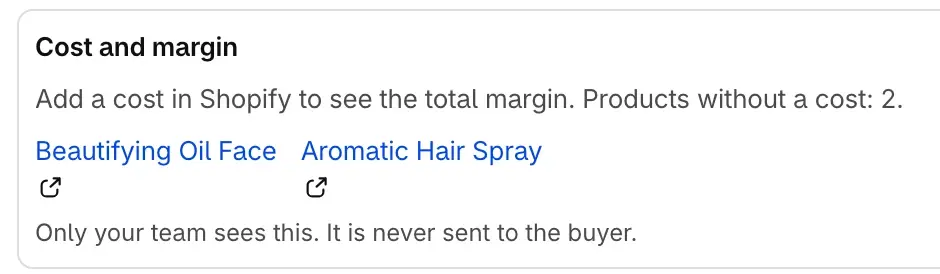
Mientras editas, cada línea muestra Cost y Margin, y una tarjeta Cost and margin muestra Total cost y Total margin. El coste proviene del coste de producto que introdujiste en Shopify. Una línea sin coste no muestra ningún valor de coste, y el margen total solo aparece cuando cada línea tiene coste y precio. Solo lo ve tu equipo. Nunca se envía al comprador.
Último precio cotizado
Bajo una línea, el editor muestra el último precio que cotizaste a este comprador para el mismo producto, con la fecha y el estado de esa cotización. Al hacer clic se usa ese precio como precio cotizado. Así los compradores recurrentes reciben precios coherentes y un comercial no cotiza por error por debajo de la vez anterior. Para más detalles, consulta la guía View & Edit Quote.
Cómo definir márgenes mínimos y reglas de aprobación
Paso 1: introducir los costes de producto en Shopify
El margen se calcula a partir del coste que guardas en Shopify, así que empieza por ahí. En tu admin de Shopify, abre cada variante de producto y rellena Cost per item. Puedes actualizar muchos productos a la vez con una importación CSV de productos de Shopify. Los productos sin coste no se bloquean, pero no se pueden comprobar, así que decide en el paso 3 cómo quieres tratarlos.
Paso 2: comprobar el margen en una cotización real
Abre una cotización existente, o crea una en el admin, y mira la tarjeta Cost and margin. Compara el margen total con lo que esperas. Si las cifras parecen incorrectas, corrige el coste en Shopify antes de activar ninguna regla, porque la regla confía en los mismos datos.
Paso 3: activar Price approval
En la aplicación, abre Settings y luego Price approval. La función viene desactivada por defecto, por lo que las propuestas se envían como antes hasta que la actives. La página tiene cuatro ajustes:
- Minimum margin: una propuesta con un margen inferior queda retenida. Déjalo vacío si no quieres margen mínimo.
- Maximum discount: una propuesta que descuenta el total de la cotización en más que este valor queda retenida. Déjalo vacío si no quieres tope de descuento.
- Hold proposals with products that have no cost: cuando está desactivado, un producto sin coste se deja fuera de la comprobación de margen.
- Approvers: solo estos miembros del equipo pueden aprobar o rechazar, y cambiar estos ajustes mientras Price approval esté activo.
Paso 4: añadir a tus aprobadores
Añade primero a los miembros del equipo en Settings, luego Team members. Un aprobador debe elegir ahí This is me, para que la aplicación sepa qué inicio de sesión corresponde a cada persona. Después selecciónalos en el campo Approvers de Price approval. Mantén la lista corta: el propietario, un responsable de ventas o quien lleve los precios.
Paso 5: probar con una cotización que incumpla la regla
Crea una cotización de prueba con un precio justo por debajo de tu mínimo y envía la propuesta. Debería aparecer en Waiting for approval en lugar de ir al comprador. Apruébala desde el inicio de sesión del aprobador para confirmar que todo el recorrido funciona. Si usas la vista previa en tu tienda, las cotizaciones de prueba se marcan como Test y se excluyen de tus estadísticas.
Ejemplo: una propuesta retenida por margen bajo
Ejemplo con cifras inventadas. Tu Minimum margin es del 30 %. Un comercial arma una cotización de cuatro líneas y añade un 12 % de descuento sobre el total para ganar el trato.
| Momento | Qué pasa |
|---|---|
| Tarjeta Cost and margin | El margen total muestra 24 % |
| El comercial envía la propuesta | La app la retiene, 24 % está por debajo de 30 % |
| Comprador | No recibe nada |
| Aprobador | Abre Waiting for approval, ve la cotización y el margen |
| El aprobador decide | Aprueba, o rechaza y pide al comercial que recalcule |
Sea cual sea la decisión del aprobador, queda registrada por una persona con nombre en lugar de ocurrir por accidente.
Límites y errores comunes
- Price approval exige el plan Business o superior.
- Price approval viene desactivado por defecto. Hasta que lo actives, cada propuesta se envía como antes.
- La comprobación de margen vale lo que valgan tus costes de Shopify. Un coste incorrecto o ausente da una comprobación incorrecta u omitida.
- Un producto sin coste se omite salvo que actives Hold proposals with products that have no cost.
- No se envía nada al comprador mientras una propuesta espera, así que dile a tu equipo con qué rapidez responden los aprobadores, o los compradores esperarán.
- Solo pueden aprobar los aprobadores de la lista. Si el único aprobador está de vacaciones, añade a una segunda persona.
- La regla se aplica a las propuestas que envías. No cambia los precios que el comprador ve en el formulario de cotización de la tienda.
Lista de comprobación de la configuración
- Comprueba que tu plan sea Business o superior, porque Price approval lo exige.
- Introduce Cost per item de tus productos más vendidos en Shopify.
- Abre una cotización y confirma que la tarjeta Cost and margin se ve bien.
- Decide el margen más bajo que aceptas y, opcionalmente, el descuento máximo.
- Añade aprobadores en Team members y haz que cada uno elija This is me.
- Rellena Minimum margin (y Maximum discount) en Price approval.
- Elige cómo se tratan los productos sin coste.
- Envía una propuesta de prueba por debajo del mínimo y apruébala desde el inicio de sesión del aprobador.
- Explica a tu equipo qué ocurre con una propuesta retenida y a quién preguntar.
Funciona bien con
Un margen mínimo es una pieza de un proceso de cotización controlado. Combínalo con aprobar una cotización y convertirla en un pedido borrador para que los precios aprobados pasen directamente al pedido, y con mensajes y contraofertas para que las conversaciones de precios se queden en la cotización. Tras unas semanas, Quote Insights muestra cuántas cotizaciones ganas y pierdes. Si las cotizaciones en Shopify son nuevas para ti, empieza por la guía de solicitud de cotización y el hub Quick Order y RFQ. Términos útiles: RFQ, markup y flujo de aprobación.
Planes y requisitos
BSS B2B Quote incluye cotizaciones ilimitadas en todos los planes. Price approval exige el plan Business o superior. Consulta la página de precios para ver qué incluye cada plan. Los ajustes completos se describen en la documentación de Price approval.
Preguntas frecuentes
¿Qué es un margen mínimo en una cotización B2B?
Un margen mínimo es el margen más bajo que aceptas en una cotización. En BSS B2B Quote lo introduces como Minimum margin en Settings, Price approval. Una propuesta cuyo margen cae por debajo de esa cifra queda retenida hasta que un aprobador dé su visto bueno, y mientras tanto nada llega al comprador.
¿De dónde sale el margen?
El margen usa los costes de producto que introdujiste en Shopify, en el campo Cost per item de cada variante. El editor de cotizaciones muestra Cost y Margin para cada línea y para toda la cotización. Una línea sin coste no muestra ningún valor de coste, y el margen total aparece cuando cada línea tiene coste y precio.
¿Ve el comprador mi coste y mi margen?
No. El coste y el margen se muestran a tu equipo mientras editas la cotización. Nunca se envían al comprador y no aparecen en el correo de la propuesta ni en el PDF.
¿Puedo limitar también los descuentos, además del margen?
Sí. Price approval también tiene el ajuste Maximum discount. Una propuesta que descuenta el total de la cotización en más que esa cifra queda retenida, igual que una propuesta de margen bajo. Deja el campo vacío si no quieres un tope de descuento.
¿Quién puede aprobar una propuesta retenida?
Solo los miembros del equipo que indiques como Approvers. Añade primero a la persona en Settings, Team members, donde debe elegir This is me. Mientras Price approval esté activo, solo los aprobadores pueden aprobar o rechazar las propuestas retenidas y cambiar estos ajustes.
¿Qué ocurre con los productos sin coste en Shopify?
Tú eliges. Lo decide el ajuste Hold proposals with products that have no cost. Si está desactivado, un producto sin coste se deja fuera de la comprobación de margen. Si está activado, una propuesta que contiene un producto así queda retenida para que alguien la revise.
También le puede interesar
Cotizaciones multilingües: traduce el formulario de cotización y los correos por idioma
Traduce por idioma el formulario de cotización de Shopify, las etiquetas de los campos y los correos de propuesta con BSS B2B Quote, para que cada comprador reciba sus cotizaciones en su idioma.

Cómo quitar tax included en Shopify (guía 2026)
Shopify muestra “tax included” cuando su tienda está configurada para incluir impuestos en los precios. Para quitarlo, […]

Descuentos por cantidad en Shopify: cómo implementarlos y aumentar las ventas
Estas escalas de cantidad son de las estrategias más dinámicas que usan los propietarios de tiendas en Shopify. Es […]