
Perché i prezzi B2B di Shopify non compaiono per alcuni clienti: 8 cause e soluzioni

I prezzi all'ingrosso di Shopify di solito non compaiono perché il visitatore non soddisfa la condizione che li sblocca: l'acquirente non ha effettuato l'accesso, non è collegato a una sede aziendale o non ha il tag, oppure il catalogo o la regola non sono attivi. Svolga in ordine le otto verifiche qui sotto, partendo da un test in una finestra privata come quell'acquirente.
Stabilisca chi riceve un prezzo per tag cliente, cliente specifico o sede aziendale, poi verifichi il risultato come quell'acquirente. Gratuito sui negozi di sviluppo, prova di 14 giorni sui piani a pagamento.
Installi BSS B2B Solution Veda i prezziUltimo aggiornamento il 4 ottobre 2026. Questa guida copre i due modi con cui un negozio mostra i prezzi all'ingrosso: il B2B nativo di Shopify (aziende, sedi e cataloghi) e le regole sui prezzi di BSS B2B Solution, sviluppata da BSS B2B Solutions. Ogni causa indica a quale dei due si applica. Fa parte della nostra guida completa al B2B su Shopify.
Punti chiave
- Un prezzo all'ingrosso è un prezzo condizionato. Un acquirente lo vede solo quando tutte le condizioni corrispondono: accesso effettuato, collegato a una sede aziendale o con il tag giusto, e coperto da un catalogo o una regola attivi.
- Shopify afferma che solo i clienti B2B registrati possono vedere i prezzi specifici B2B, e che il B2B non funziona con gli account cliente precedenti (Accesso e account nel B2B).
- I cataloghi nativi sono limitati a 3 attivi nei piani Basic, Grow e Advanced (Funzioni B2B per piano), e le regole di BSS possono essere disattivate da un'app embed mancante o da un limite del piano.
- Faccia la prova come acquirente, in una finestra privata, con un vero account cliente. Il suo accesso da amministratore non è un acquirente.
- La maggior parte dei casi si risolve in una delle prime quattro verifiche: accesso, collegamento o tag, catalogo o regola, app embed.
Perché i prezzi all'ingrosso compaiono per alcuni clienti e per altri no
Un acquirente riceve un prezzo all'ingrosso solo quando il negozio riesce a riconoscerlo e trova una fonte di prezzo che lo riguarda. Con il B2B nativo, la fonte è un catalogo assegnato a un mercato o, con Plus, a una sede aziendale. Con BSS B2B Solution è una regola la cui condizione «Apply to customers» corrisponde all'acquirente. Un acquirente a cui manca una sola condizione vede semplicemente il prezzo al dettaglio, senza alcun messaggio di errore.
Diagnosi rapida
| Che cosa vede | Causa probabile | Dove controllare |
|---|---|---|
| Prezzo al dettaglio per tutti, incluso un acquirente di prova | App embed disattivata, modulo disattivato o regola inattiva (BSS); nessun catalogo attivo (nativo) | App embeds nell'editor del tema; interruttore del modulo; stato del catalogo |
| Prezzo all'ingrosso nella sua prova ma non per un acquirente reale | L'account dell'acquirente non è collegato a una sede, non ha il tag o non ha effettuato l'accesso | La scheda cliente nell'amministrazione di Shopify |
| Il prezzo compare nella pagina prodotto ma non nel carrello a cassetto | Layout del tema che l'app non riconosce | Scheda Installation e selettori del tema nell'app |
| Un prezzo diverso da quello previsto | Un'altra regola o un Price List prevale, oppure si applicano più cataloghi | Priorità delle regole; assegnazioni dei cataloghi |
| Il prezzo è scomparso dopo un cambio di piano | Un'opzione della regola non è nel nuovo piano | Banner sulla regola; confronto dei piani |
Controlli prima cosa vede l'acquirente
Prima di modificare qualcosa, riproduca il problema. Shopify consiglia di fare la prova con un cliente di test e di verificare che i prezzi mostrati siano quelli attesi (Verifica della configurazione B2B). I passaggi seguenti richiedono circa cinque minuti.
- Scelga un acquirente che non vede il prezzo e un prodotto su cui dovrebbe vederlo. Apra il cliente nell'amministrazione di Shopify e annoti i suoi tag, l'azienda e la sede.
- Apra una finestra privata del browser, acceda come quel cliente e ricarichi la pagina prodotto. Non usi la sua sessione di amministratore.
- Esca dall'account e ricarichi. Dovrebbe vedere il prezzo al dettaglio. Se lo vede anche da connesso, l'acquirente non soddisfa ancora nessuna condizione.
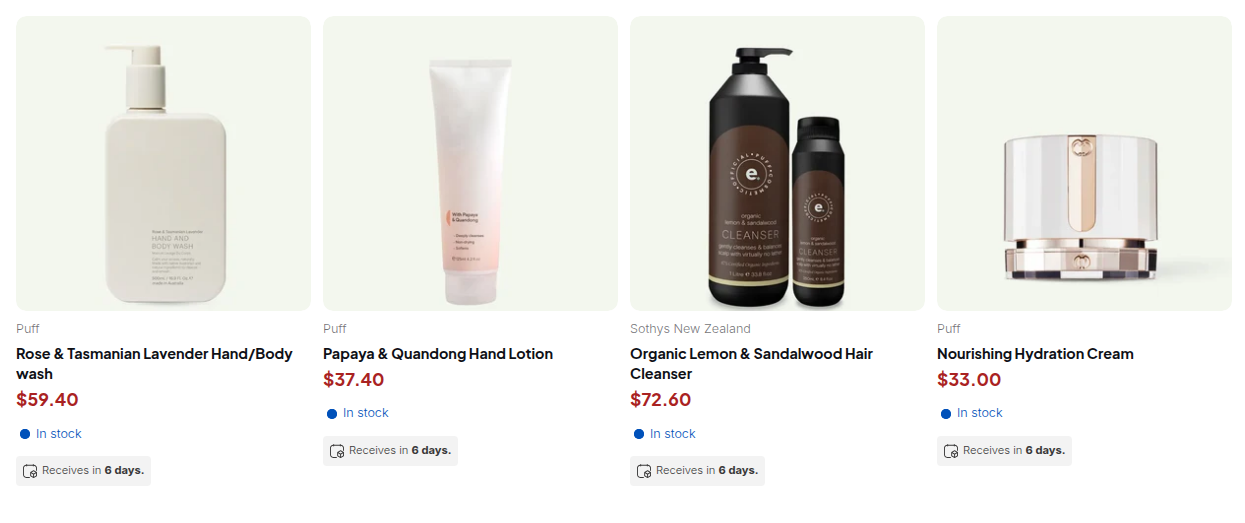
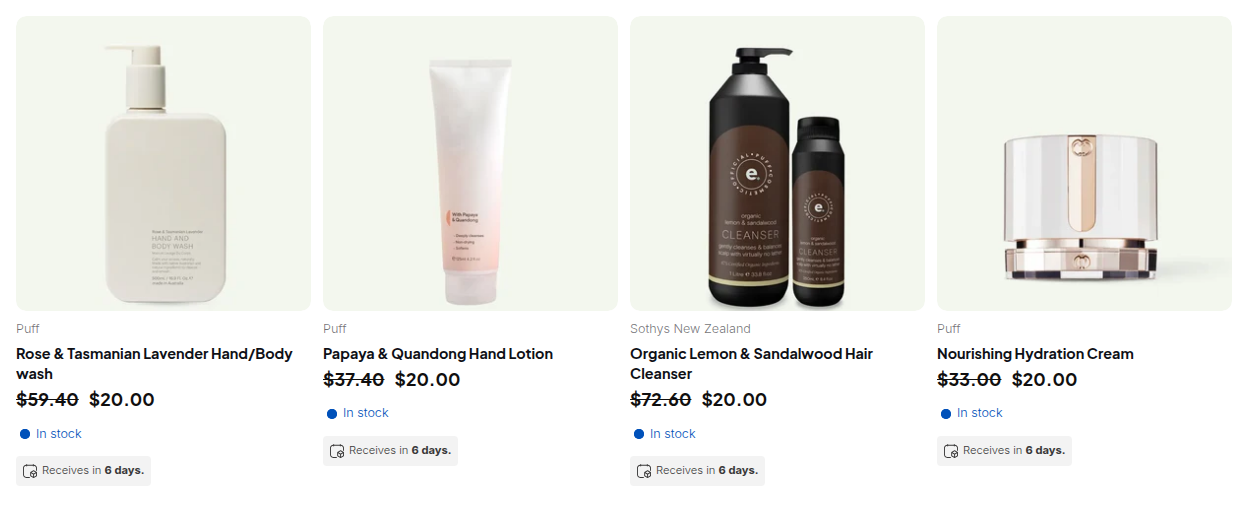
Le 8 cause e le soluzioni
1. L'acquirente non ha effettuato l'accesso (nativo e BSS)
Shopify è esplicito: chiunque può navigare tra prodotti e contenuti, ma solo i clienti B2B registrati possono accedere ai prezzi specifici B2B, ai prodotti riservati al B2B e ai contenuti riservati al B2B (Accesso e account nel B2B). Le regole BSS impostate su Logged-in customers, Specific customers, Customer tags o Company locations non si applicano nemmeno a un visitatore che non ha effettuato l'accesso.
Soluzione: chieda all'acquirente di accedere prima di giudicare il prezzo. I nuovi account clienti di Shopify fanno accedere gli acquirenti con un'email e un PIN monouso, quindi BSS consiglia regole per tag o per cliente specifico per i prezzi all'ingrosso, invece di «qualsiasi cliente registrato» (guida BSS sui nuovi account clienti). Se un visitatore deve vedere un invito invece del semplice prezzo al dettaglio, veda come nascondere i prezzi fino all'accesso.
2. L'account non è collegato a una sede aziendale, oppure non ha il tag
Nativo: un cliente riceve l'esperienza B2B quando il suo indirizzo email è associato a una sede aziendale. Un acquirente assegnato a più sedi deve selezionare per quale ordinare prima di aggiungere articoli al carrello (Accesso e account nel B2B).
BSS: una regola Customer tags richiede che l'acquirente abbia almeno uno dei suoi tag, confrontati senza distinzione tra maiuscole e minuscole, quindi Wholesale corrisponde a wholesale. Non si possono richiedere due tag contemporaneamente.
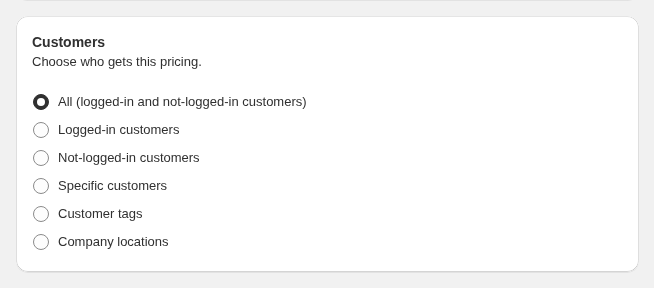
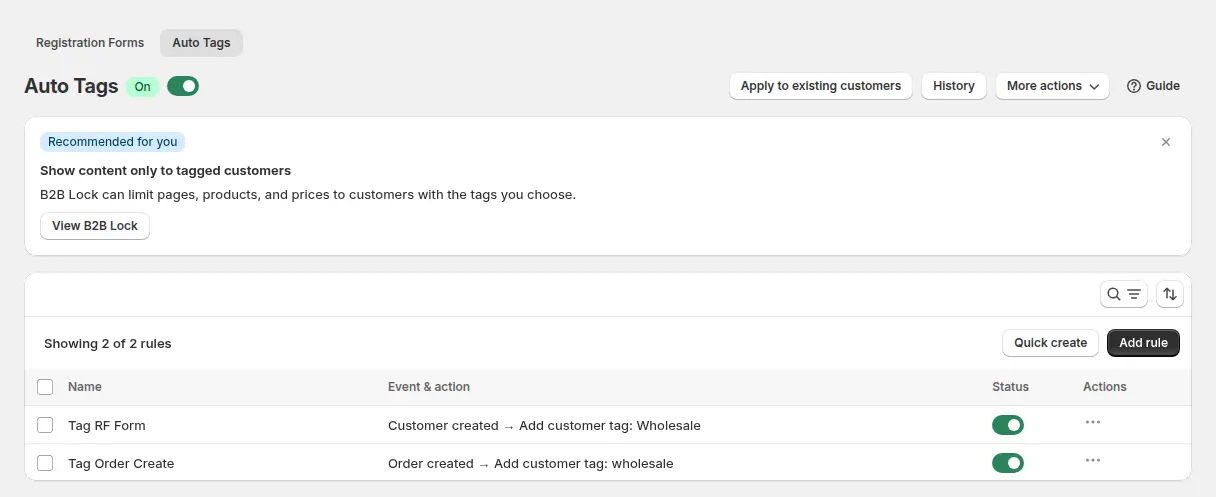
Soluzione: apra la scheda del cliente e aggiunga il collegamento all'azienda o il tag mancante. Se dovrebbe aggiungerlo una approvazione di registrazione o una regola Auto Tags, controlli l'impostazione del tag nel modulo e la cronologia di Auto tags. Un tag aggiunto mentre l'acquirente naviga ha effetto al caricamento successivo della pagina. Termine: tag cliente. Veda anche il caso d'uso assegnare prezzi speciali ai clienti all'ingrosso con tag.
3. Il negozio usa ancora gli account cliente precedenti (nativo)
La pagina dei requisiti di Shopify lo dice chiaramente: bisogna attivare gli account cliente, e non si possono usare gli account cliente precedenti per ordini e clienti B2B (Requisiti e considerazioni per il B2B). Gli acquirenti con il vecchio account possono essere connessi e comunque non essere trattati come acquirenti B2B.
Soluzione: passi il negozio agli account cliente nell'amministrazione di Shopify, poi ripeta la prova in finestra privata. Le regole BSS leggono il tag del cliente, quindi non dipendono dal tipo di account.
4. Il catalogo non è attivo, non è assegnato o supera il limite (nativo)
I cataloghi controllano quali prodotti e quali prezzi vede un acquirente. Un acquirente senza accesso a un catalogo non vede i suoi prezzi (Creare un catalogo). Controlli quattro cose:
- Stato. Il catalogo deve essere impostato su Active.
- Assegnazione. Sotto Plus un catalogo raggiunge gli acquirenti tramite un mercato B2B. L'assegnazione diretta ad azienda o sede è una funzione di Plus.
- Il limite di 3 cataloghi. I piani Basic, Grow e Advanced permettono fino a 3 cataloghi attivi su tutti i mercati B2B (Funzioni B2B per piano).
- Prodotti. Un catalogo include tutti i prodotti oppure solo quelli scelti. Quando più cataloghi prezzano un prodotto, Shopify mostra il più basso (Cataloghi e prezzi nel B2B).
Sotto Plus il negozio deve anche usare i nuovi Shopify Markets per le funzioni di catalogo (Funzioni B2B per piano). Soluzione: attivi il catalogo, lo assegni al mercato dell'acquirente e aggiunga il prodotto. Per più gruppi di acquirenti di quanti ne permettano tre cataloghi, veda B2B su Shopify senza Plus. Termini: catalogo e sede aziendale.
5. L'app embed o il modulo sono disattivati (BSS)
BSS B2B Solution carica prezzi, tabelle di quantità, messaggi di limite d'ordine e il modulo di registrazione tramite un'unica app embed. Se è disattivata nel tema attivo, non compare nessuno di questi elementi, anche se tutte le regole sono abilitate. Ogni tema ha il proprio interruttore, e un tema nuovo o duplicato non lo eredita. Ogni modulo ha anche un proprio interruttore, che si applica solo dopo aver fatto clic su Save.
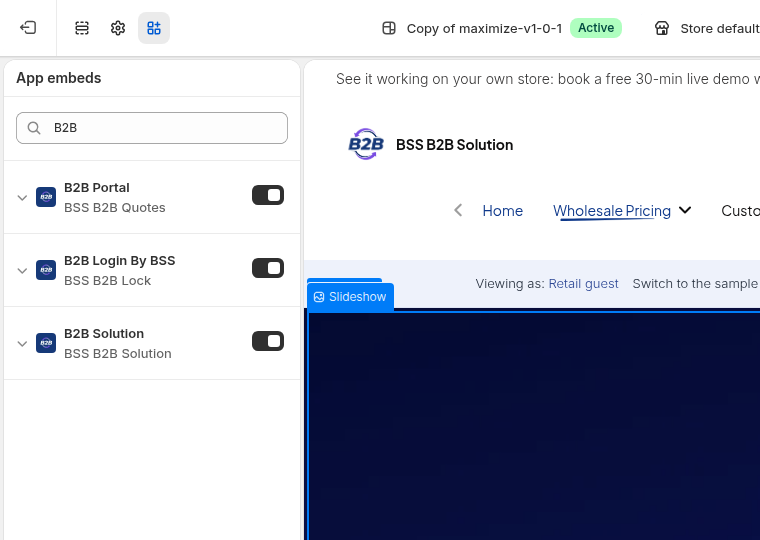
Soluzione: in Online Store, Themes, Customize, apra App embeds, attivi B2B Solution e salvi, poi controlli l'interruttore del modulo nell'app. Veda la guida BSS Non vedo l'app sulla mia vetrina.
6. La regola è disattivata, fuori dalle date o usa un'opzione che il suo piano non include (BSS)
Controlli lo stato della regola, le sue date di inizio e fine (gli orari seguono il fuso orario del browser in cui sono stati impostati) e i suoi mercati. Poi controlli il piano: il targeting per sede aziendale richiede Advanced o superiore, e i Price List richiedono Platinum. Una regola che usa un'opzione superiore al suo piano viene conservata ma non pubblicata sulla vetrina, e mostra il banner «This rule is automatically INACTIVE on the storefront because some configurations are available on a higher plan.». Il piano Free permette una sola regola Custom Pricing.
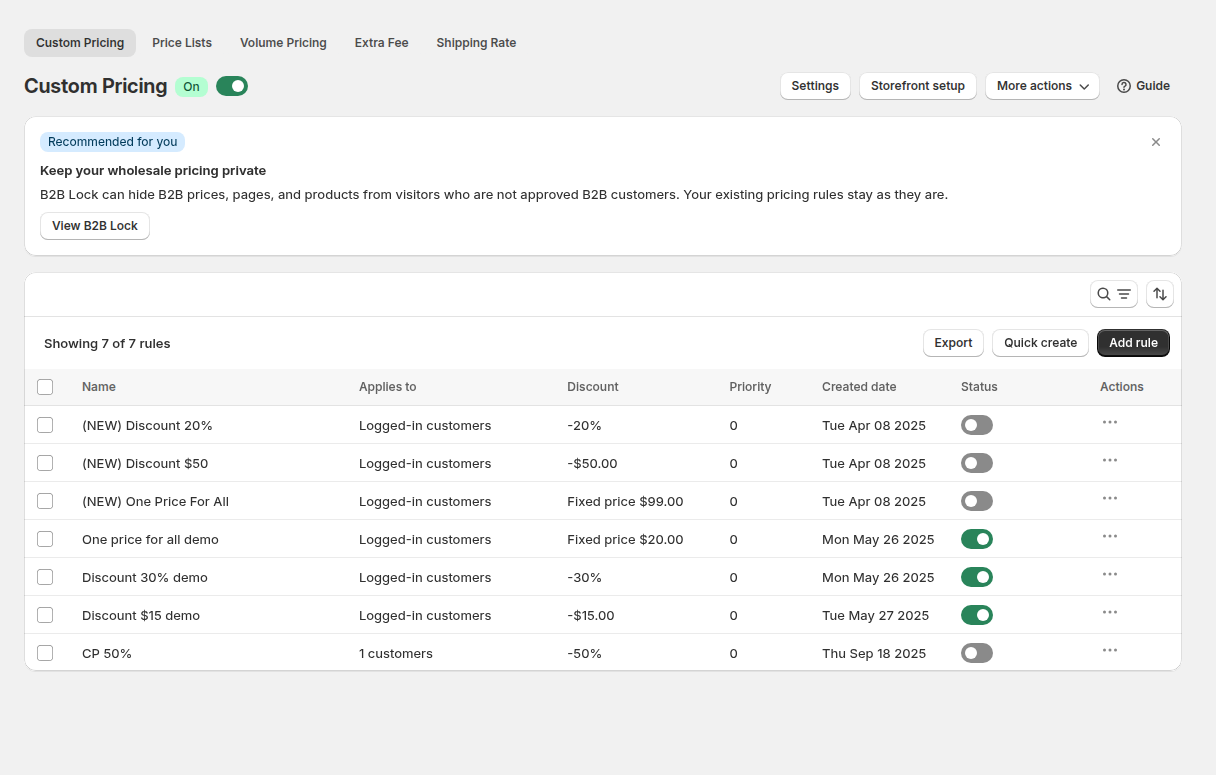
Soluzione: apra la regola, sostituisca l'opzione bloccata con una inclusa nel suo piano oppure passi a un piano superiore, poi salvi. Confronti i piani nella pagina di BSS B2B Solution e legga Una funzione ha smesso di funzionare dopo il cambio di piano.
7. Prevale un'altra regola, oppure il prezzo B2B è più alto dell'originale (BSS)
Quando più regole BSS corrispondono allo stesso acquirente, l'app non le unisce. All'interno di un modulo vince il numero di priorità più basso (da 0 a 99), e a parità vince la regola più vecchia. Una regola Price List sostituisce Custom Pricing per lo stesso prodotto, quindi una vecchia regola Price List può nascondere una regola Custom Pricing migliore. Custom Pricing inoltre non mostra un prezzo più alto del prezzo originale o del prezzo di confronto.
Soluzione: elenchi le regole che corrispondono all'acquirente e al prodotto, confronti le priorità e faccia in modo che un solo modulo sia responsabile di ciascun gruppo di acquirenti. Legga quale regola di prezzo B2B prevale e come costruire un listino B2B per gruppo di acquirenti.
8. Una pagina in cache, un'impostazione di caricamento degli script o il tema nascondono la modifica (BSS)
Tre cause minori stanno insieme. Le modifiche arrivano alla vetrina entro pochi secondi dal salvataggio, quindi un prezzo vecchio è di solito una pagina in cache. Se in Advanced settings, General, Optimize B2B script loading è attivo, gli script B2B si caricano solo per i clienti registrati, quindi le regole per tutti non vengono eseguite per i visitatori. E se i prezzi si aggiornano nella pagina prodotto ma non in un carrello a cassetto o nella vista rapida, il tema può usare un layout che l'app non riconosce. Soluzione: esegua un aggiornamento forzato o usi una nuova finestra privata, controlli l'impostazione di caricamento degli script e chieda al supporto di adattare i selettori dei prezzi in Feature customization nel tema (l'aiuto all'installazione è gratuito).
Le regole di BSS B2B Solution mostrano in un unico elenco chi riceve ogni prezzo, la sua priorità e il suo stato. Lo provi gratis su un negozio di sviluppo.
Ottenga BSS B2B Solution Come funziona BSS B2B SolutionLista di controllo: l'ordine di correzione in 10 minuti
- Riproduca il problema in una finestra privata con un vero account cliente, non con il suo accesso da amministratore.
- Verifichi che l'acquirente abbia effettuato l'accesso e che il negozio usi gli account cliente, non quelli precedenti.
- Nativo: verifichi che l'email dell'acquirente sia collegata a una sede aziendale e che il catalogo sia Active, assegnato e entro il limite di 3 cataloghi.
- BSS: verifichi che l'acquirente abbia il tag o sia nell'elenco di clienti specifici usato dalla regola.
- BSS: verifichi che l'app embed sia attiva nel tema pubblicato e che l'interruttore del modulo sia salvato.
- BSS: verifichi che la regola sia abilitata, entro le sue date e senza opzioni superiori al suo piano.
- Se il prezzo è diverso invece che mancante, confronti le priorità, poi ricarichi senza cache e controlli il carrello e il checkout.
Se non riesce ancora a trovare la causa, contatti il supporto BSS tramite Live Chat e includa il nome della regola e il modulo, un'email o un tag cliente con cui ha fatto la prova e l'URL del prodotto in cui il prezzo dovrebbe cambiare (guida alla risoluzione dei problemi BSS).
Limiti e cosa aspettarsi
- Carrello e checkout possono differire dalla pagina prodotto. Custom Pricing, Price List e Volume Pricing sono pensati per arrivare fino al checkout, ma Acquista ora, i pulsanti di checkout express e i link diretti al checkout saltano la pagina del carrello, e Buy One Get One, Discount Code e Extra Fee possono mancare su questi percorsi. Verifichi il suo tema.
- Nascondere non è la stessa cosa che mancare. Se i visitatori non devono vedere affatto i prezzi, si tratta di un controllo di visibilità, con limiti propri: veda come nascondere i prezzi su Shopify.
- Shopify cambia i piani. Il B2B è stato esteso a Basic, Grow e Advanced nell'aprile 2026, e Shopify dice che il rilascio prosegue. Rilegga il Centro assistenza prima di fare affidamento su un limite.
FAQ: prezzi all'ingrosso di Shopify che non compaiono
Perché il mio cliente all'ingrosso non vede i prezzi all'ingrosso su Shopify?
Di solito all'acquirente manca una condizione: non ha effettuato l'accesso, la sua email non è collegata a una sede aziendale (B2B nativo) o non ha il tag a cui si rivolge una regola (BSS B2B Solution), oppure il catalogo o la regola non sono attivi. Faccia la prova in una finestra privata come quel cliente e segua le otto verifiche di questa guida.
I prezzi B2B di Shopify compaiono ai visitatori?
No. Shopify afferma che solo i clienti B2B registrati possono accedere ai prezzi specifici B2B. Un visitatore vede il normale prezzo della vetrina. Anche le regole BSS impostate su Logged-in customers, tag, clienti specifici o sedi aziendali escludono i visitatori.
Perché il prezzo all'ingrosso di un cliente è scomparso dopo che ho cambiato piano BSS?
Una regola che usa un'opzione fuori dal suo nuovo piano resta nell'app ma non viene pubblicata sulla vetrina. Apra la regola, sostituisca l'opzione bloccata o passi a un piano superiore, poi la salvi di nuovo. Il piano Free permette una sola regola Custom Pricing.
Perché il prezzo compare nella pagina prodotto ma cambia nel carrello o al checkout?
Potrebbe prevalere un'altra regola, oppure l'acquirente è arrivato al checkout senza passare dalla pagina del carrello. Custom Pricing, Price List e Volume Pricing sono pensati per mantenersi fino al checkout, ma Acquista ora, i checkout express e i link diretti al checkout possono saltare Buy One Get One, Discount Code ed Extra Fee. Provi l'intero percorso come acquirente.
Perché il mio prezzo personalizzato non compare anche se la regola è attiva?
Controlli se il prezzo personalizzato è più alto del prezzo originale o del prezzo di confronto, perché Custom Pricing non mostra un prezzo superiore a quello. Controlli anche se una regola con priorità più alta o un Price List copre lo stesso prodotto, e se il modulo e l'app embed sono attivi.
Quanti cataloghi B2B posso usare su Shopify?
Fino a 3 cataloghi attivi su tutti i mercati B2B con Basic, Grow e Advanced, e illimitati con Plus (Centro assistenza di Shopify, letto il 4 ottobre 2026). Se più gruppi di acquirenti hanno bisogno di prezzi propri, le regole basate sui tag di un'app possono coprire il resto.
Prossimi passi
Esegua la prova in finestra privata per un acquirente e risolva la prima condizione che gli manca. Per il quadro generale, legga l'hub sui prezzi all'ingrosso e la nostra panoramica sul B2B nativo di Shopify, e veda come gli acquirenti ricevono un tag tramite registrazione con approvazione o assegnazione automatica dei tag per spesa o numero di ordini.
Installi BSS B2B Solution per impostare i prezzi per tag cliente, cliente specifico o sede aziendale, approvare i richiedenti con i tag e vedere lo stato di ogni regola in un unico posto. Aggiunga BSS B2B Lock per nascondere i prezzi ai visitatori non approvati.
Installi BSS B2B Solution Veda tutte e tre le appFonti
Pagine di Shopify lette il 4 ottobre 2026. Fatti su BSS: le guide utente di BSS su docs.bss-b2b.solutions e le nostre verifiche sull'app.
- Centro assistenza di Shopify: accesso e account clienti nel B2B
- Centro assistenza di Shopify: requisiti e considerazioni per usare il B2B
- Centro assistenza di Shopify: funzioni B2B di Shopify per piano
- Centro assistenza di Shopify: cataloghi e prezzi nel B2B
- Guida BSS: prezzi o regole B2B che non compaiono
- Guida BSS: come funziona il targeting dei clienti
- Guida BSS: come funziona la priorità delle regole
Potrebbero interessarti anche

Come vendere all'ingrosso ai rivenditori: guida per i marchi Shopify
Per vendere all'ingrosso ai rivenditori, imposti un prezzo che lasci margine a entrambi (di solito […]

Clienti esenti da imposta su Shopify con certificato di rivendita: guida USA per venditori all’ingrosso
Un certificato di rivendita è un documento USA rilasciato dallo stato che permette a un’azienda di acquistare merci da rivendere […]

Alternative a Faire per i brand: vendere all'ingrosso sul proprio negozio Shopify
Per la maggior parte dei brand Shopify la migliore alternativa a Faire non è un altro marketplace. È il proprio negozio Shopify […]