
Demande de devis Shopify : guide complet des devis, approbations et commandes provisoires

Le tableau des offres B2B de Shopify ne comporte aucune fonction de demande de devis, donc les devis passent par une application ou par des commandes provisoires créées manuellement. Avec BSS B2B Quote, l’acheteur demande un devis, vous envoyez une proposition avec vos prix, et un acheteur connecté l’approuve. L’application crée ensuite une commande provisoire et envoie la facture par e-mail.
Ajoutez le bouton Add to quote, consultez les demandes dans l’admin, envoyez des propositions et transformez les devis approuvés en commandes provisoires. Gratuit sur les boutiques de développement, essai de 14 jours sur les plans payants.
Installer BSS B2B Quote Voir les tarifsDernière mise à jour le 4 octobre 2026. Les informations Shopify proviennent des pages du centre d’aide citées dans le texte. BSS B2B Solutions édite BSS B2B Quote, l’application présentée dans les captures d’écran. Pour des prix de devis qui suivent vos règles de gros, associez-la à BSS B2B Solution. Ce guide fait partie du hub commande rapide et RFQ de notre guide complet du B2B sur Shopify.
Points clés
- Une demande de devis (RFQ) permet à un acheteur de demander un prix avant d’acheter. Le centre d’aide de Shopify cite les flux de devis comme un cas d’usage pour les applications tierces (liste de contrôle pour boutiques B2B mixtes).
- Dans BSS B2B Quote, un devis a quatre statuts : Unread, Under review, Converted et Rejected. Proposal sent et Expired sont des badges.
- Les invités peuvent soumettre un devis et recevoir une proposition. Approuver depuis le lien de l’e-mail exige un acheteur connecté.
- L’approbation crée une commande provisoire Shopify et envoie la facture par e-mail. L’acheteur paie via le lien de facture de Shopify.
- Un devis modifie les prix unitaires proposés, les frais de port et la date d’expiration. Il n’a pas de champ de remise séparé ni d’étiquettes marchand.
Qu’est-ce qu’une demande de devis sur Shopify ?
Une demande de devis, c’est la façon dont un acheteur dit : voici ce que je veux, combien facturez-vous ? Elle convient aux commandes sur mesure, importantes ou variables, pour lesquelles un prix public serait inadapté ou n’existe pas. Le vendeur répond par une proposition. Si l’acheteur l’accepte, la proposition devient une commande.
Shopify vous fournit la seconde moitié de ce flux. Les commandes provisoires vous permettent de « sell products at custom prices, including discounts, surcharges, or negotiated wholesale rates » et d’envoyer une facture avec un lien de paiement sécurisé (Citation originale en anglais). Lorsqu’une commande provisoire est payée, elle devient une commande classique (Shopify, créer des commandes provisoires). Shopify indique que les commandes provisoires créées à partir du 1er avril 2025 sont supprimées après un an d’inactivité : ne laissez donc pas d’anciens devis en attente dans ces commandes. Ce que Shopify ne fournit pas, c’est la première moitié : un formulaire sur la fiche produit, une liste des demandes, un e-mail de proposition et une étape d’approbation. Sa liste de contrôle B2B renvoie vers des applications tierces pour les « flux de devis » (centre d’aide Shopify).
E-mail et commandes provisoires ou application de devis : lequel choisir ?
| E-mail, puis commande provisoire | BSS B2B Quote | |
|---|---|---|
| Point de départ de la demande | Formulaire de contact ou boîte e-mail | Bouton Add to quote, formulaire de devis ou panier |
| Invités | Toute personne peut vous écrire | Les invités peuvent soumettre un devis et recevoir une proposition |
| Suivi | Votre boîte de réception et un tableur | Liste des devis avec quatre statuts, filtres et badge Expired |
| Modifications de prix | Prix de ligne personnalisés sur la commande provisoire | Prix unitaire proposé par ligne, frais de port et expiration sur le devis |
| Approbation | L’acheteur répond par e-mail ou paie la facture | Boutons Approve et Reject dans l’e-mail de proposition |
| Résultat | Commande provisoire, facture | Commande provisoire, facture, statut Converted |
| Idéal pour | Quelques devis par mois | Demandes récurrentes qui exigent un historique et un flux reproductible |
Si vous ne faites que quelques devis par mois, les commandes provisoires et l’e-mail suffisent. Quand les demandes arrivent chaque jour, ou que les acheteurs doivent voir l’historique de leurs devis, un formulaire et une liste de statuts vous font gagner du temps. Si vous voulez une boutique avec uniquement un bouton, consultez comment ajouter un bouton de demande de devis et masquer le prix.
Comment se déroule le flux de devis, de la demande à la commande provisoire ?
- Demande. L’acheteur clique sur Add to quote sur un produit, une carte de collection ou dans le panier, puis envoie le formulaire de devis. Le devis arrive dans votre admin avec le statut Unread.
- Examen. Vous l’ouvrez. Il passe au statut Under review. Vous modifiez les quantités, les prix proposés, les frais de port et la date d’expiration.
- Proposition. Vous envoyez l’e-mail de proposition, ou une règle Auto Send Proposal l’envoie à votre place. Le devis reçoit le badge Proposal sent.
- Décision. L’acheteur clique sur Approve ou Reject dans l’e-mail. Approve crée une commande provisoire. Reject peut inclure un motif.
- Facture. L’application envoie la facture Shopify. Le devis passe au statut Converted.
| Statut ou badge | Signification | Définitif ? |
|---|---|---|
| Unread | Soumis ou créé dans l’admin. Personne ne l’a encore ouvert | Non |
| Under review | Vous l’avez ouvert, ou une proposition a été envoyée pendant qu’il était Unread | Non |
| Converted | Une commande provisoire Shopify a été créée à partir du devis | Oui |
| Rejected | Fermé sans commande | Oui |
| Proposal sent (badge) | Un e-mail de proposition est parvenu au client | Ce n’est pas un statut |
| Expired (badge) | La date d’expiration est passée et le devis n’est ni Converted ni Rejected | Ce n’est pas un statut |
Choisir Converted dans Change status ne change que l’étiquette. Pour créer la commande provisoire, utilisez Convert to draft order. Vous trouverez plus de détails dans le guide des statuts et du cycle de vie des devis.
Comment mettre en place une demande de devis sur Shopify, étape par étape ?
Ces étapes suivent le guide d’installation de BSS B2B Quote. Installez l’application, activez son app embed dans votre thème et commencez par une boutique de développement, où BSS B2B Quote est gratuit.
Étape 1 : choisir les produits pouvant faire l’objet d’un devis
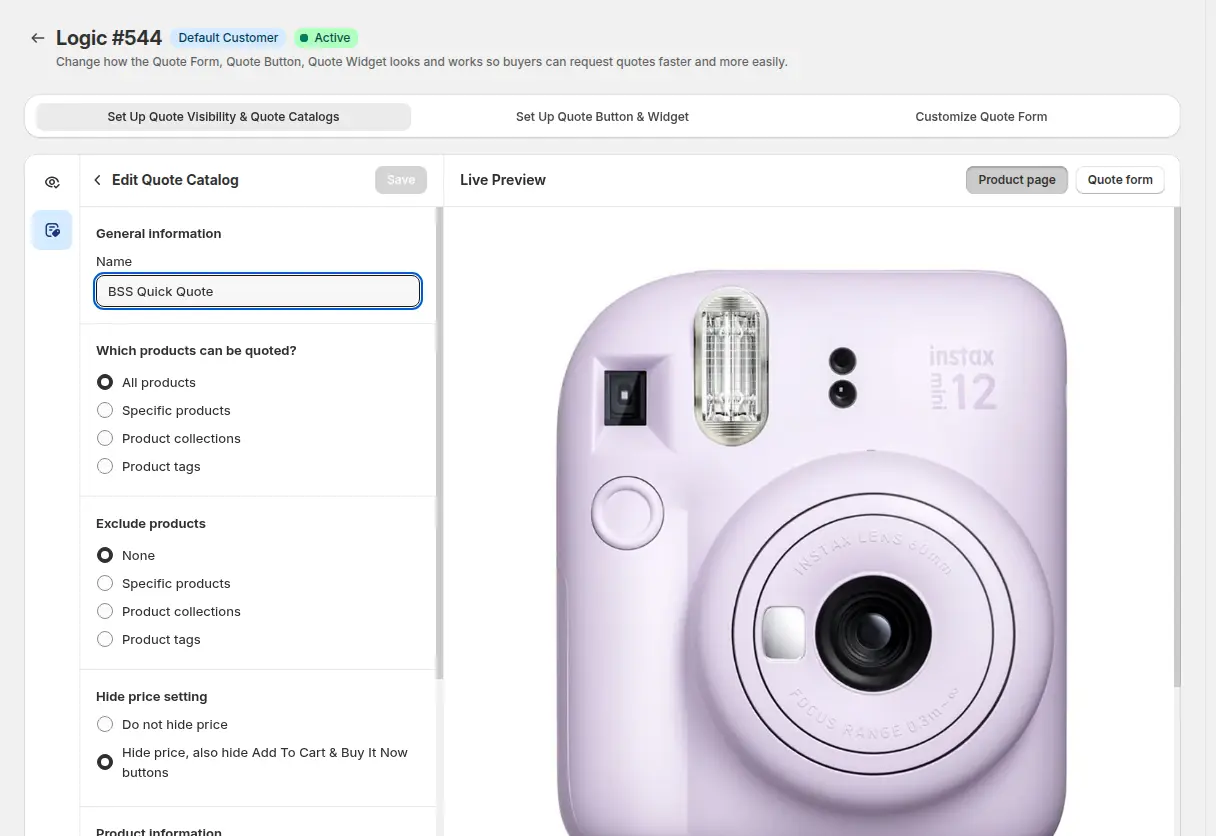
Créez une logique de devis. Dans le catalogue, choisissez tous les produits, des produits précis, des collections ou des étiquettes de produits, puis excluez ceux que vous ne voulez pas proposer sur devis. Le réglage Hide price setting peut aussi masquer les boutons « Ajouter au panier » et « Acheter maintenant », ce qui fait du produit un article sur devis uniquement. Vous choisissez qui voit la logique : tous les visiteurs, invités compris, ou des groupes plus restreints. Les types de clients d’entreprise nécessitent le plan Enterprise.
Étape 2 : ajouter le bouton de devis
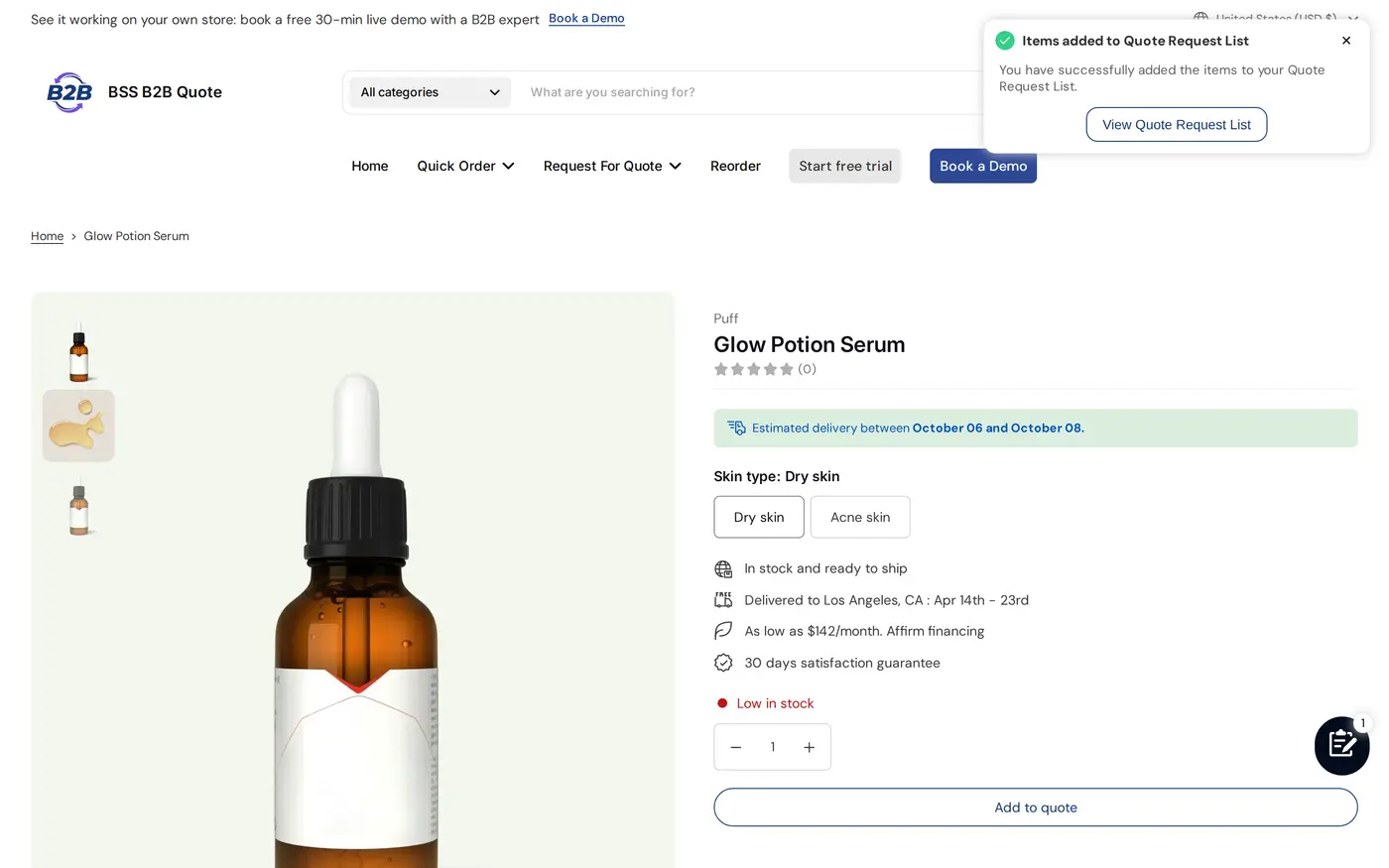
Dans Set Up Quote Button and Widget, choisissez où le bouton s’affiche : pages produit, pages de collection et panier, ainsi que son apparence. Un acheteur qui clique sur Add to quote voit une confirmation et un lien vers la liste des demandes de devis.
Étape 3 : concevoir le formulaire de devis
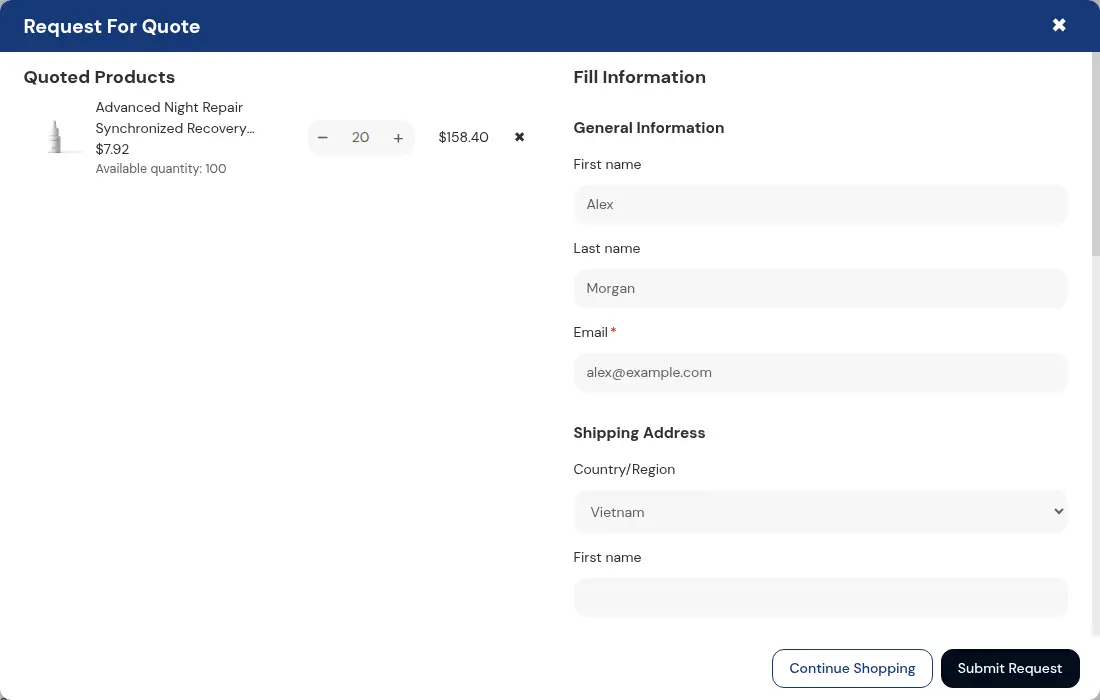
Le formulaire par défaut pour les clients habituels demande le prénom, le nom, l’e-mail (obligatoire) et une adresse de livraison. Les clients rattachés à une entreprise Shopify voient à la place les informations de leur entreprise, en lecture seule. Vous pouvez ajouter des champs texte, nombre, téléphone, liste déroulante, case à cocher, bouton radio et fichier. Si vous ajoutez un champ numéro de bon de commande, il est transmis à la commande provisoire. Gardez le formulaire court : chaque champ supplémentaire fait baisser le nombre de demandes.
Étape 4 : examiner la demande et envoyer une proposition
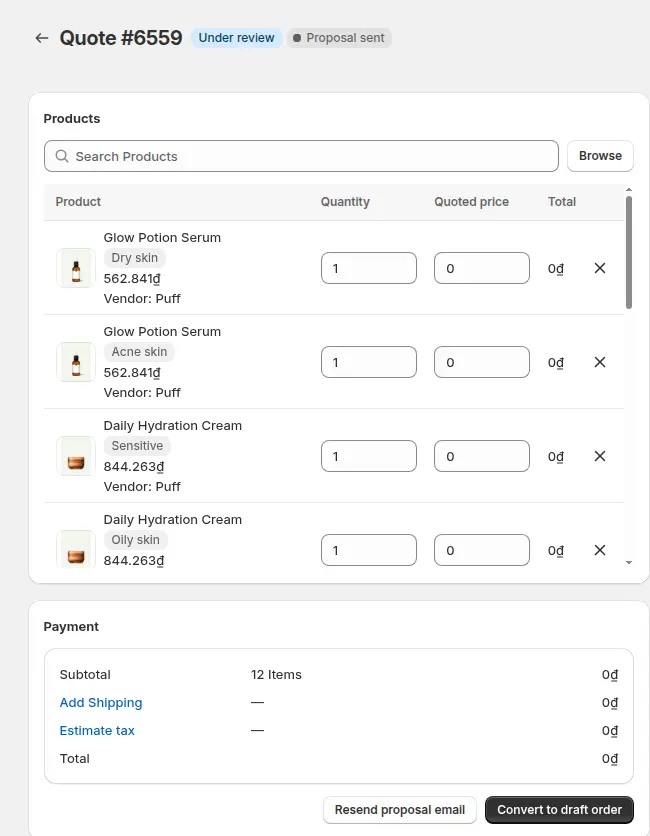
Ouvrez le devis depuis la liste. Modifiez les quantités et le prix proposé par ligne, ajoutez les frais de port et définissez une date d’expiration. Envoyez ensuite l’e-mail de proposition. Un devis sans prix proposé conserve le prix normal du produit sur la commande provisoire. Convert to draft order crée la commande provisoire directement, sans attendre l’acheteur, et une action distincte envoie la facture.
Étape 5 : activer les boutons Approve et Reject
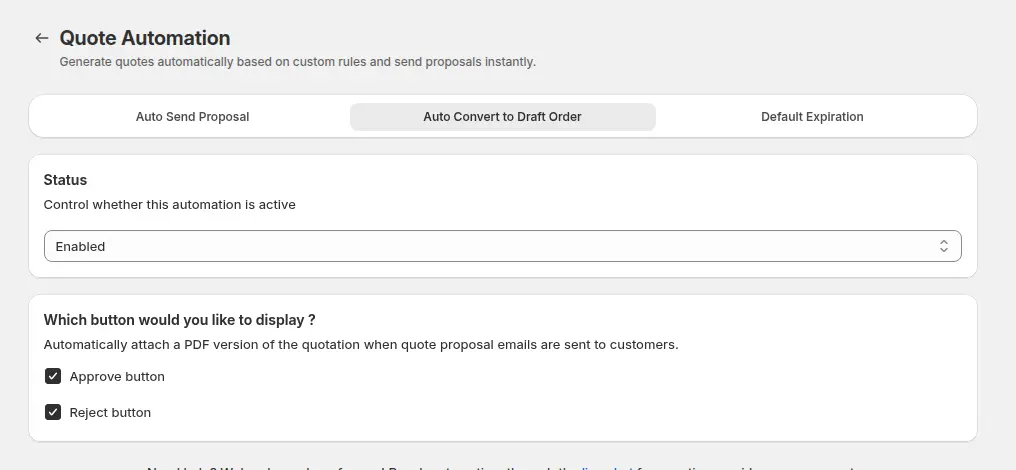
Dans Quote Automation, ouvrez l’onglet Auto Convert to Draft Order, réglez le statut sur Enabled et cochez Approve et Reject. Ces boutons apparaissent alors dans l’e-mail de proposition. Vous pouvez aussi définir des règles Auto Send Proposal afin que les devis issus de certains formulaires reçoivent une proposition sans étape manuelle. Le guide pour approuver ou refuser des devis donne les détails.
Étape 6 : publier la page Quote History
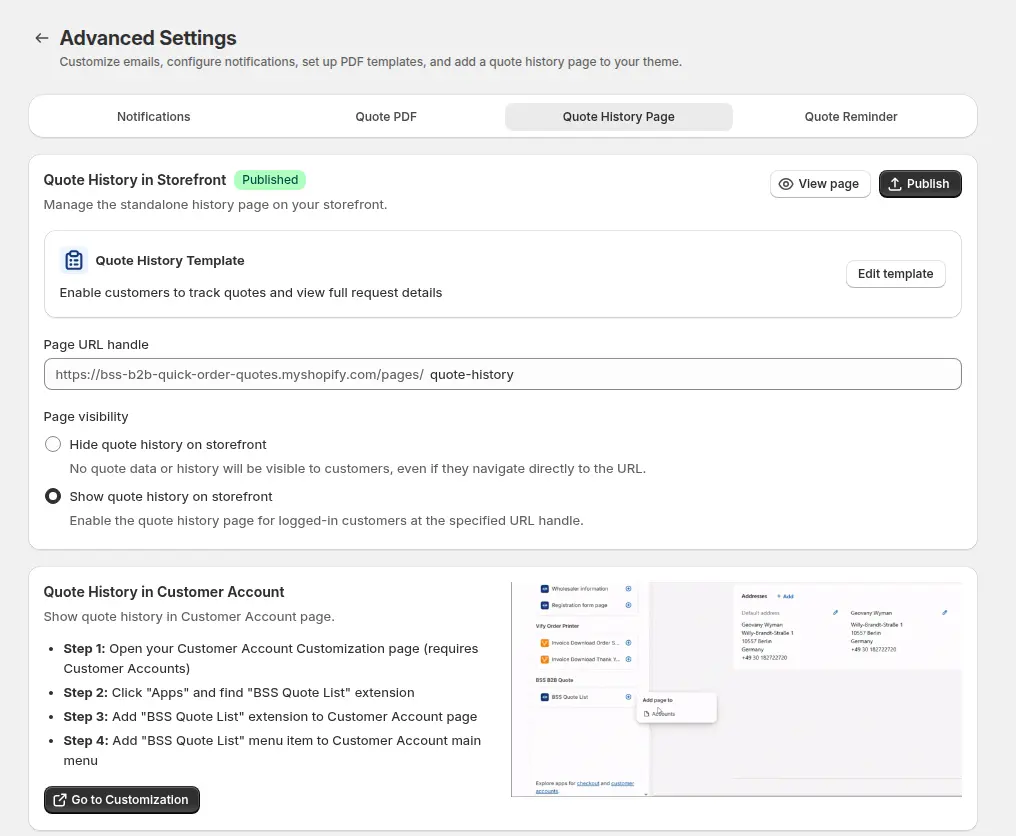
Le bouton renvoie vers une page Quote History de votre thème, donc cette page doit être publiée. Dans Advanced Settings, ouvrez l’onglet Quote History Page, publiez la page et notez le handle de son URL. Sans cette page, les boutons Approve et Reject ne fonctionnent pas.
Étape 7 : tester en tant qu’acheteur, connecté et déconnecté
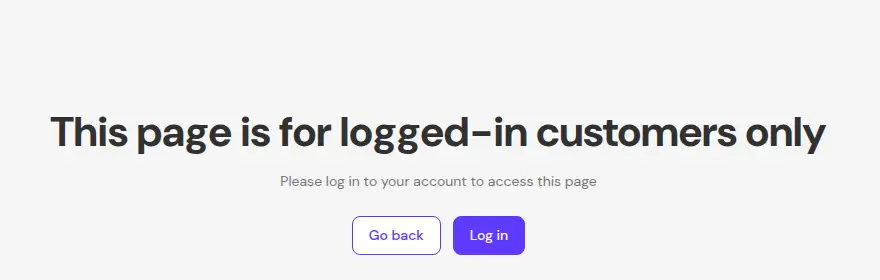
Soumettez un devis en tant qu’invité, puis envoyez la proposition et cliquez sur Approve. Un visiteur non connecté arrive sur une page réservée aux clients connectés. Lors de notre revue du code de l’application, la redirection vers la connexion ne conservait pas les détails de l’approbation : indiquez donc aux acheteurs de cliquer à nouveau sur le bouton de l’e-mail après s’être connectés.
Comment répondre plus vite aux demandes de devis ?
Ne demander que ce qu’il faut pour chiffrer la commande
Un devis auquel vous pouvez répondre en une seule fois vaut mieux qu’un formulaire qui déclenche trois e-mails de relance. Les champs utiles sont la quantité par produit, la date de livraison souhaitée, un numéro de bon de commande, un mode de livraison et un fichier joint pour un cahier des charges ou un plan. Le constructeur de formulaires gère les champs texte, zone de texte, nombre, téléphone, liste déroulante, case à cocher, bouton radio, fichier et mode de livraison. Ne marquez comme obligatoires que les champs vraiment nécessaires.
Laisser les acheteurs ajouter des articles depuis une page de commande rapide
Quand un acheteur connaît déjà les références, une liste va plus vite que les pages produit. Sur une page BSS Quick Order, chaque ligne comporte Add to cart et, lorsque l’intégration devis est activée (par défaut), Add to quotes. Les acheteurs peuvent ainsi construire une longue demande en une seule fois. Voir formulaires de commande rapide Shopify et commande en gros par import CSV.
Garder des prix cohérents avec vos règles de gros
Un devis part souvent d’un prix catalogue. Avec BSS B2B Solution installé, les acheteurs qui n’utilisent pas le B2B natif de Shopify voient les prix de Solution dans le panier de devis : paliers de quantité, prix personnalisés et incréments de quantité. Vous ne modifiez ensuite que les lignes qui demandent un prix personnalisé. Pour l’ordre des règles, lisez comment fixer les prix B2B sur Shopify.
Les invités peuvent-ils demander et approuver des devis ?
| Action | Invité | Acheteur connecté |
|---|---|---|
| Soumettre une demande de devis | Oui | Oui |
| Recevoir un e-mail de proposition | Oui | Oui |
| Recevoir une facture envoyée depuis l’admin | Oui | Oui |
| Approuver ou refuser depuis le lien de l’e-mail | Non, connexion requise | Oui |
| Voir la page d’historique des devis | Non | Oui |
| Informations de l’entreprise sur le formulaire | Sans objet | En lecture seule, pour les clients d’entreprise |
Un devis d’invité est enregistré sans client, donc le lien d’approbation ne peut pas le retrouver. Vous pouvez toutefois convertir vous-même un devis d’invité en commande provisoire et envoyer la facture. Pour les comptes récurrents, faites d’abord enregistrer et approuver les acheteurs en gros, afin que leurs devis soient rattachés à un compte.
Que se passe-t-il quand l’acheteur approuve un devis ?
À l’approbation, l’application crée une commande provisoire Shopify, passe le devis au statut Converted et envoie la facture. Lors de notre revue du code, la commande provisoire ne porte un remplacement de prix que pour les lignes ayant un prix proposé, une ligne de frais de port personnalisée ou le tarif choisi par l’acheteur. Elle reprend aussi l’entreprise et l’emplacement lorsque l’acheteur appartient à une entreprise, ainsi que le numéro de bon de commande. Shopify calcule la taxe. Une ligne d’expiration est ajoutée à la note de la commande.
- Paiement. L’acheteur paie via le lien de facture de Shopify.
- Durée du lien. Lors de notre revue du code, le lien d’approbation de l’e-mail reste valide 72 heures. Au-delà, renvoyez la proposition.
- Après le clic. Un devis Converted est verrouillé : modifiez plutôt la commande provisoire dans Shopify. Un devis Rejected est verrouillé, sauf s’il a déjà une commande provisoire.
- Prix. Pour les clients qui n’utilisent pas le B2B natif de Shopify, le panier de devis utilise les prix de BSS B2B Solution : paliers de quantité, prix personnalisés et incréments de quantité.
Voir approuver un devis et le transformer en commande provisoire pour un exemple détaillé, et tarification automatisée des devis B2B pour les prix basés sur des règles.
Les devis expirent-ils, et recevez-vous des rappels ?
Chaque devis peut avoir une date d’expiration, sur tous les plans. Le badge Expired n’est qu’un rappel : il ne change pas le statut, et lors de notre revue du code, rien n’empêche d’approuver ou de convertir un devis expiré. Si un devis expiré ne doit plus être honoré, indiquez-le dans l’e-mail de proposition et vérifiez la date avant de convertir. Default Expiration, qui fixe une date d’expiration un certain nombre de jours après chaque nouveau devis, et les rappels à votre équipe nécessitent le plan Business ou supérieur. Les rappels vont à votre équipe, pas à l’acheteur.
Plans et limites
| Plan | Prix par mois | Devis | Fonctions notables |
|---|---|---|---|
| Starter | Gratuit | 5 au total | Depuis le 14 juin 2026, les boutiques sous Growth sont en lecture seule, selon l’avis affiché dans l’application |
| Growth | 19 $ US | 100 | Notification e-mail à l’admin, Convert to draft order, Reorder |
| Business | 39 $ US | Illimité | E-mail de remerciement, Default Expiration, rappels, tableau par variante, Create similar quote |
| Enterprise | 79 $ US | Illimité | Types de clients d’entreprise. Non réservé à Shopify Plus |
Tous les plans payants ont un essai de 14 jours, la facturation annuelle fait économiser 15 %, et toutes les fonctionnalités sont gratuites sur les boutiques de développement. Lors de notre revue du code, le nombre de devis est un total cumulé, qui n’est pas remis à zéro chaque mois. Consultez le guide des plans avant d’acheter.
Ce qu’un devis ne peut pas faire
- Il n’a pas de champ de remise séparé. Modifiez plutôt le prix unitaire proposé.
- Il n’a pas d’étiquettes marchand. Les commandes créées à partir des devis portent l’étiquette propre à l’application.
- Un invité ne peut pas approuver depuis le lien de l’e-mail.
- La liste des devis de l’acheteur dans son compte client est en lecture seule. L’approbation se fait depuis le bouton de l’e-mail.
Checklist de la demande de devis
- L’app embed est activée et le bouton Add to quote s’affiche sur une page produit.
- Hide price n’est activé que là où vous voulez de vrais produits réservés aux devis.
- Le formulaire de devis est court et ne demande que ce qu’il faut pour chiffrer la commande.
- Un e-mail de proposition part et affiche Approve et Reject.
- La page Quote History est publiée.
- Vous avez testé l’approbation en tant qu’acheteur connecté et en tant qu’invité.
- Votre équipe sait que l’expiration est un rappel et qui le vérifie.
Demande de devis Shopify : questions fréquentes
Shopify propose-t-il une fonction de demande de devis ?
Pas dans son tableau de plans B2B. Le centre d’aide de Shopify cite les flux de devis comme un cas d’usage pour les applications tierces, et les commandes provisoires permettent de définir des prix personnalisés et d’envoyer des factures. BSS B2B Quote ajoute le formulaire, la proposition et l’approbation.
Un invité peut-il demander un devis sur Shopify ?
Oui, avec BSS B2B Quote. Un invité peut soumettre un devis et recevoir une proposition. L’approbation depuis le lien de l’e-mail exige un acheteur connecté, donc un devis d’invité est en général converti par vous.
Que se passe-t-il quand un acheteur approuve un devis ?
L’application crée une commande provisoire Shopify, passe le devis au statut Converted et envoie la facture par e-mail. L’acheteur paie via le lien de facture de Shopify, et la commande provisoire devient une commande classique une fois payée.
Quels sont les statuts des devis ?
Il y en a quatre : Unread, Under review, Converted et Rejected. Proposal sent et Expired sont des badges affichés à côté du statut. Converted et Rejected sont définitifs.
Puis-je ajouter une remise à un devis ?
Il n’existe pas de champ de remise séparé. Vous modifiez le prix unitaire proposé par ligne, et vous pouvez modifier les frais de port et l’expiration.
Un devis expiré bloque-t-il l’approbation ?
Non. L’expiration est un badge de rappel. Elle ne change pas le statut, et rien dans l’application n’empêche d’approuver ou de convertir un devis expiré : vérifiez donc la date vous-même.
De quel plan BSS B2B Quote ai-je besoin ?
Starter est gratuit avec 5 devis au total et, depuis le 14 juin 2026, il est en lecture seule pour les boutiques sous Growth. Growth coûte 19 $ US pour 100 devis, Business 39 $ US et Enterprise 79 $ US, ces deux derniers étant illimités. Les prix proviennent de la fiche App Store au 4 octobre 2026.
Puis-je masquer le prix et n’afficher que « Request a Quote » ?
Oui. Dans le catalogue de devis, le réglage Hide price masque le prix et les boutons Add to Cart et Buy It Now pour les produits choisis, et laisse le bouton Add to quote.
La demande de devis fonctionne-t-elle avec les entreprises B2B de Shopify ?
Oui. Les clients rattachés à une entreprise voient les informations de l’entreprise en lecture seule sur le formulaire, et la commande provisoire est rattachée à l’entreprise et à l’emplacement. Les types de clients d’entreprise dans l’application nécessitent le plan Enterprise.
Prochaines étapes
Commencez sur une boutique de développement : ajoutez le bouton, soumettez un devis en tant qu’invité, envoyez la proposition et testez l’approbation en tant qu’acheteur connecté. Puis lisez le hub commande rapide et RFQ, comparez les options dans le guide des applications de devis Shopify, ou lisez ce qu’est une commande provisoire. Les acheteurs qui commandent des références connues préfèrent peut-être un formulaire de commande rapide à un devis.
Installez BSS B2B Quote pour les formulaires de devis, les propositions, les approbations et les pages Quick Order. Associez-le à BSS B2B Solution pour que les devis suivent vos prix de gros.
Installer BSS B2B Quote Voir l’applicationSources
Pages Shopify consultées le 4 octobre 2026. Informations sur BSS : guide utilisateur de BSS B2B Quote sur docs.bss-b2b.solutions, notre revue de octobre 2026 du comportement de l’application, et la fiche Shopify App Store (au 4 octobre 2026).
- Centre d’aide Shopify : créer des commandes provisoires
- Centre d’aide Shopify : commandes provisoires B2B
- Centre d’aide Shopify : liste de contrôle de configuration pour boutiques B2B mixtes
- Centre d’aide Shopify : fonctionnalités B2B par plan
- Guide utilisateur BSS B2B Quote : configuration des devis
- Guide utilisateur BSS B2B Quote : statuts et cycle de vie des devis
- Guide utilisateur BSS B2B Quote : approuver ou refuser des devis
- Guide utilisateur BSS B2B Quote : tarifs et plans
Vous aimerez aussi

Comment vendre en gros aux détaillants : guide pour marques Shopify
Pour vendre en gros aux détaillants, fixez un prix de gros qui laisse de la marge aux deux parties (en général […]

Clients Shopify exonérés de taxe avec certificat de revente : guide américain pour vendeurs en gros
Un certificat de revente est un document américain délivré par l'État qui permet à une entreprise d'acheter des marchandises qu'elle revendra […]

Alternatives à Faire pour les marques : vendre en gros sur votre propre boutique Shopify
La meilleure alternative à Faire pour la plupart des marques Shopify n'est pas une autre place de marché. C'est votre propre boutique Shopify […]