
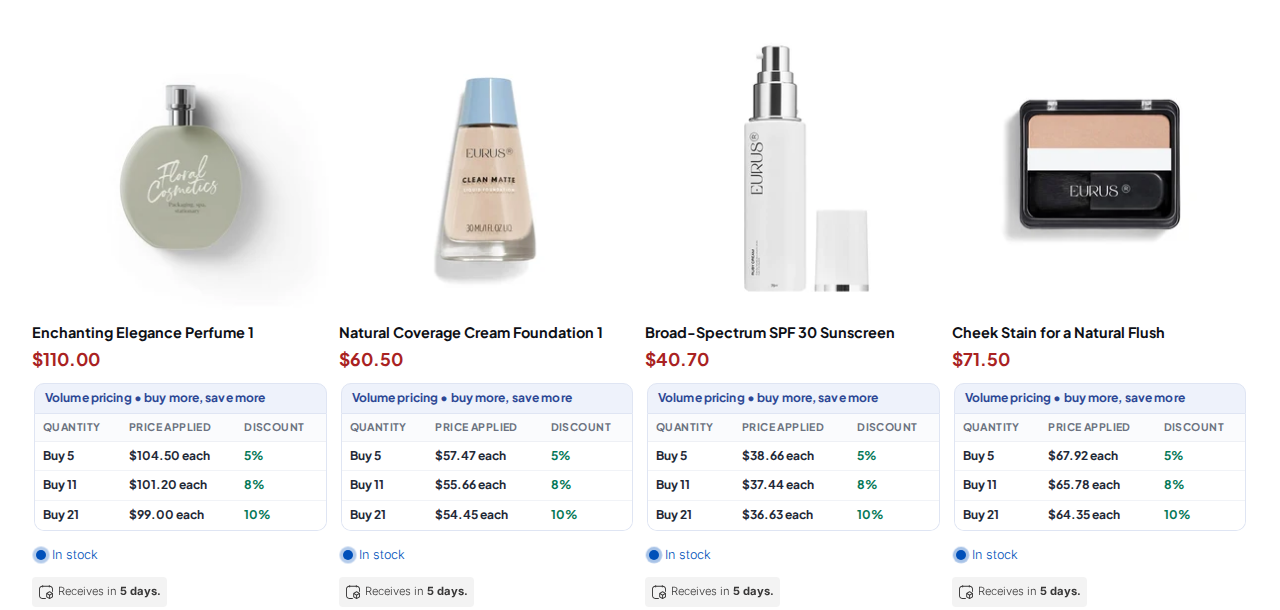
En Shopify, los precios por escalones significan que el precio por unidad baja a medida que sube la cantidad, por ejemplo 10,00 USD por 1 a 5 unidades, 9,00 USD por 6 a 23 y 8,50 USD desde 24 unidades. En BSS B2B Solution usted crea esos cortes por cantidad una sola vez con el módulo Volume Pricing, elige quién los ve, y la app muestra la tabla de escalones en las páginas de producto para que sus compradores vean por qué comprar más les conviene.
Los cortes por cantidad son el incentivo mayorista más antiguo, y funcionan mejor cuando son visibles. Un comprador que ve “compre 24, pague 15 % menos” junto al campo de cantidad puede decidir en el momento, mientras que un descuento escondido en un correo nunca cambia un pedido.
Para quién es esto
Los precios por escalones le convienen cuando:
- Vende productos que los compradores adquieren en volumen, como alimentos, suministros, repuestos, embalajes o consumibles, y quiere pedidos promedio más grandes.
- Su lista de precios para distribuidores ya tiene puntos de corte, por ejemplo por caja, por cartón o por palé.
- Quiere que una sola regla cubra muchos productos, una colección o un pedido completo, en lugar de un código de descuento manual para cada acuerdo.
- Atiende a compradores minoristas y mayoristas, y quiere que los escalones aparezcan solo para el grupo correcto, por ejemplo clientes con sesión iniciada que tengan la etiqueta
wholesale. - Quiere una tabla de escalones en la página para que los compradores entiendan el precio antes de llegar al carrito.
Por qué importa
Un precio fijo no da al comprador ninguna razón para pedir más de lo que necesita hoy. Una tabla de escalones sí. Cuando el siguiente escalón está a pocas unidades, los compradores que habrían pedido el mínimo pueden animarse a pedir un poco más, y usted envía menos pedidos, pero más grandes.
Los escalones también reducen el trabajo detrás de cada venta. Sin ellos, los descuentos por cantidad viven en hilos de correo, códigos de descuento o en la memoria de un representante de ventas. Con ellos, el precio sigue la regla automáticamente en cada pedido, y la misma tabla es visible para todos los compradores elegibles.
Planifique los cortes según la forma real en que sus compradores piden. Si su producto se envía en cajas de 12, un corte en 12, 48 y 144 es un paso natural; un corte en 17 es una cifra que los compradores nunca alcanzan. Imagine a un productor de salsa picante con cajas de 6 botellas: escalones en 6, 24 y 72 botellas siguen la forma en que piden los minoristas.
Lo que Shopify cubre de forma nativa y dónde ayuda una app
El B2B nativo de Shopify incluye reglas de cantidad para clientes B2B dentro de empresas, como mínimos e incrementos, según el Centro de ayuda de Shopify (consultado el 2 de octubre de 2026). Lo que BSS B2B Solution añade es una tabla de escalones en la página de producto, en la colección y en el carrito, para el grupo de clientes que usted elija, incluidos compradores que no están configurados como empresas, con escalones contados por producto, por variante o por pedido completo. Vea el centro de precios mayoristas para comparar los modelos de precio.
Cómo configurar los precios por escalones con BSS B2B Solution
Paso 1: Active Volume Pricing y añada una regla
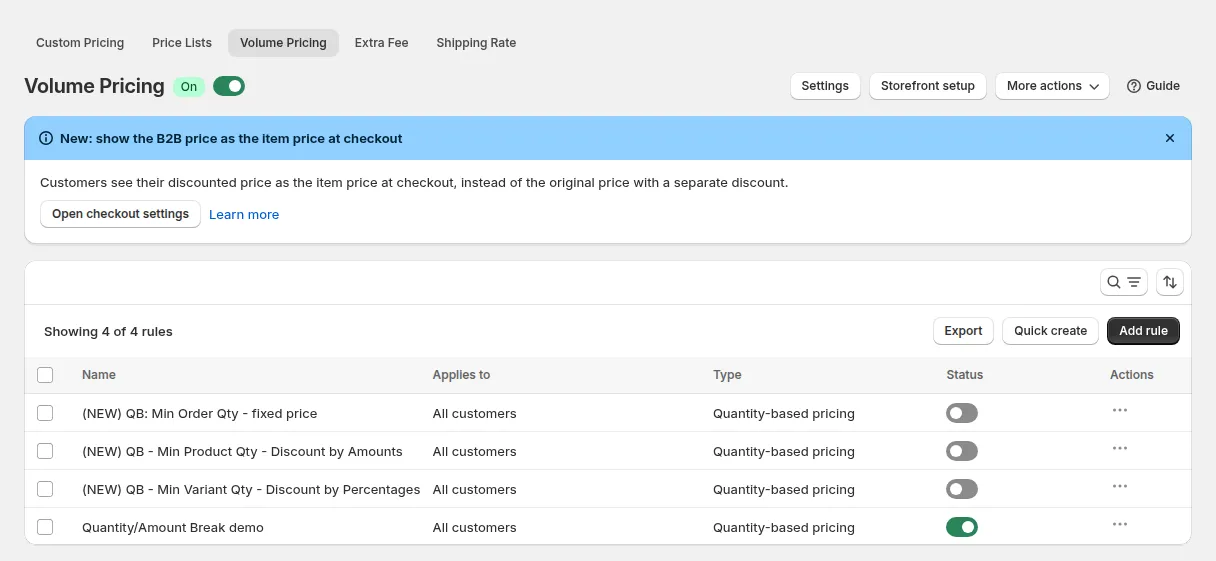
Abra B2B Pricing, active Volume Pricing y haga clic en Add rule. Ponga a la regla un nombre que su equipo reconozca, por ejemplo Wholesale case breaks.
Paso 2: Elija quién recibe los escalones y qué productos
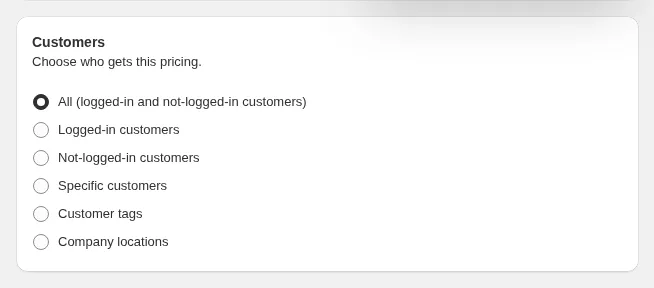
En la tarjeta Customers elija todos, clientes con sesión iniciada, clientes específicos, etiquetas de cliente o ubicaciones de empresa. En Products elija todos los productos, productos específicos, colecciones, etiquetas o variantes. Las exclusiones y un calendario son opcionales.
Paso 3: Elija el tipo y qué se cuenta
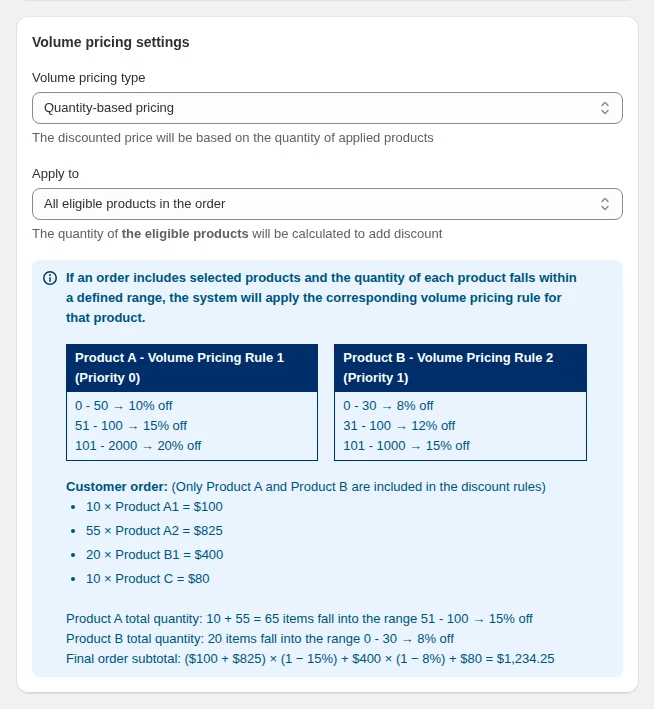
Volume pricing type decide qué cuentan los escalones: Quantity-based pricing cuenta unidades y Value-based pricing cuenta el importe gastado. Apply to decide qué artículos se cuentan juntos: cada producto elegible por separado, el pedido completo o cada variante por separado. Esta elección cambia quién llega a cada escalón, así que lea el ejemplo de abajo.
Paso 4: Defina los escalones
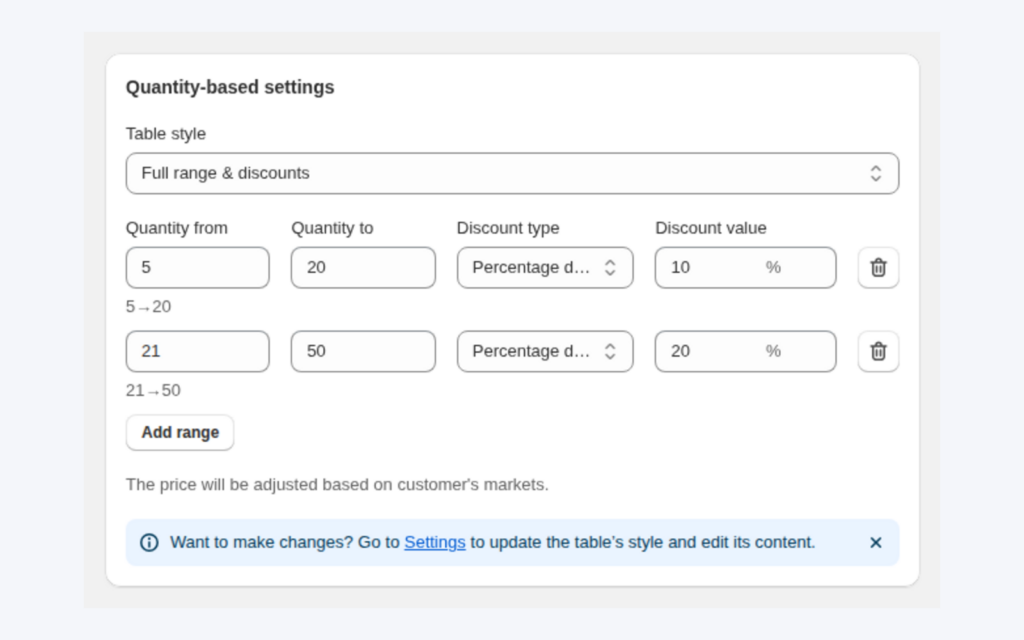
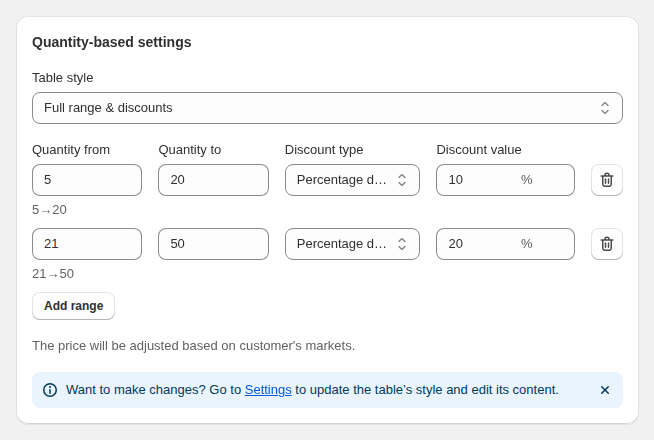
Cada fila es un rango. Complete Quantity from y Quantity to (o el rango de importes para precios basados en valor) y luego el tipo de descuento y su valor. Deje vacío el último campo “to” para indicar “y más”. El tipo de descuento puede ser un precio fijo por artículo, un importe fijo de descuento o un porcentaje de descuento. Mantenga los rangos continuos y sin solaparse; si una cantidad cabe en dos filas, gana la fila que aparece más abajo en la tabla.
Paso 5: Guarde y revise la tabla en su tema
Guarde y active la regla, luego abra una página de producto cubierta como comprador elegible. Si la tabla no aparece, haga clic en Storefront setup en la página de Volume Pricing. Compruebe que el módulo y el app embed estén activados, y enlaza con su tienda para hacer pruebas.
Paso 6: Elija dónde aparece la tabla
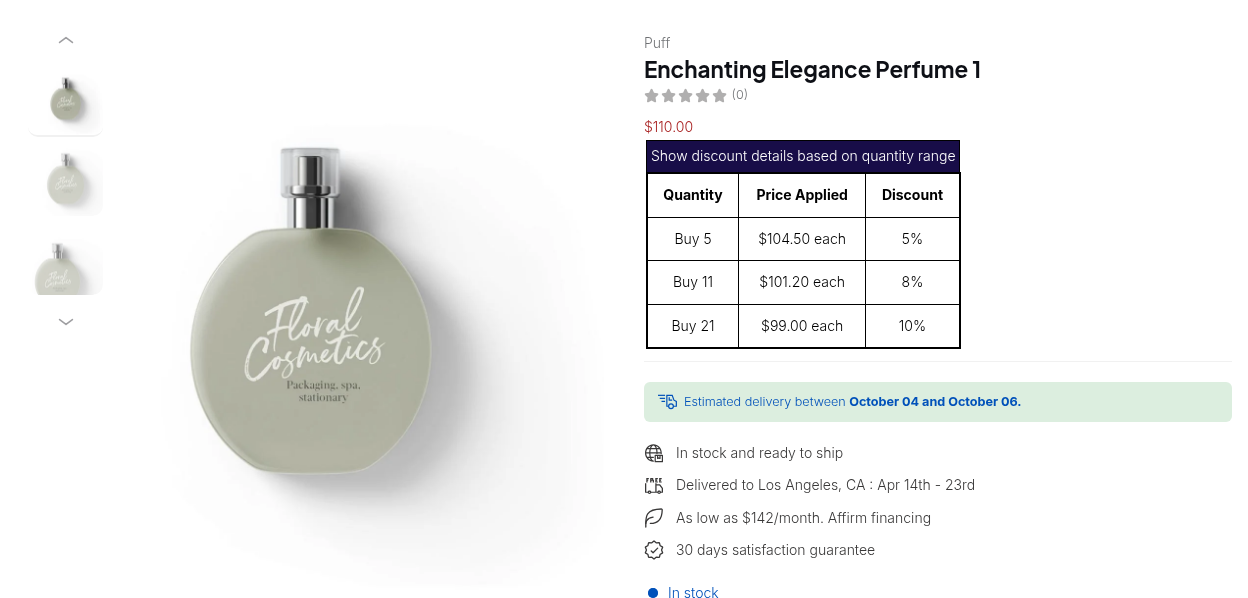
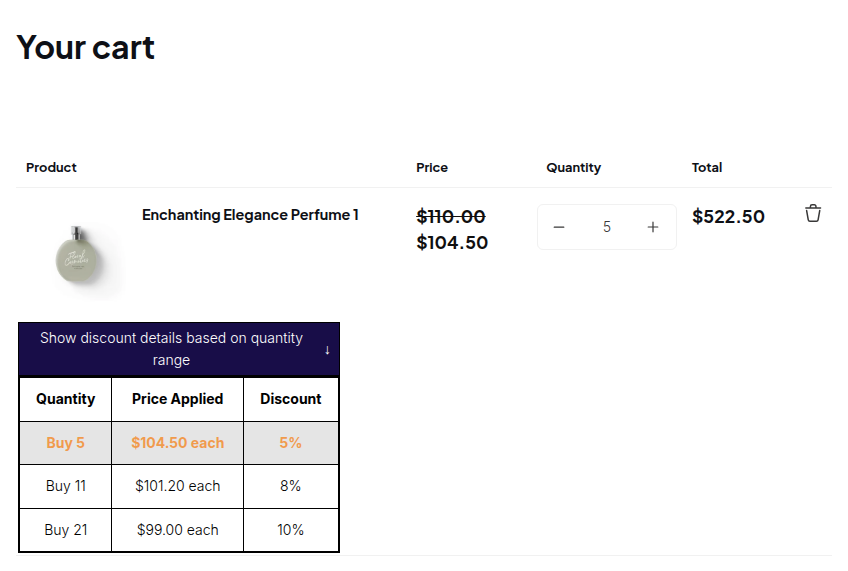
En Volume Pricing > Settings elija el estilo de la tabla y dónde se muestra: las páginas de producto, la página del carrito y el mini carrito vienen activados por defecto, y las páginas de colección, la vista rápida y las secciones de producto destacado se pueden activar. También puede decidir qué hace un clic en una fila: ir a la cantidad mínima del rango o a la máxima.
Elegir puntos de corte que los compradores alcancen
Parta de sus datos de pedidos, no de cifras redondas. Revise las cantidades que sus compradores mayoristas piden hoy, encuentre los tamaños de pedido habituales y coloque el primer corte justo por encima del pedido típico más pequeño, para que la mayoría de los compradores esté a un paso de un mejor precio. Coloque el segundo corte en el tamaño de una caja o de un cartón, y el tercero en el tamaño de un palé o en un nivel que solo alcanzan las cuentas grandes. Mantenga significativa la diferencia de precio: un corte que ahorra al comprador unos centavos en un artículo de 10 USD no cambiará un pedido, mientras que uno que ahorra el 10 % sí podría cambiarlo. Revise los escalones después de unos meses y mueva un corte si los compradores se agrupan justo por debajo de él.
Ejemplo: un productor de salsa picante
Este es un ejemplo ilustrativo con cifras inventadas, no un resultado de cliente. Un productor vende una salsa a 10 USD la botella y un frasco de pepinillos a 8 USD. Cree una sola regla por cantidad para la etiqueta wholesale con tres rangos.
| Rango (botellas) | Descuento | Precio de la salsa |
|---|---|---|
| 1 a 5 | ninguno | 10,00 USD |
| 6 a 23 | 10 % de descuento | 9,00 USD |
| 24 o más | 15 % de descuento | 8,50 USD |
Un café pide 30 botellas de salsa y 10 frascos de pepinillos, 40 artículos en total. El resultado depende de la opción Apply to.
- Todos los productos elegibles del pedido: cada producto se cuenta por separado. La salsa (30) llega al 15 % y cuesta 8,50 USD la botella. Los pepinillos (10) llegan al 10 % y cuestan 7,20 USD el frasco.
- Pedido completo: las cantidades se suman, así que 40 artículos llegan al escalón del 15 % para los dos productos.
- Variantes de todos los productos elegibles: cada variante se cuenta por separado, lo que sirve para productos con tallas o sabores.
Si el café tiene un precio de Price List o de Custom Pricing, el escalón se calcula sobre ese precio y no sobre el precio minorista de 10 USD.
Funciona bien con
- Una tabla visible. Tablas de precios por volumen en páginas de producto y de colección cubre la ubicación y los ajustes de diseño.
- Un precio base negociado. Combinar precio personalizado y precio por volumen para construir escalones sobre un precio por etiqueta.
- Cajas de venta. Combine los escalones con incrementos de cantidad para que los compradores pidan en cajas completas.
- Escalones por sector. Vea cómo una tienda de electrónica para distribuidores usa los escalones.
Raven, un minorista del Reino Unido de azulejos japoneses, usó el registro mayorista y los cortes por cantidad para que los compradores empresariales vieran las condiciones de descuento producto por producto. Su caso de éxito señala que la visualización debía cubrir los productos principales y las muestras, incluido el cajón del carrito. Lea la historia de Raven. El glosario explica precios por escalones, corte por cantidad y precios por volumen.
Límites y errores comunes
- Los escalones se calculan sobre el precio B2B. Se calculan sobre el precio de una regla de Price List o de Custom Pricing, no sobre el precio original.
- Los descuentos automáticos de Shopify no funcionan junto con Volume Pricing.
- Rangos solapados. Si una cantidad cae en dos filas, gana la fila de más abajo, así que mantenga los rangos continuos.
- Tablas en colecciones y vista rápida. Si una tabla no aparece en una página de colección, en la vista rápida o en una sección de producto destacado aunque esté marcada, es posible que el tema necesite añadir la tabla manualmente.
- Qué regla se muestra. Cuando varias reglas cubren un producto, el cliente ve la tabla de la regla con el número de prioridad más bajo, salvo que active Apply multiple rules en Yes.
- Embalaje e incrementos. Los escalones no obligan a pedir en cantidades de caja. Para eso use Quantity Increments.
- App embed. La tabla se muestra a través del app embed de BSS B2B Solution, así que debe estar activado en el tema publicado.
Lista de verificación de configuración
- Anote sus puntos de corte en unidades o en valor de pedido.
- Decida quién ve los escalones: todos, clientes con sesión iniciada o una etiqueta.
- Elija qué contar: cada producto, el pedido completo o cada variante.
- Cree la regla, añada rangos continuos y deje vacío el último “to”.
- Elija dónde aparece la tabla y qué hace un clic en una fila.
- Pruebe como comprador elegible en una página de producto, en una colección y en el carrito.
- Revise el total del carrito con una regla de Price List o de Custom Pricing si usa alguna.
Planes y requisitos
Volume Pricing está disponible en todos los planes, en forma limitada en el plan Free. En el plan Free la tienda usa solo su regla más reciente, que debe ser una regla por cantidad sobre productos sin condiciones de mercado, variante, colección o etiqueta, ni exclusiones; la guía además limita a 2 rangos. Los planes de pago quitan esa restricción y añaden precios basados en valor y exclusiones por grupo de clientes. Excluir variantes, descuentos para varias variaciones e importación y exportación CSV requieren el plan Platinum. Vea la página de precios de BSS B2B Solutions para los detalles actuales de cada plan.
Puede instalar BSS B2B Solution desde la Shopify App Store (calificación de 4,9 con 1.190 reseñas al 19 de octubre de 2026, prueba gratuita de 14 días en los planes de pago), leer el resumen de la app o seguir la guía paso a paso de precios por escalones en la documentación.


