
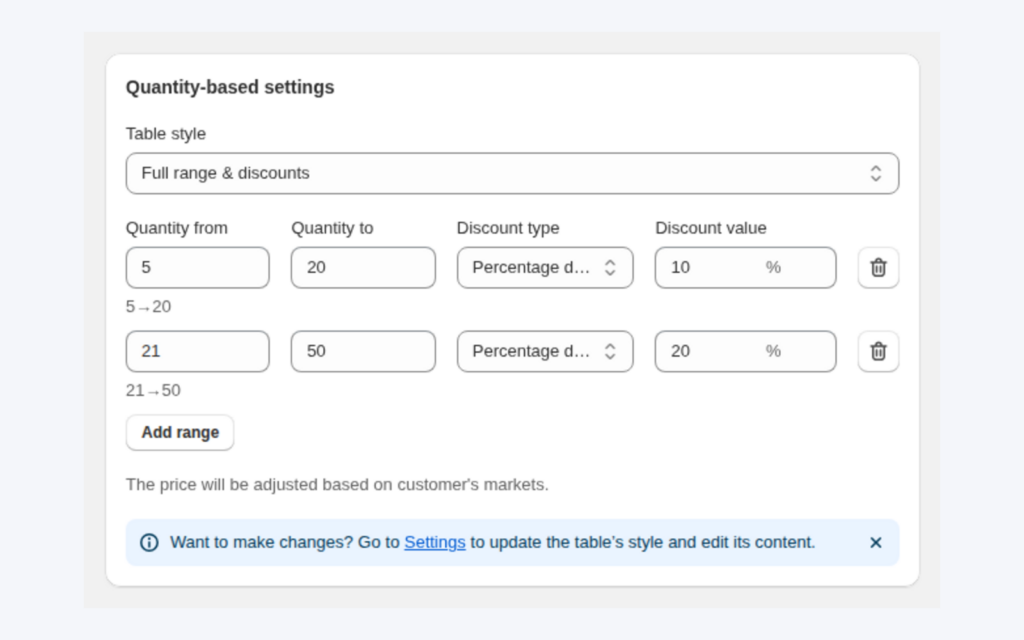
Avec Shopify, la tarification dégressive signifie que le prix unitaire baisse quand la quantité augmente. Par exemple, 10,00 $ US pour 1 à 5 unités, 9,00 $ US pour 6 à 23 et 8,50 $ US à partir de 24. Dans BSS B2B Solution, vous créez ces paliers une seule fois avec le module Volume Pricing, vous choisissez qui les voit, et l'application affiche le tableau des paliers sur les pages produit pour que les acheteurs comprennent l'intérêt de commander davantage.
Les remises par quantité sont le plus ancien levier de vente en gros, et elles fonctionnent mieux quand elles sont visibles. Un acheteur qui voit « Achetez 24, économisez 15 % » à côté du champ de quantité peut décider sur-le-champ, alors qu'une remise enfouie dans un e-mail ne change jamais une commande.
À qui s'adresse cette solution
La tarification dégressive vous convient si :
- Vous vendez des produits que les acheteurs achètent en volume, comme des denrées, des fournitures, des pièces, des emballages ou des consommables, et vous voulez des commandes moyennes plus importantes.
- Votre grille de prix pro comporte déjà des seuils, par exemple par carton ou par palette.
- Vous voulez une seule règle pour de nombreux produits, une collection ou une commande entière, plutôt qu'un code de remise manuel pour chaque accord.
- Vous servez à la fois des acheteurs particuliers et des acheteurs professionnels, et vous voulez que les paliers n'apparaissent que pour le bon groupe, par exemple les clients connectés avec le tag
wholesale. - Vous voulez un tableau des paliers sur la page pour que les acheteurs comprennent le prix avant d'arriver au panier.
Pourquoi c'est important
Un prix unique ne donne à l'acheteur aucune raison de commander plus que ce dont il a besoin aujourd'hui. Un tableau de paliers lui en donne une. Quand le palier suivant n'est qu'à quelques unités, les acheteurs qui auraient commandé le minimum peuvent être incités à aller un peu plus haut, et vous expédiez moins de commandes, mais plus grosses.
Les paliers réduisent aussi le travail derrière chaque vente. Sans eux, les remises par quantité vivent dans des fils d'e-mails, des codes de remise ou la mémoire d'un commercial. Avec eux, le prix suit la règle automatiquement sur chaque commande, et le même tableau est visible par tous les acheteurs éligibles.
Préparez les seuils en fonction de la façon dont vos acheteurs commandent réellement. Si votre produit est expédié par cartons de 12, un seuil à 12, 48 et 144 est une étape naturelle ; un seuil à 17 est un chiffre que les acheteurs n'atteignent jamais. Prenons l'exemple d'un producteur de sauce piquante qui vend des cartons de 6 bouteilles : des paliers à 6, 24 et 72 bouteilles suivent la façon dont les revendeurs commandent.
Ce que Shopify couvre nativement et où l'application aide
Le B2B natif de Shopify comprend des règles de quantité pour les clients B2B rattachés à des entreprises, comme les minimums et les incréments, selon le Shopify Help Center (consulté le 2 octobre 2026). BSS B2B Solution ajoute un tableau de paliers sur la page produit, la collection et le panier, pour le groupe de clients de votre choix, y compris les acheteurs qui ne sont pas rattachés à une entreprise, avec des paliers comptés par produit, variante ou commande entière. Consultez le hub sur la tarification de gros pour comparer les modèles de prix.
Comment configurer la tarification dégressive avec BSS B2B Solution
Étape 1 : activer Volume Pricing et ajouter une règle
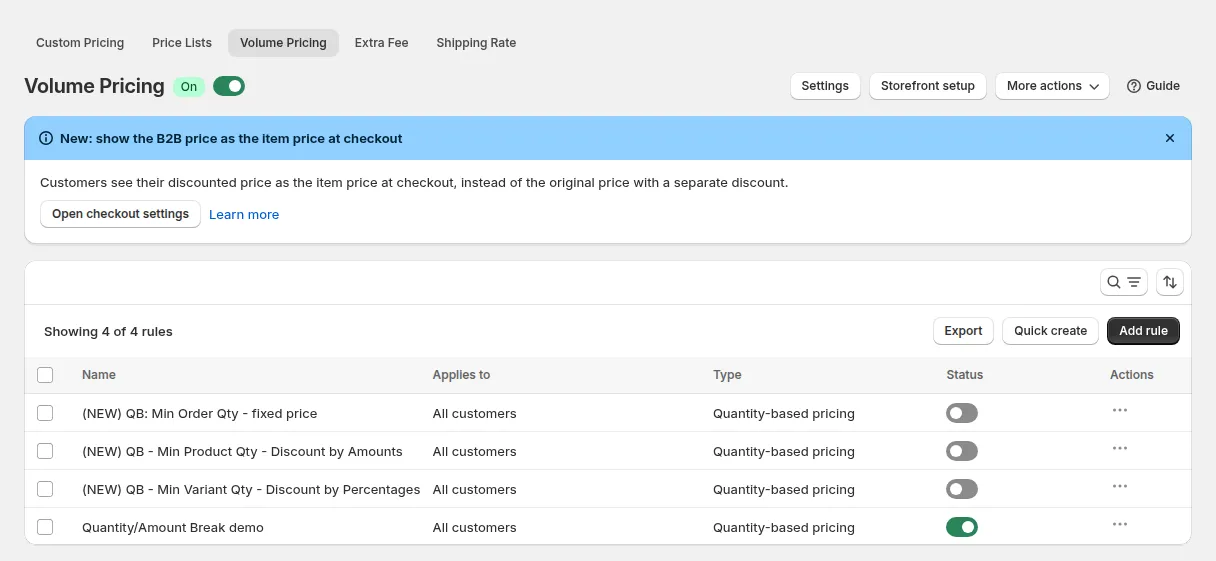
Ouvrez B2B Pricing, activez Volume Pricing et cliquez sur Add rule. Donnez à la règle un nom que votre équipe reconnaîtra, par exemple Paliers de gros par carton.
Étape 2 : choisir qui reçoit les paliers et quels produits sont concernés
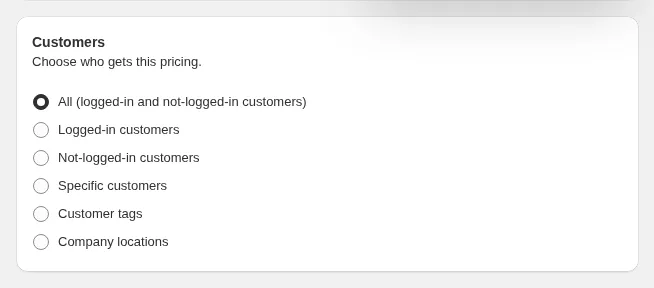
Dans la carte Customers, choisissez tout le monde, les clients connectés, des clients précis, des tags de clients ou des emplacements d'entreprise. Dans Products, choisissez tous les produits, des produits précis, des collections, des tags ou des variantes. Les exclusions et un calendrier sont facultatifs.
Étape 3 : choisir le type et ce qui est compté
Volume pricing type détermine ce que comptent les paliers : Quantity-based pricing compte les unités et Value-based pricing compte le montant dépensé. Apply to détermine quels articles sont comptés ensemble : chaque produit éligible séparément, la commande entière, ou chaque variante séparément. Ce choix change qui atteint quel palier, lisez donc l'exemple ci-dessous.
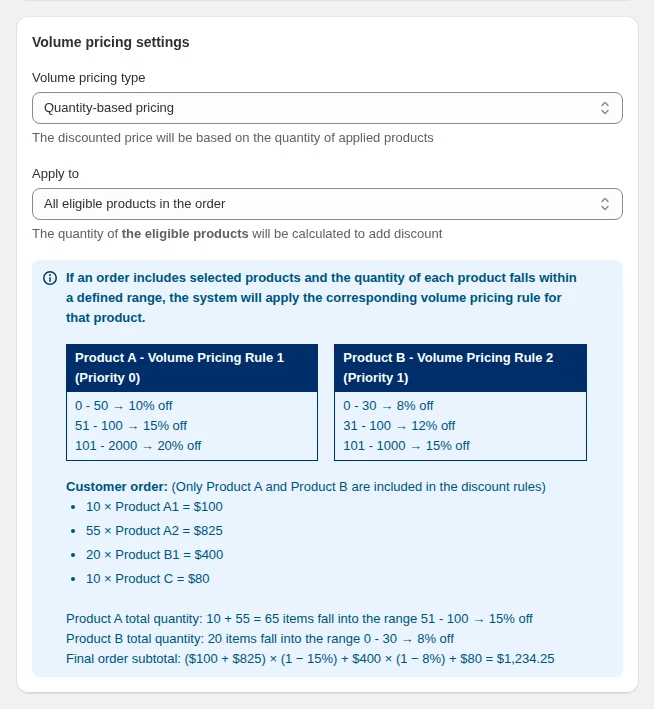
Étape 4 : définir les paliers
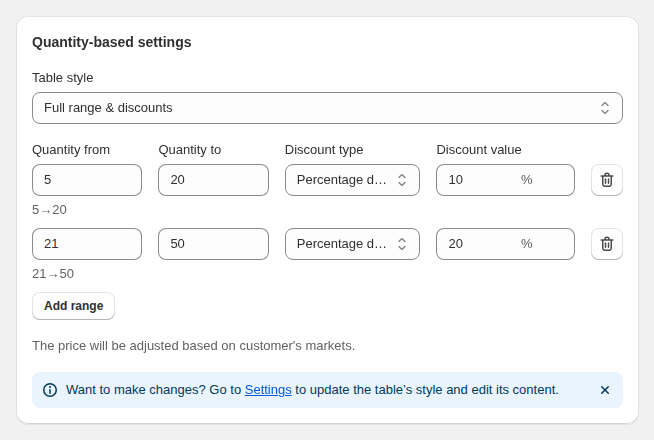
Chaque ligne correspond à une plage. Renseignez Quantity from et Quantity to (ou la plage de montants pour la tarification à la valeur), puis le type de remise et sa valeur. Laissez vide le dernier champ « to » pour signifier « et plus ». Le type de remise peut être un prix fixe par article, un montant fixe de réduction ou un pourcentage de réduction. Gardez les plages continues et sans chevauchement : si une quantité entre dans deux lignes, la ligne la plus basse du tableau l'emporte.
Étape 5 : enregistrer, puis vérifier le tableau sur votre thème
Enregistrez et activez la règle, puis ouvrez une page produit concernée en tant qu'acheteur éligible. Si le tableau n'apparaît pas, cliquez sur Storefront setup sur la page Volume Pricing. Cette vérification contrôle que le module et l'app embed sont activés, et donne des liens vers votre vitrine pour tester.
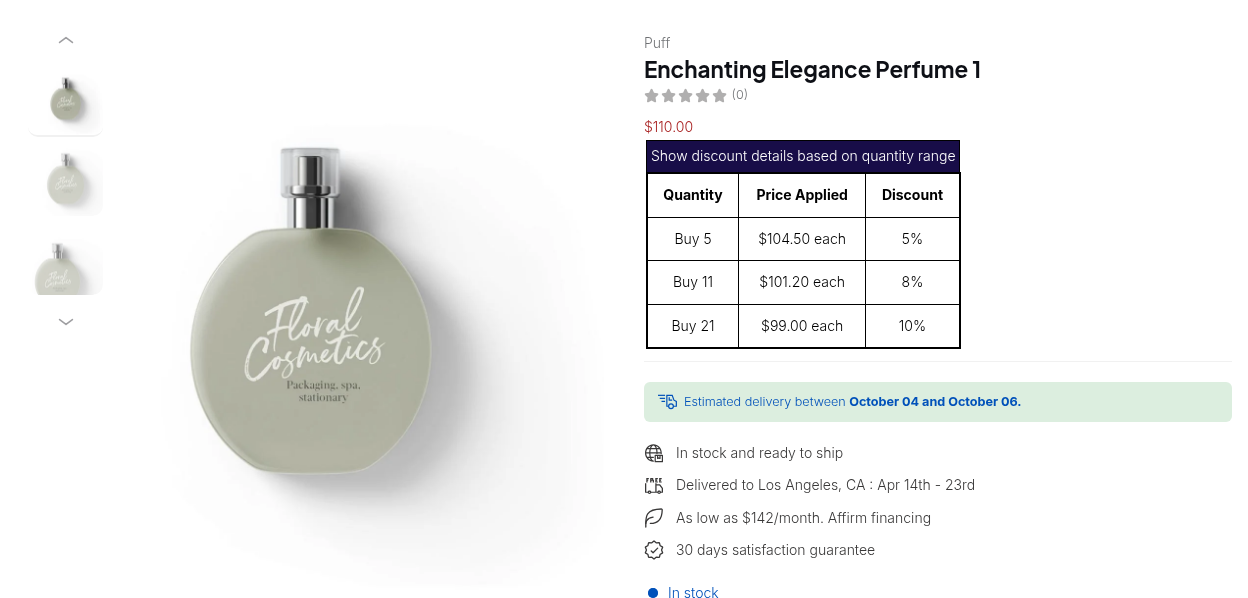
Étape 6 : choisir où apparaît le tableau
Dans Volume Pricing > Settings, vous choisissez le style du tableau et l'endroit où il s'affiche : les pages produit, la page panier et le mini-panier sont activés par défaut, tandis que les pages collection, la vue rapide et les sections de produits mis en avant peuvent être activées. Vous pouvez aussi décider de l'effet d'un clic sur une ligne : aller à la quantité minimale de la plage ou à la quantité maximale.
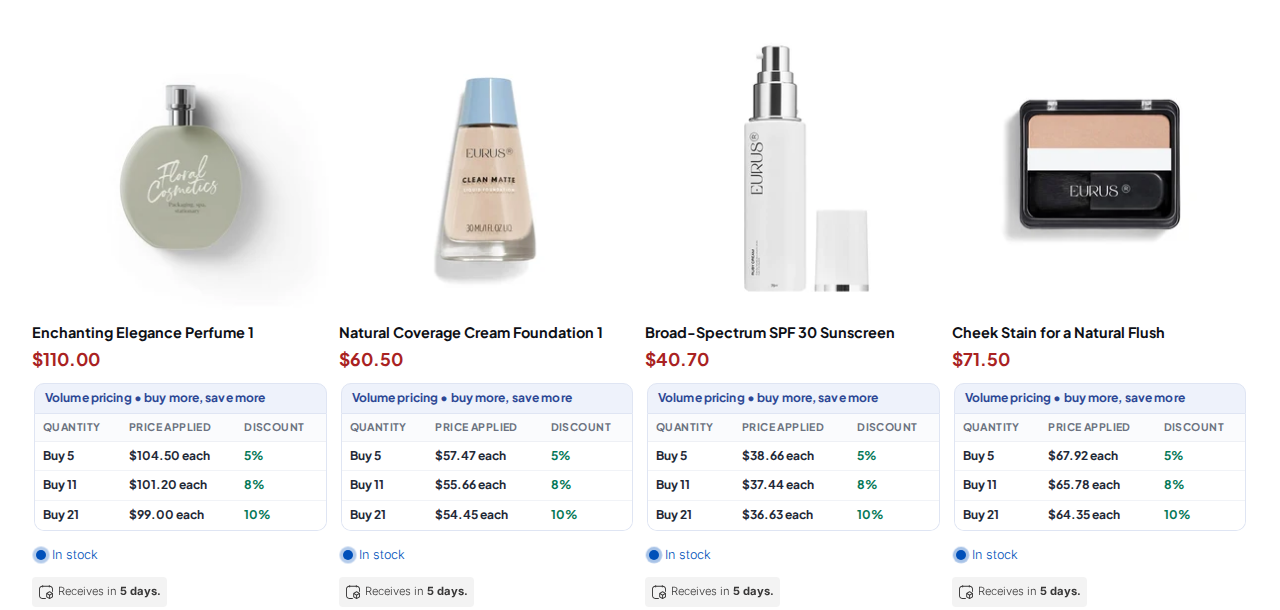
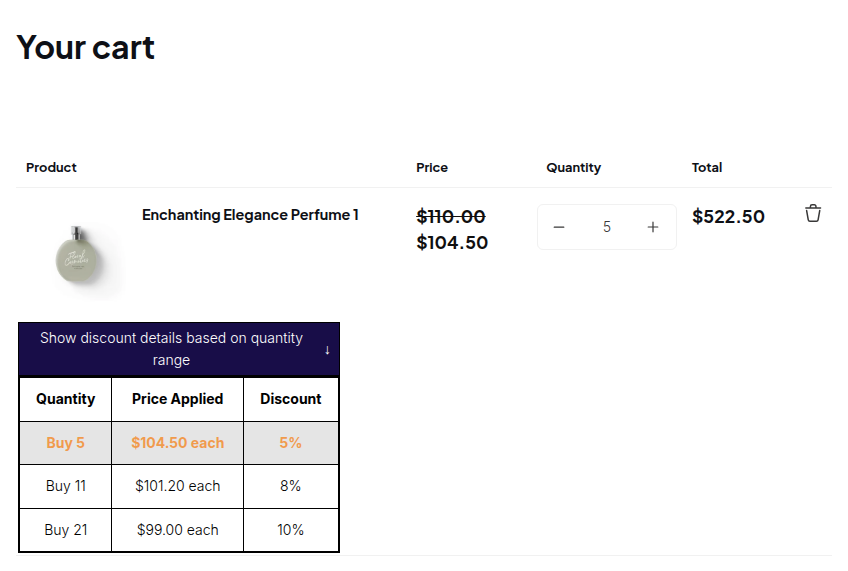
Choisir des seuils que les acheteurs atteignent
Partez de vos données de commande plutôt que de chiffres ronds. Regardez les quantités que vos acheteurs professionnels commandent aujourd'hui, repérez les tailles de commande courantes, et placez le premier seuil juste au-dessus de la plus petite commande typique, pour que la plupart des acheteurs soient à une étape d'un meilleur prix. Placez le deuxième seuil à la taille d'un carton, et le troisième à celle d'une palette ou d'un niveau que seuls les gros comptes atteignent. Gardez un écart significatif entre les prix : un seuil qui fait économiser à l'acheteur quelques centimes sur un article à 10 $ ne changera pas une commande, alors qu'un seuil qui fait économiser 10 % le pourra. Revoyez les paliers après quelques mois et déplacez un seuil si les acheteurs se regroupent juste en dessous.
Exemple : un producteur de sauce piquante
Il s'agit d'une illustration avec des chiffres fictifs, pas d'un résultat client. Un producteur vend une sauce à 10 $ la bouteille et un pot de cornichons à 8 $ US. Il crée une seule règle par quantité pour le tag wholesale, avec trois plages.
| Plage (bouteilles) | Remise | Prix de la sauce |
|---|---|---|
| 1 à 5 | aucune | 10,00 $ US |
| 6 à 23 | 10 % de remise | 9,00 $ US |
| 24 et plus | 15 % de remise | 8,50 $ US |
Un café commande 30 bouteilles de sauce et 10 pots de cornichons, soit 40 articles au total. Le résultat dépend du réglage Apply to.
- Tous les produits éligibles de la commande : chaque produit est compté séparément. La sauce (30) atteint 15 % et coûte 8,50 $ la bouteille. Les cornichons (10) atteignent 10 % et coûtent 7,20 $ le pot.
- Commande entière : les quantités sont additionnées, donc 40 articles atteignent le palier de 15 % pour les deux produits.
- Variantes de tous les produits éligibles : chaque variante est comptée séparément, ce qui convient aux produits déclinés en tailles ou en parfums.
Si le café dispose d'un prix Price List ou Custom Pricing, le palier est calculé sur ce prix et non sur le prix public de 10 $ US.
Se combine bien avec
- Un tableau visible. Tableaux de tarification dégressive sur les pages produit et collection couvre l'emplacement et les réglages d'affichage.
- Un prix de base négocié. Combiner tarification personnalisée et dégressive pour construire des paliers sur un prix par tag.
- Les colis de vente. Associez les paliers aux incréments de quantité pour que les acheteurs commandent par cartons complets.
- Paliers professionnels par secteur. Voyez comment une boutique de produits électroniques pour professionnels utilise les paliers.
Raven, un détaillant britannique de carreaux japonais, a utilisé l'inscription grossiste et les remises par quantité pour que les acheteurs professionnels voient les conditions de remise produit par produit ; son étude de cas indique que l'affichage devait couvrir les produits principaux et les échantillons, y compris le tiroir du panier. Lisez l'histoire de Raven. Le glossaire explique la tarification dégressive, la remise par quantité et le volume pricing.
Limites et erreurs courantes
- Les paliers se calculent sur le prix B2B. Ils sont calculés sur le prix issu d'une règle Price List ou Custom Pricing, et non sur le prix d'origine.
- Les remises automatiques Shopify ne fonctionnent pas avec Volume Pricing.
- Plages qui se chevauchent. Si une quantité entre dans deux lignes, la ligne la plus basse l'emporte ; gardez donc les plages continues.
- Tableaux sur les collections et en vue rapide. Si un tableau n'apparaît pas sur une page collection, en vue rapide ou dans une section de produits mis en avant alors que la case est cochée, le thème a peut-être besoin que le tableau y soit ajouté manuellement.
- Règle affichée. Quand plusieurs règles couvrent un produit, le client voit le tableau de la règle au numéro de priorité le plus bas, sauf si vous réglez Apply multiple rules sur Yes.
- Emballage et incréments. Les paliers n'imposent pas des quantités de colis. Utilisez les Quantity Increments pour cela.
- App embed. Le tableau s'affiche par l'app embed de BSS B2B Solution, elle doit donc être activée dans le thème en ligne.
Liste de contrôle de la configuration
- Notez vos seuils en unités ou en valeur de commande.
- Décidez qui voit les paliers : tout le monde, les clients connectés ou un tag.
- Choisissez ce qui est compté : chaque produit, la commande entière ou chaque variante.
- Créez la règle, ajoutez des plages continues et laissez vide le dernier champ « to ».
- Choisissez où apparaît le tableau et ce que fait un clic sur une ligne.
- Testez en tant qu'acheteur éligible sur une page produit, une collection et le panier.
- Vérifiez le total du panier avec une règle Price List ou Custom Pricing si vous en utilisez une.
Forfaits et prérequis
Volume Pricing est disponible sur tous les forfaits, sous une forme limitée sur Free. Sur le forfait Free, la vitrine n'utilise que votre règle la plus récente, qui doit être une règle par quantité portant sur des produits sans conditions de marché, de variante, de collection ou de tag, ni exclusions ; le guide la limite aussi à 2 plages. Les forfaits payants lèvent cette restriction et ajoutent la tarification à la valeur et les exclusions par groupe de clients. Exclure des variantes, des remises sur plusieurs variantes et l'import et l'export CSV nécessitent le forfait Platinum. Consultez la page tarifs de BSS B2B Solutions pour les détails actuels des forfaits.
Vous pouvez installer BSS B2B Solution depuis la boutique d'applications Shopify (note de 4,9 sur la base de 1 190 avis au 19 octobre 2026, essai gratuit de 14 jours sur les forfaits payants), lire la présentation de l'application, ou suivre le guide pas à pas de la tarification dégressive dans la documentation.


