
Mindestbestellmenge in Shopify: MOQ, MOV und Umverpackungen festlegen (2026)

Um auf Shopify eine Mindestbestellmenge festzulegen, nutzen Sie Mengenregeln in einem Katalog für Käufer, die zu B2B-Unternehmen gehören, oder eine App für alle anderen. Die nativen Regeln legen pro Variante ein Minimum, ein Maximum und eine Schrittweite fest und werden im Checkout erneut geprüft. BSS B2B Solution Order Limits ergänzt Mindestwerte nach Kundenkennzeichnung (Customer Tag), die auf der Warenkorbseite geprüft werden.
Erstellen Sie Order Limits nach Betrag oder Menge, fügen Sie Mengenschritte für Umverpackungen hinzu und richten Sie die Regeln auf Kennzeichnungen, Kunden oder Produkte. Kostenlos auf Entwicklungsstores, 14 Tage Testphase in den kostenpflichtigen Plänen.
BSS B2B Solution installieren Preise ansehenZuletzt aktualisiert am 4. Oktober 2026. Dieser Leitfaden ersetzt eine ältere Version, die mehrere Apps von Drittanbietern aufführte. Er behandelt jetzt Mindestbestellmenge (MOQ), Mindestbestellwert (MOV) und Umverpackungen (Case Packs) an einer Stelle, und zuerst die eigenen Regeln von Shopify. BSS B2B Solutions entwickelt BSS B2B Solution, deshalb sagen wir jeweils, wo eine Regel durchgesetzt wird und wo nicht. Den größeren Zusammenhang finden Sie im Hub zu Bestellregeln und Bedingungen und im kompletten Leitfaden zu Shopify B2B.
Die wichtigsten Punkte
- Die MOQ zählt Einheiten, der MOV zählt die Bestellsumme, und eine Umverpackung oder Schrittweite legt die Vielfachen fest. Die meisten Großhandelsshops brauchen zwei der drei.
- Die nativen Mengenregeln (Minimum, Maximum, Schrittweite) gelten pro Variante, betreffen Käufer in B2B-Unternehmen und werden im Checkout erneut geprüft (Mengenregeln in Shopify).
- Für eine Mindestbestellsumme verweisen die B2B-Seiten von Shopify auf die kostenlose App Checkout Blocks (Checkout und Bestellungen im B2B).
- BSS Order Limits und Quantity Increments laufen im Shop. Sie halten normale Käufer im Warenkorb und bei Jetzt kaufen auf, aber eine direkte Checkout-URL kann sie umgehen.
- Wählen Sie die Zahl anhand Ihrer Kosten für die Bearbeitung einer Bestellung, nicht anhand einer runden Zahl.
Was ist der Unterschied zwischen MOQ, MOV und Umverpackung?
Eine Mindestbestellmenge (MOQ) ist die kleinste Stückzahl, die ein Käufer bestellen kann. Ein Mindestbestellwert (MOV) ist die kleinste Bestellsumme, die Sie annehmen. Eine Umverpackung oder Mengenschrittweite verkauft ein Produkt nur in Vielfachen, etwa 6, 12 oder 24. Sie beantworten unterschiedliche Fragen: Das Minimum sagt, wie viel genug ist, und die Schrittweite sagt, welche Mengen erlaubt sind. Unser Glossar erklärt kurz MOQ, MOV, Umverpackung (Case Pack) und Mengenschrittweite.
| Regel | Was sie steuert | Beispiel | Einsetzen, wenn |
|---|---|---|---|
| MOQ | Einheiten eines Artikels oder einer Bestellung | Mindestens 12 Einheiten jedes Duftes | Verpacken oder Herstellen jedes Artikels kostet Sie Zeit |
| MOV | Bestellsumme in Ihrer Währung | Mindestens US$250 pro Bestellung | Jede Bestellung kostet etwa gleich viel Versand, unabhängig von ihrer Größe |
| Umverpackung (Schrittweite) | Erlaubte Vielfache | Nur 6, 12, 18 und so weiter | Ihre Ware ist in Kartons oder Trays verpackt, die Sie nicht aufteilen wollen |
| Maximum | Obergrenze pro Bestellung | Nicht mehr als 200 Einheiten | Sie verteilen knappe Ware oder schützen eine Aktion |
Wie legen Sie auf Shopify eine Mindestbestellung fest? Die Optionen im Vergleich
| Option | Was sie festlegt | Für wen sie gilt | Wo sie geprüft wird |
|---|---|---|---|
| Native Mengenregeln in einem Katalog | Minimum, Maximum und Schrittweite pro Variante | Käufer in B2B-Unternehmen, die den Katalog sehen | Positionen, im Checkout erneut geprüft |
| App Checkout Blocks (kostenlos) | Minimum und Maximum der Bestellsumme | Alle Kunden oder nur B2B-Kunden | Shopify-Checkout |
| BSS B2B Solution Order Limits | Minimum oder Maximum nach Betrag oder Menge | Alle, angemeldete, bestimmte Kunden oder Kundenkennzeichnungen | Warenkorbseite und Jetzt kaufen, im Shop |
| BSS B2B Solution Quantity Increments | Vielfache, plus Minimum und Maximum | Gleiche Zielgruppe wie Order Limits | Produktseite und Warenkorbseite, im Shop |
| Validierungsfunktion für Warenkorb und Checkout | Jede Regel, die ein Entwickler oder eine App schreibt | Wen auch immer der Code anspricht | Checkout; laut Shopify nicht zu umgehen |
Quellen: Mengenpreise, Checkout und Bestellungen im B2B und Validierung von Warenkorb und Checkout. Die BSS-Zeilen stammen aus unserem Leitfaden zu Order Limits.
Methode 1: Eine Mindestbestellmenge mit nativen Mengenregeln festlegen
Natives B2B ist seit dem 2. April 2026 in Basic, Grow und Advanced verfügbar (Shopify-Nachricht), und Mengenregeln sind in jedem Plan enthalten (Planübersicht). Nutzen Sie diese Methode, wenn jeder Großhandelskäufer ein Unternehmen mit Katalog ist.
- Öffnen Sie Märkte und dann Kataloge und wählen Sie den Katalog für die Käufergruppe. Laut Shopify legen Sie die Regeln dort oder per CSV-Import fest (Mengenpreise).
- Legen Sie die Regel pro Variante fest: ein Minimum, ein Maximum oder eine Schrittweite. Beim CSV-Import heißen die Spalten Quantity Increment, Minimum Order Quantity und Maximum Order Quantity. Für Schrittweite und Minimum brauchen Sie jeweils einen Wert von 1 oder mehr (Kataloge erstellen).
- Testen Sie als Käufer in diesem Unternehmen. Varianten werden nicht zusammengerechnet: Laut Shopify können Kunden nicht 5 graue und 5 blaue Hüte kombinieren, um eine Schrittweite von 10 zu erreichen.
Die Grenze liegt darin, wen die Regel erreicht. Kataloge gehen an B2B-Unternehmen, und Basic, Grow und Advanced erlauben bis zu 3 aktive Kataloge über alle B2B-Märkte hinweg (Kataloge). Ein Großhandelskäufer, der nur ein Kunde mit einer Kennzeichnung ist, erhält keine nativen Regeln. Diese Lücke füllt eine App.
Methode 2: Einen Mindestbestellwert festlegen
Die B2B-Checkout-Seite von Shopify sagt: „Require minimum and maximum order subtotals for all customers, or only for B2B customers using the free Checkout Blocks app“ (Checkout und Bestellungen im B2B). Die Prüfung bleibt damit im Shopify-Checkout. Wenn das Minimum Kundenkennzeichnungen, Kollektionen oder den B2B-Preis berücksichtigen soll, nutzen Sie Order Limits aus Methode 3.
Methode 3: Ein Minimum mit BSS B2B Solution Order Limits festlegen, Schritt für Schritt
Order Limits legt für die Kunden und Produkte, die Sie auswählen, einen Mindest- oder Höchstbetrag oder eine Mindest- oder Höchstmenge fest. Aktivieren Sie zuerst den App-Einbettungscode von BSS B2B Solution in Ihrem Theme. Ist er ausgeschaltet, werden Regeln gespeichert, aber nicht durchgesetzt, weil die Limits im Shop-Skript der App laufen. Order Limits setzt den Plan Advanced oder Platinum voraus (US$49 bzw. US$99 pro Monat, Eintrag im App Store gelesen am 4. Oktober 2026). Die Schritte folgen unserem Leitfaden zu Order Limits.
Schritt 1: Modul aktivieren und eine Regel hinzufügen
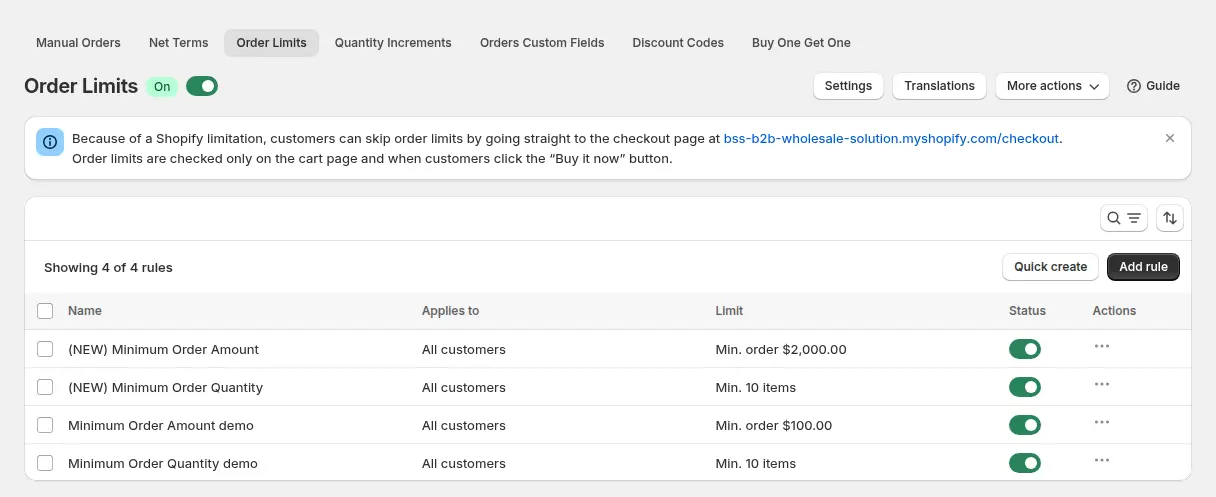
Gehen Sie zu „B2B orders & discounts“, dann zu Order Limits, schalten Sie das Modul ein und klicken Sie auf Add rule. Die Regelliste zeigt jede Regel, für wen sie gilt und ihr Limit. Beachten Sie den Hinweis oben: Er sagt Ihnen, dass Käufer Limits umgehen können, indem sie direkt zur Checkout-Seite gehen.
Schritt 2: Kunden, Produkte und Märkte auswählen
Benennen Sie die Regel, zum Beispiel „Wholesale min US$200“. Wählen Sie unter Customers alle Kunden, angemeldete Kunden, nicht angemeldete Kunden, bestimmte Kunden oder Kundenkennzeichnungen wie wholesale, und schließen Sie bei Bedarf einige aus. Wählen Sie unter Products alle Produkte, bestimmte Produkte oder Varianten, Kollektionen oder Produktkennzeichnungen und schließen Sie Artikel aus, die nicht zählen sollen, etwa kostenlose Muster. Mit Markets können Sie die Regel auf Verkaufsregionen beschränken.
Schritt 3: Limit-Typ und Wert wählen
Es gibt vier Typen. Geben Sie einen Betrag in der Währung Ihres Shops oder eine ganze Zahl an Artikeln ein.
| Limit-Typ | Beispiel | Schützt Sie vor |
|---|---|---|
| Mindestbestellbetrag | Mindestens US$250 pro Bestellung | Vielen kleinen Bestellungen |
| Mindestbestellmenge | Mindestens 12 pro Duft | Dem separaten Verpacken jeder SKU |
| Maximaler Bestellbetrag | Nicht mehr als US$5.000 pro Bestellung | Überlastung bei einer Aktion |
| Maximale Bestellmenge | Nicht mehr als 200 Einheiten pro Bestellung | Der Verteilung knapper Ware |
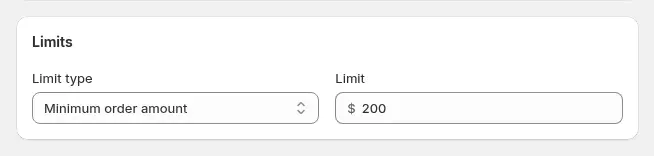
Wenn zwei Regeln passen, gewinnt die Regel mit der niedrigeren Prioritätsnummer. Bei gleicher Priorität gewinnen das höchste Minimum und das niedrigste Maximum. Beträge richten sich nach dem B2B-Preis, das Limit gilt also für das, was der Käufer nach Custom Pricing, Price List oder Mengenpreisen zahlt.
Schritt 4: Die Ebene wählen, auf der Limits gezählt werden
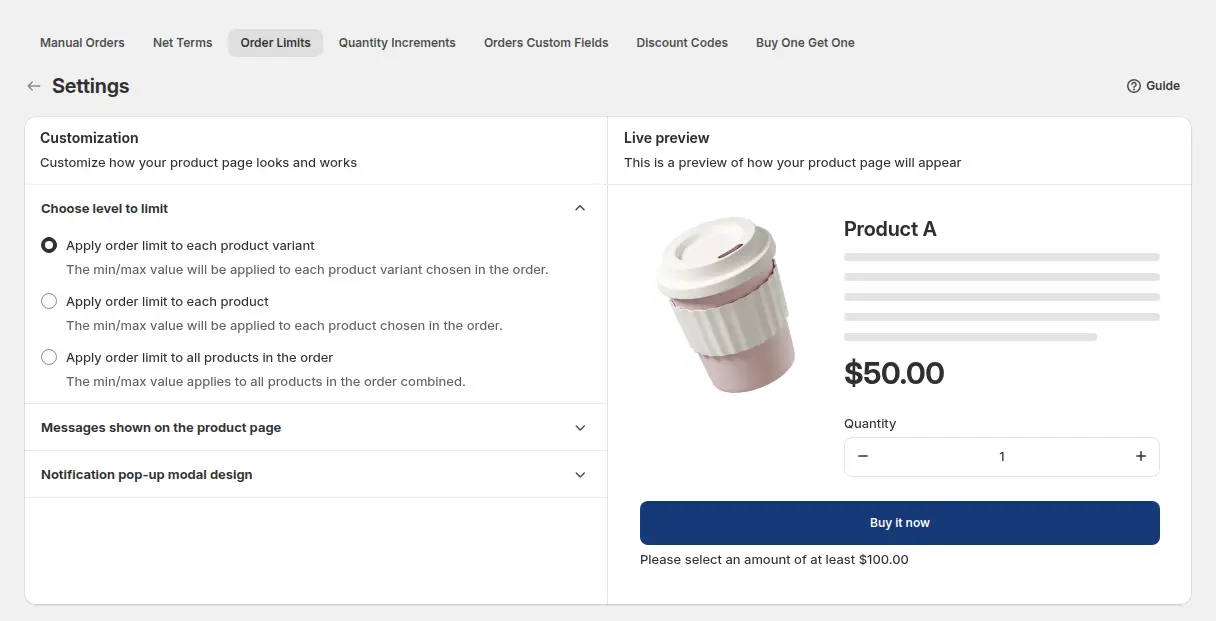
Öffnen Sie Order Limits und dann Settings. Sie legen fest, ob ein Limit für jede Produktvariante gilt (Standard), für jedes Produkt mit allen Varianten zusammen oder für alle Produkte der Bestellung zusammen. Diese Einstellung ist global und gilt daher für jede Regel. Ein Minimum von 12 pro Variante bedeutet, dass jeder Duft 12 erreichen muss. Bei 12 pro Produkt darf ein Käufer dagegen Größen eines Duftes mischen. Testen Sie eine Betragsregel nach der Auswahl in einem gemischten Warenkorb.
Schritt 5: Den Warenkorb als Käufer prüfen
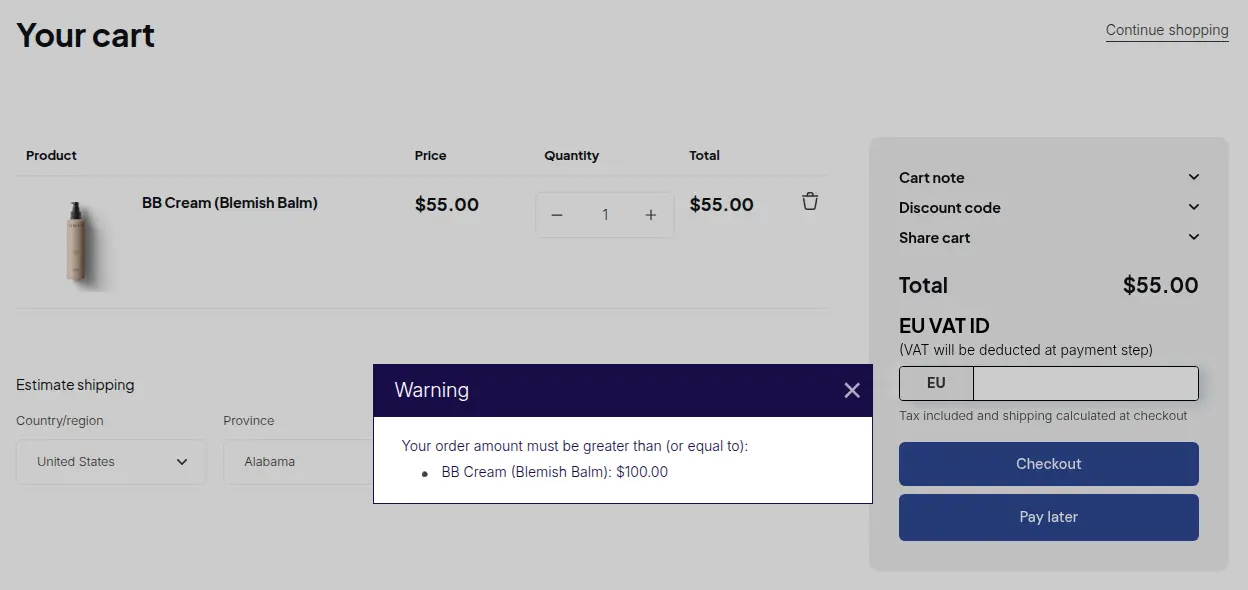
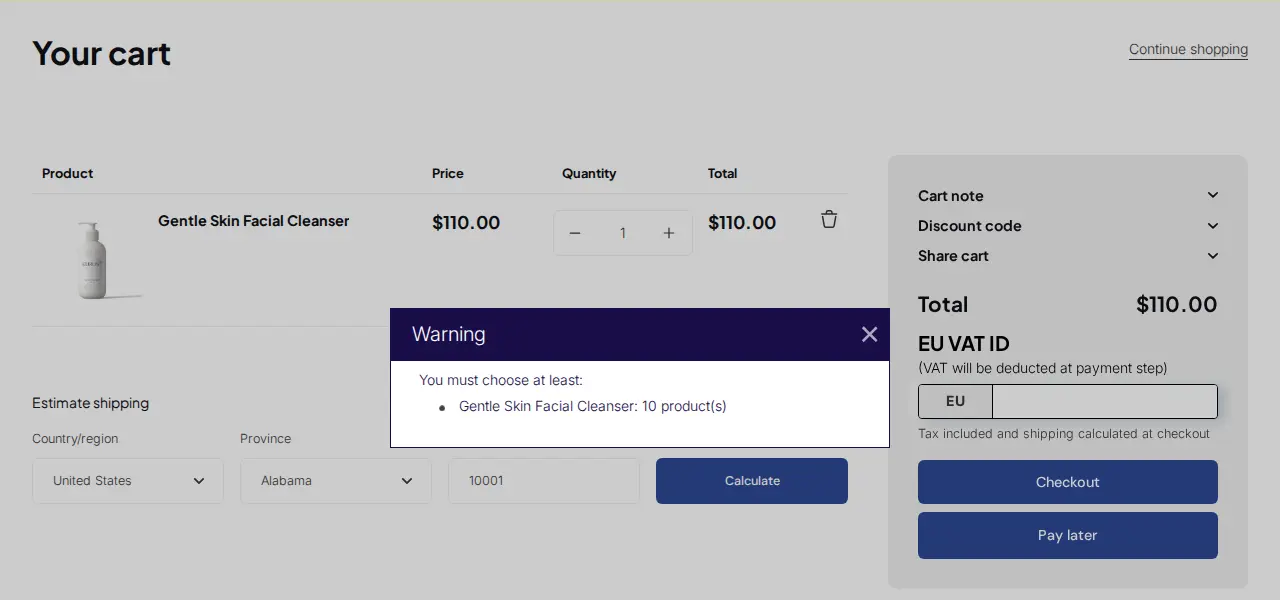
Wenn ein Warenkorb eine Regel verletzt, erklärt ein Hinweisfenster das Problem, sobald der Käufer auf der Warenkorbseite zum Checkout geht oder auf einer Produktseite Jetzt kaufen klickt. Sie können die Farben des Hinweisfensters ändern und jede Meldung übersetzen.
Methode 4: In Umverpackungen verkaufen mit Mengenschrittweiten
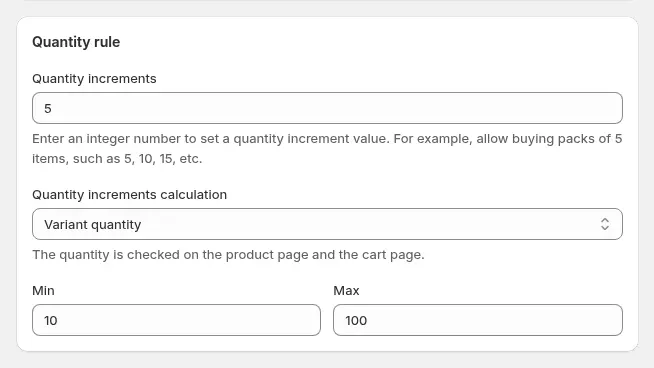
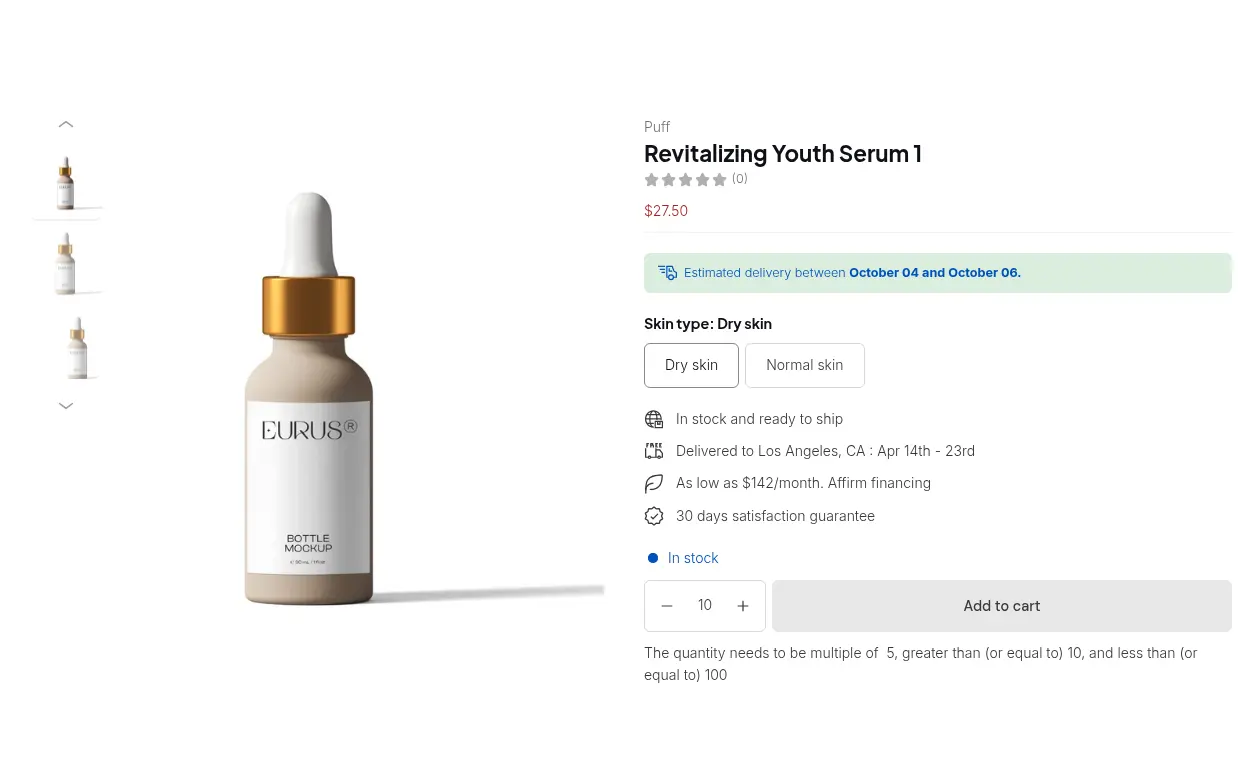
Eine Mengenschrittweite sorgt dafür, dass ein Produkt nur in Vielfachen verkauft wird. Bei einer Schrittweite von 5 springen die Plus- und Minus-Schaltflächen um 5, und der Warenkorb markiert Mengen, die nicht passen. Eine eingegebene Menge wird auf das nächste gültige Vielfache gerundet. Öffnen Sie „B2B orders & discounts“, dann Quantity Increments, schalten Sie das Modul ein und legen Sie eine Regel mit denselben Kunden- und Produktbedingungen wie oben an. Quantity Increments setzt den Plan Advanced oder Platinum voraus. Siehe den Leitfaden zu Quantity Increments.
- Schrittweite: eine ganze Zahl von 1 bis 30.000. Ein Wert von 6 erlaubt 6, 12, 18 und so weiter.
- Minimum und Maximum: Legen Sie beides in derselben Regel fest. Das Minimum muss mindestens der Schrittweite entsprechen und ein Vielfaches davon sein, zum Beispiel 12 bei einer Schrittweite von 6.
- Berechnungsebene: Variantenmenge, Produktmenge oder Bestellmenge. Die Bestellmenge passt zu gemischten Kartons, etwa bei Getränken, die Variantenmenge zu Kartons mit einem einzigen Artikel.
Die vollständige Einrichtung mit Berechnungsebenen finden Sie unter In Umverpackungen und Vielfachen verkaufen. Kollektionsseiten und Schnellbestelllisten wenden nur Schrittweiten vom Typ Variante an.
Wie sieht ein vollständiger Regelsatz aus?
Ein fiktiver Kerzenhersteller verkauft im Einzelhandel und im Großhandel in einem Shop. Diese Regeln gelten nur für Kunden mit der Kennzeichnung wholesale. Ein Einzelhandelskäufer, der eine Kerze in den Warenkorb legt, sieht deshalb keine Meldung. Das ist eine Veranschaulichung, kein Ergebnis eines Kunden.
| Regel | Einstellung | Was der Käufer erlebt |
|---|---|---|
| Order Limits, Mindestbestellmenge | 12 pro Variante | Acht Einheiten eines Duftes lösen ein Hinweisfenster aus, das 12 verlangt |
| Order Limits, Mindestbestellbetrag | US$250 | Ein Warenkorb mit US$200 wird gestoppt, und eine Meldung nennt den fehlenden Betrag |
| Quantity Increments | Schrittweite 6 mit einem Minimum von 12 | Eine eingegebene 13 wird auf das nächste gültige Vielfache gerundet, also 12 |
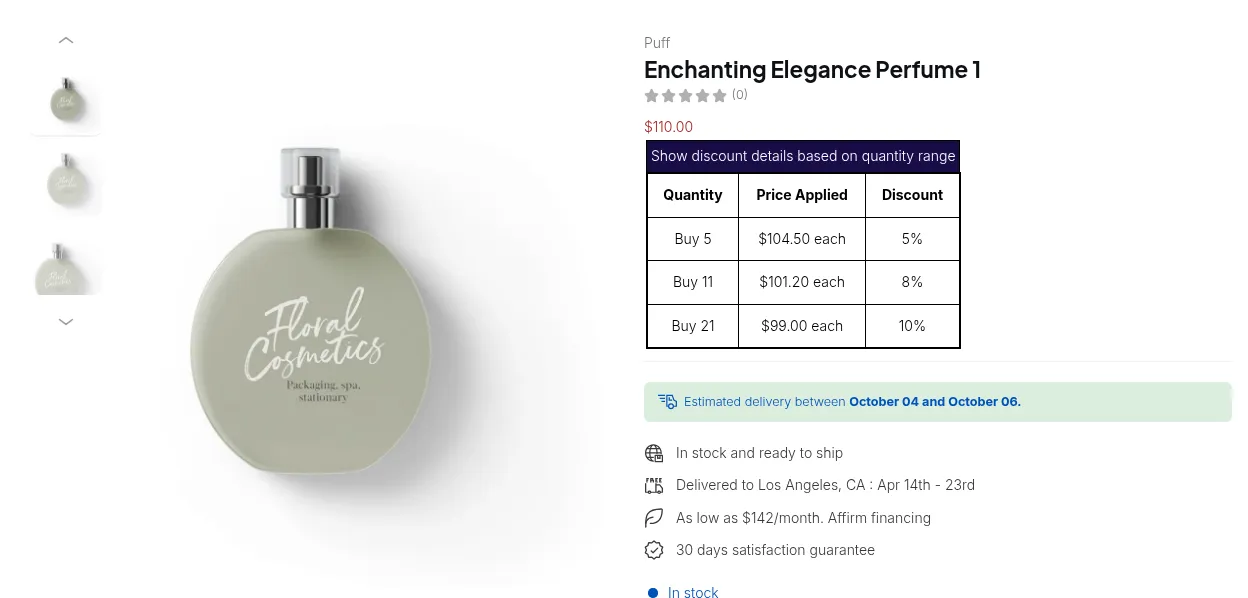
Belohnen Sie Käufer, die über dem Minimum bestellen, mit Staffelpreisen in Shopify, und lesen Sie Mindestbestellmenge und Mindestbestellwert durchsetzen für die vollständige Anleitung.
Wie wählen Sie die richtige Mindestbestellmenge?
Gehen Sie von den Kosten aus, nicht von einer runden Zahl. Ein Mindestbestellwert sollte mindestens die Kosten decken, die Ihnen die Bearbeitung einer Bestellung verursacht. Als grobe Regel gilt: die Kosten für die Bearbeitung einer Bestellung geteilt durch Ihre Bruttomarge.
| Schritt | Zahl | Vorgehen |
|---|---|---|
| Kosten für Kommissionierung, Verpackung und Versand einer Bestellung | US$24 | Arbeitszeit, Verpackung und Handling hinzurechnen |
| Bruttomarge auf Ihre Großhandelspreise | 40 % | Aus Ihrer Price List |
| Mindestbestellwert, der diese Kosten deckt | US$60 | US$24 geteilt durch 0,40 |
| Ihr Ziel mit Gewinn obendrauf | US$250 | Die Untergrenze auf die gewünschte Bestellgröße anheben |
- Sehen Sie sich Ihre Bestellungen an. Prüfen Sie die Bestellgrößen, die Käufer heute aufgeben, und setzen Sie die Untergrenze knapp über die kleinsten, die Sie behalten wollen.
- Nutzen Sie Minimums pro Variante für die Verpackungskosten und Minimums pro Bestellung für die Versandkosten.
- Bieten Sie neuen Kunden ein niedrigeres Minimum an. Eine zweite Regel für eine Testkennzeichnung lässt neue Käufer klein anfangen.
- Nennen Sie das Minimum vor dem Warenkorb. Die Meldung auf der Produktseite und Ihre Bedingungen sollten es sagen, damit das Hinweisfenster nie überraschend kommt.
Sollten Sie Ihre Minimums vor dem BFCM 2026 ändern?
Black Friday 2026 ist Freitag, der 27. November, und Cyber Monday ist Montag, der 30. November. Aktionen bringen Erstkäufer und kleine Warenkörbe, deshalb sollten Sie Ihre Regeln vorher prüfen. Vier Kontrollen lohnen sich:
- Prüfen Sie, ob der App-Einbettungscode im Live-Theme aktiv ist, denn ohne ihn werden Regeln nicht durchgesetzt.
- Schließen Sie die Muster-Kollektion und Geschenkkarten vom Betrag aus, damit sie nicht zum Minimum zählen.
- Testen Sie unterhalb, genau auf und oberhalb jedes Limits, als Großhandelskäufer und als Einzelhandelskunde, in einem gemischten Warenkorb.
- Denken Sie an die Umgehung über den Checkout. Bestellungen, die im Admin mit Manual Orders angelegt werden, sind nicht begrenzt. Das gibt Ihren Vertriebsmitarbeitern Spielraum für Ausnahmen. Eine direkte Checkout-URL umgeht die Limits im Shop.
Grenzen, die Sie kennen sollten, bevor Sie ein Minimum zusagen
- Regeln im Shop sind keine harte Sperre. Order Limits prüft das Shop-Skript auf der Warenkorbseite und bei Jetzt kaufen, nicht eine Validierung im Shopify-Checkout. Ein Kunde, der die Checkout-URL direkt öffnet, kann sie umgehen. Behandeln Sie sie als Schutz für normale Käufer und prüfen Sie ungewöhnlich kleine Bestellungen.
- Native Regeln und Checkout Blocks werden im Checkout geprüft, erreichen aber nur die Käufer, für die sie gelten.
- Manual Orders umgehen Order Limits und Quantity Increments.
- Die Ebene ist global. Pro Variante, pro Produkt oder für die gesamte Bestellung gilt für jede Order-Limits-Regel, nicht für eine einzelne Regel.
- Die Pläne gelten. Order Limits und Quantity Increments gibt es in den Plänen Advanced und Platinum von BSS B2B Solution. Wenn Sie ein Limit brauchen, das sich nicht umgehen lässt, nutzen Sie native Mengenregeln oder eine Validierung per Funktion.
Was machen echte Shops?
ORQA, eine kroatische Marke für FPV-Technik, nutzte Order Limit, um Mindestmengen für B2B-Kunden durchzusetzen, und ließ sich vom Support die Warnmeldungen anpassen (Fallstudie zu ORQA lesen). Pisen Australia, ein Distributor für Handyzubehör, legte Mindestmengen mit Order Limit fest und verkaufte in Packs mit Quantity Increment (Fallstudie zu Pisen Australia lesen). Eine andere Kombination aus Großhandelspreisen und Order Limits finden Sie unter Möbel und Wohnaccessoires: Großhandelspreise und Order Limits.
BSS B2B Solution ist auf Entwicklungsstores kostenlos. Legen Sie eine Order-Limits-Regel an und prüfen Sie das Hinweisfenster in Ihrem eigenen Warenkorb, bevor Sie bezahlen.
BSS B2B Solution installieren Leitfaden zu Order Limits lesenWenn Sie der Käufer sind: Wie fragen Sie einen Lieferanten nach seiner MOQ?
Fragen Sie früh und konkret. Nennen Sie das Produkt, die Menge, die Sie pro Jahr erwarten, und ob Sie Varianten mischen. Fragen Sie dann vier Dinge: die MOQ pro Artikel, ob die MOQ in Einheiten oder im Bestellwert gilt, ob sie bei Folgebestellungen sinkt und wie die Umverpackung aussieht. Eine kurze Nachricht funktioniert so: „Wir planen, etwa 500 Einheiten von Artikel X pro Jahr in drei Größen zu bestellen. Wie hoch sind Ihre MOQ und Umverpackung, und gibt es eine niedrigere Erstbestellung?“
FAQ: Mindestbestellmenge in Shopify
Wie lege ich auf Shopify eine Mindestbestellmenge fest?
Für Käufer in B2B-Unternehmen legen Sie ein Minimum in den Mengenregeln des Katalogs fest, pro Variante. Für alle anderen nutzen Sie eine App wie BSS B2B Solution Order Limits, die Kunden nach Kennzeichnung auswählt. Aktivieren Sie zuerst den App-Einbettungscode.
Was ist der Unterschied zwischen MOQ und MOV?
Die MOQ ist eine Mindestanzahl an Einheiten. Der MOV ist eine Mindestbestellsumme. Ein Shop kann beides nutzen, zum Beispiel mindestens 12 Einheiten eines Artikels und mindestens US$250 pro Bestellung.
Kann ich ein Minimum nur für Großhandelskunden festlegen?
Ja. In BSS B2B Solution wählen Sie die Kunden, für die eine Regel gilt: alle, angemeldete, nicht angemeldete, bestimmte Kunden oder Kundenkennzeichnungen wie wholesale. Einzelhandelskäufer im selben Shop sehen die Regel nicht.
Kann ich eine Mindestmenge pro Produkt festlegen?
Ja. Native Mengenregeln werden pro Variante festgelegt. In Order Limits wählen Sie bestimmte Produkte, Varianten, Kollektionen oder Produktkennzeichnungen aus und legen in den Einstellungen fest, ob pro Variante, pro Produkt oder pro Bestellung gezählt wird.
Können Käufer das Minimum im Checkout umgehen?
Bei BSS Order Limits kann ein Käufer, der die Checkout-URL direkt öffnet, die Prüfung überspringen, und Manual Orders sind nicht begrenzt. Native Mengenregeln und Checkout Blocks werden im Checkout geprüft.
Gibt es in Shopify eine Einstellung für den Mindestbestellbetrag?
Die B2B-Seiten von Shopify verweisen auf die kostenlose App Checkout Blocks, mit der sich Mindest- und Höchstbeträge der Bestellsumme für alle Kunden oder nur für B2B-Kunden verlangen lassen. BSS Order Limits ergänzt einen Mindestbetrag nach Kundenkennzeichnung.
Wie verkaufe ich auf Shopify in Umverpackungen?
Nutzen Sie eine Schrittweite. Native Mengenregeln enthalten eine Schrittweite, und BSS Quantity Increments erlaubt Schritte von 1 bis 30.000, etwa 6, 12 oder 24, mit Minimum und Maximum in derselben Regel.
Welcher Plan von BSS B2B Solution enthält Order Limits?
Order Limits und Quantity Increments gibt es im Plan Advanced (US$49 pro Monat) und Platinum (US$99). Bei jährlicher Abrechnung sparen Sie 10 %. Auf Entwicklungsstores ist die App kostenlos. Preise Stand 4. Oktober 2026.
Wie frage ich einen Lieferanten nach seiner Mindestbestellmenge?
Nennen Sie das Produkt und Ihre erwartete Jahresmenge. Fragen Sie nach der MOQ pro Artikel, ob sie in Einheiten oder im Bestellwert gilt, nach der Umverpackung und ob eine niedrigere Erstbestellung möglich ist.
Nächste Schritte
Halten Sie Ihre Bedingungen schriftlich fest: Mindestbetrag, Mindestmenge und Packungsgröße. Wählen Sie die Methode, die zur Struktur Ihrer Käufer passt, und testen Sie sie dann als Käufer. Wenn Sie auch Staffelpreise einrichten oder einen Shopify-Plan wählen wollen, lesen Sie Shopify B2B ohne Plus. Vergleichen Sie Apps in unserer Übersicht zu Apps für Bestellgrenzen.
Installieren Sie BSS B2B Solution, um Minimums nach Betrag oder Menge festzulegen, in Umverpackungen zu verkaufen und nur Ihre Großhandelskäufer anzusprechen. Auf Entwicklungsstores kostenlos.
BSS B2B Solution installieren Zur AppQuellen
Shopify-Seiten, gelesen am 4. Oktober 2026. BSS-Fakten: BSS-Benutzerhandbücher auf docs.bss-b2b.solutions, der Eintrag im Shopify App Store und unsere eigenen Prüfungen der App.
- Shopify Hilfecenter: Mengenregeln und Mengenpreise
- Shopify Hilfecenter: B2B-Funktionen von Shopify nach Plan
- Shopify Hilfecenter: Kataloge
- Shopify Hilfecenter: B2B-Kataloge erstellen
- Shopify Hilfecenter: Checkout und Bestellungen im B2B
- Shopify.dev: Validierung von Warenkorb und Checkout
- Shopify-Nachrichten: natives B2B für alle Pläne (2. April 2026)
Das könnte Sie auch interessieren

„Tax included“ in Shopify entfernen: Anleitung 2026
Shopify zeigt „tax included“ an, wenn Ihr Shop Steuern in den Preisen einrechnet. Um den Hinweis zu entfernen, […]

Shopify-Mengenstaffeln: So richten Sie sie ein und steigern den Umsatz
Diese Mengenstaffeln gehören zu den wirkungsvollsten Strategien, die Shops auf Shopify einsetzen. Sie gelten als wirksame Preisstrategie […]

B2B-Dienstleistungen verkaufen: Der komplette Leitfaden zum Abschluss
Der B2B-Vertrieb, besonders der Verkauf von Dienstleistungen, hat in den letzten Jahren stark zugenommen, weshalb Vertriebsmitarbeiter […]