
Cómo ocultar colecciones y productos por etiqueta de cliente, país o IP en Shopify

Para ocultar una colección de Shopify a determinados clientes, necesita algo que compruebe quién está navegando. Con BSS B2B Lock elige la colección o los productos y luego permite el acceso solo a clientes con una etiqueta, con sesión iniciada, de un país o con una dirección IP concreta. Los demás ven un mensaje o no ven ningún producto.
Bloquee colecciones, productos, precios o toda la tienda por etiqueta de cliente, inicio de sesión, país o IP. Prueba gratuita de 7 días en los planes de pago, y un plan gratuito que bloquea todo el sitio web.
Instalar BSS B2B Lock Ver la appÚltima actualización: 4 de octubre de 2026. Los datos de Shopify provienen de las páginas del Centro de ayuda enlazadas en el texto. BSS B2B Solutions desarrolla BSS B2B Lock, la app de las capturas. Esta guía forma parte del centro de control de acceso de nuestra guía completa de B2B en Shopify.
Puntos clave
- Shopify decide la disponibilidad de los productos por canal de venta, mercado y catálogo B2B (Centro de ayuda de Shopify). Ocultar una colección por etiqueta de cliente, país o IP requiere código de tema o una app.
- BSS B2B Lock tiene un destino Collections y otro Products. Usted decide quién entra con reglas: clientes con etiqueta, clientes con sesión iniciada, Shopify Market, país, región o IP.
- Las reglas de país, región e IP se ejecutan en el navegador del visitante. Son una comodidad, no un control de seguridad, así que no las use para nada que deba mantener privado.
- Un plan gratuito solo bloquea todo el sitio web. Los bloqueos de colección y de producto requieren un plan de pago o la prueba de 7 días.
- Pruebe siempre como invitado, como cliente sin etiqueta, como cliente con etiqueta y como visitante de otro país.
¿Puede ocultar una colección a determinados clientes en Shopify?
No con un interruptor integrado único, según las páginas de Shopify que leímos. Shopify permite cambiar la visibilidad por canal de venta con el editor masivo (disponibilidad de productos), y los catálogos “control which products are available in each market, and at what price” (Cita original en inglés) (gestión de mercados). En B2B, los catálogos se asignan a empresas y ubicaciones de empresa (catálogos B2B). Esos controles funcionan por mercado o por ubicación de empresa. No describen una regla como “mostrar esta colección a clientes con la etiqueta gold”.
Las etiquetas existen y son útiles: Shopify indica que sirven para clasificar a los clientes en categorías y para crear segmentos de clientes (etiquetas de cliente). En el código del tema, customer.tags devuelve las etiquetas, pero el objeto cliente es nulo cuando nadie ha iniciado sesión (objeto cliente de Liquid). Una modificación del tema que compruebe una etiqueta tiene que cubrir las tarjetas de colección, las tarjetas de producto, las páginas de producto, la búsqueda y los menús. Esa es la tarea que asume una app de acceso.
| Enfoque | Decide por | Dónde se configura | Tenga cuidado con |
|---|---|---|---|
| Visibilidad por canal de venta | Canal | Editor masivo en el admin de Shopify | Igual para todos los visitantes de ese canal |
| Mercados y catálogos | Mercado | Mercados y catálogos de Shopify | No por etiqueta de cliente. Basic, Grow y Advanced permiten hasta 3 catálogos activos en los mercados B2B (funciones por plan) |
| Catálogos de empresa B2B | Ubicación de empresa | Empresas en el admin de Shopify | Los catálogos directos de empresa son exclusivos de Plus (funciones por plan) |
| Liquid en su tema | Lo que programe, como una etiqueta | Archivos del tema | Debe mantener cada lugar donde aparece el producto |
| BSS B2B Lock | Etiqueta, inicio de sesión, contraseña, país, región, IP, Market y más | Reglas de bloqueo en la app | Reglas en la tienda, con los límites indicados más abajo |
Qué puede ocultar con BSS B2B Lock
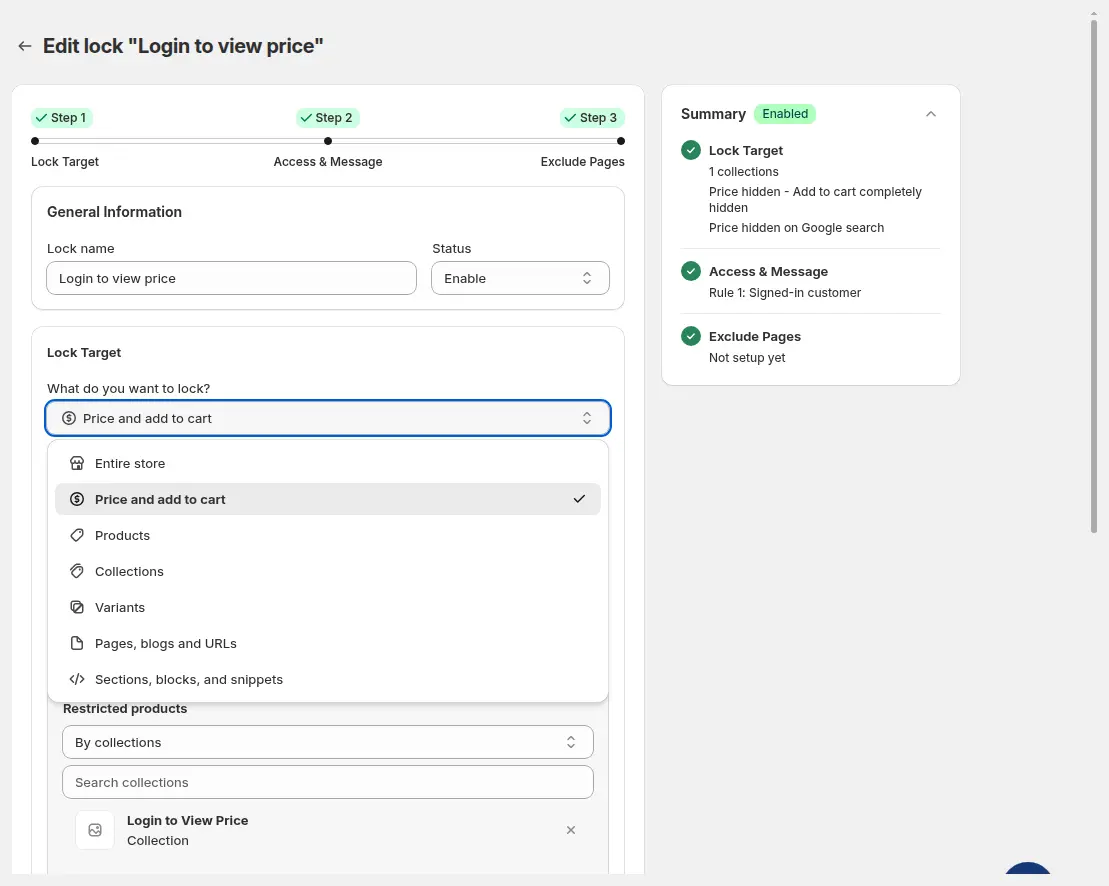
Un bloqueo tiene tres pasos: Lock Target, Access and Message y, después, Exclude Pages. El paso 1 ofrece siete destinos (guía de usuario: destinos de bloqueo). Dos de ellos responden a esta pregunta.
| Destino | Lo que elige | Lo que ve un visitante bloqueado |
|---|---|---|
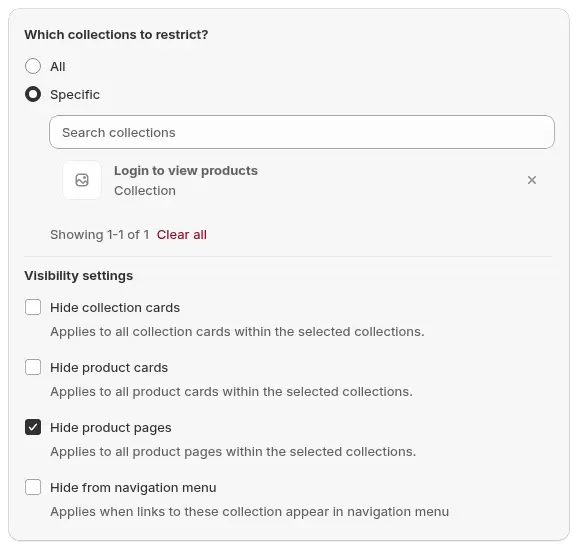
| Collections | Todas las colecciones o colecciones concretas, y luego cuatro opciones de visibilidad: tarjetas de colección, tarjetas de producto, páginas de producto y menú de navegación (todas marcadas por defecto) | Tarjetas y páginas ocultas, además del mensaje de bloqueo donde se abre una página |
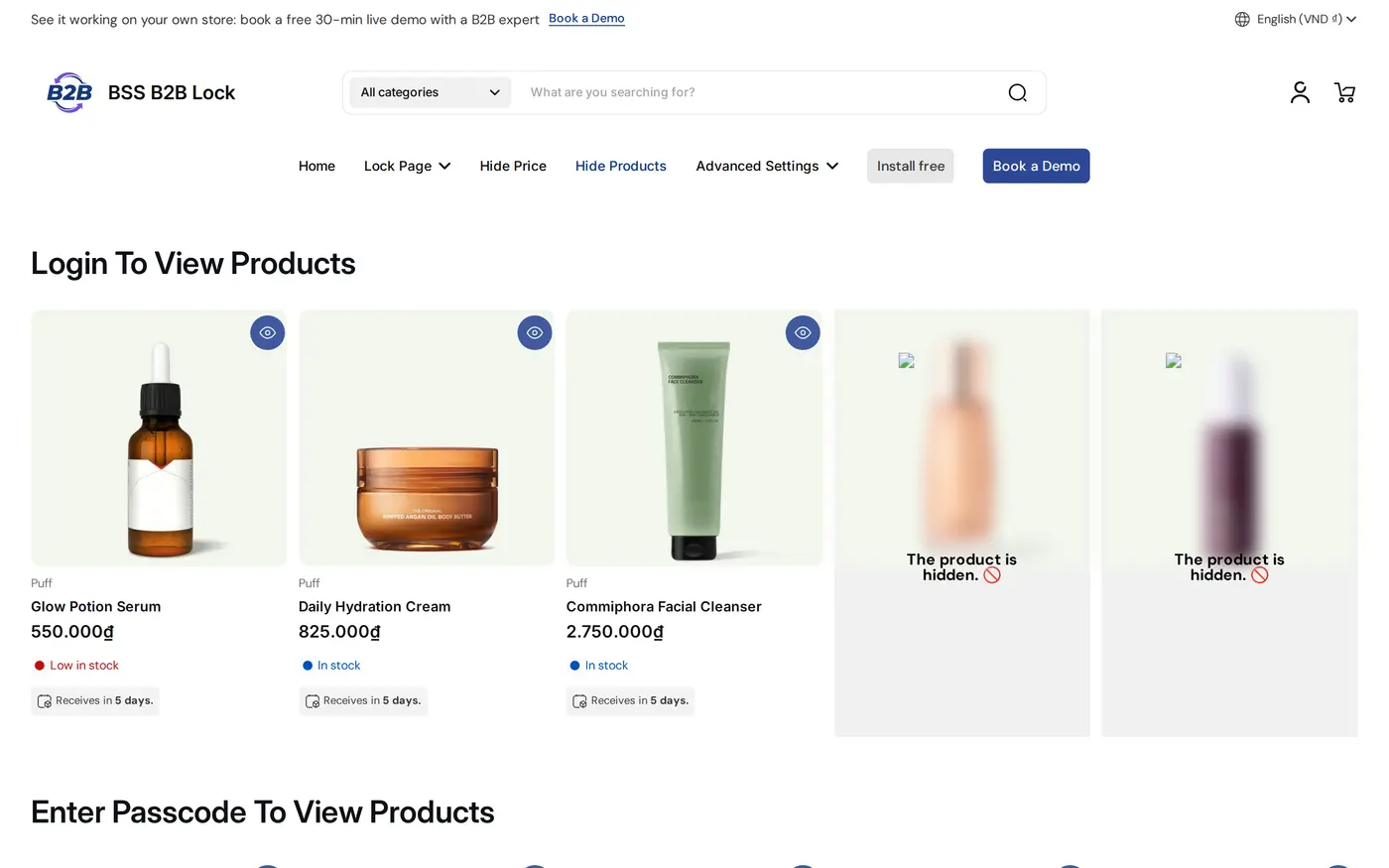
| Products | Todos, por etiquetas, por colecciones o productos concretos | Fully Hide Product quita el artículo de los listados y su página; Only lock product page lo mantiene listado pero muestra Access Denied |
| Variants | Opciones de variante que coinciden, como un tamaño de pack | El producto, sin las variantes ocultas |
| Price and add to cart | Hide price, Add to cart, o ambos | El producto con un mensaje de bloqueo en lugar del precio. Consulte cómo ocultar precios en Shopify |
Cómo ocultar una colección a los clientes sin etiqueta
Estos pasos siguen la guía de usuario de BSS: ocultar colecciones mayoristas a usuarios invitados. Pruébelos antes en una tienda de desarrollo.
Paso 1: etiquete a los clientes que deben ver la colección
Añada una etiqueta como wholesale a cada cliente aprobado en Shopify. Shopify indica que las etiquetas no distinguen mayúsculas (etiquetas de cliente). Puede etiquetar a mano, etiquetar al aprobar desde un formulario de registro, o dejar que BSS B2B Solution lo haga con reglas de Auto Tag y etiquetas de formulario. Auto Tag se ejecuta con eventos de registro y de pedido, y no quita una etiqueta cuando un cliente deja de cumplir la condición, así que planifique las retiradas usted mismo o con su tarea masiva. La entrada del glosario etiqueta de cliente explica lo básico.
Paso 2: cree un bloqueo en el destino Collections
- En el admin de Shopify abra Aplicaciones, BSS B2B Lock, Locks y haga clic en Add lock rule.
- Elija Create my own lock y ponga nombre a la regla, por ejemplo “Hide wholesale collections”.
- En What do you want to lock? elija Collections y luego Specific.
- Abra Search collections, marque sus colecciones mayoristas y haga clic en Select.
- En Visibility settings, mantenga lo que necesite: tarjetas de colección, tarjetas de producto, páginas de producto y menú de navegación. La guía indica que las cuatro vienen marcadas por defecto.
- Haga clic en Next.
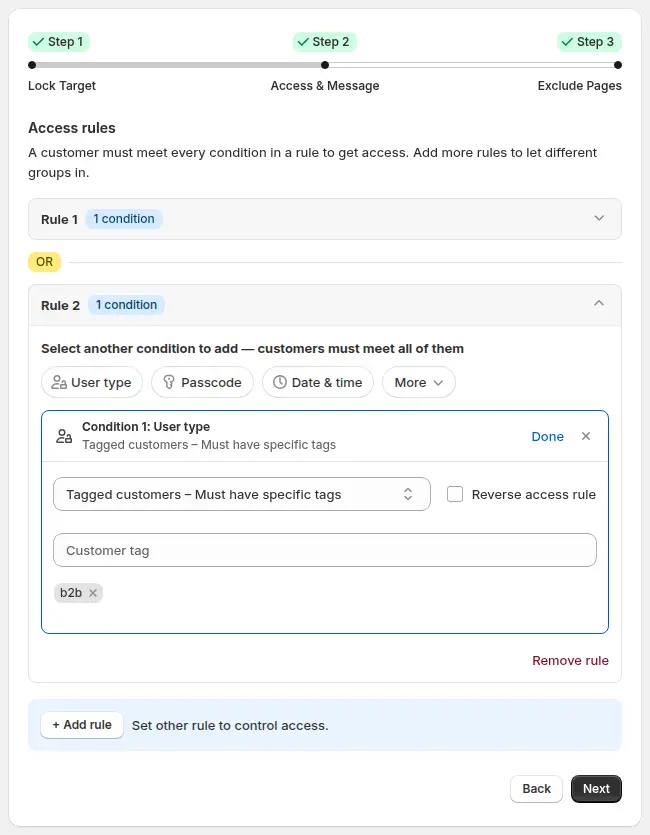
Paso 3: permita el acceso a los clientes con la etiqueta
- En Access and Message, haga clic en el chip User type de la Regla 1.
- Elija Tagged customers, Must have specific tags y escriba la etiqueta.
- Para dejar entrar a un segundo grupo, haga clic en Add rule. Las reglas separadas se unen con O, y las condiciones dentro de una misma regla deben cumplirse todas (cómo se combinan las reglas de acceso).
- Edite el texto que ven los visitantes bloqueados desde Customize message en la vista previa.
- Haga clic en Next, excluya las páginas que deban seguir públicas y luego haga clic en Save.
Use el destino Collections con una regla Tagged customers. Añada BSS B2B Solution para etiquetar a los clientes cuando apruebe su solicitud.
Instalar BSS B2B Lock BSS B2B SolutionCómo ocultar productos concretos por etiqueta de cliente
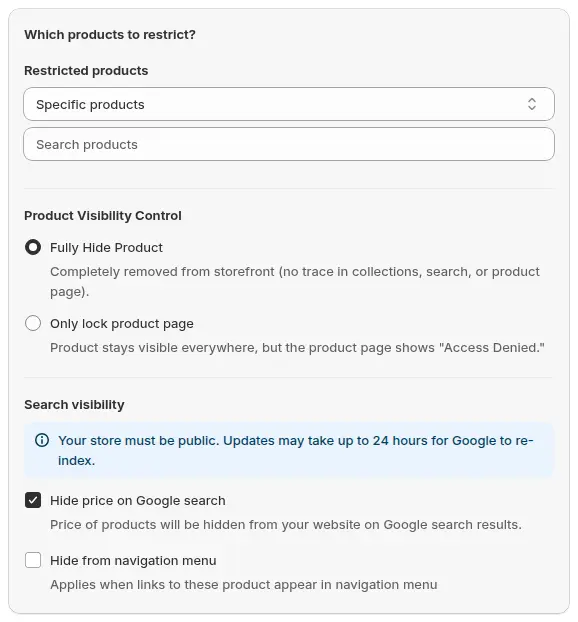
Use el destino Products cuando solo algunos artículos de una colección mixta tengan restricciones. En Restricted products puede elegir todos los productos, productos con determinadas etiquetas, productos de ciertas colecciones o productos concretos.
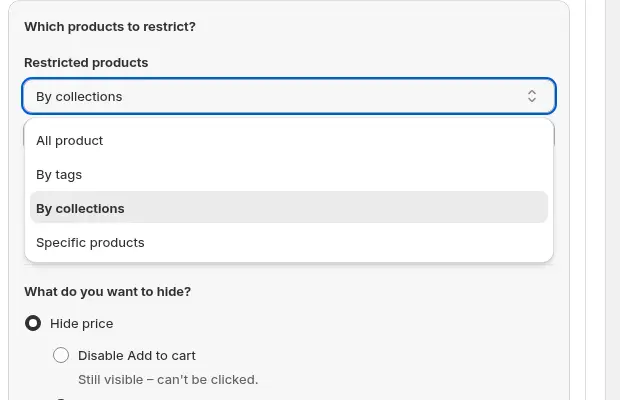
Después elija Product Visibility Control. Fully Hide Product quita el artículo de la tienda para los visitantes que no cumplen la condición. Only lock product page lo mantiene en los listados y muestra un mensaje Access Denied en su página. Hide from navigation menu viene marcado por defecto y se aplica a ambos. El paso 2 es la misma regla Tagged customers de antes (guía de usuario: mostrar productos solo a clientes con etiqueta).
Para los niveles, cree un bloqueo por nivel y añada el nivel superior como segunda regla en el bloqueo del nivel inferior, de modo que el oro también vea los productos del nivel plata. El caso de uso niveles mayoristas Plata, Oro y Platinum con etiquetas muestra el patrón, y mostrar productos concretos solo a clientes con etiqueta explica un nivel paso a paso.
Cómo ocultar una colección por país o IP
El paso 2 del editor de bloqueos tiene un grupo Location. Sus condiciones están activas para los bloqueos de colección y de producto: Shopify Market, IP, Region y Country (revisamos la lista de condiciones de la app y su código de tienda). En el selector de países marque los países permitidos. Marque Reverse access rule en una condición para bloquear esos países (guía de usuario: condición Location).
Conozca cómo funciona la comprobación antes de confiar en ella. En las reglas de IP, región y país, la página bloqueada se carga primero con un indicador de carga. Después, el navegador del visitante pide a un servicio externo su ubicación, la app evalúa el resultado, el navegador registra un atributo del carrito y la página se recarga. Si la consulta falla, el visitante sigue bloqueado. Como es el navegador quien aporta la ubicación, un visitante puede cambiarla, por ejemplo con una VPN o editando los atributos del carrito. Trate estas reglas como una forma de adaptar un catálogo, no como un bloqueo geográfico seguro.
Si vende catálogos distintos por mercado, la condición Market vincula la regla al mercado que ve el visitante. Nuestro caso de uso precios mayoristas por país con Shopify Markets cubre la parte de precios, y Shopify Markets y precios B2B profundiza en ella.
Lista de comprobación: pruebe antes de publicar
- Visite la URL de la colección, la URL de un producto y la página de búsqueda como invitado sin sesión.
- Inicie sesión como cliente sin la etiqueta y como cliente con la etiqueta.
- Revise el menú de navegación, los carruseles de la página de inicio y las colecciones destacadas por huecos o enlaces que hayan quedado.
- En las reglas de país o IP, pruebe desde una ubicación permitida y desde una bloqueada, y observe la recarga.
- Abra la lista de Locks y confirme que la regla está activada y que el destino es el correcto.
- Escriba un mensaje de bloqueo que indique a los compradores cómo obtener acceso, con un enlace a su formulario de solicitud.
Límites que conviene conocer antes de publicar
| Límite | Qué significa | Qué hacer |
|---|---|---|
| Plan | El plan gratuito solo bloquea todo el sitio web. Los destinos de colección y de producto requieren un plan de pago o la prueba de 7 días | Consulte antes los precios en la ficha de la App Store |
| Dónde se ejecuta | Las reglas se escriben en el código de su tema. Las tiendas headless no son compatibles | Pruebe en su tema activo después de cualquier cambio de tema |
| HTML de la página | En los bloqueos de página, producto y colección, la app sustituye el contenido principal por el mensaje de bloqueo, así que no aparece en el HTML. La verificación de edad es la excepción | No use puertas de edad para ocultar productos |
| Otros endpoints | No hemos verificado si el JSON de producto o la Storefront API siguen devolviendo los artículos ocultos | No guarde secretos en los datos de producto |
| Reglas de ubicación | Se ejecutan en el navegador y pueden falsificarse | No las llame bloqueo geográfico seguro |
| Tarjetas vacías | Las tarjetas ocultas pueden dejar huecos o tarjetas de relleno, según el tema (guía de usuario) | Mantenga los artículos B2B en su propia colección y bloquee la colección |
| Límites de reglas | 10 reglas por bloqueo y 10 condiciones por regla | Use etiquetas en lugar de listas largas |
En resumen, la app restringe el acceso a la tienda mediante código del tema. Para quitarla limpiamente, consulte cómo desinstalar una app B2B o Lock y eliminar el código de tema que quede. Con eso basta para mantener los artículos mayoristas alejados de visitantes casuales. No es una garantía frente a alguien que sepa consultar su tienda directamente. Para los precios en un catálogo público, consulte ocultar precios en Shopify; para el acceso con inicio de sesión, inicio de sesión B2B en Shopify; y para ocultar un producto a todos con la configuración propia de Shopify, cómo ocultar un producto en Shopify. Un catálogo con acceso restringido es el término general, y un enlace secreto es otra forma de compartir una colección (caso de uso).
Ocultar colecciones en Shopify: preguntas frecuentes
¿Cómo oculto una colección a determinados clientes en Shopify?
Instale una app de acceso como BSS B2B Lock, cree un bloqueo en el destino Collections, elija la colección y añada una regla que permita el acceso a los clientes con una etiqueta. Los visitantes que no cumplen la condición ven un mensaje o ninguna tarjeta de producto.
¿Puedo ocultar productos a clientes que no tienen una etiqueta?
Sí. Use el destino Products de BSS B2B Lock, restrinja productos por etiqueta, por colección o uno a uno, y añada una regla Tagged customers. Elija Fully Hide Product para quitarlos de la tienda para los demás.
¿Puedo ocultar una colección por país o por dirección IP?
BSS B2B Lock tiene las condiciones Country, Region, IP y Market. Las comprobaciones de IP, región y país se ejecutan en el navegador mediante una consulta a un servicio externo, así que pueden eludirse. Úselas para adaptar un catálogo, no para aplicar una restricción legal.
¿El bloqueo funciona para invitados que no han iniciado sesión?
Sí. Un invitado no tiene etiqueta, así que una regla Tagged customers lo deja fuera. Añada la condición Signed-in customers si algún cliente con sesión iniciada debe entrar. El objeto cliente en Liquid es nulo cuando nadie ha iniciado sesión.
¿Qué ve un visitante bloqueado?
Un mensaje de bloqueo que usted escribe, o tarjetas de producto ocultas, según las opciones de visibilidad que elija. Algunos temas muestran una tarjeta de relleno donde estaba la tarjeta oculta, así que pruebe su cuadrícula.
¿Una colección oculta está realmente oculta para Google?
No hemos verificado el comportamiento de los buscadores con colecciones ocultas, así que revise su tienda en Search Console. Ocultar el precio en la búsqueda de Google es una opción aparte, solo para precios. Los cambios pueden tardar hasta 24 horas.
¿Qué plan necesito para bloquear colecciones y productos?
Un plan de pago de BSS B2B Lock o la prueba de 7 días. El plan gratuito solo bloquea todo el sitio web. Los precios dependen de su plan de Shopify, desde 9,99 USD al mes en Basic, a 4 de octubre de 2026.
¿Es lo mismo que los catálogos de Shopify?
No. Los catálogos de Shopify controlan productos y precios por mercado o por ubicación de empresa. Las reglas de BSS B2B Lock dependen de quién navega, por ejemplo una etiqueta, un inicio de sesión, un país o una IP. Puede usar ambos a la vez.
Próximos pasos
Empiece con una colección mayorista, una etiqueta y un mensaje de bloqueo claro, y luego amplíe las reglas. Lea el centro de control de acceso para las opciones de contraseña, solicitud de acceso y pago, y consulte ocultar colecciones mayoristas a invitados para ver un ejemplo completo.
BSS B2B Lock tiene una valoración de 4,9 con 653 reseñas en la App Store de Shopify (a fecha de 19 de octubre de 2026). Combínelo con BSS B2B Solution para etiquetar a los clientes mayoristas aprobados.
Instalar BSS B2B Lock Ver la appFuentes
Páginas de Shopify consultadas el 4 de octubre de 2026. Datos de BSS: guía de usuario de BSS B2B Lock en docs.bss-b2b.solutions, nuestra revisión de octubre de 2026 del comportamiento de la app y la ficha de la App Store de Shopify (a fecha de 4 de octubre de 2026).
- Centro de ayuda de Shopify: Disponibilidad de productos
- Centro de ayuda de Shopify: Catálogos B2B
- Centro de ayuda de Shopify: Funciones B2B de Shopify por plan
- Centro de ayuda de Shopify: Gestión de mercados
- Centro de ayuda de Shopify: Etiquetas de cliente
- shopify.dev: Objeto cliente de Liquid
- Guía de usuario de BSS B2B Lock: Destinos de contenido del bloqueo
También le puede interesar

Cómo vender al por mayor a minoristas: guía práctica para marcas de Shopify
Para vender al por mayor a minoristas, fija un precio mayorista que deje margen a ambas partes (normalmente […]

Clientes exentos de impuestos en Shopify con certificado de reventa: guía de EE. UU. para vendedores mayoristas
Un certificado de reventa es un documento de EE. UU. emitido por el estado que permite a una empresa comprar bienes que revenderá […]

Alternativas a Faire para marcas: venta mayorista en su propia tienda de Shopify
La mejor alternativa a Faire para la mayoría de marcas de Shopify no es otro marketplace. Es su propia tienda de Shopify […]