
Ocultar precios en Shopify: guía completa para ocultar precios a invitados, compradores minoristas y buscadores

Para ocultar precios en Shopify, puede editar el código del tema, ocultar el precio con CSS, restringir una tienda B2B dedicada o instalar una app. El código y el CSS ocultan el precio a todo el mundo, a menos que añada más lógica. Para mostrar precios solo a clientes mayoristas con sesión iniciada o aprobados, use una app basada en reglas como BSS B2B Lock.
Oculte el precio y Add to cart según la regla, por inicio de sesión del cliente, etiqueta o solicitud de acceso, con un mensaje que indica a los invitados cómo entrar.
Instalar BSS B2B Lock Añada registro y etiquetas con BSS B2B SolutionÚltima revisión: 4 de octubre de 2026. Cada dato de Shopify que aparece abajo enlaza a la página de Shopify de origen. BSS B2B Solutions desarrolla BSS B2B Lock y BSS B2B Solution, las dos apps que se usan en las secciones paso a paso, así que considere nuestra app como una opción entre los cuatro métodos que se comparan aquí. Esta guía forma parte del centro de control de acceso de Shopify para B2B y de nuestra guía completa de B2B en Shopify.
Puntos clave
- Shopify no documenta un ajuste integrado que oculte el precio habitual a los visitantes sin sesión iniciada. Su tabla de planes B2B no tiene ninguna fila de ocultar precios, y su lista de configuración remite a apps de terceros para bloquear partes de una tienda.
- Hay cuatro formas de ocultar precios: código del tema, CSS, la restricción propia de Shopify o una app. Solo el código y las apps pueden seguir mostrando el precio a los clientes con sesión iniciada.
- El CSS oculta el precio solo en pantalla. El precio sigue en el código fuente de la página.
- BSS B2B Lock oculta el precio y Add to cart según la regla: para todos los productos, por colección o etiqueta, o para productos concretos. Los clientes con sesión iniciada, los clientes etiquetados o las solicitudes aprobadas pueden verlos.
- La opción Hide price on Google search hace menos probable que los precios aparezcan en los resultados de búsqueda. Puede tardar hasta 24 horas y no quita la página de Google.
- Ocultar un precio es un control de visualización, no de seguridad. No confíe en él para nada confidencial.
¿Tiene Shopify una forma integrada de ocultar precios?
No, para una tienda normal que vende a compradores minoristas y empresariales. El B2B nativo de Shopify da a los compradores empresariales sus propios precios, pero no elimina el precio normal que ven los invitados. Cuatro páginas oficiales lo explican:
- Solo los clientes B2B con sesión iniciada ven precios B2B. Shopify indica que solo los clientes B2B con sesión iniciada pueden acceder a precios específicos de B2B, productos solo B2B y contenido de la tienda exclusivo para B2B (Inicio de sesión y cuentas de cliente en B2B).
- Una tienda mixta no se puede restringir. La página de tipos de tienda de Shopify indica que su tienda online no se puede restringir solo a clientes B2B, porque sus clientes D2C no podrían hacer pedidos (Tiendas B2B mixtas y dedicadas). Los invitados siguen viendo el precio normal.
- Una tienda B2B dedicada sí se puede restringir. La misma página indica que puede restringir una tienda dedicada para que la URL y la página de inicio de sesión solo sean accesibles para clientes B2B. Shopify añade que restringir el acceso no redirige a todos los visitantes a una página de inicio de sesión (Inicio de sesión y cuentas de cliente en B2B).
- La página de contraseña lo oculta todo. En modo privado, todas las páginas de su tienda online quedan ocultas para visitantes y buscadores, y en su lugar se muestra una página de inicio (Página de contraseña). Es un interruptor para toda la tienda, no una forma de ocultar solo los precios.
Para todo lo intermedio, la lista de configuración de Shopify dice: si quiere ocultar páginas enteras de su tienda a clientes D2C o a cualquiera que no haya iniciado sesión, puede usar apps de terceros para bloquear partes o toda la tienda (Lista de configuración para tiendas B2B mixtas).
Por qué y cuándo ocultar precios en Shopify
Los comerciantes ocultan precios por cinco razones prácticas. Conocer la suya decide cuál de los cuatro métodos siguientes encaja.
- Iniciar sesión para ver el precio. Los precios mayoristas son solo para compradores aprobados, así que los invitados ven una invitación a iniciar sesión o a solicitar acceso (ver ocultar precio en el glosario).
- Lanzar una tienda nueva. Quiere que los productos sean visibles antes de que la lista de precios sea definitiva.
- Costes volátiles. Cuando los costes de materiales o de transporte cambian a menudo, un precio impreso queda obsoleto y es más seguro usar una cotización.
- Precios negociados. Quiere que los compradores le contacten o pidan una cotización en lugar de leer un precio de lista. Consulte añadir un botón de solicitud de cotización y ocultar el precio.
- Competidores. No quiere que sus rivales lean sus precios mayoristas sin una cuenta.
Comparativa de 4 formas de ocultar precios en Shopify
Elija según lo que debe pasar con un comprador mayorista con sesión iniciada. Si debe seguir viendo el precio, el CSS por sí solo no sirve. La última columna es el límite con el que debe contar.
| Método | Quién ve el precio | ¿Lo siguen viendo los compradores con sesión iniciada? | Esfuerzo | Límite principal |
|---|---|---|---|---|
| Editar el código del tema (Liquid) | Quien permita su condición if | Sí, si escribe esa condición | Tiempo de desarrollador en cada plantilla que muestre un precio | Los cambios se pueden perder al actualizar el tema; cada lugar que muestra un precio necesita su propia edición |
| Ocultar con CSS | Nadie en pantalla | No, a menos que añada lógica | Bajo | El precio sigue en el código fuente de la página |
| Restricción propia de Shopify (tienda B2B dedicada o página de contraseña) | Solo clientes B2B con sesión iniciada (tienda dedicada) o solo quien tenga la contraseña | Sí (tienda dedicada) | Una segunda tienda, o un interruptor para toda la tienda | Una tienda mixta no se puede restringir solo a clientes B2B |
| App como BSS B2B Lock | Basado en reglas: invitados, etiquetas, colecciones o productos | Sí: clientes con sesión iniciada, etiquetados, aprobados o con contraseña | Se configura una vez en la app, sin código | Plan de pago para las reglas de precio; compatibilidad con el tema; solo control de visualización |
Método 1: ocultar el precio con código del tema
El lenguaje Liquid de Shopify puede comprobar quién está viendo la página. El objeto customer está disponible cuando un cliente ha iniciado sesión y devuelve nil para un visitante que no lo ha hecho (objeto customer de Liquid). Envuelva el lugar donde su tema muestra el precio en una condición:
{% if customer %}
  {{ product.price | money }}
{% else %}
  <a href="{{ routes.account_login_url }}">Inicie sesión para ver el precio</a>
{% endif %}
routes.account_login_url es la URL de la página de inicio de sesión de la cuenta y redirige a las cuentas de cliente cuando están activadas (objeto routes de Liquid). Para mostrar precios solo a cuentas mayoristas, pruebe con una etiqueta: {% if customer and customer.tags contains 'wholesale' %}. Los clientes tienen una lista tags que se puede leer de la misma forma.
Pasos: duplique primero su tema, porque Shopify advierte de que los cambios de código incompatibles con una actualización del tema se eliminan en la copia actualizada (Editar código del tema). Abra Tienda online, luego Editar código, busque en el tema el código que muestra el precio, envuélvalo y repita en cada lugar donde aparezca un precio. Después, pruebe en una ventana privada.
Dónde sigue filtrándose el precio tras editar el código
- Cada plantilla que muestra un precio. La página de producto, las tarjetas de colección, los resultados de búsqueda, los productos destacados, la vista rápida y el carrito tienen cada uno su propio código.
- Datos estructurados. El filtro
structured_datade Shopify convierte un producto en marcado schema.org (filtro structured_data), y los temas suelen imprimirlo en cada página de producto. Revise qué devuelve su tema. - Endpoints públicos de producto. La API Ajax de Shopify devuelve el JSON de un producto en
/products/<handle>.jssin autenticación, con los valores monetarios incluidos (API Ajax de producto). Editar el tema no cambia eso.
El último punto se aplica a todos los métodos a nivel de tema, incluidas las apps. Por eso lo llamamos control de visualización y no función de seguridad.
Método 2: ocultar el precio con CSS
Añada una regla como .price { display: none; } a la hoja de estilos de su tema. El nombre de la clase depende del tema, así que inspeccione primero el elemento del precio. Es el método más rápido y el más débil: el precio sigue en el HTML y queda oculto para todos, incluidos los compradores mayoristas a los que quiere atender. Úselo para un lanzamiento temporal o para una página de producto que no está lista, no para precios mayoristas.
Método 3: usar la restricción propia de Shopify
Existen dos opciones nativas, y las dos son drásticas. Una tienda B2B dedicada puede restringirse para que solo la vean clientes B2B con sesión iniciada, lo que implica tener una segunda tienda con su propio admin (Tiendas B2B mixtas y dedicadas). La página de contraseña oculta todas las páginas a visitantes y buscadores (Página de contraseña). Ninguna permite que una tienda mixta muestre productos a todos y precios solo a compradores con sesión iniciada. Para una comparación entre la página de contraseña y los bloqueos, lea cómo proteger con contraseña una página de Shopify.
Método 4: usar una app para ocultar precios por regla
Una app elimina el trabajo con código y añade las reglas que Shopify no tiene: quién puede ver el precio, en qué productos y qué mensaje reciben los invitados. BSS B2B Lock escribe sus reglas en su tema como Liquid, así que la comprobación se ejecuta en el servidor de Shopify cuando se construye la página. Si el tema es poco habitual, confirme siempre el resultado como invitado. Como las reglas viven en su tema, consulte cómo desinstalar una app B2B o Lock y eliminar el código del tema que quede. Si todavía está comparando opciones, consulte nuestra comparativa de apps para ocultar precios.
Cómo ocultar precios a clientes sin sesión iniciada en Shopify (paso a paso)
Este recorrido usa BSS B2B Lock. El resultado: los invitados navegan por los productos y ven una invitación a iniciar sesión donde estaba el precio, mientras que los clientes con sesión iniciada ven los precios como siempre. La guía oficial para ocultar precios a usuarios invitados contiene la referencia completa.
Antes de empezar
- BSS B2B Lock está instalada y se abre desde el admin de Shopify.
- Las cuentas de cliente están activadas en la configuración de Shopify, porque el acceso con inicio de sesión las necesita.
- El embed de la app BSS B2B Lock está activado en su tema activo (Tienda online, Temas, Personalizar, App embeds).
- Tiene un plan de pago de Lock. El plan gratuito solo bloquea todo el sitio web, y las reglas de precio aparecen en los planes de pago.
Paso 1: añada una regla de bloqueo
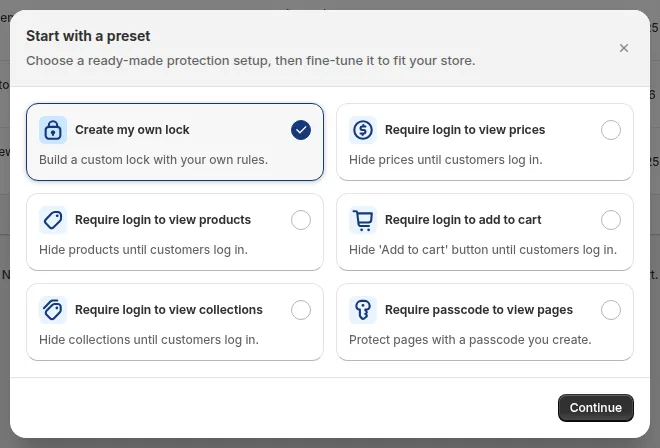
Abra BSS B2B Lock, haga clic en Locks y luego en Add lock rule. En la ventana Start with a preset, seleccione Create my own lock y haga clic en Continue. El preajuste Require login to view prices crea una regla parecida por usted; si la construye a mano, ve todos los ajustes.
Paso 2: elija Price and add to cart como destino
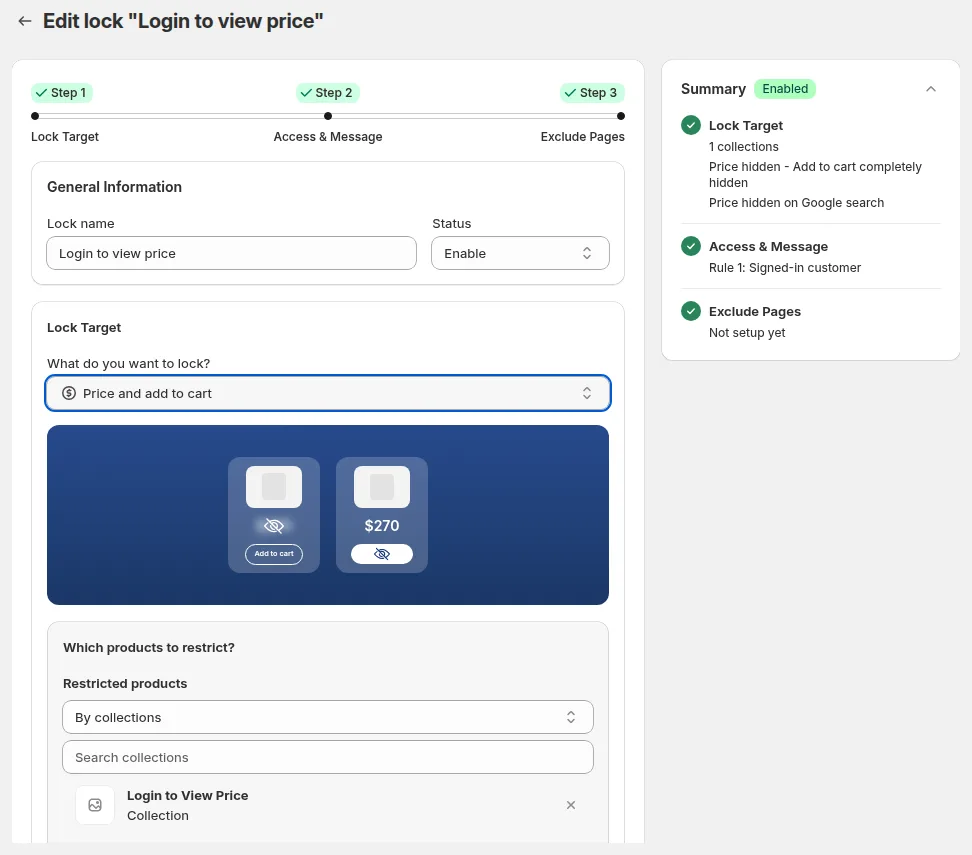
Escriba un Lock name, por ejemplo Ocultar precios a invitados, y deje Status en Enable. En Lock Target, abra What do you want to lock? y seleccione Price and add to cart. En Which products to restrict?, elija All product para ocultar precios en toda la tienda, o restrinja por etiquetas, colecciones, productos concretos o variantes concretas.
Paso 3: decida qué ocultar
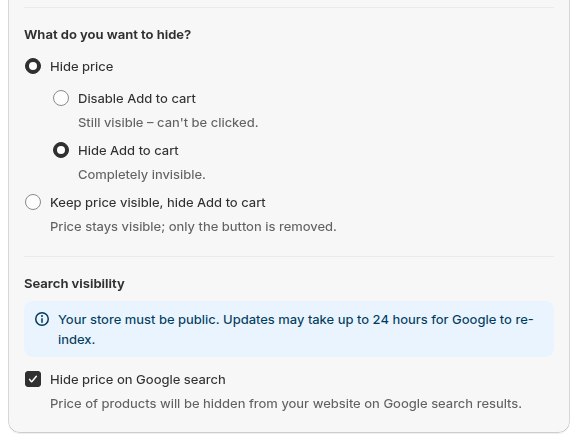
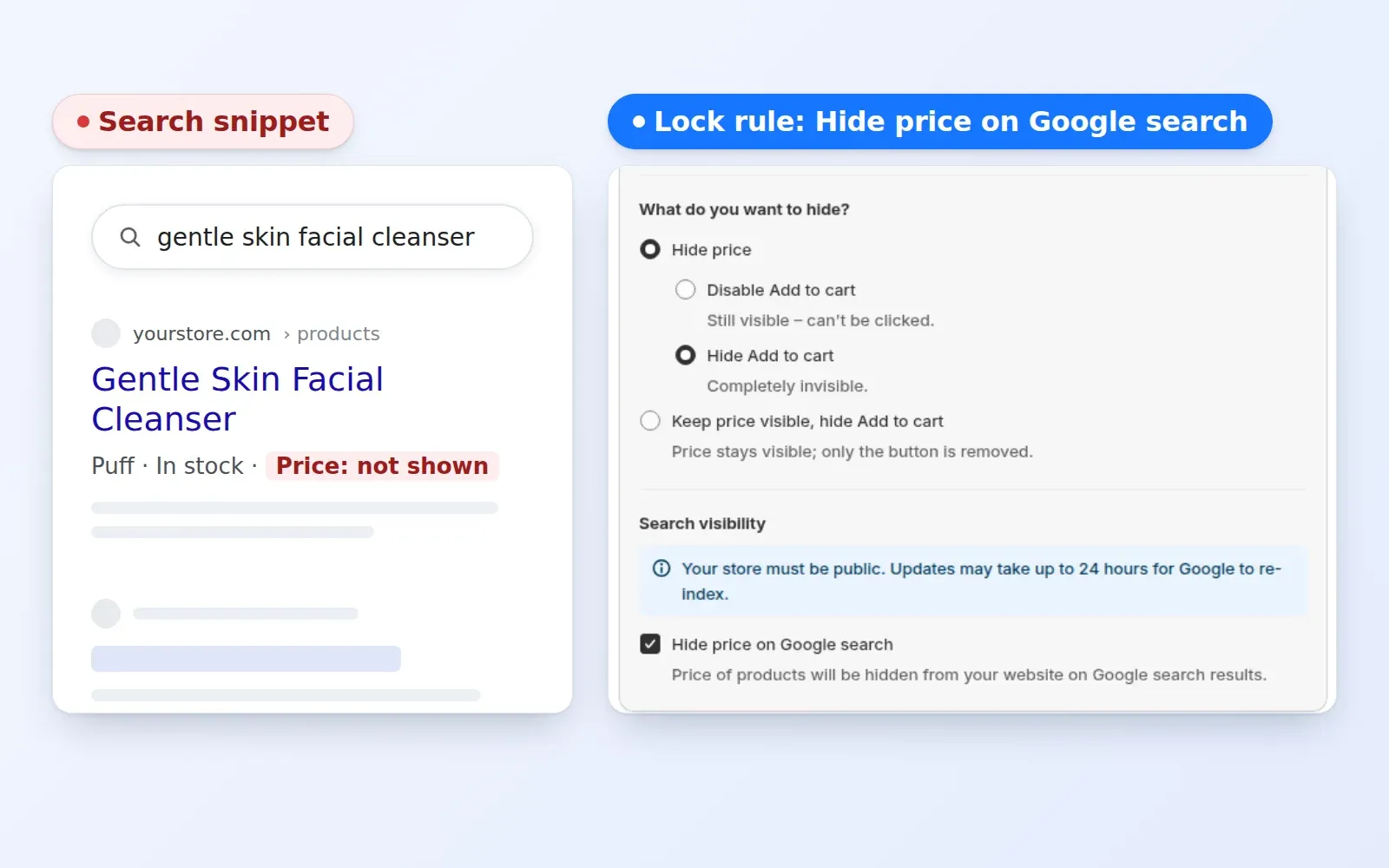
En What do you want to hide? elija una de tres configuraciones: Hide price con Disable Add to cart (el botón se ve pero no se puede pulsar), Hide price con Hide Add to cart (el botón desaparece) o Keep price visible, hide Add to cart. En Search visibility, marque Hide price on Google search si quiere esa opción (más detalles abajo).
Paso 4: elija quién puede ver los precios
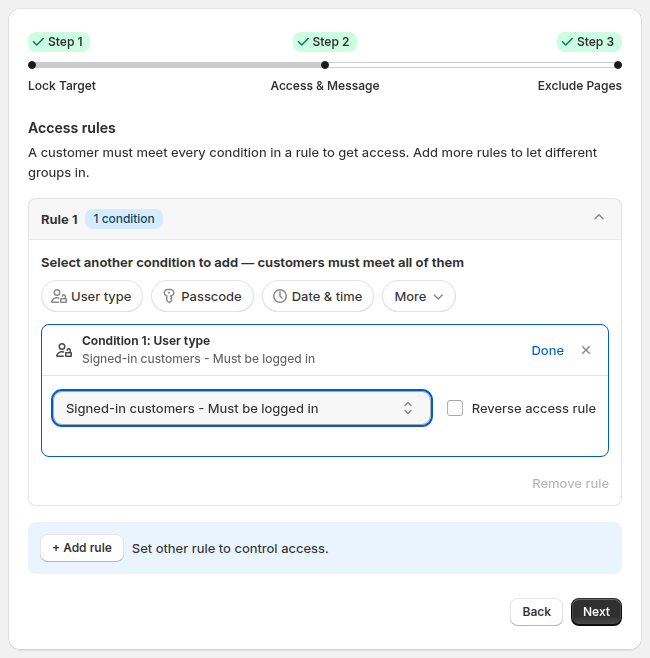
En el paso Access & Message, haga clic en la condición User type y seleccione Signed-in customers. Los clientes con sesión iniciada ven los precios; los invitados ven su mensaje. El desplegable también ofrece clientes con etiqueta, clientes concretos por correo exacto, solicitud de acceso, nombre de empresa, ubicación de empresa y clientes B2B de Shopify.
En la tarjeta Preview, haga clic en Customize message para escribir lo que leen los invitados en lugar del precio, por ejemplo Inicie sesión en su cuenta mayorista para ver los precios. Un mensaje claro reduce la confusión e indica a los compradores cómo obtener acceso.
Paso 5: excluya páginas y guarde
En el paso Exclude Pages puede mantener los precios visibles en páginas seleccionadas, como la página de inicio o productos concretos. Haga clic en Save y espere al mensaje Saved lock settings. Cada regla tiene un solo destino de bloqueo, así que cree una regla aparte si también quiere bloquear toda la tienda.
Paso 6: pruebe como invitado
- Abra su tienda en una ventana privada, sin sesión iniciada.
- Abra un producto restringido y una página de colección. El precio debería haber desaparecido y debería verse su mensaje.
- Busque el producto en su tienda. Los resultados de búsqueda también están cubiertos.
- Inicie sesión con un cliente de prueba que cumpla su regla y confirme que el precio vuelve a aparecer.
- Mire el código fuente de la página como invitado y busque el precio. Si sigue apareciendo, contacte con el soporte de BSS e indique qué tema usa.
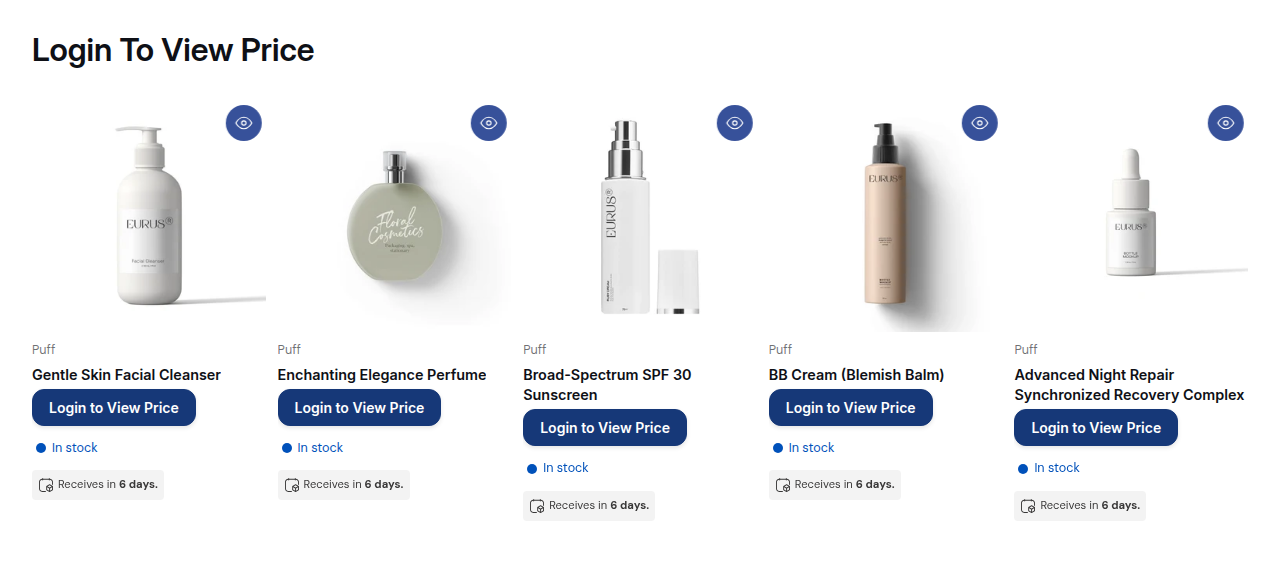
Empiece con el preajuste Require login to view prices, pruébelo como invitado y luego afine por etiqueta o colección. Lock tiene una prueba gratuita de 7 días en los planes de pago.
Obtener BSS B2B Lock Ver precios y planes de LockCómo mostrar precios solo a clientes mayoristas aprobados
“Iniciar sesión” es un listón bajo: cualquier comprador minorista puede crear una cuenta. Para el mayorista, normalmente quiere que los precios sean visibles solo después de aprobar al comprador. El flujo es: registrar, aprobar, etiquetar, desbloquear.
- Registrar. Los compradores solicitan acceso con un formulario. Los formularios de registro de BSS B2B Solution admiten campos de texto, de archivo y desplegables, además de campos de ID fiscal como EU VAT, UK VAT, US EIN, ABN e India GST.
- Aprobar y etiquetar. Usted revisa cada solicitud. Al aprobarla, la app puede añadir una etiqueta de cliente que elija, como wholesale.
- Desbloquear. En BSS B2B Lock, configure la condición User type como Tagged customers e introduzca esa etiqueta.

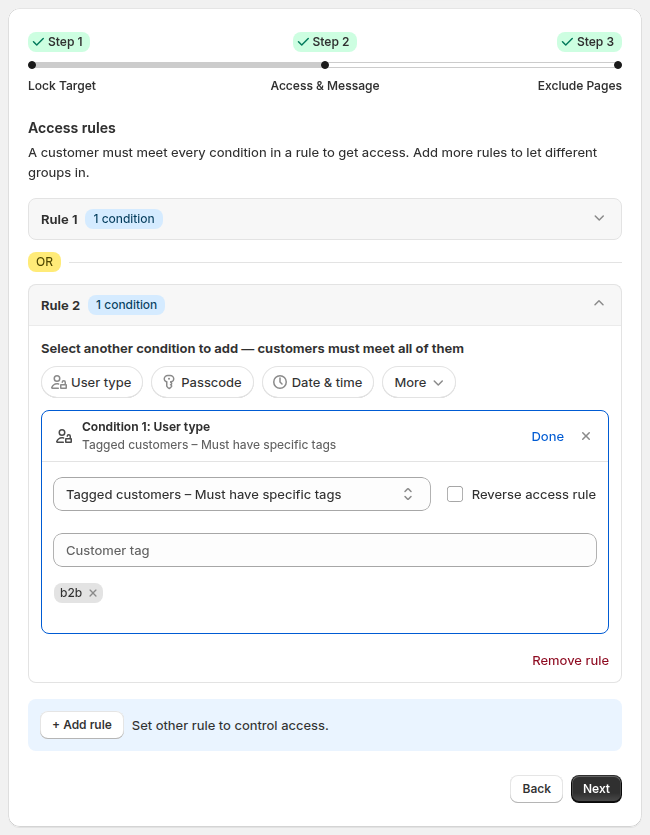
Las etiquetas son sus llaves: una sola etiqueta puede desbloquear precios, colecciones y páginas a la vez. La regla 1 y la regla 2 funcionan como O, así que puede dejar entrar al personal con sesión iniciada y a los compradores etiquetados con reglas separadas. Lea la guía de registro y etiquetas, o consulte los casos de uso Formulario de registro mayorista con aprobación y Mostrar productos concretos solo a clientes etiquetados. La parte de incorporación está en el centro de incorporación de clientes. Para el término, consulte el glosario: etiqueta de cliente.
¿Prefiere no crear un formulario? Lock también tiene el tipo de usuario Request access: un visitante pide acceso y usted lo aprueba por regla. La aprobación se sincroniza mediante una cola, así que no es inmediata, y no añade ninguna etiqueta.
Cómo mostrar precios minoristas pero ocultar los mayoristas a invitados
Una configuración habitual: los productos públicos muestran un precio normal, mientras que una colección mayorista o de profesionales lo oculta. En la regla de bloqueo, configure Restricted products como By collections o By tags y elija la colección o la etiqueta mayorista. Todo lo demás conserva su precio. Lea el caso de uso Ocultar precios mayoristas a visitantes invitados y Ocultar colecciones mayoristas a invitados. Para dar a los compradores adecuados un precio distinto, en lugar de ocultarlo, use reglas de precio: consulte el centro de precios mayoristas.
Cómo ocultar el precio y pedir una cotización en su lugar
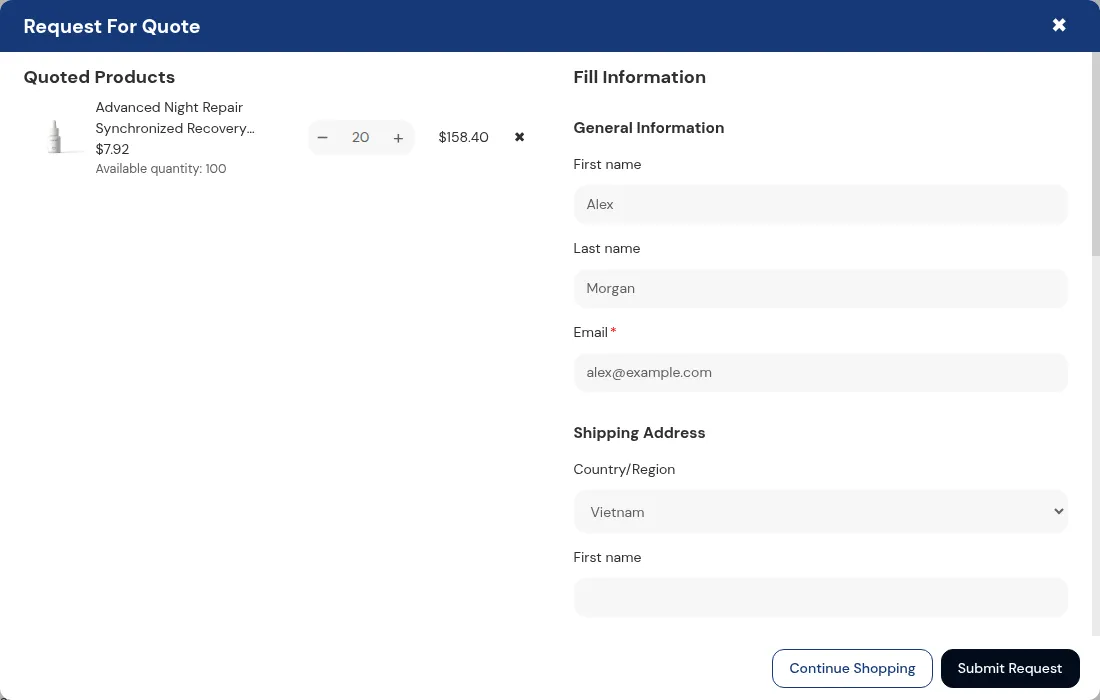
Cuando un precio requiere una conversación, sustitúyalo por una solicitud. Lock oculta el precio y Add to cart, y BSS B2B Quote permite a un visitante enviar una solicitud de cotización. Usted edita el precio, el envío y la caducidad, y envía una propuesta; un cliente con sesión iniciada la aprueba por correo electrónico. Después, la app crea un pedido preliminar y envía la factura. Consulte Añadir un botón de solicitud de cotización y ocultar el precio y el centro de cotizaciones y pedido rápido.
Cómo ocultar precios a Google y a los buscadores
Se llaman “ocultar precios a los buscadores” a dos cosas distintas, y no son lo mismo.
| Opción | Qué hace | Qué no hace |
|---|---|---|
| Hide price on Google search (opción de Lock) | Oculta el precio del producto en su sitio web a los visitantes que no cumplen la regla, incluidos los rastreadores de buscadores, que cuentan como invitados. Es menos probable que los precios aparezcan en los resultados. | No quita la página de Google. Los cambios pueden tardar hasta 24 horas. Su tienda debe ser pública. |
| noindex en páginas bloqueadas (opción de Lock en el paso Exclude Pages) | Añade una etiqueta meta noindex a las páginas protegidas por el bloqueo. | No oculta precios en páginas que no están bloqueadas. |
| Página de contraseña de Shopify | Oculta todas las páginas a visitantes y buscadores. | Oculta toda la tienda, así que nada puede posicionarse (Centro de ayuda de Shopify). |
Lock no cambia su feed de productos de Merchant Center. Si anuncia en Google, revise el feed por separado. Lea el caso de uso Ocultar precios en los resultados de búsqueda de Google para ver el flujo completo y los límites.
Ocultar precio, ocultar Add to cart, ocultar productos o bloquear la tienda: qué elegir
| Objetivo | Ajuste de Lock | Lo que ve un invitado | Nota |
|---|---|---|---|
| Ocultar el precio y bloquear la compra | Price and add to cart, Hide price, Disable o Hide Add to cart | Un mensaje en lugar del precio | Plan de pago |
| Mostrar el precio y bloquear la compra | Price and add to cart, Keep price visible, hide Add to cart | Precio sin botón de compra | Útil para navegar solo por el catálogo |
| Ocultar productos o colecciones completos | Lock product o collection | La página se sustituye por su mensaje | El contenido principal no se imprime en el HTML de las páginas bloqueadas |
| Restringir toda la tienda | Entire store con una condición como inicio de sesión o contraseña | Una invitación a iniciar sesión o a introducir la contraseña | Disponible en el plan gratuito |
| Parar a los invitados en el checkout | Checkout lock (Shopify Function) | El checkout se bloquea para los compradores que no cumplen la regla | BSS solo ofrece el bloqueo del checkout para tiendas Shopify Plus. Requiere un plan de pago de Lock. Lea Bloquear el checkout a compradores no aprobados |
Un bloqueo sobre un producto o una página completa es más fuerte que ocultar un precio: el contenido principal no se imprime en el HTML para los visitantes que no cumplen la regla. Los controles de edad son la excepción, porque el contenido sigue en el HTML. Para restringir una tienda mayorista completa, lea Bloquear toda la tienda para clientes mayoristas aprobados o el caso de estudio del distribuidor de bicicletas del Reino Unido.
Límites y advertencias antes de ocultar precios
- No es una función de seguridad. Los bloqueos controlan lo que muestra la tienda. Un visitante decidido puede encontrar precios por otras vías, como los endpoints públicos de producto. No oculte nada confidencial de esta forma.
- Basado en el tema. BSS B2B Lock funciona con Online Store 2.0 y con temas antiguos, con instalación automática o manual. Las tiendas headless no son compatibles. Los temas poco habituales pueden necesitar una instalación manual o una revisión.
- Otras apps y scripts. Un script del tema u otra app que muestre precios o botones puede anular una regla. Pruebe cada lugar donde aparece un precio, como los popups y las vistas rápidas.
- Un destino por regla. No puede combinar Entire store y Price and add to cart en una misma regla. Cree reglas separadas.
- Hide price on Google es un esfuerzo de mejor intento. Hace menos probable que aparezcan precios, puede tardar 24 horas o más y no desindexa una página.
¿Qué método debería usar?
| Su situación | Mejor opción | Por qué |
|---|---|---|
| Ocultar un precio durante unos días | CSS | Rápido, reversible y nadie necesita ver el precio |
| Mostrar precios a cualquier cliente con sesión iniciada en una plantilla, con un desarrollador disponible | Código del tema | Control total, pero usted lo mantiene |
| Un sitio aparte solo para profesionales | Tienda B2B dedicada (Shopify) | Restringe toda la tienda, pero implica una segunda tienda |
| Minorista y mayorista en una misma tienda, solo compradores aprobados | App con registro y etiquetas | Reglas por etiqueta, colección o inicio de sesión, más aprobación |
| Tienda que aún no está lista para lanzarse | Página de contraseña | Oculta todo a visitantes y buscadores |
¿Cuánto cuesta ocultar precios en Shopify?
CSS y el código del tema solo cuestan tiempo de desarrollador. Las opciones de restricción de Shopify están incluidas en su plan. Una app añade una cuota mensual. BSS B2B Lock se instala gratis, y el plan gratuito bloquea todo el sitio web según la condición. Las reglas de precio necesitan un plan de pago, con precio según su plan de Shopify: 9,99 USD (Basic de Shopify), 24,99 USD (Grow de Shopify), 49,99 USD (Advanced de Shopify) o 79,99 USD (Shopify Plus) al mes, con una prueba gratuita de 7 días en los planes de pago. BSS B2B Solution, que añade registro, aprobación y etiquetas, empieza en 29 USD al mes en los planes de pago, con una prueba gratuita de 14 días. Los precios provienen de las fichas de la App Store de Shopify a 2 de octubre de 2026, así que confírmelos en la página de BSS B2B Lock o en la página de BSS B2B Solution. Ambas apps tienen una valoración de 4,9 en la App Store (BSS B2B Lock: 653 reseñas; BSS B2B Solution: 1.190 reseñas, a fecha de 19 de octubre de 2026).
FAQ: ocultar precios en Shopify
¿Cómo oculto precios en Shopify?
Hay cuatro formas: editar el código del tema, ocultar el precio con CSS, restringir una tienda B2B dedicada o instalar una app. El CSS oculta el precio a todos. El código del tema y las apps pueden ocultarlo a los invitados y seguir mostrándolo a los clientes con sesión iniciada. BSS B2B Lock lo hace con una regla y sin código.
¿Cómo oculto los precios a los clientes que no han iniciado sesión?
Cree una regla de bloqueo con el destino Price and add to cart y la regla de acceso Signed-in customers. Los invitados verán su mensaje en lugar del precio, y los clientes con sesión iniciada verán los precios como siempre. Pruebe en una ventana privada.
¿Puedo ocultar precios en Shopify sin una app?
Sí, con código del tema. Envuelva cada lugar donde su tema muestra un precio en una comprobación de Liquid como {% if customer %}. Debe repetirlo en cada plantilla y revisarlo después de cada actualización del tema. Shopify no documenta un ajuste integrado que oculte el precio habitual a los invitados.
¿Shopify tiene una función integrada para ocultar precios?
Shopify no documenta ninguna. Su tabla de planes B2B no incluye ninguna función para ocultar precios, y su lista de configuración remite a apps de terceros para bloquear partes o toda la tienda. Los precios B2B de Shopify solo se muestran a clientes B2B con sesión iniciada, pero el precio normal sigue visible en una tienda mixta.
¿Puedo mostrar precios solo a clientes mayoristas?
Sí. Use una regla de bloqueo con el tipo de usuario Tagged customers y la etiqueta que llevan sus compradores mayoristas. BSS B2B Solution puede añadir esa etiqueta automáticamente cuando usted aprueba un formulario de registro, de modo que los compradores aprobados ven los precios y los demás no.
¿Puedo ocultar Add to cart y mantener el precio?
Sí. En BSS B2B Lock elija Keep price visible, hide Add to cart. El precio se mantiene y solo se quita el botón. También puede ocultar el precio y desactivar el botón, que se ve pero no se puede pulsar.
¿Cómo oculto los precios en Google?
Marque Hide price on Google search en la regla de bloqueo. Hace menos probable que los precios aparezcan en los resultados de búsqueda. Puede tardar hasta 24 horas, su tienda debe ser pública, y no quita la página de Google. La página de contraseña de Shopify, en cambio, oculta todas las páginas a los buscadores.
¿Es segura la ocultación de precios en Shopify?
No. Ocultar es un control de visualización de la tienda. Los precios pueden seguir siendo accesibles por otras vías, como los endpoints públicos de producto de Shopify. Úselo para decidir qué ven los visitantes, no para proteger información confidencial.
¿Necesito Shopify Plus para ocultar precios?
La tabla de planes B2B de Shopify no incluye ocultar precios como función en ningún plan, así que no depende de Plus. En BSS B2B Lock, la parte limitada a Shopify Plus es el bloqueo del checkout. Ocultar el precio y Add to cart es una regla de la tienda.
¿Cómo evito que los precios mayoristas aparezcan en los resultados de Google y en el código fuente de la página?
Son dos problemas distintos. Para Google, marque Hide price on Google search en la regla de BSS B2B Lock: sustituye el precio en los datos estructurados y en las etiquetas meta que reciben los visitantes sin acceso, lo que hace menos probable que el precio aparezca en los resultados. No lo garantiza, puede tardar en cambiar lo que ya está indexado, y su tienda debe ser pública. Para el código fuente de la página, una regla de bloqueo es un control de visualización de la tienda. Shopify también expone datos de producto mediante endpoints públicos, así que no confíe solo en ocultar cuando el precio deba seguir siendo confidencial. Si un producto, una colección o una página deben quedar fuera del HTML, bloquéelos: el contenido principal no aparece en la página para quienes no tienen acceso. Consulte nuestro caso de uso sobre ocultar precios en los resultados de búsqueda de Google.
Próximos pasos
Empiece decidiendo quién debe ver el precio: nadie, cualquier cliente con sesión iniciada o compradores mayoristas aprobados. Después elija el método de la tabla comparativa. Si vende a compradores aprobados, lea la guía completa de B2B en Shopify y el centro de control de acceso. Para crear un flujo de inicio de sesión, consulte cómo crear un inicio de sesión B2B en Shopify.
Instale BSS B2B Lock, oculte los precios a los invitados y desbloquéelos para los compradores aprobados. Añada BSS B2B Solution cuando también necesite registro, aprobación y etiquetas de cliente.
Instalar BSS B2B Lock Consulte también BSS B2B SolutionFuentes
Páginas de Shopify consultadas el 4 de octubre de 2026. Datos de BSS: guías de usuario en docs.bss-b2b.solutions y fichas de la App Store de Shopify (a fecha de 2 de octubre de 2026).
- Centro de ayuda de Shopify: Shopify B2B
- Centro de ayuda de Shopify: Tiendas B2B mixtas y dedicadas
- Centro de ayuda de Shopify: Inicio de sesión y cuentas de cliente en B2B
- Centro de ayuda de Shopify: Lista de configuración para tiendas B2B mixtas
- Centro de ayuda de Shopify: Funciones B2B de Shopify por plan
- Centro de ayuda de Shopify: Página de contraseña
- Centro de ayuda de Shopify: Editar código del tema
- Documentación para desarrolladores de Shopify: objeto customer de Liquid
- Documentación para desarrolladores de Shopify: objeto routes de Liquid
- Documentación para desarrolladores de Shopify: filtro structured_data
- Documentación para desarrolladores de Shopify: API Ajax de producto
- Guía de usuario de BSS B2B Lock: Ocultar precios a usuarios invitados
También le puede interesar

Cómo quitar tax included en Shopify (guía 2026)
Shopify muestra “tax included” cuando su tienda está configurada para incluir impuestos en los precios. Para quitarlo, […]

Descuentos por cantidad en Shopify: cómo implementarlos y aumentar las ventas
Estas escalas de cantidad son de las estrategias más dinámicas que usan los propietarios de tiendas en Shopify. Es […]

Cómo vender servicios B2B: guía completa para cerrar acuerdos
Las ventas B2B, en especial las de servicios B2B, han crecido muchísimo en los últimos años, así que los vendedores tienen que innovar en sus estrategias […]