
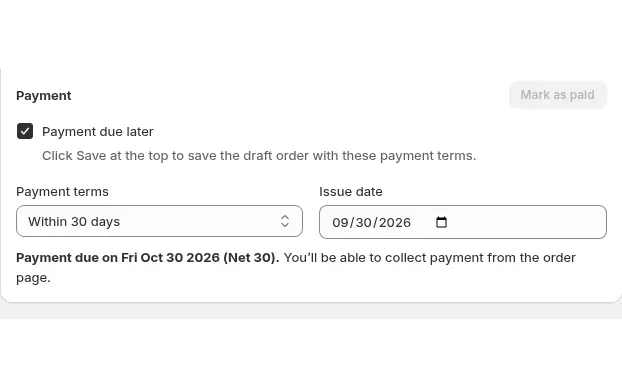
Para hacer pedidos en nombre de los clientes en Shopify, use Manual Orders en BSS B2B Solution: abra el constructor de pedidos en el administrador, elija al cliente y añada productos. La app aplicará al pedido preliminar de Shopify los Custom Pricing, Price List y Volume Pricing de ese comprador, además de sus tarifas de envío. Después envíe la factura o marque el pedido como pagado.
Esta página es para distribuidores, mayoristas y fabricantes cuyos representantes de ventas toman pedidos por teléfono, por correo o en ferias comerciales. Muestra cómo funciona el constructor paso a paso, qué reglas aplica y cuáles no, y el único error de edición que puede sobrescribir en silencio un precio negociado.
¿Para quién es esto?
Manual Orders le conviene si:
- Sus representantes toman pedidos por teléfono o correo y después los introducen en Shopify.
- Sus clientes tienen precios negociados o escalas de volumen que deben aplicarse correctamente cada vez.
- Vende en ferias comerciales, donde un comprador hace el pedido en el momento y usted factura después.
- Algunos compradores prefieren no usar la tienda en línea, y aun así quiere que sus pedidos parezcan cualquier otro pedido.
- Quiere aplicar un descuento puntual, un cargo de envío personalizado o un número de PO a un solo pedido.
Por qué importa
Los equipos de ventas y soporte toman pedidos por teléfono, por correo y en ferias comerciales. Introducirlos en un pedido preliminar simple significa buscar a mano el precio de cada cliente, recordar sus condiciones. Un solo descuido se convierte en una nota de crédito y en una llamada incómoda. Y como cada representante recuerda algo distinto, dos clientes parecidos pueden terminar con precios distintos.
Incluso cuando los compradores se sienten cómodos pidiendo en línea, una parte de los pedidos sigue llegando a través de los gestores de cuenta. Patek Packaging, un proveedor canadiense de envases para llevar, sigue recibiendo pedidos a través de sus equipos de ventas y soporte. Su equipo usa Manual Orders para que los precios específicos por cliente y las escalas de cantidad se apliquen automáticamente. Lea el caso de estudio.
Imagine un distribuidor de fijaciones industriales cuyos mejores clientes llaman a su gestor de cuenta con una lista de números de pieza. El gestor quiere crear el pedido en dos minutos mientras el comprador sigue al teléfono, confirmar el total y enviar una factura antes de que termine la llamada. Los precios distintos para cada cliente con contrato no deberían frenar eso.
Qué cubre Shopify de forma nativa, y dónde ayuda una app
Shopify permite al personal crear pedidos preliminares en el administrador, fijar un precio personalizado por línea y enviar una factura con enlace de pago. El B2B nativo de Shopify también admite plazos de pago para compradores empresariales, como indica la página de funciones B2B por plan y la guía de B2B de Shopify describen. Lo que un pedido preliminar simple no hace es buscar el precio negociado de cada comprador en sus propias reglas.
BSS B2B Solution Manual Orders añade esa búsqueda. Cuando usted elige un cliente, el constructor encuentra sus reglas de precio correspondientes y las aplica a cada línea, así que el pedido preliminar muestra el precio original y el descuento B2B. El hub de reglas y condiciones de pedido sitúa Manual Orders junto a los límites de pedido y los incrementos de cantidad.
Cómo configurarlo con BSS B2B Solution
1. Active Manual Orders
Vaya a B2B orders & discounts > Manual Orders y active Enable Manual Order. El módulo funciona solo en el administrador, así que no hace falta app embed ni cambio en el tema. Compruebe que el rol de usuario de Shopify puede crear y editar pedidos preliminares, y que los módulos en los que confía (Custom Pricing, Price List, Volume Pricing, Shipping Rate) están activados, porque el constructor solo aplica reglas que ya existen.
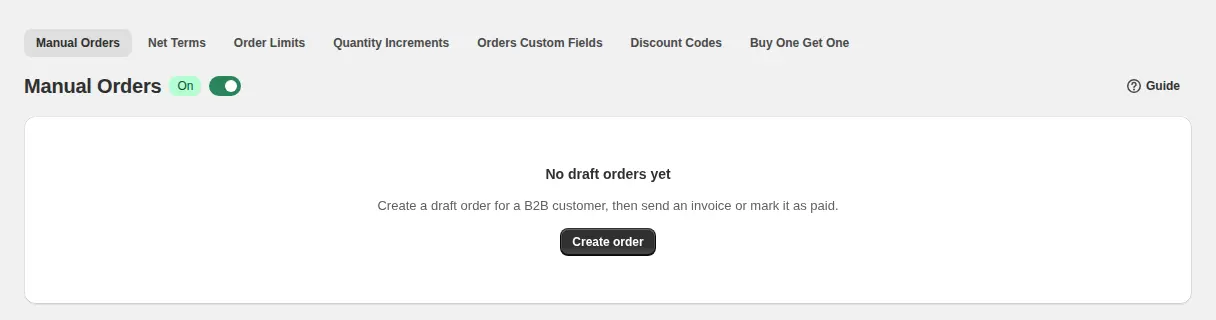
2. Inicie un pedido y elija al cliente
Haga clic en Create order. Elija un cliente existente o cree uno nuevo. El constructor detecta las etiquetas del cliente y carga las reglas de precio correspondientes. Si quiere un precio especial que se aplique a un grupo, asegúrese de que el cliente tenga la etiqueta correcta, por ejemplo wholesale o VIP.
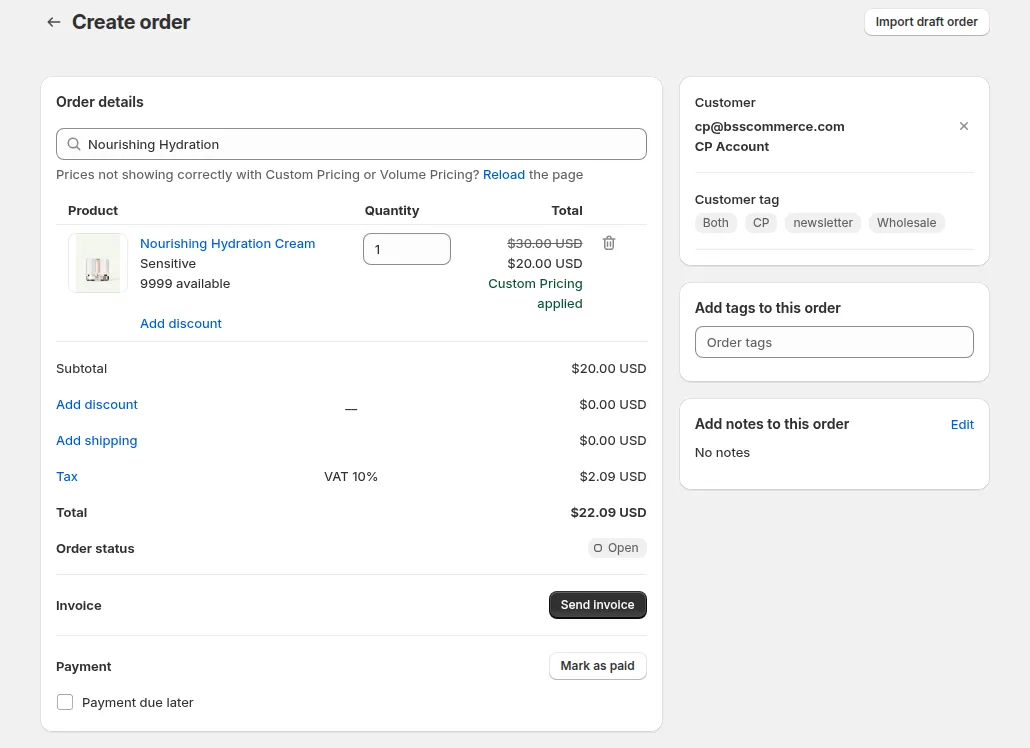
3. Añada productos y cantidades
Busque por título, SKU o código de barras, marque las variantes e indique las cantidades. Cada línea muestra el precio original y el precio B2B. Si una cantidad coincide con un umbral de Volume Pricing, el precio con descuento se recalcula de inmediato.
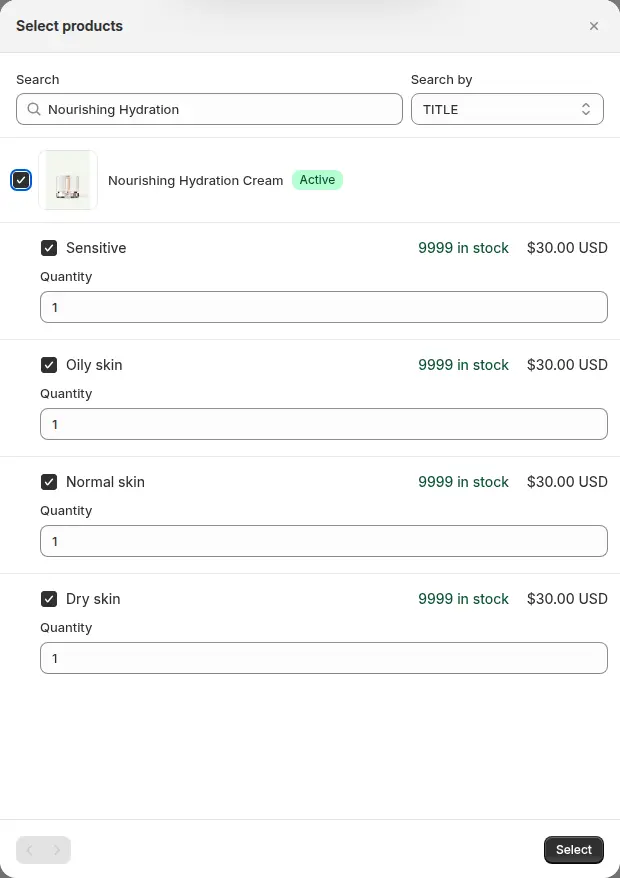
El constructor evalúa los precios en el mismo orden que su tienda: si hay un precio de Price List que coincide, se usa y Custom Pricing se omite en esa línea; si no, la regla de Custom Pricing fija el precio, y las escalas de Volume Pricing se aplican sobre ese precio. El resultado se envía a Shopify como descuento en cada línea.
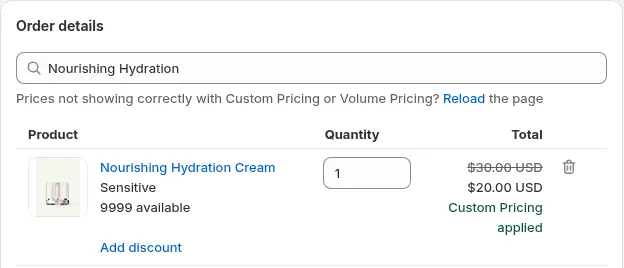
Si un precio no se actualiza después de cambiar el cliente o la cantidad, haga clic en Reload encima de la lista de productos.
4. Añada envío y descuentos
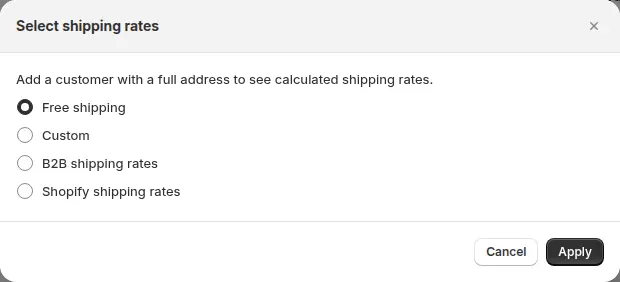
Abra el diálogo de envío y elija Free shipping, Custom (su propio nombre y valor), B2B shipping rates calculadas con sus reglas de Shipping Rate, o Shopify shipping rates, que necesitan un cliente con dirección completa.
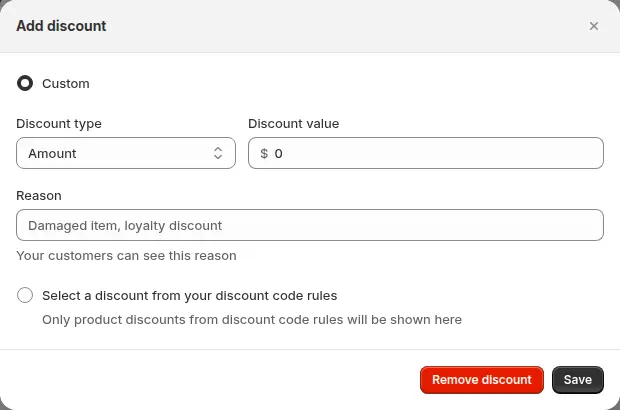
Para un descuento puntual, elija una regla de Discount Code o un importe o porcentaje propio, con un motivo.
5. Añada notas y etiquetas, y guarde
Añada un número de PO o notas internas, y etiquetas de pedido para filtrar estos pedidos en el administrador de Shopify. Revise los totales y use Preview invoice para ver lo que recibirá el cliente, y luego haga clic en Create order para guardar el pedido preliminar.
6. Envíe la factura o márquela como pagada
Envíe la factura con un mensaje opcional para que el cliente pague en línea, o marque el pedido como pagado cuando cobre usted mismo. El pedido aparece después en los pedidos de Shopify como cualquier otro.
¿Pedido manual, pedido en la tienda o presupuesto?
Manual Orders es una de tres vías por las que un pedido comercial puede llegar a su tienda, y conviene saber cuándo encaja cada una.
| Vía | Quién introduce el pedido | Ideal para |
|---|---|---|
| Pedido en la tienda | El comprador | Compradores habituales que saben lo que quieren |
| Pedido manual | Su representante, en el administrador | Pedidos por teléfono, correo y ferias comerciales a precios acordados |
| Presupuesto | El comprador pregunta, usted responde | Precios personalizados que todavía no están acordados, gestionados con BSS B2B Quote |
Muchas tiendas usan las tres. Un representante que nota que un comprador llama cada semana puede enseñarle la tienda en línea o una página de recompra, lo que libera tiempo para cuentas nuevas, mientras que el pedido manual sigue disponible para las llamadas que aún llegan. Cuando un comprador pide un precio que no está en sus reglas, un presupuesto suele ser el mejor primer paso, y el presupuesto aceptado puede convertirse después en un pedido preliminar.
Quién debe crear pedidos manuales
Dé el constructor a las personas que ya conocen sus condiciones: gestores de cuenta, responsables de soporte al cliente y operaciones de ventas. Mantenga el número bajo, porque cada usuario necesita el permiso de Shopify para crear y editar pedidos preliminares, y use etiquetas de pedido como rep-north o phone-order para ver después qué pedidos llegaron por el administrador y por qué.
Ejemplo
Ejemplo solo ilustrativo, no un resultado de cliente. El distribuidor de fijaciones da a un cliente con contrato un precio de Price List de 7,00 USD por caja de tornillos M8, y una regla de Volume Pricing de 10 % de descuento desde 20 cajas. El cliente llama para un pedido de 25 cajas. El gestor de cuenta elige al cliente, añade el producto y pone la cantidad en 25. El constructor muestra 7,00 USD tachados y 6,30 USD por caja, con un total de línea de 157,50 USD. El pedido preliminar se guarda con el número de PO que dictó el cliente, y la factura sale antes de que termine la llamada. Un representante nuevo en la cuenta obtiene el mismo precio sin buscar nada.
Funciona bien con
- Cargos por manejo y envío personalizado para mayoristas para aplicar tarifas de envío B2B en el constructor.
- Precio mayorista por etiqueta de cliente para que las etiquetas que lee el constructor den los precios correctos.
- Carga masiva de pedidos por CSV cuando un comprador puede introducir por sí mismo un pedido largo.
Glosario: pedido preliminar, orden de compra.
Límites y errores frecuentes
- Algunas reglas no se aplican. Extra Fee, Buy One Get One, Order Limits y Quantity Increments funcionan en el carrito de la tienda, y un pedido manual no tiene carrito. Añada esas líneas usted mismo si el pedido las necesita. Esto también significa que un representante puede crear un pedido por debajo de su mínimo, así que anote la excepción en las notas del pedido.
- No vuelva a guardar un precio editado a mano desde Manual Orders. Si guarda el pedido preliminar y luego edita el precio de una línea en el editor de pedidos preliminares de Shopify, no vuelva a abrir y guardar el pedido desde la pantalla de Manual Orders. Hacerlo recalcula cada línea con sus reglas de precio y sobrescribe el precio que editó.
- Reload cuando los precios parezcan incorrectos. Haga clic en Reload encima de la lista de productos después de cambiar el cliente o las cantidades.
- Pruebe primero. Cree pedidos preliminares para un cliente de prueba interno antes de atender a clientes reales, para ver cómo se aplican sus reglas.
- Límite de líneas. Un pedido manual admite hasta 499 líneas.
- Se necesita un plan de pago. Manual Orders forma parte de los planes Advanced y Platinum.
Lista de comprobación de la configuración
- Active Manual Orders y revise los permisos de su personal para los pedidos preliminares.
- Compruebe que las reglas de Custom Pricing, Price List, Volume Pricing y Shipping Rate estén configuradas.
- Compruebe que sus clientes clave tengan las etiquetas correctas.
- Cree un pedido de prueba para un cliente interno y compare el precio con sus reglas.
- Decida cómo registran los representantes las excepciones: con etiquetas de pedido o notas.
- Enseñe a sus representantes a usar Reload y la advertencia de no volver a guardar.
- Lea la guía paso a paso para ver un ejemplo resuelto.
Planes y requisitos
Manual Orders está disponible en los planes Advanced y Platinum de BSS B2B Solution (49 USD y 99 USD al mes, con ahorro del 10 % en la facturación anual); no forma parte de Free ni de Essentials. Consulte la página de precios para comparar los planes, y luego instale BSS B2B Solution desde Shopify App Store.


