Come mostrare i prezzi IVA esclusa alle aziende e IVA inclusa ai consumatori su Shopify

Le impostazioni fiscali di Shopify funzionano per negozio e per mercato, non per tipo di cliente. Per mostrare prezzi IVA esclusa agli acquirenti business e prezzi IVA inclusa ai consumatori nello stesso negozio, usi una regola di visualizzazione legata ai tag dei clienti. BSS B2B Solution Tax Display lo fa: cambia solo ciò che viene mostrato, e Shopify continua a calcolare l’imposta al checkout.
Le regole Tax Display scelgono chi vede i prezzi con imposta, senza imposta, entrambi, oppure con un selettore IVA inclusa e IVA esclusa. Piano Advanced e superiori sui negozi live; tutte le funzioni sono gratuite sui negozi di sviluppo.
Installi BSS B2B Solution Veda i prezziUltimo aggiornamento il 26 ottobre 2026. I dati su Shopify provengono dalle pagine dell’Help Center collegate nel testo, lette il 4 ottobre 2026. BSS B2B Solutions realizza BSS B2B Solution, l’app mostrata negli screenshot. Questa è una guida alla visualizzazione dei prezzi, non una consulenza fiscale: la visualizzazione dei prezzi e le regole IVA cambiano da paese a paese, quindi verifichi le regole locali con il Suo consulente. Fa parte della nostra guida completa a Shopify B2B e dell’hub su fiscalità e conformità.
I punti chiave
- Mostrare un prezzo e addebitare l’imposta sono due operazioni separate. L’impostazione del negozio di Shopify e le impostazioni fiscali di Markets e delle sedi aziendali controllano ciò che viene addebitato. Una regola Tax Display controlla ciò che viene mostrato.
- La visualizzazione fiscale dinamica di Shopify passa tra prezzi IVA inclusa e IVA esclusa in base al mercato e al paese (Shopify Help Center). Le pagine che abbiamo letto non descrivono una visualizzazione per tipo di cliente.
- BSS Tax Display ha quattro modalità: entrambi i prezzi, solo IVA inclusa, solo IVA esclusa, oppure un selettore. Le regole si rivolgono ai clienti in base allo stato di accesso, a clienti specifici o ai tag. Piano Advanced e superiori.
- Tax Display non rimuove l’imposta al checkout. Per vendere senza imposta ad aziende verificate, usi le impostazioni fiscali della sede aziendale o BSS Tax Exempt, e verifichi i totali.
Perché mostrare prezzi IVA diversi ad aziende e consumatori?
I consumatori si aspettano un unico prezzo finale. Gli acquirenti business di solito confrontano e pianificano al netto dell’IVA, perché spesso possono recuperarla. Mostrare la stessa cifra a entrambi i gruppi costringe uno dei due a fare il calcolo. Le regole cambiano da paese a paese. Shopify stesso osserva che «in alcuni paesi, come il Regno Unito, è necessario includere la tassa sulle vendite nei prezzi mostrati» (Shopify Help Center). Consideri quindi qualsiasi visualizzazione B2B IVA esclusa come un aspetto da confermare per i Suoi mercati, e mantenga conformi le pagine rivolte ai consumatori.
La parrucchiera svizzera Valera vende a consumatori e professionisti nello stesso negozio. Il suo caso studio riferisce di aver usato Custom Pricing, Tax Display e un modulo di registrazione con un numero IVA UE valido, e che Tax Display mostra agli acquirenti business prezzi IVA esclusa. Shop U&J abbina un’opzione di esenzione fiscale con prezzi all’ingrosso.
Cosa fa Shopify di serie per prezzi con e senza imposta
In Settings, Taxes and duties scelga se i prezzi dei prodotti e le tariffe di spedizione includono l’imposta. Per le vendite internazionali, Shopify offre prezzi IVA inclusa dinamici: permettono di «includere o escludere automaticamente le tasse nei prezzi dei prodotti in base alla regione del cliente». Per attivarli, apra Markets, selezioni un mercato, vada in Taxes and duties e scelga Dynamic tax display nel menu Tax display (Shopify Help Center).
- Per chi è: acquirenti in base al paese. La maggior parte dei paesi UE, il Regno Unito, l’Australia, il Canada, il Giappone, il Messico e la Nuova Zelanda rientrano tra le oltre 100 località mostrate con IVA inclusa. Gli altri paesi vedono prezzi IVA esclusa.
- Esempio di Shopify: un prodotto da 100 $ mostra 90.91 $ in un paese con imposta esclusa come gli Stati Uniti, e 109.09 $ nel Regno Unito con IVA al 20%.
- Limiti: modifica solo i prezzi dei prodotti, non le tariffe di spedizione. Gli override fiscali non vengono riconosciuti. È incompatibile con le app di upsell post-acquisto di terze parti, e una visualizzazione accurata richiede la valuta locale con Shopify Payments, oppure i cookie del cliente.
Le impostazioni fiscali B2B native stanno sulla sede aziendale
Per il B2B, ogni sede aziendale può avere un codice fiscale e un’impostazione fiscale: «Collect tax», «Don’t collect tax» oppure «Collect tax unless exemptions apply» (Shopify Help Center). Per le aziende del Regno Unito e dell’UE che usano Shopify Tax il campo diventa un numero IVA, e Shopify lo valida. La pagina non dice come il checkout mostra i prezzi per queste sedi, quindi verifichi la Sua configurazione. Un avviso di Shopify qui è importante: se usa prezzi IVA inclusa e contrassegna un cliente come esente da imposta, «il cliente pagherà comunque il prezzo pieno del prodotto indicato» (Shopify Help Center). Esentare un acquirente, quindi, non abbassa da solo un prezzo IVA inclusa.
Tre livelli: visualizzazione, calcolo ed esenzione
| Livello | Domanda | Nativo Shopify | BSS B2B Solution |
|---|---|---|---|
| Visualizzazione | Quale prezzo vede l’acquirente? | Impostazione del negozio; visualizzazione fiscale dinamica per mercato e paese | Regole Tax Display per stato di accesso, clienti specifici o tag, sulle pagine scelte |
| Calcolo | Quanta imposta viene addebitata? | Shopify calcola al checkout in base alle Sue impostazioni fiscali | Invariato. Il checkout non usa Tax Display |
| Esenzione | Chi non paga l’imposta? | Impostazione fiscale della sede aziendale; esenzioni fiscali dei clienti | Tax Exempt: codice fiscale nella pagina del carrello, ordine creato senza imposta. Piani Advanced e Platinum |
| Validazione | Il codice fiscale è reale? | Shopify valida i numeri IVA di aziende UK e UE che usano Shopify Tax | Verifica in tempo reale mentre l’acquirente digita: VIES, HMRC, EIN, ABN, GST |
Come funziona BSS Tax Display
Il modulo Tax Display controlla come appaiono i prezzi: con imposta, senza imposta, entrambi, oppure un selettore che l’acquirente può usare (guida utente). Calcola entrambe le cifre nel browser a partire dall’aliquota del paese dell’acquirente, letta dalle Sue impostazioni fiscali di Shopify. Gli override fiscali di Shopify non vengono letti, quindi li ricrei nell’app. Gli override a livello di variante non esistono.
| Impostazione | Opzioni | Note |
|---|---|---|
| Tipo di prezzo visualizzato | Entrambi i prezzi (predefinito); solo con imposta; solo senza imposta; selettore | Il selettore funziona per tutti i prodotti su tutte le pagine, e la scelta viene mantenuta per la visita |
| Clienti | Tutti, connessi, non connessi, clienti specifici, tag cliente | Un tag come wholesale o VAT-registered individua gli acquirenti business |
| Prodotti | Tutti, prodotti specifici, collezioni, tag prodotto | I prodotti non tassabili mostrano un solo prezzo |
| Pagine | Pagina prodotto, carrello, liste prodotti, oppure tutte | Le liste prodotti includono collezioni, ricerca, prodotti in evidenza e correlati |
| Priorità | Da 0 a 99 | Vince il numero più basso se più regole corrispondono |
Come mostrare prezzi IVA esclusa alle aziende e IVA inclusa ai consumatori
Questa procedura presuppone che i prezzi del Suo negozio includano l’IVA per i consumatori, come è normale nell’UE, e che gli acquirenti business approvati abbiano un tag come wholesale. Se non ha ancora il tag, segua prima la guida al modulo di registrazione.
Passo 1: verifichi le impostazioni fiscali di Shopify
In Settings, Taxes and duties confermi i paesi in cui riscuote l’imposta e se i prezzi dei prodotti includono l’imposta. Tax Display legge queste aliquote, e se le modifica in seguito deve cliccare su Update Settings nell’app, perché non rileva il cambiamento da sola.
Passo 2: attivi il modulo e lo installi sul tema
Apra B2B tax and currency, Tax Display e attivi il modulo. L’app mostra un banner con un link a Storefront setup, che elenca dove aggiungere gli snippet dei prezzi per i modelli di prodotto, prodotto in evidenza, collezione e carrello. Si assicuri che l’embed dell’app B2B Solution sia attivo (guida). Lo faccia prima su un tema duplicato.
Passo 3: crei una regola per gli acquirenti business
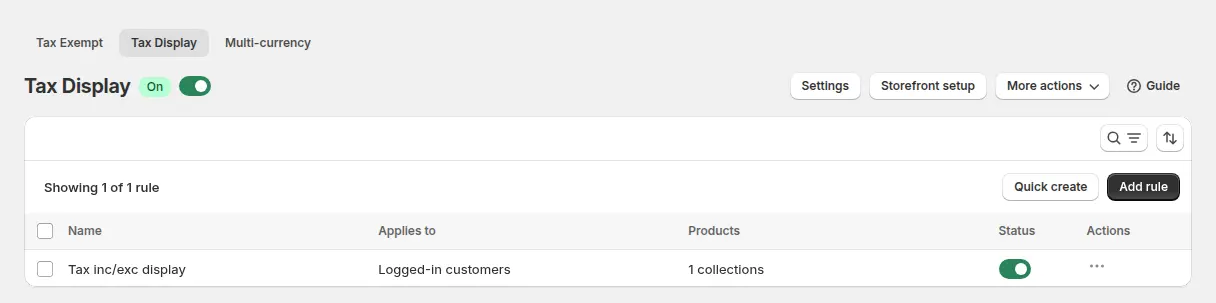
Clicchi su Add rule, assegni un nome, per esempio «Wholesale ex VAT», e imposti una priorità. Sotto i clienti scelga Customer tags e inserisca il Suo tag. Scelga tutti i prodotti, oppure le collezioni che venda alle aziende.
Passo 4: scelga la visualizzazione e le pagine
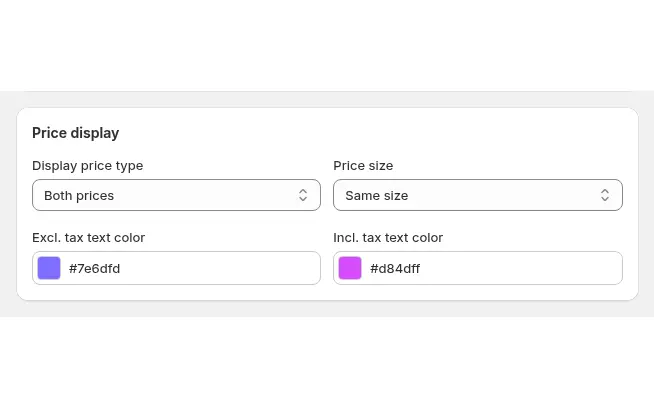
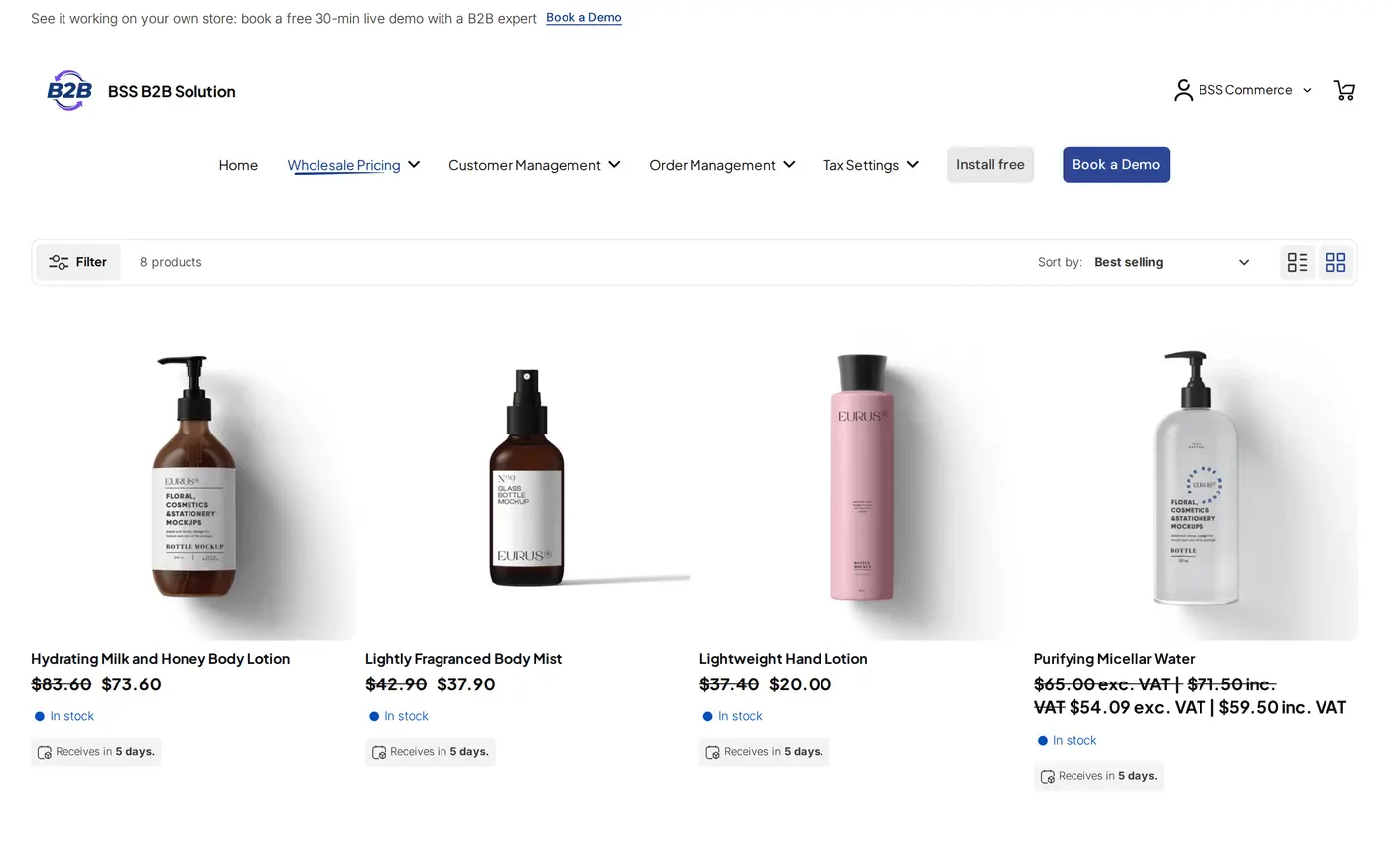
Scelga Excluding tax only per mostrare agli acquirenti business il prezzo netto. Scelga Both prices se devono vederli entrambi, con dimensioni e colori che controlla Lei. Poi scelga le pagine: pagina prodotto, carrello e liste prodotti, oppure tutte. Salvi.
Passo 5: lasci i consumatori sul prezzo normale
Se nessuna regola corrisponde, oppure la funzione non è installata, viene mostrato il prezzo normale del tema. I consumatori quindi vedono il prezzo Shopify con IVA inclusa, e non serve una seconda regola per loro. Un ospite e un cliente senza tag rientrano entrambi in questo caso.
Passo 6: controlli la vetrina
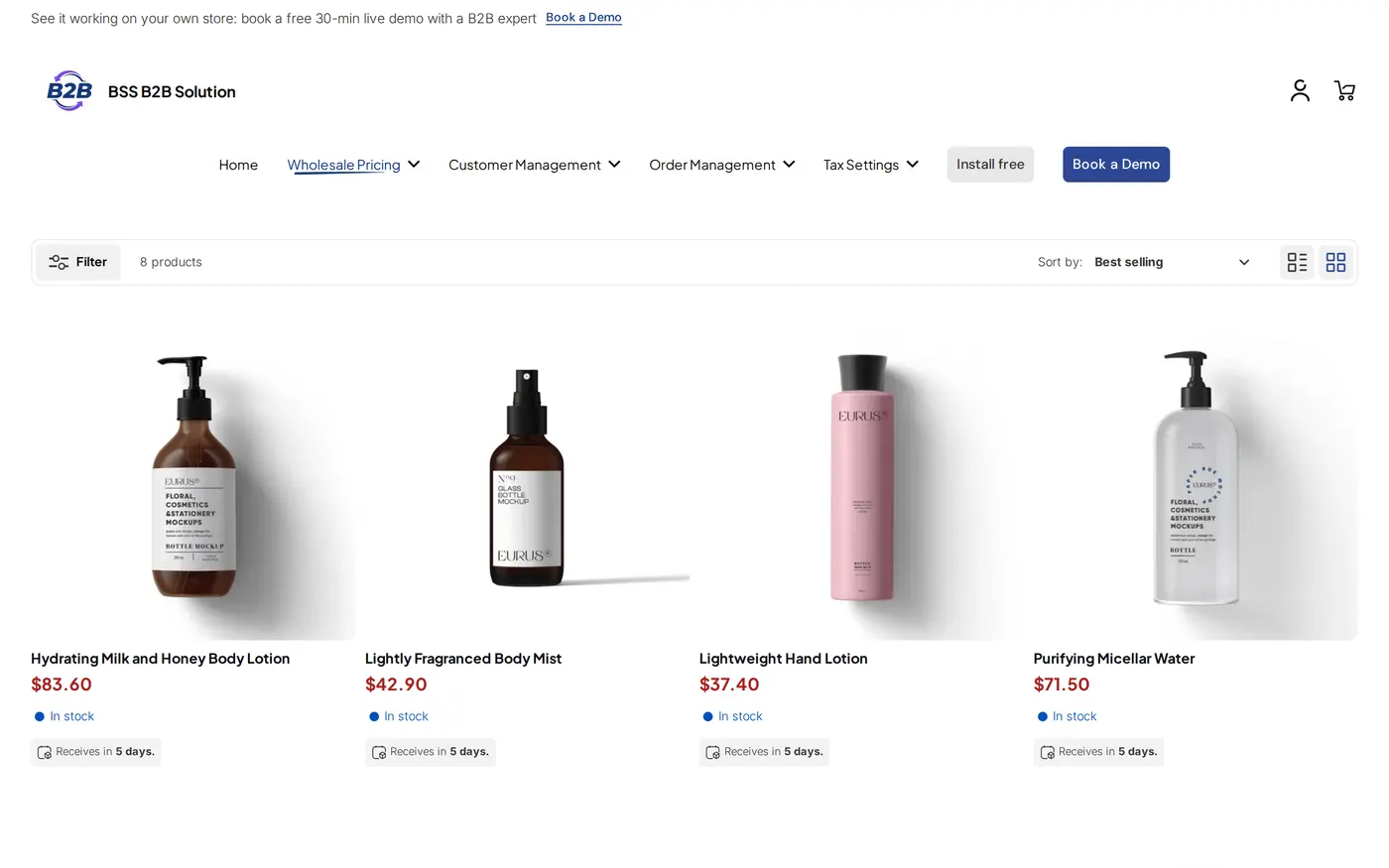
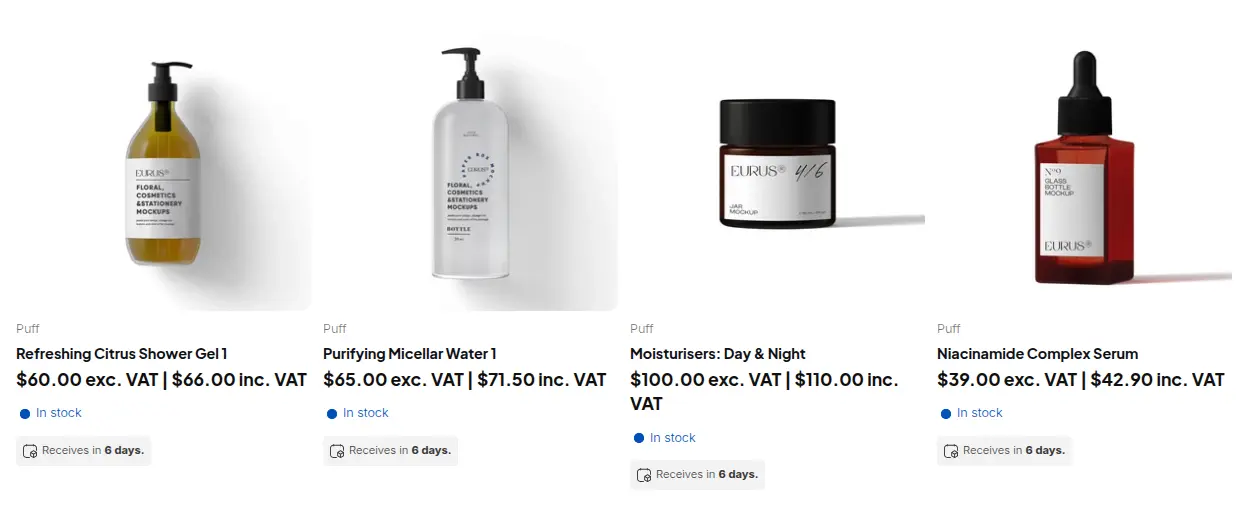
Acceda come cliente di prova con il tag, in una finestra privata. La pagina prodotto, la collezione e il carrello devono mostrare il prezzo nel formato scelto, e i prezzi di Custom Pricing, Price List e Volume Pricing riportano anch’essi l’etichetta fiscale, perché l’imposta è calcolata sul prezzo B2B. Poi verifichi un ospite e un cliente senza tag.
- ☐ Regola attiva, pubblico impostato sul Suo tag, pagine scelte.
- ☐ Un acquirente di prova con tag vede il prezzo netto; un ospite e un cliente senza tag vedono il prezzo normale.
- ☐ Carrello e liste prodotti controllati su mobile e con il cart drawer.
- ☐ Etichette tradotte in Settings, Translations se venda in più lingue (i valori predefiniti sono «exc. VAT |» e «inc. VAT»).
Cosa succede al checkout?
Shopify calcola l’imposta al checkout come sempre, indipendentemente da ciò che mostrava la pagina prodotto. Se un acquirente business ha visto un prezzo netto ma non dovrebbe pagare affatto l’IVA, serve un’esenzione, non una regola di visualizzazione. Ci sono due strade. Nativamente, imposti la sede aziendale su Don’t collect tax oppure Collect tax unless exemptions apply. Con BSS Tax Exempt, l’acquirente inserisce un codice fiscale in un riquadro nella pagina del carrello, l’app lo valida e l’ordine viene creato come bozza senza imposta (guida utente).
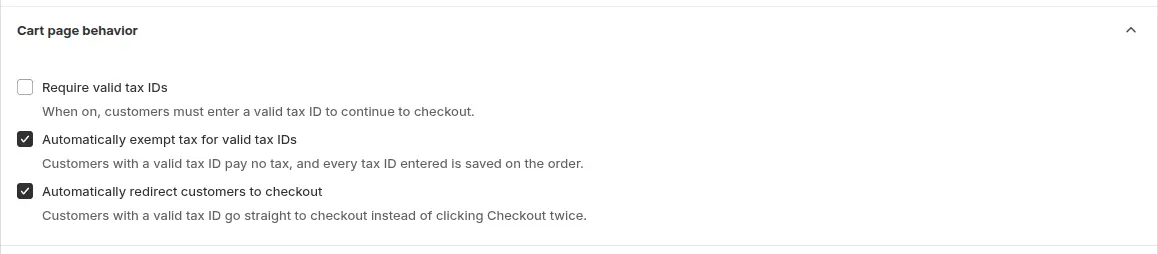
- Il riquadro del codice fiscale si trova nella pagina del carrello, non nel checkout di Shopify. Un URL di checkout diretto lo salta, e l’acquirente viene tassato normalmente.
- Se la chiamata dell’app per la bozza d’ordine fallisce, l’acquirente va al checkout standard e viene tassato.
- Quando i prezzi includono l’imposta, l’app può detrarre la parte fiscale come sconto intitolato «Excluded Tax». Verifichi i totali su un ordine di prova, perché le impostazioni dei mercati possono influire sulla detrazione.
- Non abbiamo verificato che i clienti vengano contrassegnati automaticamente come esenti per gli ordini successivi, quindi non faccia affidamento su di noi. Contrassegni Lei i clienti abituali, se serve.
- L’app scrive il codice fiscale nella nota e nell’attributo dell’ordine, e può aggiungere un tag d’ordine.
Per il flusso di esenzione completo veda vendere in esenzione IVA ad aziende UE verificate e mostrare i prezzi IVA esclusa agli acquirenti business. Un’attività Shopify correlata è trattata in come rimuovere l’imposta inclusa su Shopify.
Limiti e avvertenze
- Solo visualizzazione, nel browser. Tax Display calcola i prezzi nel browser del visitatore. Non è un calcolo fiscale e non è una garanzia di conformità.
- Aliquota per paese. L’aliquota deriva dalle Sue impostazioni fiscali di Shopify e dal paese dell’acquirente. Gli override per collezione vanno ricreati nell’app, e le aliquote a livello di variante non sono supportate.
- Gli ospiti possono essere esclusi. Se l’opzione B2B rules for logged-in customers only è attiva, gli script B2B si caricano solo per i clienti connessi, quindi le regole impostate per gli ospiti non vengono eseguite.
- Dipende dal tema. I prezzi cambiano solo dove sono installati gli snippet e l’embed dell’app. Cart drawer e quick view possono richiedere una configurazione aggiuntiva. Veda la nostra checklist di compatibilità dei temi.
- Piano: Tax Display richiede il piano Advanced o Platinum.
Mostrare i prezzi IVA esclusa su Shopify: domande frequenti
Shopify può mostrare prezzi IVA esclusa alle aziende e IVA inclusa ai consumatori?
La visualizzazione fiscale di Shopify funziona per negozio e per mercato, con un passaggio dinamico in base al paese. Le pagine che abbiamo letto non descrivono una visualizzazione per tipo di cliente. BSS B2B Solution Tax Display aggiunge regole in base allo stato di accesso, a clienti specifici o ai tag dei clienti.
Tax Display rimuove l’IVA al checkout?
No. Tax Display cambia solo ciò che viene mostrato. Shopify calcola l’imposta al checkout come sempre. Per vendere senza IVA, usi un’impostazione fiscale della sede aziendale oppure BSS Tax Exempt, e verifichi i totali dell’ordine.
Quale piano include Tax Display?
Tax Display è incluso nei piani Advanced e Platinum di BSS B2B Solution. Si può usare gratuitamente sui negozi di sviluppo. Per i prezzi attuali consulti la pagina dei prezzi.
Quali sono le modalità di visualizzazione?
Entrambi i prezzi, solo IVA inclusa, solo IVA esclusa, e un selettore con un interruttore IVA inclusa e IVA esclusa. Il selettore si applica a tutti i prodotti e a tutte le pagine, e la scelta del visitatore viene ricordata per la visita.
I consumatori hanno bisogno di una regola propria?
No. Se nessuna regola corrisponde, viene mostrato il prezzo normale del tema, quindi consumatori e ospiti mantengono il prezzo Shopify. Crei una regola solo per il gruppo di cui vuole cambiare la visualizzazione.
Tax Display funziona con i prezzi all’ingrosso di Custom Pricing o Price Lists?
Sì. I prezzi di Custom Pricing, Price List e Volume Pricing vengono mostrati con l’etichetta fiscale, e l’imposta viene calcolata sul prezzo B2B.
Gli override fiscali di Shopify vengono rispettati?
No. L’app non legge gli override fiscali propri di Shopify, quindi li ricrei in Tax overrides dentro Tax Display per il paese e la collezione giusti. Gli override a livello di variante non esistono.
È una consulenza fiscale o legale?
No. Descrive come funziona una funzione di visualizzazione. Le regole sulla visualizzazione dell’IVA cambiano da paese a paese e tra tipi di cliente, quindi confermi le Sue con un consulente fiscale.
Prossimi passi
Decida quali acquirenti vedranno i prezzi netti, assegni loro un tag e costruisca la regola su un tema duplicato. Poi legga l’hub su fiscalità e conformità. Il glossario spiega esenzione fiscale, numero IVA e VIES. Il caso d’uso per il brand di bellezza prezzi pro, IVA e ordini self-service mette insieme tutti i pezzi.
Installi BSS B2B Solution per aggiungere Tax Display, Tax Exempt, prezzi basati sui tag e registrazione con verifica del codice fiscale. La provi prima su un negozio di sviluppo.
Installi BSS B2B Solution Veda l’appFonti
Pagine Shopify lette il 4 ottobre 2026. Dati BSS: guida utente di BSS B2B Solution su docs.bss-b2b.solutions, la nostra verifica del comportamento dell’app di ottobre 2026 e la scheda dell’App Store di Shopify (al 4 ottobre 2026).
- Shopify Help Center: Includere o escludere le tasse nei prezzi dei prodotti
- Shopify Help Center: Prezzi dinamici con imposta inclusa
- Shopify Help Center: Esenzioni e override fiscali
- Shopify Help Center: Esenzioni fiscali per aziende e sedi B2B
- Shopify Help Center: Aziende, sedi e contatti
- Guida utente BSS B2B Solution: Mostrare i prezzi con e senza imposta
- Guida utente BSS B2B Solution: Tax Exempt per clienti e ordini idonei
- Caso studio BSS: Valera
Potrebbero interessarti anche

Come vendere all'ingrosso ai rivenditori: guida per i marchi Shopify
Per vendere all'ingrosso ai rivenditori, imposti un prezzo che lasci margine a entrambi (di solito […]

Clienti esenti da imposta su Shopify con certificato di rivendita: guida USA per venditori all’ingrosso
Un certificato di rivendita è un documento USA rilasciato dallo stato che permette a un’azienda di acquistare merci da rivendere […]

Alternative a Faire per i brand: vendere all'ingrosso sul proprio negozio Shopify
Per la maggior parte dei brand Shopify la migliore alternativa a Faire non è un altro marketplace. È il proprio negozio Shopify […]