
Cómo mostrar precios sin IVA a empresas y con IVA a consumidores en Shopify

La configuración fiscal de Shopify funciona por tienda y por mercado, no por tipo de cliente. Para mostrar precios sin IVA a los compradores empresariales y precios con IVA a los consumidores en una misma tienda, use una regla de visualización ligada a las etiquetas de cliente. BSS B2B Solution Tax Display hace precisamente eso: solo cambia lo que se muestra, y Shopify sigue calculando el impuesto en el checkout.
Las reglas de Tax Display deciden quién ve los precios con impuesto, sin impuesto, ambos, o con un conmutador de IVA incluido y sin IVA. Plan Advanced y superiores en tiendas activas; todas las funciones son gratuitas en tiendas de desarrollo.
Instalar BSS B2B Solution Ver preciosÚltima actualización el 26 de octubre de 2026. Los datos de Shopify proceden de las páginas del Help Center enlazadas en el texto, consultadas el 4 de octubre de 2026. BSS B2B Solutions desarrolla BSS B2B Solution, la aplicación de las capturas. Esta es una guía sobre la visualización de precios, no un asesoramiento fiscal: la visualización de precios y las normas de IVA varían según el país, así que compruebe las normas locales con su asesor. Forma parte de nuestra guía completa de Shopify B2B y del centro de fiscalidad y cumplimiento.
Puntos clave
- Mostrar un precio y cobrar el impuesto son tareas distintas. La configuración de la tienda en Shopify y la configuración fiscal de Markets y de las ubicaciones de empresa controlan lo que se cobra. Una regla de Tax Display controla lo que se muestra.
- La visualización dinámica de impuestos de Shopify alterna entre precios con y sin impuesto según el mercado y el país (Shopify Help Center). Las páginas que leímos no describen una visualización por tipo de cliente.
- BSS Tax Display tiene cuatro modos: ambos precios, solo con impuesto, solo sin impuesto, o un conmutador. Las reglas se dirigen a los clientes según el estado de inicio de sesión, clientes específicos o etiquetas. Plan Advanced y superiores.
- Tax Display no quita el impuesto en el checkout. Para vender sin impuesto a empresas verificadas, use la configuración fiscal de la ubicación de empresa o BSS Tax Exempt, y compruebe los totales.
¿Por qué mostrar precios de IVA distintos a empresas y consumidores?
Los consumidores esperan un único precio final. Los compradores empresariales suelen comparar y presupuestar sin IVA, porque a menudo pueden recuperarlo. Mostrar la misma cifra a ambos grupos obliga a uno de ellos a hacer la cuenta. Las normas varían según el país. El propio Shopify señala que «en algunos países, como el Reino Unido, debe incluir el impuesto sobre las ventas en los precios mostrados» (Shopify Help Center). Trate, por tanto, cualquier visualización B2B sin IVA como algo que debe confirmar para sus mercados, y mantenga conformes las páginas dirigidas a consumidores.
La especialista suiza en peluquería Valera vende a consumidores y a profesionales en una misma tienda. Su caso de estudio indica que utilizó Custom Pricing, Tax Display y un formulario de registro con un número de IVA de la UE válido, y que Tax Display muestra a los compradores empresariales precios sin IVA. Shop U&J combina una opción de exención fiscal con precios al por mayor.
Lo que Shopify hace de forma nativa con precios con y sin impuesto
En Settings, Taxes and duties elige si los precios de los productos y las tarifas de envío incluyen impuestos. Para la venta internacional, Shopify ofrece precios con impuesto incluido dinámicos: permiten «incluir o excluir automáticamente los impuestos en los precios de sus productos según la región de su cliente». Para activarlo, abra Markets, seleccione un mercado, vaya a Taxes and duties y elija Dynamic tax display en el menú Tax display (Shopify Help Center).
- Para quién es: compradores según su país. La mayoría de los países de la UE, el Reino Unido, Australia, Canadá, Japón, México y Nueva Zelanda están entre las más de 100 ubicaciones que muestran precios con impuesto incluido. Los demás países ven precios sin impuesto.
- Ejemplo de Shopify: un producto de 100 $ muestra 90.91 $ en un país con impuesto excluido, como Estados Unidos, y 109.09 $ en el Reino Unido con un IVA del 20 %.
- Límites: solo ajusta los precios de los productos, no las tarifas de envío. Los overrides de impuestos no se reconocen. Es incompatible con las aplicaciones de upsell posteriores a la compra de terceros, y una visualización precisa necesita la moneda local con Shopify Payments, o cookies del cliente.
La configuración fiscal B2B nativa está en la ubicación de empresa
En B2B, cada ubicación de empresa puede tener un ID fiscal y una configuración de impuestos: «Collect tax», «Don’t collect tax» o «Collect tax unless exemptions apply» (Shopify Help Center). Para las empresas del Reino Unido y de la UE que usan Shopify Tax, el campo se convierte en un número de IVA, y Shopify lo valida. La página no dice cómo muestra el checkout los precios de estas ubicaciones, así que pruebe su propia configuración. Aquí importa una advertencia de Shopify: si usa precios con impuesto incluido y marca a un cliente como exento de impuestos, «el cliente seguirá pagando el precio total del producto indicado» (Shopify Help Center). Eximir a un comprador no baja por sí solo un precio con impuesto incluido.
Tres capas: visualización, cálculo y exención
| Capa | Pregunta | Shopify nativo | BSS B2B Solution |
|---|---|---|---|
| Visualización | ¿Qué precio ve el comprador? | Configuración de la tienda; visualización dinámica de impuestos por mercado y país | Reglas de Tax Display por estado de inicio de sesión, clientes específicos o etiquetas, en las páginas elegidas |
| Cálculo | ¿Cuánto impuesto se cobra? | Shopify calcula en el checkout según su configuración fiscal | Sin cambios. El checkout no usa Tax Display |
| Exención | ¿Quién no paga impuestos? | Configuración fiscal de la ubicación de empresa; exenciones fiscales de clientes | Tax Exempt: ID fiscal en la página del carrito, pedido creado sin impuesto. Planes Advanced y Platinum |
| Validación | ¿El ID fiscal es real? | Shopify valida los números de IVA de empresas del Reino Unido y la UE que usan Shopify Tax | Comprobación en directo mientras el comprador escribe: VIES, HMRC, EIN, ABN, GST |
Cómo funciona BSS Tax Display
El módulo Tax Display controla cómo aparecen los precios: con impuesto, sin impuesto, ambos, o un conmutador que el comprador puede cambiar (guía de usuario). Calcula ambas cifras en el navegador a partir del tipo impositivo del país del comprador, leído de su configuración fiscal de Shopify. Los overrides fiscales de Shopify no se leen, así que los recrea en la aplicación. Los overrides a nivel de variante no existen.
| Ajuste | Opciones | Notas |
|---|---|---|
| Tipo de precio mostrado | Ambos precios (predeterminado); solo con impuesto; solo sin impuesto; conmutador | El conmutador funciona para todos los productos en todas las páginas, y la elección se mantiene durante la visita |
| Clientes | Todos, con sesión iniciada, sin sesión iniciada, clientes específicos, etiquetas de cliente | Una etiqueta como wholesale o VAT-registered apunta a compradores empresariales |
| Productos | Todos, productos específicos, colecciones, etiquetas de producto | Los productos no gravables muestran un solo precio |
| Páginas | Página de producto, carrito, listados de productos o todas | Los listados de productos cubren colecciones, búsqueda, productos destacados y relacionados |
| Prioridad | De 0 a 99 | Gana el número más bajo cuando coinciden varias reglas |
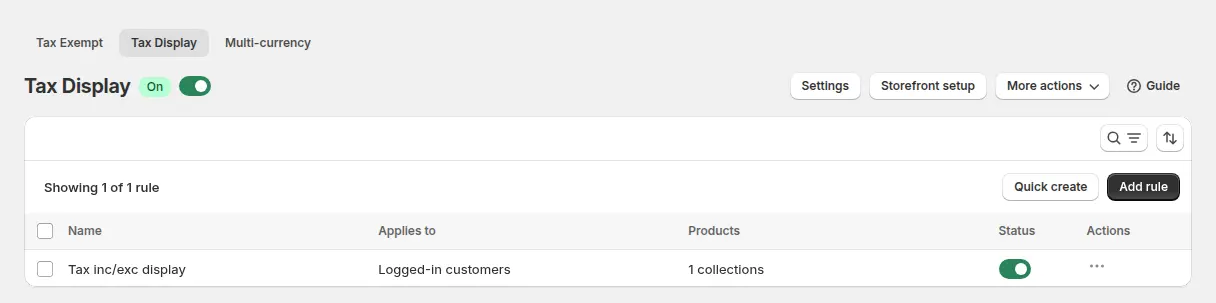
Cómo mostrar precios sin IVA a empresas y con IVA a consumidores
Esta receta supone que los precios de su tienda incluyen el IVA para los consumidores, como es habitual en la UE, y que los compradores empresariales aprobados llevan una etiqueta como wholesale. Si todavía no tiene la etiqueta, siga primero la guía del formulario de registro.
Paso 1: compruebe su configuración fiscal de Shopify
En Settings, Taxes and duties confirme los países en los que cobra impuestos y si los precios de los productos incluyen impuestos. Tax Display lee esos tipos, y si los cambia más adelante debe hacer clic en Update Settings en la aplicación, porque no detecta el cambio por sí sola.
Paso 2: active el módulo e instálelo en su tema
Abra B2B tax and currency, Tax Display y active el módulo. La aplicación muestra un banner con un enlace a Storefront setup, que indica dónde añadir los fragmentos de precio para las plantillas de producto, producto destacado, colección y carrito. Asegúrese de que la integración de la aplicación B2B Solution esté activada (guía). Hágalo primero en un tema duplicado.
Paso 3: cree una regla para los compradores empresariales
Haga clic en Add rule, póngale un nombre, por ejemplo «Wholesale ex VAT», y defina una prioridad. En clientes elija Customer tags e introduzca su etiqueta. Elija todos los productos o las colecciones que vende a empresas.
Paso 4: elija la visualización y las páginas
Elija Excluding tax only para mostrar a los compradores empresariales el precio neto. Elija Both prices si deben ver los dos, con los tamaños y colores que usted controla. Después elija las páginas: página de producto, carrito y listados de productos, o todas. Guarde.
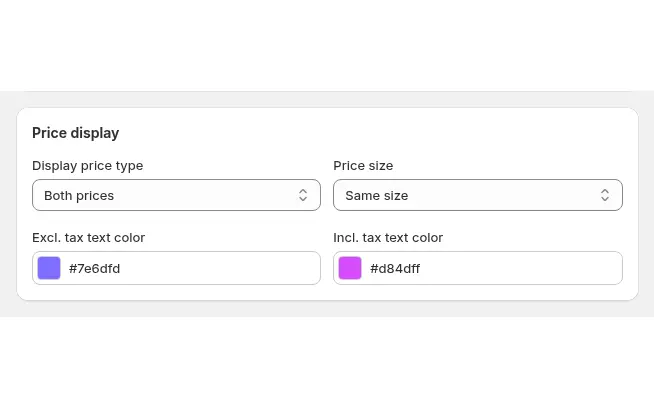
Paso 5: deje a los consumidores con su precio normal
Si ninguna regla coincide, o si la función no está instalada, se muestra el precio normal del tema. Así, los consumidores siguen viendo el precio de Shopify con IVA, y no necesita una segunda regla para ellos. Un invitado y un cliente sin etiqueta entran en este caso.
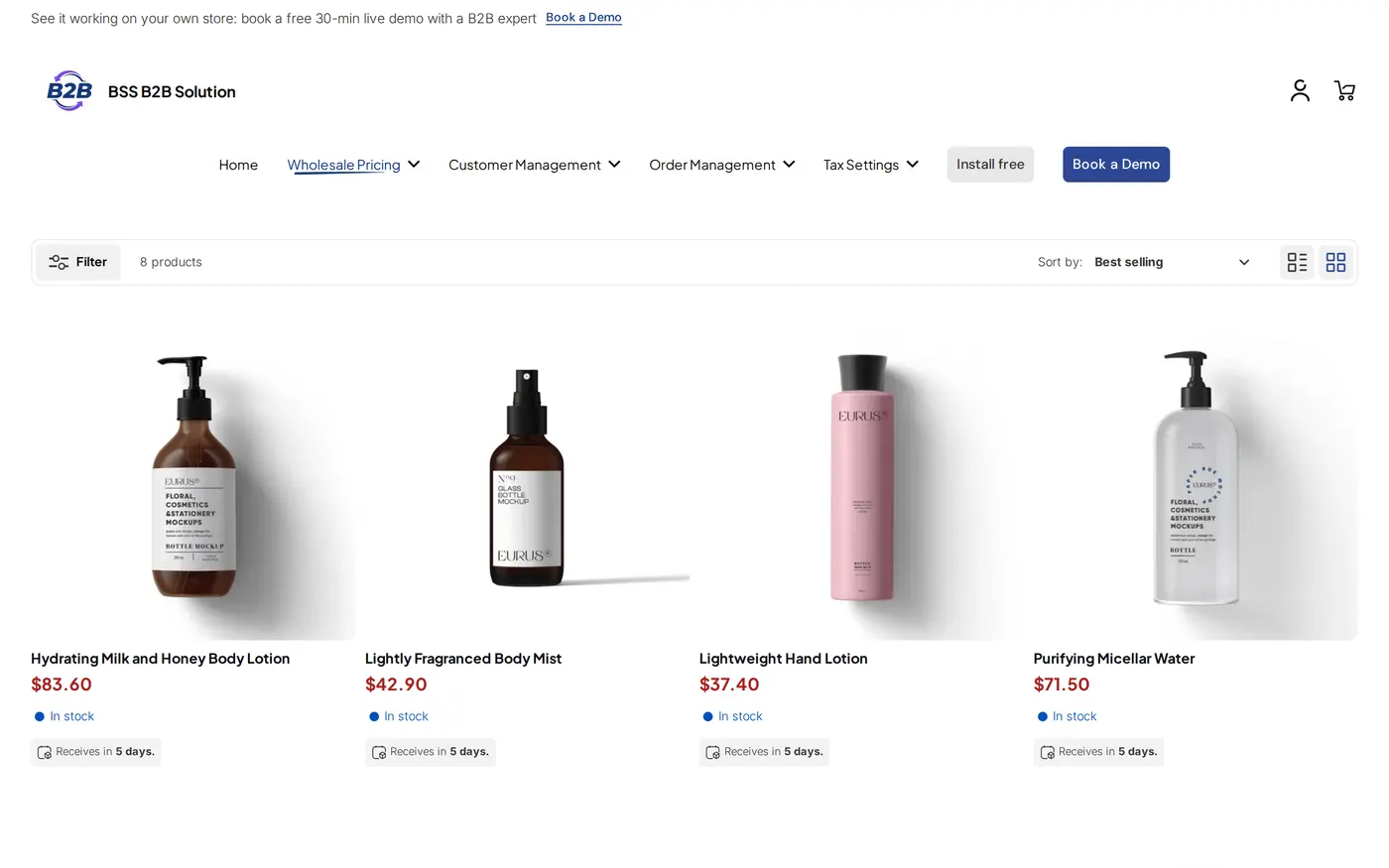
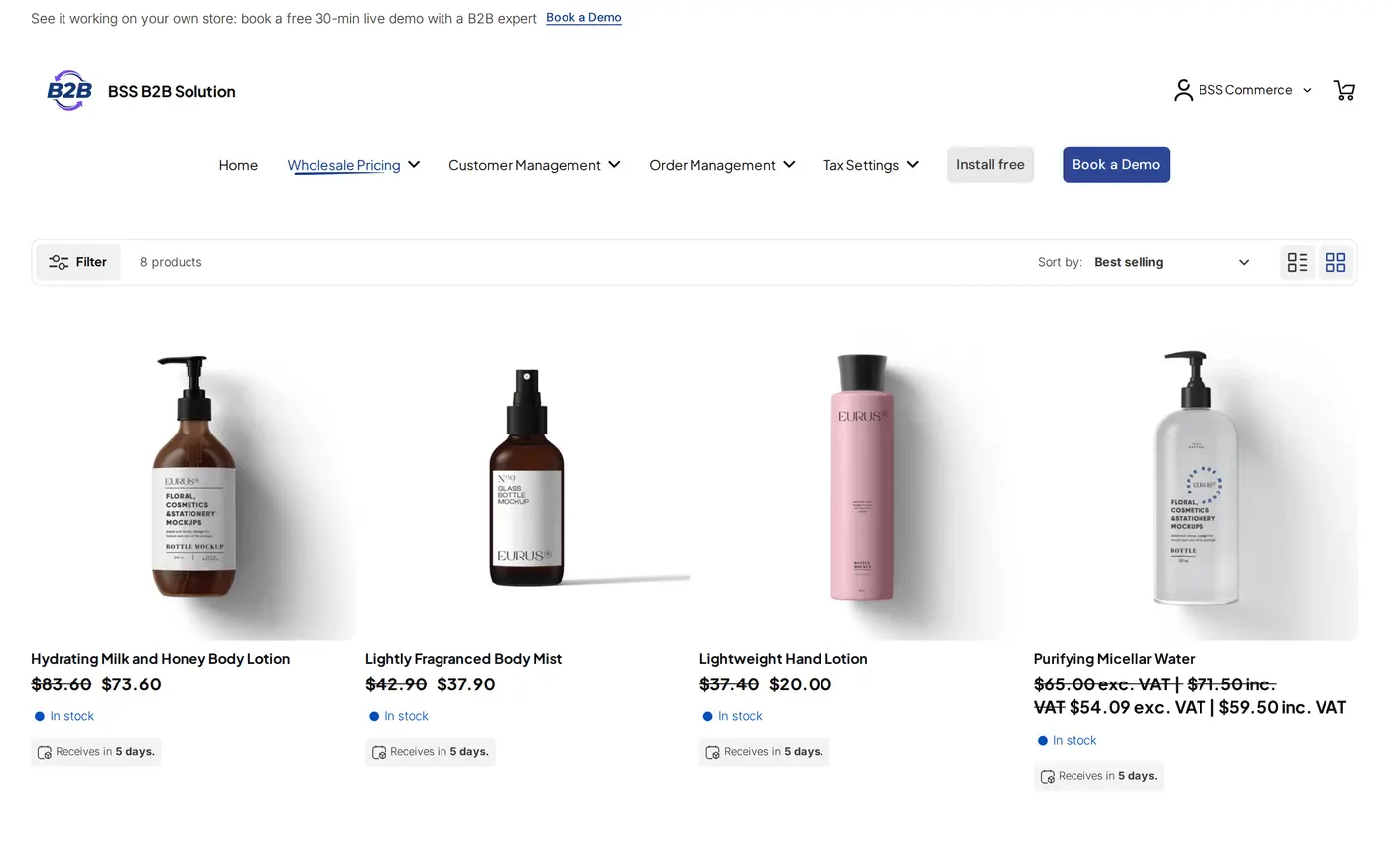
Paso 6: compruebe la tienda
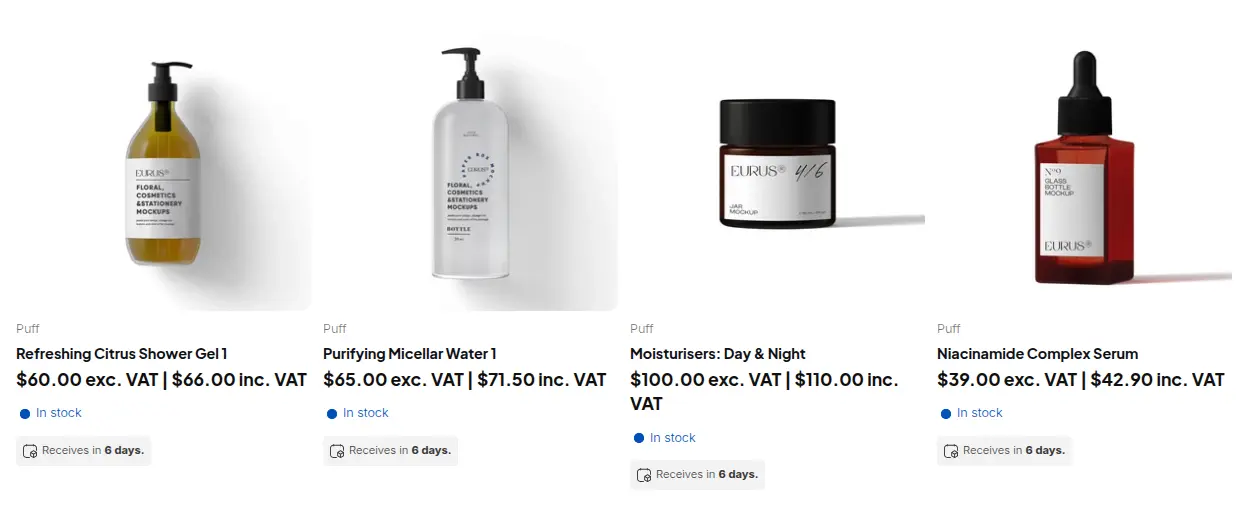
Inicie sesión como cliente de prueba con la etiqueta, en una ventana privada. La página de producto, la colección y el carrito deben mostrar el precio en el formato que eligió, y los precios de Custom Pricing, Price List y Volume Pricing llevan también la etiqueta de impuesto, porque el impuesto se calcula sobre el precio B2B. Después compruebe un invitado y un cliente sin etiqueta.
- ☐ Regla activada, audiencia configurada con su etiqueta, páginas elegidas.
- ☐ El comprador de prueba con etiqueta ve el precio neto; el invitado y el cliente sin etiqueta ven el precio normal.
- ☐ Carrito y listados de productos revisados en el móvil y con el cajón del carrito.
- ☐ Etiquetas traducidas en Settings, Translations si vende en varios idiomas (los valores predeterminados son «exc. VAT |» e «inc. VAT»).
¿Qué pasa en el checkout?
Shopify calcula el impuesto en el checkout como siempre, independientemente de lo que mostrara la página de producto. Si un comprador empresarial vio un precio neto pero no debería pagar IVA en absoluto, necesita una exención, no una regla de visualización. Hay dos caminos. De forma nativa, ponga la ubicación de empresa en Don’t collect tax o en Collect tax unless exemptions apply. Con BSS Tax Exempt, el comprador introduce un ID fiscal en un cuadro de la página del carrito, la aplicación lo valida y el pedido se crea como pedido borrador sin impuesto (guía de usuario).
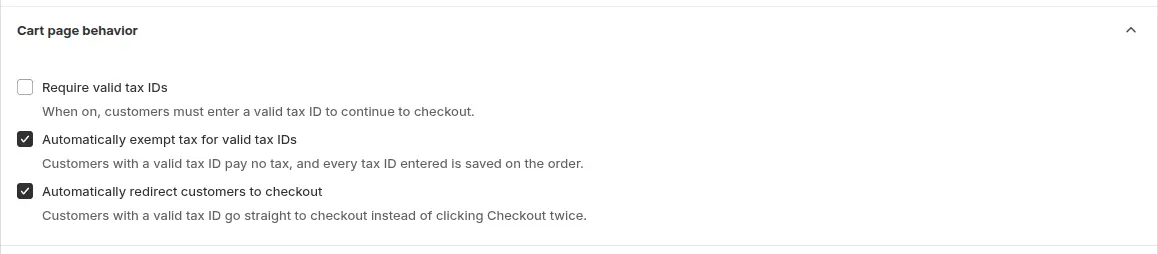
- El cuadro del ID fiscal está en la página del carrito, no en el checkout de Shopify. Una URL de checkout directa lo omite, y el comprador paga el impuesto normal.
- Si falla la llamada de la aplicación para crear el pedido borrador, el comprador pasa al checkout normal y paga impuestos.
- Cuando los precios incluyen impuestos, la aplicación puede descontar la parte del impuesto como un descuento titulado «Excluded Tax». Compruebe los totales en un pedido de prueba, porque la configuración de los mercados puede afectar al descuento.
- No hemos verificado que los clientes queden marcados como exentos automáticamente en pedidos posteriores, así que no cuente con ello. Marque usted a los clientes recurrentes si lo necesita.
- La aplicación escribe el ID fiscal en la nota y el atributo del pedido, y puede añadir una etiqueta de pedido.
Para el flujo completo de exención vea vender exento de IVA a empresas de la UE verificadas y mostrar precios sin IVA a compradores empresariales. Una tarea relacionada de Shopify se trata en cómo quitar el impuesto incluido en Shopify.
Límites y advertencias
- Solo visualización, en el navegador. Tax Display calcula los precios en el navegador del visitante. No es un cálculo fiscal ni una garantía de cumplimiento.
- Tipo por país. El tipo procede de su configuración fiscal de Shopify y del país del comprador. Los overrides por colección deben recrearse en la aplicación, y los tipos a nivel de variante no son compatibles.
- Los invitados pueden quedar fuera. Si B2B rules for logged-in customers only está activado, los scripts B2B se cargan solo para clientes con sesión iniciada, así que las reglas dirigidas a invitados no se ejecutan.
- Depende del tema. Los precios cambian solo donde están instalados los fragmentos y la integración de la aplicación. Los cajones del carrito y las vistas rápidas pueden necesitar configuración adicional. Consulte nuestra lista de compatibilidad de temas.
- Plan: Tax Display necesita el plan Advanced o Platinum.
Mostrar precios sin IVA en Shopify: preguntas frecuentes
¿Puede Shopify mostrar precios sin IVA a empresas y con IVA a consumidores?
La visualización de impuestos de Shopify funciona por tienda y por mercado, con un cambio dinámico según el país. Las páginas que leímos no describen una visualización por tipo de cliente. BSS B2B Solution Tax Display añade reglas por estado de inicio de sesión, clientes específicos o etiquetas de cliente.
¿Tax Display quita el IVA en el checkout?
No. Tax Display solo cambia lo que se muestra. Shopify calcula el impuesto en el checkout como siempre. Para vender sin IVA, use una configuración fiscal de la ubicación de empresa o BSS Tax Exempt, y compruebe los totales del pedido.
¿Qué plan incluye Tax Display?
Tax Display está incluido en los planes Advanced y Platinum de BSS B2B Solution. Se puede usar gratis en tiendas de desarrollo. Consulte la página de precios para ver las tarifas actuales.
¿Cuáles son los modos de visualización?
Ambos precios, solo con impuesto, solo sin impuesto, y un conmutador con un interruptor IVA incluido y IVA excluido. El conmutador se aplica a todos los productos y todas las páginas, y la elección del visitante se recuerda durante la visita.
¿Los consumidores necesitan su propia regla?
No. Si ninguna regla coincide, se muestra el precio normal del tema, así que los consumidores y los invitados mantienen el precio de Shopify. Cree una regla solo para el grupo cuya visualización quiera cambiar.
¿Funciona Tax Display con precios mayoristas de Custom Pricing o Price Lists?
Sí. Los precios de Custom Pricing, Price List y Volume Pricing se muestran con la etiqueta de impuesto, y el impuesto se calcula sobre el precio B2B.
¿Se respetan los overrides de impuestos de Shopify?
No. La aplicación no lee los overrides de impuestos propios de Shopify, así que recréelos en Tax overrides dentro de Tax Display para el país y la colección correctos. Los overrides a nivel de variante no existen.
¿Es esto asesoramiento fiscal o legal?
No. Describe cómo funciona una función de visualización. Las normas de visualización del IVA varían según el país y el tipo de cliente, así que confirme las suyas con un asesor fiscal.
Próximos pasos
Decida qué compradores ven precios netos, etiquételos y construya la regla en un tema duplicado. Después lea el centro de fiscalidad y cumplimiento. El glosario explica exención fiscal, número de IVA y VIES. El caso de uso para una marca de belleza, precios pro, IVA y pedidos de autoservicio, reúne todas las piezas.
Instale BSS B2B Solution para añadir Tax Display, Tax Exempt, precios por etiqueta y registro con comprobación del ID fiscal. Pruébela primero en una tienda de desarrollo.
Instalar BSS B2B Solution Ver la aplicaciónFuentes
Páginas de Shopify leídas el 4 de octubre de 2026. Datos de BSS: guía de usuario de BSS B2B Solution en docs.bss-b2b.solutions, nuestra revisión de octubre de 2026 del comportamiento de la aplicación y la ficha de Shopify App Store (a 4 de octubre de 2026).
- Shopify Help Center: Incluir o excluir impuestos en los precios de los productos
- Shopify Help Center: Precios dinámicos con impuesto incluido
- Shopify Help Center: Exenciones y overrides de impuestos
- Shopify Help Center: Exenciones fiscales para empresas y ubicaciones B2B
- Shopify Help Center: Empresas, ubicaciones y contactos
- Guía de usuario de BSS B2B Solution: Mostrar precios con y sin impuesto
- Guía de usuario de BSS B2B Solution: Tax Exempt para clientes y pedidos elegibles
- Caso de estudio de BSS: Valera
También le puede interesar

Cómo vender al por mayor a minoristas: guía práctica para marcas de Shopify
Para vender al por mayor a minoristas, fija un precio mayorista que deje margen a ambas partes (normalmente […]

Clientes exentos de impuestos en Shopify con certificado de reventa: guía de EE. UU. para vendedores mayoristas
Un certificado de reventa es un documento de EE. UU. emitido por el estado que permite a una empresa comprar bienes que revenderá […]

Alternativas a Faire para marcas: venta mayorista en su propia tienda de Shopify
La mejor alternativa a Faire para la mayoría de marcas de Shopify no es otro marketplace. Es su propia tienda de Shopify […]