
So zeigen Sie Preise ohne MwSt. für Unternehmen und mit MwSt. für Endkunden in Shopify

Die Steuereinstellungen von Shopify wirken pro Shop und pro Markt, nicht nach Kundentyp. Um Geschäftskunden Preise ohne MwSt. und Endkunden Preise mit MwSt. in einem Shop zu zeigen, verwenden Sie eine Anzeigeregel, die sich nach Kunden-Tags richtet. BSS B2B Solution Tax Display macht genau das. Es ändert nur, was angezeigt wird, und Shopify berechnet die Steuer beim Checkout weiterhin wie gewohnt.
Tax-Display-Regeln legen fest, wer Preise mit Steuer, ohne Steuer, beide oder einen Umschalter für Inkl. und Exkl. MwSt. sieht. Tarif Advanced und höher in Live-Shops, alle Funktionen sind in Entwicklungs-Shops kostenlos.
BSS B2B Solution installieren Preise ansehenZuletzt aktualisiert am 26. Oktober 2026. Die Fakten zu Shopify stammen von den Seiten des Help Centers, die im Text verlinkt sind und am 4. Oktober 2026 gelesen wurden. BSS B2B Solutions entwickelt BSS B2B Solution, die App in den Screenshots. Dies ist ein Leitfaden zur Preisanzeige und keine Steuerberatung: Preisanzeige und MwSt.-Regeln unterscheiden sich je nach Land, prüfen Sie die lokalen Regeln daher mit Ihrem Berater. Er ist Teil unseres vollständigen Leitfadens zu Shopify B2B und des Hubs zu Steuern und Compliance.
Die wichtigsten Punkte
- Einen Preis anzeigen und Steuer berechnen sind getrennte Aufgaben. Die Shop-Einstellung von Shopify sowie die Steuereinstellungen für Markets und Unternehmensstandorte bestimmen, was berechnet wird. Eine Tax-Display-Regel bestimmt, was angezeigt wird.
- Die dynamische Steueranzeige von Shopify wechselt je nach Markt und Land zwischen Preisen mit und ohne Steuer (Shopify Help Center). Die Seiten, die wir gelesen haben, beschreiben keine Anzeige nach Kundentyp.
- BSS Tax Display hat vier Modi: beide Preise, nur inkl. Steuer, nur exkl. Steuer oder einen Umschalter. Regeln richten sich nach Login-Status, bestimmten Kunden oder Tags. Tarif Advanced und höher.
- Tax Display entfernt beim Checkout keine Steuer. Um an verifizierte Unternehmen ohne Steuer zu verkaufen, verwenden Sie die Steuereinstellungen des Unternehmensstandorts oder BSS Tax Exempt und prüfen Sie die Summen.
Warum unterschiedliche MwSt.-Preise für Unternehmen und Endkunden zeigen?
Endkunden erwarten einen einzigen Endpreis. Geschäftskunden vergleichen und kalkulieren meist netto ohne MwSt., weil sie sie oft zurückholen können. Zeigt man beiden Gruppen dieselbe Zahl, muss eine davon rechnen. Die Regeln unterscheiden sich je nach Land. Shopify selbst weist darauf hin, dass „in einigen Ländern, etwa dem Vereinigten Königreich, die Steuer in den angezeigten Preisen enthalten sein muss“ (Shopify Help Center). Behandeln Sie daher jede B2B-Anzeige ohne MwSt. als etwas, das Sie für Ihre Märkte prüfen müssen, und halten Sie die Seiten für Endkunden regelkonform.
Die Schweizer Haarspezialistin Valera verkauft in einem Shop an Endkunden und an Fachkunden. Ihre Fallstudie berichtet, dass sie Custom Pricing, Tax Display und ein Registrierungsformular mit einer gültigen EU-USt-IdNr. nutzt und dass Tax Display Geschäftskunden Preise ohne MwSt. zeigt. Shop U&J verbindet eine Option für steuerbefreite Käufer mit Großhandelspreisen.
Was Shopify nativ für Preise mit und ohne Steuer leistet
Unter Settings, Taxes and duties legen Sie fest, ob Produktpreise und Versandtarife Steuern enthalten. Für den internationalen Verkauf bietet Shopify dynamische Preise inklusive Steuer: Sie „erlauben es, Steuern je nach Region des Kunden automatisch in Ihre Produktpreise einzubeziehen oder auszuschließen“. Zum Aktivieren öffnen Sie Markets, wählen einen Markt, gehen zu Taxes and duties und wählen im Menü Tax display die Option Dynamic tax display (Shopify Help Center).
- Für wen das ist: Käufer nach Land. Die meisten EU-Länder, das Vereinigte Königreich, Australien, Kanada, Japan, Mexiko und Neuseeland gehören zu den über 100 Standorten, an denen Preise inklusive Steuer angezeigt werden. Andere Länder sehen Preise exklusive Steuer.
- Beispiel von Shopify: Ein Produkt für 100 $ wird in einem Land ohne Steuer im Preis, etwa den USA, mit 90.91 $ angezeigt, im Vereinigten Königreich bei 20 % MwSt. mit 109.09 $.
- Grenzen: Es passt nur Produktpreise an, nicht die Versandtarife. Steuer-Overrides werden nicht erkannt. Es ist nicht mit Upsell-Apps von Drittanbietern nach dem Kauf kompatibel, und eine genaue Anzeige braucht die Landeswährung mit Shopify Payments oder Kunden-Cookies.
Die nativen B2B-Steuereinstellungen liegen am Unternehmensstandort
Im B2B-Bereich kann jeder Unternehmensstandort eine Steuer-ID und eine Steuereinstellung haben: „Collect tax“, „Don’t collect tax“ oder „Collect tax unless exemptions apply“ (Shopify Help Center). Bei Unternehmen in Großbritannien und der EU, die Shopify Tax nutzen, wird das Feld zur USt-IdNr., und Shopify prüft sie. Die Seite sagt nicht, wie der Checkout die Preise für diese Standorte anzeigt, testen Sie daher Ihre eigene Einrichtung. Eine Warnung von Shopify ist hier wichtig: Wenn Sie Preise inklusive Steuer nutzen und einen Kunden als steuerbefreit markieren, „wird der Kunde trotzdem den vollen gelisteten Produktpreis zahlen“ (Shopify Help Center). Die Befreiung eines Käufers senkt einen Preis inklusive Steuer also nicht von selbst.
Drei Ebenen: Anzeige, Berechnung und Befreiung
| Ebene | Frage | Shopify nativ | BSS B2B Solution |
|---|---|---|---|
| Anzeige | Welchen Preis sieht der Käufer? | Shop-Einstellung; dynamische Steueranzeige nach Markt und Land | Tax-Display-Regeln nach Login-Status, bestimmten Kunden oder Tags, auf ausgewählten Seiten |
| Berechnung | Wie viel Steuer wird berechnet? | Shopify berechnet beim Checkout anhand Ihrer Steuereinstellungen | Unverändert. Der Checkout nutzt Tax Display nicht |
| Befreiung | Wer wird nicht besteuert? | Steuereinstellung des Unternehmensstandorts; Steuerbefreiungen von Kunden | Tax Exempt: Steuer-ID im Warenkorb, Bestellung ohne Steuer angelegt. Tarife Advanced und Platinum |
| Prüfung | Ist die Steuer-ID echt? | Shopify prüft USt-IdNr. für Unternehmen in Großbritannien und der EU mit Shopify Tax | Live-Prüfung, während der Käufer tippt: VIES, HMRC, EIN, ABN, GST |
So funktioniert BSS Tax Display
Das Modul Tax Display steuert, wie Preise erscheinen: mit Steuer, ohne Steuer, beide oder ein Umschalter, den der Käufer wechseln kann (Benutzerhandbuch). Es berechnet beide Werte im Browser aus dem Steuersatz des Landes des Käufers, der aus Ihren Shopify-Steuereinstellungen gelesen wird. Steuer-Overrides von Shopify werden nicht gelesen, Sie legen sie daher in der App neu an. Overrides auf Variantenebene gibt es nicht.
| Einstellung | Optionen | Hinweise |
|---|---|---|
| Anzeigetyp des Preises | Beide Preise (Standard); nur inkl. Steuer; nur exkl. Steuer; Umschalter | Der Umschalter gilt für alle Produkte auf allen Seiten, und die Wahl bleibt für den Besuch erhalten |
| Kunden | Alle, eingeloggte, nicht eingeloggte, bestimmte Kunden, Kunden-Tags | Ein Tag wie wholesale oder VAT-registered erfasst Geschäftskunden |
| Produkte | Alle, bestimmte Produkte, Kollektionen, Produkt-Tags | Nicht steuerpflichtige Produkte zeigen einen Preis |
| Seiten | Produktseite, Warenkorb, Produktlisten oder alle | Produktlisten umfassen Kollektionen, Suche, empfohlene und verwandte Produkte |
| Priorität | 0 bis 99 | Die niedrigste Zahl gewinnt, wenn mehrere Regeln passen |
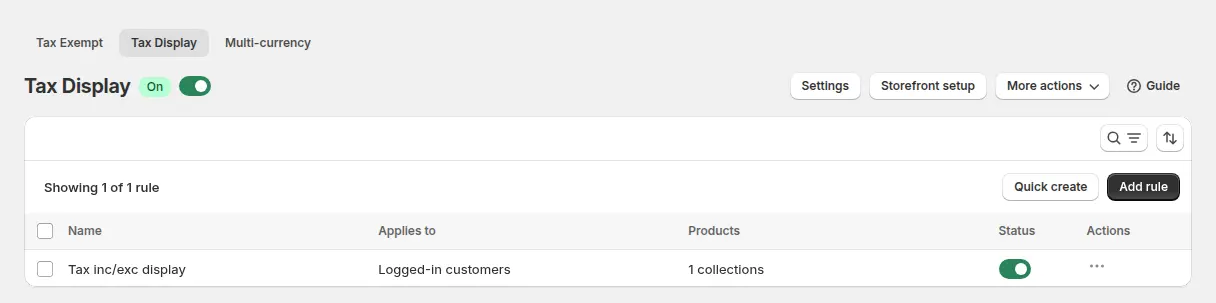
So zeigen Sie Preise ohne MwSt. für Unternehmen und mit MwSt. für Endkunden
Dieses Vorgehen setzt voraus, dass Ihre Shop-Preise für Endkunden MwSt. enthalten, wie in der EU üblich, und dass genehmigte Geschäftskunden ein Tag wie wholesale tragen. Wenn Sie das Tag noch nicht haben, folgen Sie zuerst dem Leitfaden zum Registrierungsformular.
Schritt 1: Prüfen Sie Ihre Shopify-Steuereinstellungen
Unter Settings, Taxes and duties bestätigen Sie die Länder, in denen Sie Steuern erheben, und ob Produktpreise Steuern enthalten. Tax Display liest diese Sätze. Ändern Sie sie später, müssen Sie in der App auf Update Settings klicken, denn die App erkennt die Änderung nicht selbst.
Schritt 2: Aktivieren Sie das Modul und installieren Sie es im Theme
Öffnen Sie B2B tax and currency, Tax Display und aktivieren Sie das Modul. Die App zeigt einen Banner mit einem Link zu Storefront setup, der aufführt, wo die Preis-Snippets für die Vorlagen Produkt, empfohlenes Produkt, Kollektion und Warenkorb einzufügen sind. Achten Sie darauf, dass die App-Einbettung B2B Solution aktiv ist (Leitfaden). Tun Sie dies zuerst auf einem duplizierten Theme.
Schritt 3: Erstellen Sie eine Regel für Geschäftskunden
Klicken Sie auf Add rule, geben Sie ihr einen Namen, zum Beispiel „Wholesale ex VAT“, und legen Sie eine Priorität fest. Wählen Sie unter Kunden Customer tags und tragen Sie Ihr Tag ein. Wählen Sie alle Produkte oder die Kollektionen, die Sie an Unternehmen verkaufen.
Schritt 4: Wählen Sie die Anzeige und die Seiten
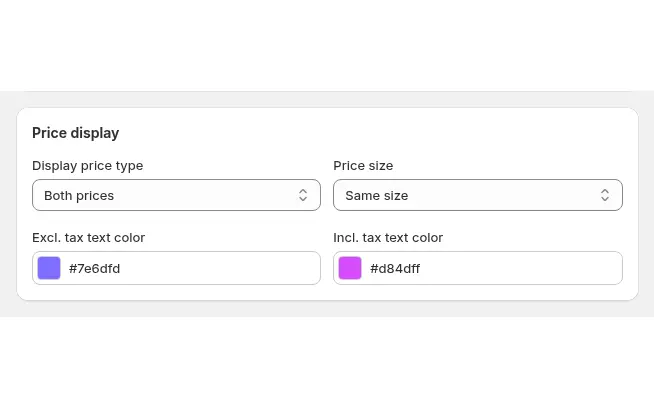
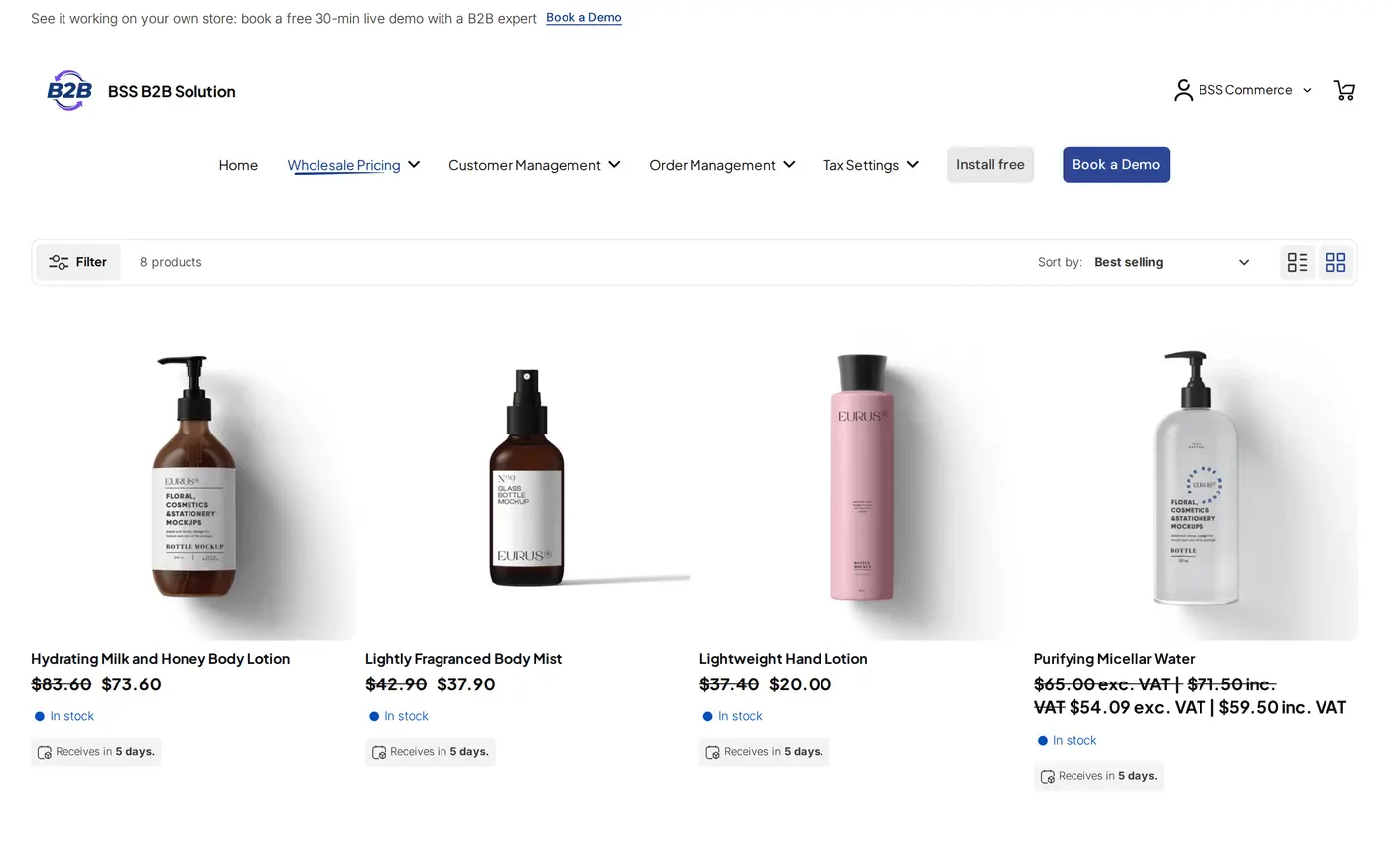
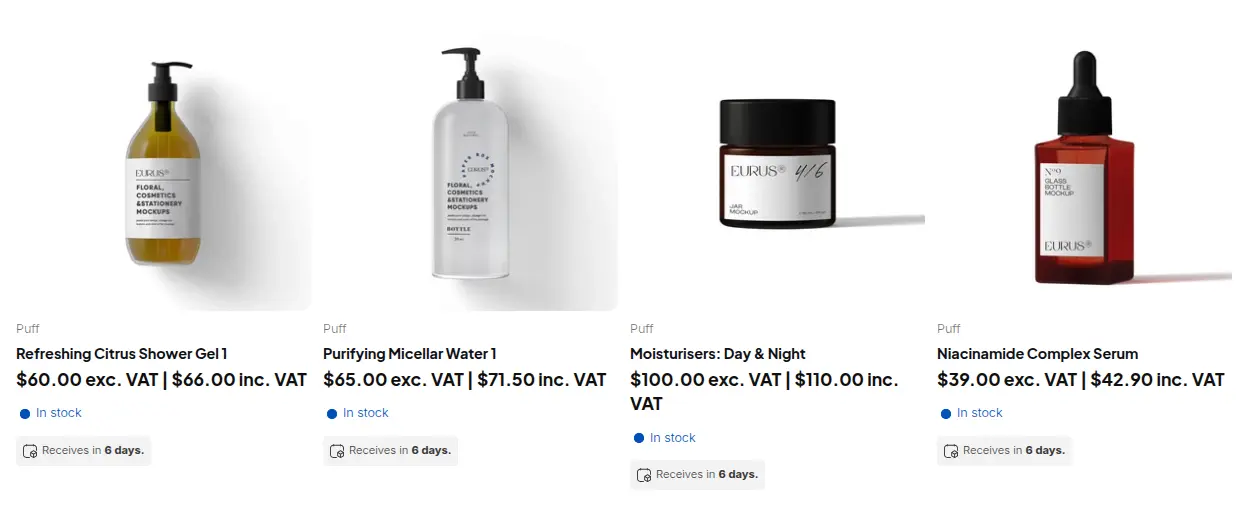
Wählen Sie Excluding tax only, um Geschäftskunden den Nettopreis zu zeigen. Wählen Sie Both prices, wenn sie beide sehen sollen, mit Größen und Farben, die Sie festlegen. Wählen Sie dann die Seiten: Produktseite, Warenkorb und Produktlisten oder alle. Speichern.
Schritt 5: Lassen Sie Endkunden beim normalen Preis
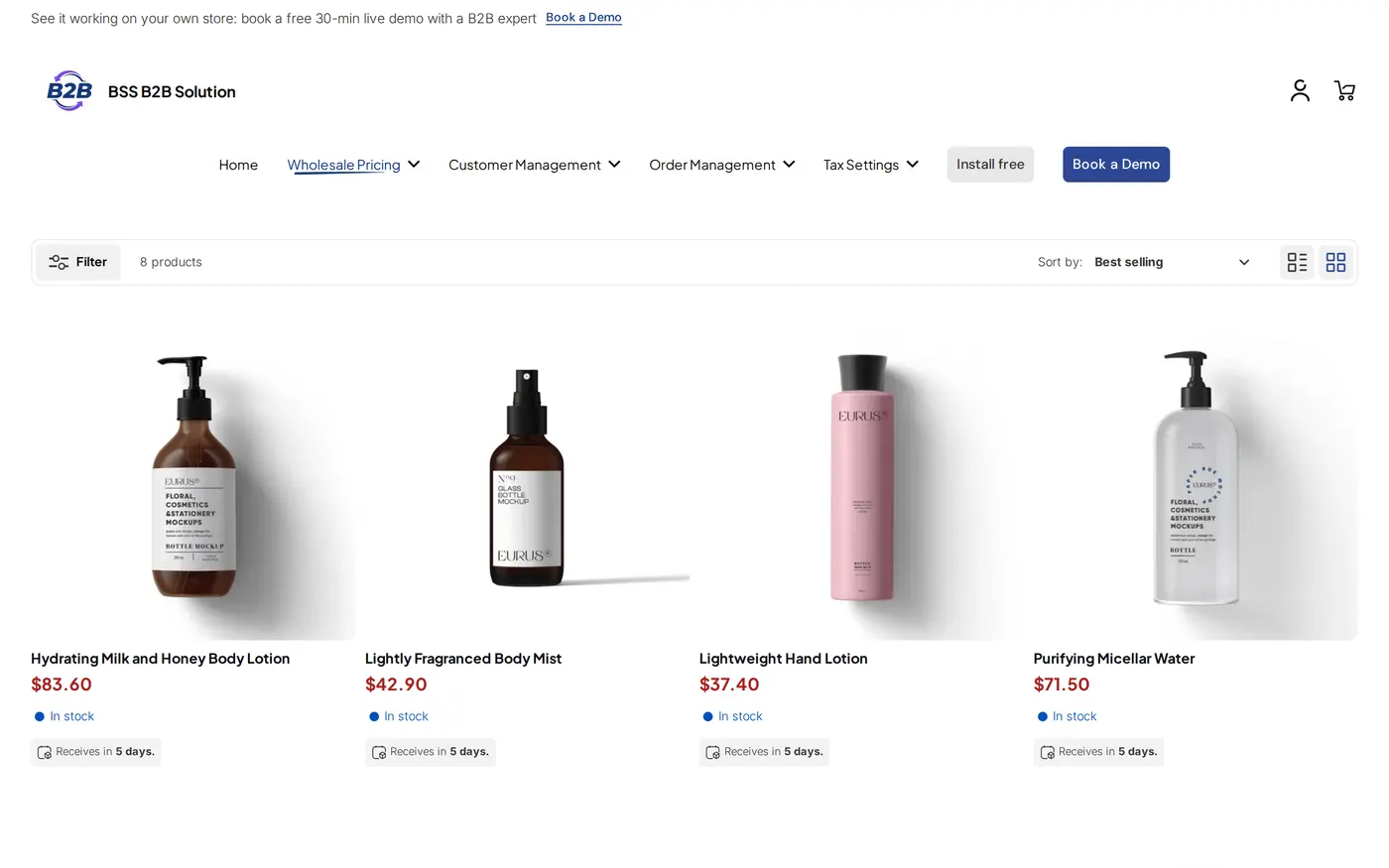
Passt keine Regel oder ist die Funktion nicht installiert, wird der normale Theme-Preis angezeigt. Endkunden sehen daher den Shopify-Preis mit MwSt., und Sie brauchen dafür keine zweite Regel. Ein Gast und ein Kunde ohne Tag fallen beide in diesen Fall.
Schritt 6: Prüfen Sie den Storefront
Melden Sie sich als Testkunde mit dem Tag in einem privaten Fenster an. Produktseite, Kollektion und Warenkorb sollten den Preis in dem Format zeigen, das Sie gewählt haben. Preise aus Custom Pricing, Price List und Volume Pricing tragen ebenfalls das Steuerlabel, weil die Steuer auf dem B2B-Preis berechnet wird. Prüfen Sie danach einen Gast und einen Kunden ohne Tag.
- ☐ Regel aktiviert, Zielgruppe auf Ihr Tag gesetzt, Seiten ausgewählt.
- ☐ Ein getesteter Käufer mit Tag sieht den Nettopreis; Gast und Kunde ohne Tag sehen den normalen Preis.
- ☐ Warenkorb und Produktlisten auf dem Handy und mit dem Warenkorb-Drawer geprüft.
- ☐ Labels übersetzt unter Settings, Translations, wenn Sie in mehreren Sprachen verkaufen (Standard sind „exc. VAT |“ und „inc. VAT“).
Was passiert beim Checkout?
Shopify berechnet die Steuer beim Checkout wie gewohnt, unabhängig davon, was die Produktseite zeigte. Wenn ein Geschäftskunde einen Nettopreis sah, aber überhaupt keine MwSt. zahlen sollte, brauchen Sie eine Befreiung, keine Anzeigeregel. Es gibt zwei Wege. Nativ setzen Sie den Unternehmensstandort auf Don’t collect tax oder Collect tax unless exemptions apply. Mit BSS Tax Exempt gibt der Käufer eine Steuer-ID in ein Feld auf der Warenkorbseite ein, die App prüft sie, und die Bestellung wird als Bestellentwurf ohne Steuer angelegt (Benutzerhandbuch).
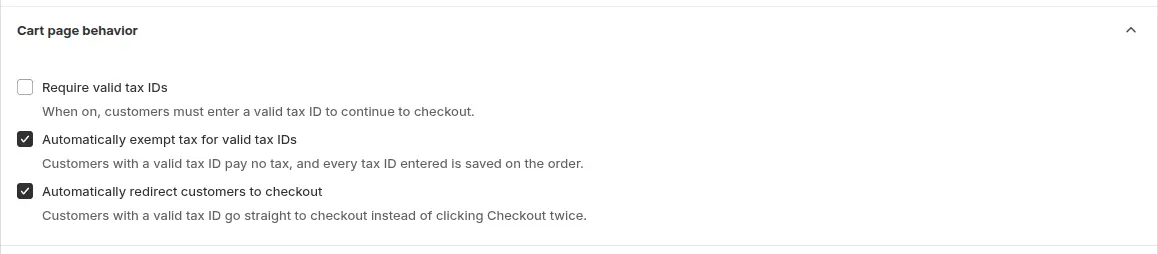
- Das Steuer-ID-Feld liegt auf der Warenkorbseite, nicht im Shopify-Checkout. Eine direkte Checkout-URL umgeht es, und der Käufer wird normal besteuert.
- Schlägt der Aufruf der App für den Bestellentwurf fehl, gelangt der Käufer zum einfachen Checkout und wird besteuert.
- Wenn Preise Steuer enthalten, kann die App den Steueranteil als Rabatt mit dem Titel „Excluded Tax“ abziehen. Prüfen Sie die Summen bei einer Testbestellung, denn Markteinstellungen können den Abzug beeinflussen.
- Wir haben nicht geprüft, ob Kunden für spätere Bestellungen automatisch als befreit markiert werden. Verlassen Sie sich nicht darauf. Markieren Sie wiederkehrende Kunden bei Bedarf selbst.
- Die App schreibt die Steuer-ID in die Bestellnotiz und das Bestellattribut und kann ein Bestell-Tag hinzufügen.
Den vollständigen Befreiungsablauf finden Sie unter EU-Unternehmen mit geprüfter USt-IdNr. ohne MwSt. verkaufen und Preise ohne MwSt. für Geschäftskunden anzeigen. Eine verwandte Shopify-Aufgabe behandelt wie man die Steuer aus Preisen auf Shopify entfernt.
Grenzen und Vorbehalte
- Nur Anzeige, im Browser. Tax Display berechnet die Preise im Browser des Besuchers. Das ist keine Steuerberechnung und keine Garantie für Compliance.
- Satz nach Land. Der Satz stammt aus Ihren Shopify-Steuereinstellungen und dem Land des Käufers. Overrides pro Kollektion müssen in der App neu angelegt werden, und Sätze auf Variantenebene werden nicht unterstützt.
- Gäste können übersprungen werden. Ist die Option „B2B rules for logged-in customers only“ aktiv, laden B2B-Skripte nur für eingeloggte Kunden, sodass Regeln für Gäste nicht greifen.
- Abhängig vom Theme. Preise ändern sich nur dort, wo die Snippets und die App-Einbettung installiert sind. Warenkorb-Drawer und Schnellansichten brauchen eventuell zusätzliche Einrichtung. Siehe unsere Checkliste zur Theme-Kompatibilität.
- Tarif: Tax Display braucht den Tarif Advanced oder Platinum.
Preise ohne MwSt. auf Shopify anzeigen: häufige Fragen
Kann Shopify Geschäftskunden Preise ohne MwSt. und Endkunden Preise mit MwSt. zeigen?
Die Steueranzeige von Shopify funktioniert pro Shop und pro Markt, mit einer dynamischen Umschaltung nach Land. Die Seiten, die wir gelesen haben, beschreiben keine Anzeige nach Kundentyp. BSS B2B Solution Tax Display fügt Regeln nach Login-Status, bestimmten Kunden oder Kunden-Tags hinzu.
Entfernt Tax Display beim Checkout die MwSt.?
Nein. Tax Display ändert nur, was angezeigt wird. Shopify berechnet die Steuer beim Checkout wie gewohnt. Um ohne MwSt. zu verkaufen, nutzen Sie eine Steuereinstellung am Unternehmensstandort oder BSS Tax Exempt, und prüfen Sie die Bestellsummen.
Welcher Tarif enthält Tax Display?
Tax Display ist in den Tarifen Advanced und Platinum von BSS B2B Solution enthalten. Es ist in Entwicklungs-Shops kostenlos nutzbar. Die aktuellen Preise finden Sie auf der Preisseite.
Welche Anzeigemodi gibt es?
Beide Preise, nur inkl. Steuer, nur exkl. Steuer und ein Umschalter mit einer Wahl zwischen Inkl. MwSt. und Exkl. MwSt. Der Umschalter gilt für alle Produkte und alle Seiten, und die Wahl des Besuchers bleibt für den Besuch erhalten.
Brauchen Endkunden eine eigene Regel?
Nein. Passt keine Regel, wird der normale Theme-Preis angezeigt, sodass Endkunden und Gäste den Shopify-Preis behalten. Legen Sie nur für die Gruppe eine Regel an, deren Anzeige Sie ändern möchten.
Funktioniert Tax Display mit Großhandelspreisen aus Custom Pricing oder Price Lists?
Ja. Preise aus Custom Pricing, Price List und Volume Pricing werden mit dem Steuerlabel angezeigt, und die Steuer wird auf dem B2B-Preis berechnet.
Werden Steuer-Overrides von Shopify berücksichtigt?
Nein. Die eigenen Steuer-Overrides von Shopify liest die App nicht. Legen Sie sie deshalb unter Tax overrides in Tax Display für das richtige Land und die richtige Kollektion neu an. Overrides auf Variantenebene gibt es nicht.
Ist das Steuer- oder Rechtsberatung?
Nein. Es beschreibt, wie eine Anzeigefunktion arbeitet. Regeln zur MwSt.-Anzeige unterscheiden sich nach Land und Kundentyp, bestätigen Sie Ihre daher mit einem Steuerberater.
Nächste Schritte
Entscheiden Sie, welche Käufer Nettopreise sehen, versehen Sie sie mit einem Tag und bauen Sie die Regel zuerst auf einem duplizierten Theme. Lesen Sie danach den Hub zu Steuern und Compliance. Das Glossar erklärt Steuerbefreiung, USt-IdNr. und VIES. Der Anwendungsfall für Beauty-Marken Profipreise, MwSt. und Selbstbedienung bei Bestellungen fügt alles zusammen.
Installieren Sie BSS B2B Solution für Tax Display, Tax Exempt, tagbasierte Preise und Registrierung mit Prüfung der Steuer-ID. Testen Sie es zuerst in einem Entwicklungs-Shop.
BSS B2B Solution installieren Zur AppQuellen
Shopify-Seiten, gelesen am 4. Oktober 2026. BSS-Fakten: Benutzerhandbuch von BSS B2B Solution unter docs.bss-b2b.solutions, unsere Prüfung des Verhaltens der App im Oktober 2026 und der Eintrag im Shopify App Store (Stand 4. Oktober 2026).
- Shopify Help Center: Steuern in Produktpreisen ein- oder ausschließen
- Shopify Help Center: Dynamische Preise inklusive Steuer
- Shopify Help Center: Steuerbefreiungen und Overrides
- Shopify Help Center: Steuerbefreiungen für B2B-Unternehmen und Standorte
- Shopify Help Center: Unternehmen, Standorte und Kontakte
- BSS B2B Solution Benutzerhandbuch: Preise mit und ohne Steuer anzeigen
- BSS B2B Solution Benutzerhandbuch: Tax Exempt für berechtigte Kunden und Bestellungen
- BSS-Fallstudie: Valera
Das könnte Sie auch interessieren

An Einzelhändler im Großhandel verkaufen: Ein Playbook für Shopify-Marken
Um an Einzelhändler im Großhandel zu verkaufen, legen Sie einen Großhandelspreis fest, der für beide Seiten Spielraum lässt (meist […]

Shopify-Kunden mit Resale-Zertifikat steuerbefreit führen: ein US-Leitfaden für Großhändler
Ein Resale-Zertifikat ist ein staatlich ausgestelltes US-Dokument, mit dem ein Unternehmen Waren kaufen kann, die es weiterverkauft […]

Faire-Alternativen für Marken: Großhandel im eigenen Shopify-Shop verkaufen
Die beste Faire-Alternative für die meisten Shopify-Marken ist kein weiterer Marktplatz. Es ist Ihr eigener Shopify-Shop, eingerichtet für den Großhandel […]