
Comment afficher les prix HT aux entreprises et TTC aux consommateurs sur Shopify

Les réglages de taxes de Shopify fonctionnent par boutique et par marché, pas par type de client. Pour afficher aux acheteurs professionnels les prix HT et aux consommateurs les prix TTC dans une même boutique, utilisez une règle d’affichage liée aux tags de clients. BSS B2B Solution Tax Display fait exactement cela : il modifie seulement ce qui est affiché, et Shopify calcule toujours la taxe au checkout.
Les règles Tax Display choisissent qui voit les prix avec taxe, sans taxe, les deux, ou un bouton de bascule HT et TTC. Forfait Advanced et supérieurs sur les boutiques en production ; toutes les fonctions sont gratuites sur les boutiques de développement.
Installer BSS B2B Solution Voir les tarifsDernière mise à jour le 26 octobre 2026. Les faits sur Shopify proviennent des pages du Help Center liées dans le texte, consultées le 4 octobre 2026. BSS B2B Solutions édite BSS B2B Solution, l’application visible dans les captures d’écran. Ce guide porte sur l’affichage des prix et ne constitue pas un conseil fiscal : l’affichage des prix et les règles de TVA varient selon les pays, vérifiez donc les règles locales avec votre conseiller. Il fait partie de notre guide complet de Shopify B2B et du hub fiscalité et conformité.
Points clés
- Afficher un prix et facturer la taxe sont deux tâches distinctes. Le réglage de boutique de Shopify ainsi que les réglages de taxes des Markets et des emplacements d’entreprise contrôlent ce qui est facturé. Une règle Tax Display contrôle ce qui est affiché.
- L’affichage dynamique des taxes de Shopify bascule entre prix TTC et HT selon le marché et le pays (Shopify Help Center). Les pages que nous avons lues ne décrivent pas d’affichage par type de client.
- BSS Tax Display propose quatre modes : les deux prix, TTC seulement, HT seulement, ou une bascule. Les règles ciblent les clients selon leur état de connexion, des clients précis ou des tags. Forfait Advanced et supérieurs.
- Tax Display ne retire pas la taxe au checkout. Pour vendre hors taxe à des entreprises vérifiées, utilisez les réglages de taxes de l’emplacement d’entreprise ou BSS Tax Exempt, et testez les totaux.
Pourquoi afficher des prix TVA différents aux entreprises et aux consommateurs ?
Les consommateurs attendent un prix final unique. Les acheteurs professionnels comparent et budgétisent généralement hors TVA, car ils peuvent souvent la récupérer. Afficher le même chiffre aux deux groupes oblige l’un des deux à faire le calcul. Les règles varient selon les pays. Shopify lui-même indique que « dans certains pays, comme le Royaume-Uni, vous devez inclure la taxe de vente dans les prix affichés » (Shopify Help Center). Considérez donc tout affichage HT B2B comme un point à confirmer pour vos marchés, et gardez vos pages destinées aux consommateurs conformes.
La spécialiste suisse de la coiffure Valera vend à des consommateurs et à des professionnels dans une même boutique. Son étude de cas indique qu’elle a utilisé Custom Pricing, Tax Display et un formulaire d’inscription avec un numéro de TVA UE valide, et que Tax Display affiche aux acheteurs professionnels des prix HT. Shop U&J associe une option d’exonération de taxe avec des prix de gros.
Ce que Shopify fait nativement pour les prix TTC et HT
Dans Settings, Taxes and duties, vous choisissez si les prix des produits et les tarifs de livraison incluent la taxe. Pour la vente internationale, Shopify propose des prix TTC dynamiques : il « vous permet d’inclure ou d’exclure automatiquement les taxes dans vos prix de produits selon la région de votre client ». Pour l’activer, ouvrez Markets, sélectionnez un marché, allez dans Taxes and duties et choisissez Dynamic tax display dans le menu Tax display (Shopify Help Center).
- Pour qui : les acheteurs selon leur pays. La plupart des pays de l’UE, le Royaume-Uni, l’Australie, le Canada, le Japon, le Mexique et la Nouvelle-Zélande font partie des plus de 100 zones affichées TTC. Les autres pays voient des prix HT.
- Exemple de Shopify : un produit à 100 $ s’affiche 90.91 $ dans un pays sans taxe incluse comme les États-Unis, et 109.09 $ au Royaume-Uni avec une TVA de 20 %.
- Limites : il n’ajuste que les prix des produits, pas les tarifs de livraison. Les overrides de taxes ne sont pas reconnus. Il est incompatible avec les applications d’upsell post-achat de tiers, et un affichage exact nécessite la devise locale avec Shopify Payments, ou des cookies client.
Les réglages de taxes B2B natifs se trouvent sur l’emplacement d’entreprise
En B2B, chaque emplacement d’entreprise peut porter un numéro fiscal et un réglage de taxe : « Collect tax », « Don’t collect tax » ou « Collect tax unless exemptions apply » (Shopify Help Center). Pour les entreprises du Royaume-Uni et de l’UE qui utilisent Shopify Tax, le champ devient un numéro de TVA, et Shopify le valide. La page n’indique pas comment le checkout affiche les prix pour ces emplacements, testez donc votre propre configuration. Un avertissement de Shopify est important ici : si vous utilisez des prix TTC et marquez un client comme exonéré de taxe, « le client paiera toujours le prix total du produit affiché » (Shopify Help Center). Exonérer un acheteur ne baisse donc pas à lui seul un prix TTC.
Trois niveaux : affichage, calcul et exonération
| Niveau | Question | Natif Shopify | BSS B2B Solution |
|---|---|---|---|
| Affichage | Quel prix voit l’acheteur ? | Réglage de boutique ; affichage dynamique des taxes par marché et pays | Règles Tax Display par état de connexion, clients précis ou tags, sur les pages choisies |
| Calcul | Quel montant de taxe est facturé ? | Shopify calcule au checkout à partir de vos réglages de taxes | Inchangé. Le checkout n’utilise pas Tax Display |
| Exonération | Qui n’est pas taxé ? | Réglage de taxe de l’emplacement d’entreprise ; exonérations de taxe client | Tax Exempt : numéro fiscal sur la page panier, commande créée sans taxe. Forfaits Advanced et Platinum |
| Validation | Le numéro fiscal est-il réel ? | Shopify valide les numéros de TVA des entreprises UK et UE utilisant Shopify Tax | Vérification en direct pendant la saisie : VIES, HMRC, EIN, ABN, GST |
Fonctionnement de BSS Tax Display
Le module Tax Display contrôle l’affichage des prix : TTC, HT, les deux, ou une bascule que l’acheteur peut utiliser (guide utilisateur). Il calcule les deux montants dans le navigateur à partir du taux de taxe du pays de l’acheteur, lu dans vos réglages de taxes Shopify. Les overrides de taxes de Shopify ne sont pas lus : vous les recréez donc dans l’application. Les overrides au niveau des variantes n’existent pas.
| Réglage | Options | Remarques |
|---|---|---|
| Type d’affichage du prix | Les deux prix (par défaut) ; TTC seulement ; HT seulement ; bascule | La bascule fonctionne pour tous les produits sur toutes les pages, et le choix est conservé pour la visite |
| Clients | Tous, connectés, non connectés, clients précis, tags clients | Un tag comme wholesale ou VAT-registered cible les acheteurs professionnels |
| Produits | Tous, produits précis, collections, tags produits | Les produits non taxables affichent un seul prix |
| Pages | Page produit, panier, listes de produits, ou toutes | Les listes de produits couvrent collections, recherche, produits mis en avant et produits associés |
| Priorité | 0 à 99 | Le numéro le plus bas l’emporte si plusieurs règles correspondent |
Comment afficher les prix HT aux entreprises et TTC aux consommateurs
Cette méthode suppose que vos prix en boutique incluent la TVA pour les consommateurs, comme c’est l’usage dans l’UE, et que les acheteurs professionnels approuvés portent un tag tel que wholesale. Si vous n’avez pas encore ce tag, suivez d’abord le guide du formulaire d’inscription.
Étape 1 : vérifiez vos réglages de taxes Shopify
Dans Settings, Taxes and duties, confirmez les pays où vous collectez la taxe et si les prix des produits incluent la taxe. Tax Display lit ces taux. Si vous les modifiez plus tard, vous devez cliquer sur Update Settings dans l’application, car elle ne détecte pas le changement.
Étape 2 : activez le module et installez-le sur votre thème
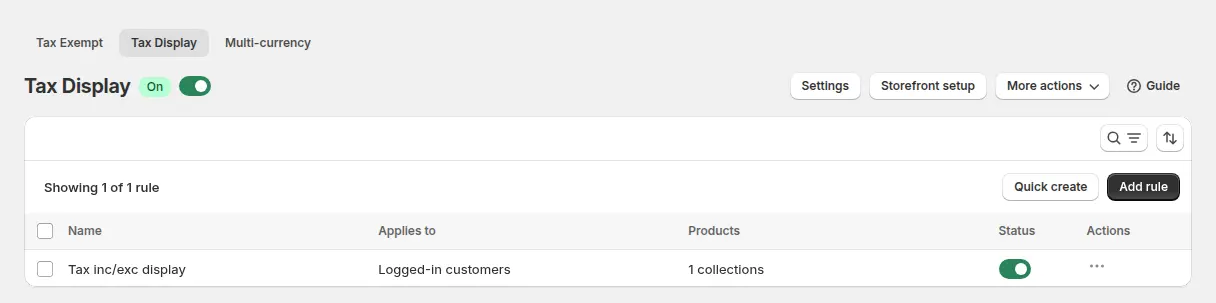
Ouvrez B2B tax and currency, Tax Display et activez le module. L’application affiche une bannière avec un lien vers Storefront setup, qui indique où ajouter les snippets de prix pour les modèles produit, produit mis en avant, collection et panier. Assurez-vous que l’intégration d’application B2B Solution est activée (guide). Faites-le d’abord sur un thème dupliqué.
Étape 3 : créez une règle pour les acheteurs professionnels
Cliquez sur Add rule, donnez-lui un nom, par exemple « Wholesale ex VAT », et définissez une priorité. Sous les clients, choisissez Customer tags et saisissez votre tag. Choisissez tous les produits, ou les collections que vous vendez aux entreprises.
Étape 4 : choisissez l’affichage et les pages
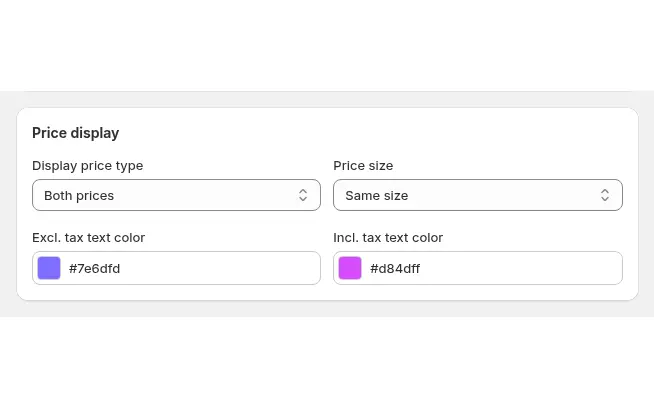
Choisissez Excluding tax only pour montrer aux acheteurs professionnels le prix net. Choisissez Both prices s’ils doivent voir les deux, avec les tailles et couleurs que vous contrôlez. Choisissez ensuite les pages : page produit, panier et listes de produits, ou toutes. Enregistrez.
Étape 5 : laissez les consommateurs sur votre prix normal
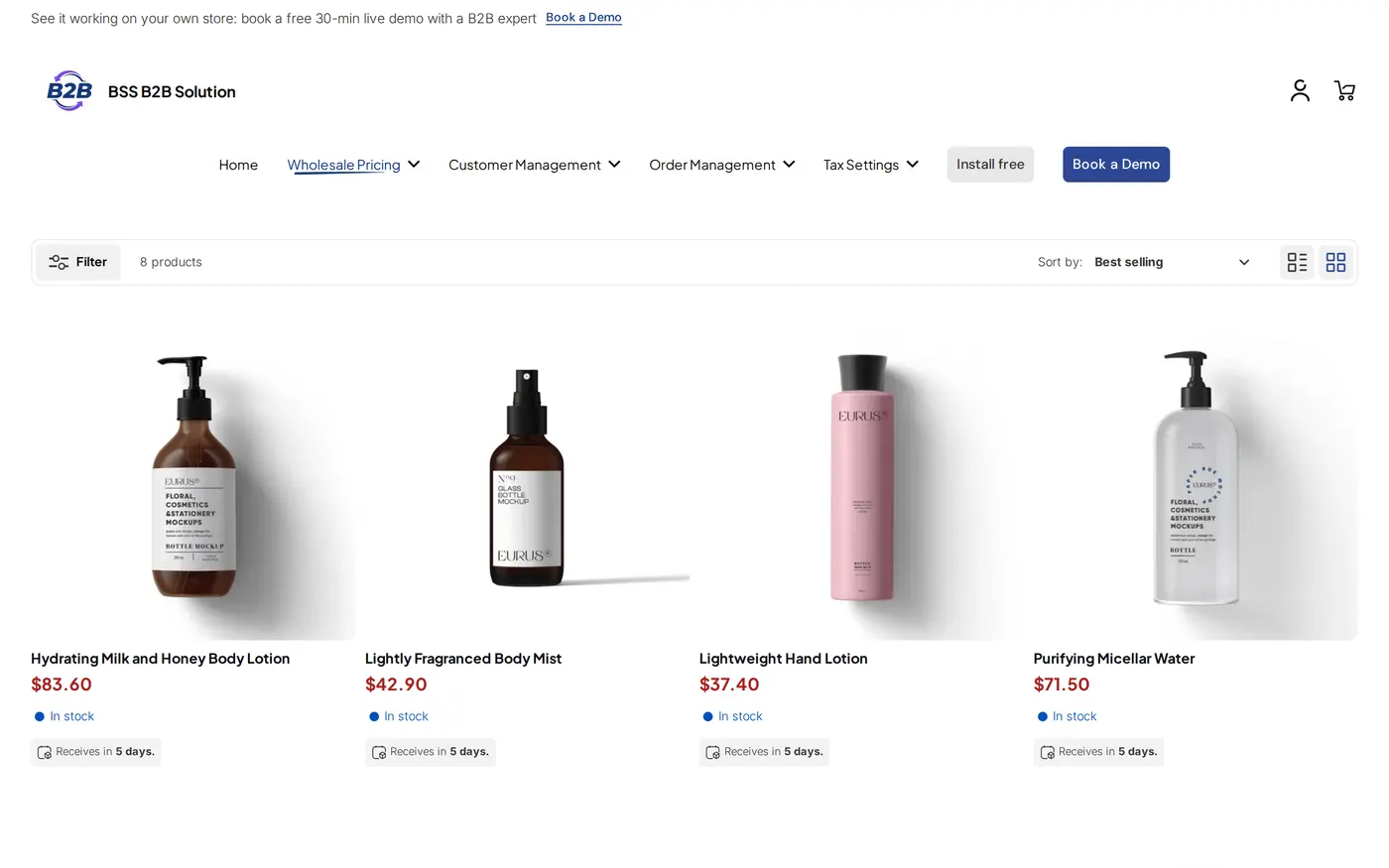
Si aucune règle ne correspond, ou si la fonction n’est pas installée, le prix normal du thème s’affiche. Les consommateurs gardent donc le prix Shopify TTC, et vous n’avez pas besoin d’une seconde règle pour eux. Un invité et un client sans tag entrent tous deux dans ce cas.
Étape 6 : vérifiez la boutique en ligne
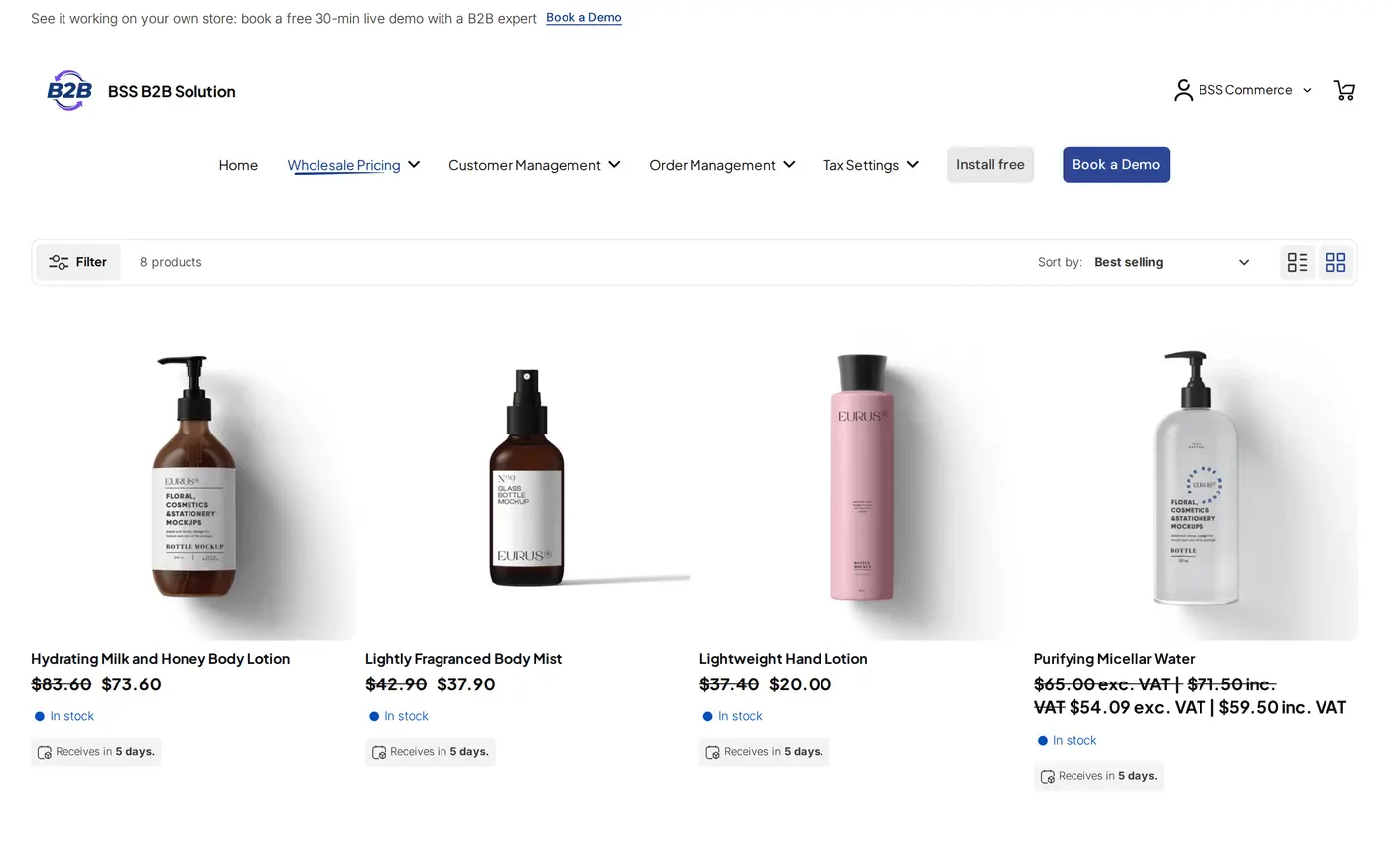
Connectez-vous comme client test avec le tag, dans une fenêtre privée. La page produit, la collection et le panier doivent afficher le prix dans le format choisi, et les prix issus de Custom Pricing, Price List et Volume Pricing portent aussi le libellé de taxe, car la taxe est calculée sur le prix B2B. Vérifiez ensuite un invité et un client sans tag.
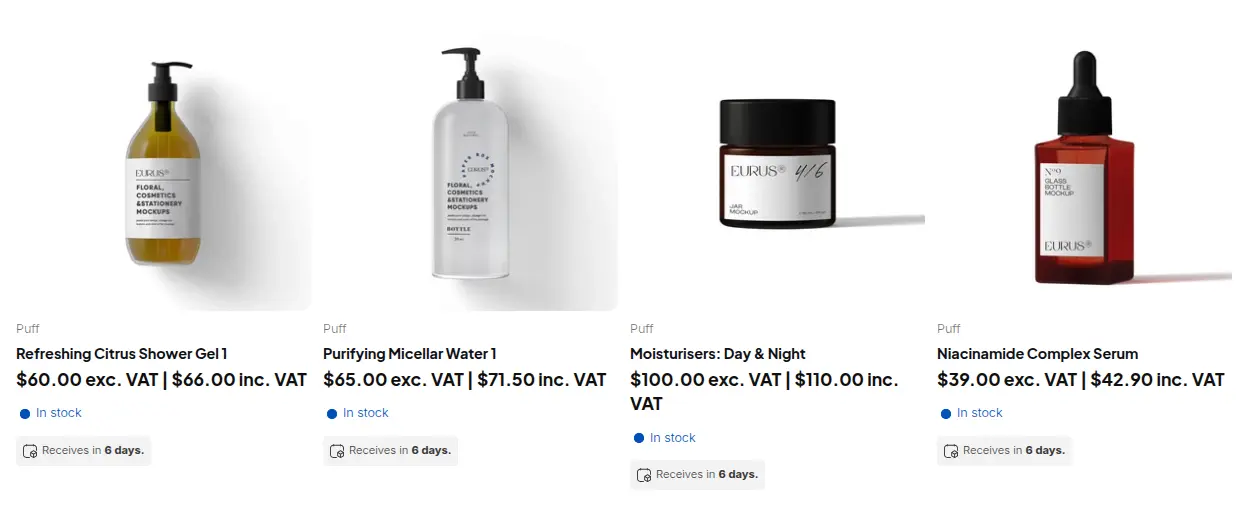
- ☐ Règle activée, audience définie sur votre tag, pages choisies.
- ☐ Un acheteur test taggé voit le prix net ; un invité et un client sans tag voient le prix normal.
- ☐ Panier et listes de produits vérifiés sur mobile et avec le tiroir du panier.
- ☐ Libellés traduits dans Settings, Translations si vous vendez en plusieurs langues (les valeurs par défaut sont « exc. VAT | » et « inc. VAT »).
Que se passe-t-il au checkout ?
Shopify calcule la taxe au checkout comme d’habitude, quel que soit le prix affiché sur la page produit. Si un acheteur professionnel a vu un prix net mais ne doit pas payer de TVA du tout, il vous faut une exonération, pas une règle d’affichage. Il existe deux voies. Nativement, réglez l’emplacement d’entreprise sur Don’t collect tax ou Collect tax unless exemptions apply. Avec BSS Tax Exempt, l’acheteur saisit un numéro fiscal dans un champ de la page panier, l’application le valide, et la commande est créée comme commande brouillon sans taxe (guide utilisateur).
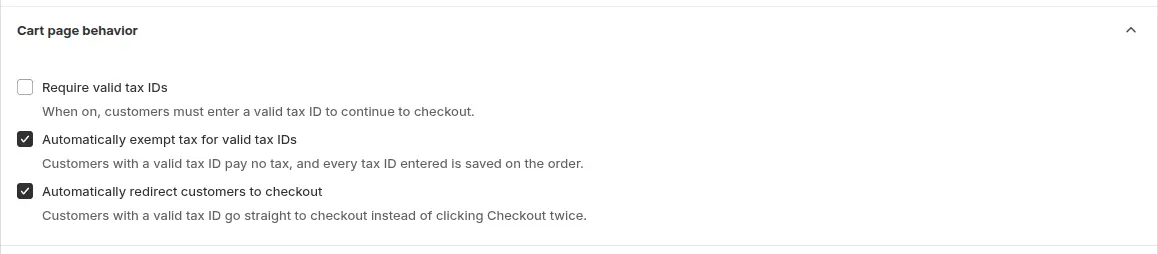
- Le champ du numéro fiscal se trouve sur la page panier, pas dans le checkout Shopify. Une URL de checkout directe l’ignore, et l’acheteur est taxé normalement.
- Si l’appel de l’application pour la commande brouillon échoue, l’acheteur passe au checkout standard et est taxé.
- Lorsque les prix incluent la taxe, l’application peut déduire la part de taxe sous forme de remise intitulée « Excluded Tax ». Vérifiez les totaux sur une commande test, car les réglages des marchés peuvent influer sur la déduction.
- Nous n’avons pas vérifié que les clients sont automatiquement marqués comme exonérés pour les commandes suivantes, ne vous y fiez donc pas. Marquez vous-même les clients récurrents si nécessaire.
- L’application inscrit le numéro fiscal dans la note et l’attribut de la commande, et peut ajouter un tag de commande.
Pour le parcours d’exonération complet, voir vendre hors TVA aux entreprises UE vérifiées et afficher les prix HT aux acheteurs professionnels. Une tâche Shopify connexe est traitée dans comment retirer la taxe incluse sur Shopify.
Limites et mises en garde
- Affichage uniquement, dans le navigateur. Tax Display calcule les prix dans le navigateur du visiteur. Ce n’est pas un calcul de taxe et ce n’est pas une garantie de conformité.
- Taux par pays. Le taux provient de vos réglages de taxes Shopify et du pays de l’acheteur. Les overrides par collection doivent être recréés dans l’application, et les taux au niveau des variantes ne sont pas pris en charge.
- Les invités peuvent être ignorés. Si le réglage B2B rules for logged-in customers only est activé, les scripts B2B ne se chargent que pour les clients connectés, donc les règles prévues pour les invités ne s’exécutent pas.
- Dépend du thème. Les prix ne changent qu’aux endroits où les snippets et l’intégration d’application sont installés. Les tiroirs de panier et les vues rapides peuvent demander une configuration supplémentaire. Voir notre liste de compatibilité des thèmes.
- Forfait : Tax Display nécessite le forfait Advanced ou Platinum.
Afficher les prix HT sur Shopify : questions fréquentes
Shopify peut-il afficher les prix HT aux entreprises et les prix TTC aux consommateurs ?
L’affichage des taxes de Shopify fonctionne par boutique et par marché, avec une bascule dynamique selon le pays. Les pages que nous avons lues ne décrivent pas d’affichage par type de client. BSS B2B Solution Tax Display ajoute des règles selon l’état de connexion, des clients précis ou des tags clients.
Tax Display retire-t-il la TVA au checkout ?
Non. Tax Display modifie seulement ce qui est affiché. Shopify calcule la taxe au checkout comme d’habitude. Pour vendre hors TVA, utilisez un réglage de taxe de l’emplacement d’entreprise ou BSS Tax Exempt, et testez les totaux de commande.
Quel forfait inclut Tax Display ?
Tax Display est disponible dans les forfaits Advanced et Platinum de BSS B2B Solution. Il est gratuit sur les boutiques de développement. Consultez la page tarifs pour les prix actuels.
Quels sont les modes d’affichage ?
Les deux prix, TTC seulement, HT seulement, et une bascule avec un interrupteur HT et TTC. La bascule s’applique à tous les produits et à toutes les pages, et le choix du visiteur est mémorisé pour la visite.
Les consommateurs ont-ils besoin de leur propre règle ?
Non. Si aucune règle ne correspond, le prix normal du thème s’affiche, donc les consommateurs et les invités conservent le prix Shopify. Créez une règle seulement pour le groupe dont vous voulez modifier l’affichage.
Tax Display fonctionne-t-il avec les prix de gros de Custom Pricing ou Price Lists ?
Oui. Les prix Custom Pricing, Price List et Volume Pricing s’affichent avec le libellé de taxe, et la taxe est calculée sur le prix B2B.
Les overrides de taxes Shopify sont-ils respectés ?
Non. L’application ne lit pas les overrides de taxes propres à Shopify. Recréez-les donc sous Tax overrides dans Tax Display, pour le bon pays et la bonne collection. Les overrides au niveau des variantes n’existent pas.
S’agit-il d’un conseil fiscal ou juridique ?
Non. Il décrit le fonctionnement d’une fonction d’affichage. Les règles d’affichage de la TVA varient selon le pays et le type de client, confirmez donc les vôtres avec un conseiller fiscal.
Prochaines étapes
Décidez quels acheteurs voient les prix nets, taggez-les, et construisez la règle sur un thème dupliqué. Lisez ensuite le hub fiscalité et conformité. Le glossaire explique exonération fiscale, numéro de TVA et VIES. Le cas d’usage pour une marque de beauté, prix pro, TVA et commande en libre-service, assemble le tout.
Installez BSS B2B Solution pour ajouter Tax Display, Tax Exempt, la tarification par tag et l’inscription avec vérification du numéro fiscal. Testez-la d’abord sur une boutique de développement.
Installer BSS B2B Solution Voir l’applicationSources
Pages Shopify consultées le 4 octobre 2026. Faits BSS : guide utilisateur de BSS B2B Solution sur docs.bss-b2b.solutions, notre revue de octobre 2026 du comportement de l’application et la fiche Shopify App Store (à la date du 4 octobre 2026).
- Shopify Help Center : Inclure ou exclure les taxes dans les prix des produits
- Shopify Help Center : Prix dynamiques TTC
- Shopify Help Center : Exonérations et overrides de taxes
- Shopify Help Center : Exonérations de taxes pour les entreprises et emplacements B2B
- Shopify Help Center : Entreprises, emplacements et contacts
- Guide utilisateur BSS B2B Solution : Afficher les prix avec et sans taxe
- Guide utilisateur BSS B2B Solution : Tax Exempt pour les clients et commandes éligibles
- Étude de cas BSS : Valera
Vous aimerez aussi

Comment vendre en gros aux détaillants : guide pour marques Shopify
Pour vendre en gros aux détaillants, fixez un prix de gros qui laisse de la marge aux deux parties (en général […]

Clients Shopify exonérés de taxe avec certificat de revente : guide américain pour vendeurs en gros
Un certificat de revente est un document américain délivré par l'État qui permet à une entreprise d'acheter des marchandises qu'elle revendra […]

Alternatives à Faire pour les marques : vendre en gros sur votre propre boutique Shopify
La meilleure alternative à Faire pour la plupart des marques Shopify n'est pas une autre place de marché. C'est votre propre boutique Shopify […]