
Checklist di configurazione di Shopify B2B: 9 passaggi dall'installazione al primo ordine all'ingrosso

Configuri Shopify B2B in nove passaggi: scelga come riconoscere gli acquirenti, verifichi i requisiti di Shopify, installi l'app, crei un modulo di registrazione con approvazione e tag, aggiunga regole di prezzo e di ordine, aggiunga gli strumenti di accesso, poi faccia un test come acquirente. Ogni passaggio qui sotto termina con un controllo.
BSS B2B Solution è gratuita sui negozi di sviluppo, quindi può creare e testare ogni regola prima di pagare. I piani a pagamento hanno una prova di 14 giorni.
Installi BSS B2B Solution Veda i prezziUltimo aggiornamento: 4 ottobre 2026. I dati di Shopify provengono dalle pagine del Centro assistenza collegate nel testo, lette in quella data. BSS B2B Solutions realizza BSS B2B Solution, Lock e Quote, le app negli screenshot. La guida completa a Shopify B2B ha una breve sezione sulla configurazione. Questa pagina è la versione pratica, con un test per ogni passaggio. Se vuole prima il quadro generale, inizi da lì.
Punti chiave
- Questa checklist segue la checklist di configurazione per negozi B2B misti di Shopify e aggiunge i passaggi delle app che Shopify lascia a terzi: app, regole di prezzo per tag, regole di ordine, pagina Quick Order e prezzi nascosti.
- Lavori prima su un tema duplicato con un cliente di prova.
- L'ordine conta: embed, modulo, approvazione e tag, poi regole di prezzo, di ordine e di accesso. I passaggi successivi leggono il tag.
- Alcune regole funzionano nel carrello, non nel checkout di Shopify. Provi un URL di checkout diretto.
La checklist di configurazione di Shopify B2B in breve
| # | Passaggio | Dove | Completato quando |
|---|---|---|---|
| 1 | Scelga il tipo di negozio e come riconoscere gli acquirenti | Pianificazione | Sa dire se gli acquirenti sono aziende, clienti con tag o entrambi |
| 2 | Verifichi i requisiti di Shopify e duplichi il tema | Admin di Shopify | Account clienti attivi, tema di prova presente |
| 3 | Installi BSS B2B Solution e attivi l'embed dell'app | Admin di Shopify, app | L'embed risulta attivo nell'editor del tema |
| 4 | Crei e pubblichi il modulo di registrazione | Registration Forms | Una candidatura di prova compare nell'elenco |
| 5 | Imposti l'approvazione e il tag | Registration Forms | L'approvazione di un account di prova aggiunge il tag |
| 6 | Crei una regola di prezzo per il tag | Custom Pricing | Il cliente di prova con tag vede il prezzo, l'ospite no |
| 7 | Aggiunga regole di ordine e termini di pagamento | Order Limits | Il carrello blocca un ordine sotto il minimo |
| 8 | Aggiunga gli strumenti di accesso e di ordine | BSS B2B Lock, BSS B2B Quote | L'ospite vede una richiesta di login; l'acquirente può usare Quick Order |
| 9 | Faccia un test come acquirente, invii il primo ordine, inviti gli acquirenti | Negozio | Un ordine di prova arriva in Ordini o in Bozze d'ordine |
Passaggio 1: scelga il tipo di negozio e come riconoscere gli acquirenti
La prima decisione di Shopify riguarda il tipo di negozio. Un negozio misto serve clienti D2C e B2B dallo stesso admin. Un negozio dedicato può essere riservato ai clienti B2B. Shopify precisa che un negozio misto "can't be gated to only B2B customers, because your D2C customers couldn't place orders" (citazione originale in inglese; Centro assistenza Shopify). Se resta misto e vuole nascondere i prezzi agli ospiti, Le serve un blocco (passaggio 8).
Poi decida come riconoscere un acquirente: un'azienda Shopify con sedi, un cliente con un tag, o entrambi. Legga Aziende e cataloghi Shopify contro tag dei clienti prima di scegliere.
- ☐ Tipo di negozio scelto (misto o dedicato).
- ☐ Modello di riconoscimento scelto (aziende, tag o entrambi) e nome del tag annotato, per esempio
wholesale.
Passaggio 2: verifichi i requisiti e duplichi il tema
Verifichi tre cose in Shopify. Primo, il piano: aziende, sedi, regole di quantità, net terms ed elenco ordini rapidi sono disponibili su Basic, Grow, Advanced e Plus, mentre i cataloghi diretti per azienda, i depositi e i pagamenti parziali sono solo su Plus (tabella dei piani). Secondo, gli account clienti: "You must activate customer accounts. You can’t use legacy customer accounts for B2B orders and customers" (citazione originale in inglese; Centro assistenza Shopify). Terzo, le funzioni incompatibili: i checkout accelerati come Shop Pay e Apple Pay, la consegna locale, i punti di ritiro, le mance e gli abbonamenti non funzionano con gli ordini B2B.
Poi protegga il negozio attivo. In Negozio online, Temi, apra il menu del tema e scelga Duplica. La copia si chiama «Copia di» seguito dal nome del tema, e Shopify consente al massimo 20 temi (Centro assistenza Shopify). Crei e testi le modifiche sulla copia. La nostra checklist di compatibilità dei temi va più a fondo.
- ☐ Il piano supporta le funzioni B2B che Le servono.
- ☐ Nuovi account clienti attivi.
- ☐ Tema duplicato creato e denominato, per esempio «B2B test».
Passaggio 3: installi BSS B2B Solution e attivi l'embed dell'app
Installi BSS B2B Solution dall'App Store di Shopify. Tutte le funzioni sono gratuite sui negozi di sviluppo, e i piani a pagamento hanno una prova di 14 giorni. Su un negozio attivo il piano Free è limitato, per esempio a una sola regola Custom Pricing, quindi controlli la pagina dei prezzi.
Tutto ciò che appare nella vetrina si carica da un solo embed dell'app. Se è disattivato, non appare nulla, anche con regole salvate. Apra l'editor del tema dalla home dell'app, trovi B2B Solution in App embeds, lo attivi e salvi. Lo faccia anche sul tema duplicato (guida).
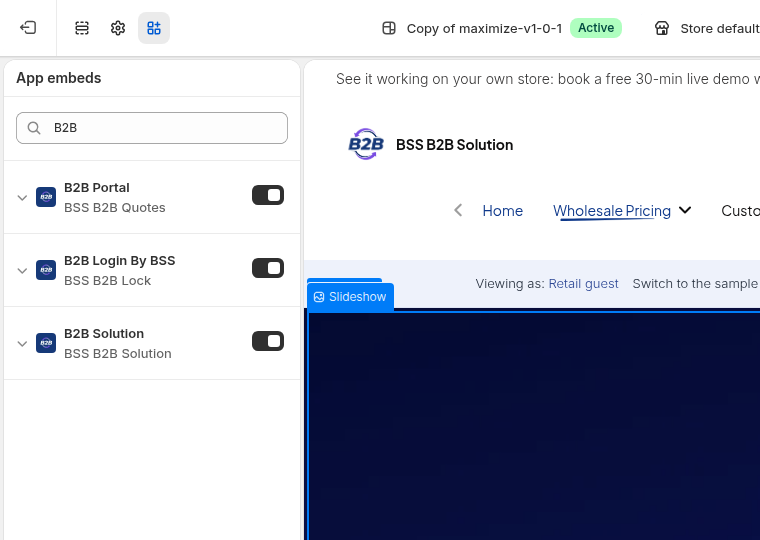
- ☐ App installata sul piano che Le serve.
- ☐ Embed dell'app attivo nel tema di prova (e poi nel tema attivo).
Passaggio 4: crei e pubblichi il modulo di registrazione
Un modulo di registrazione trasforma i visitatori in candidati. Nell'app apra Registration Forms e crei il modulo: sono disponibili campi di testo, menu a tendina, caricamento di file, data e casella di controllo, più campi per il numero fiscale (tax ID) di EU VAT, UK VAT, US EIN, ABN e GST indiano. Ogni file caricato può arrivare a 10 MB. Chieda solo ciò che serve per approvare un acquirente. La nostra guida al modulo di registrazione spiega campi e layout.
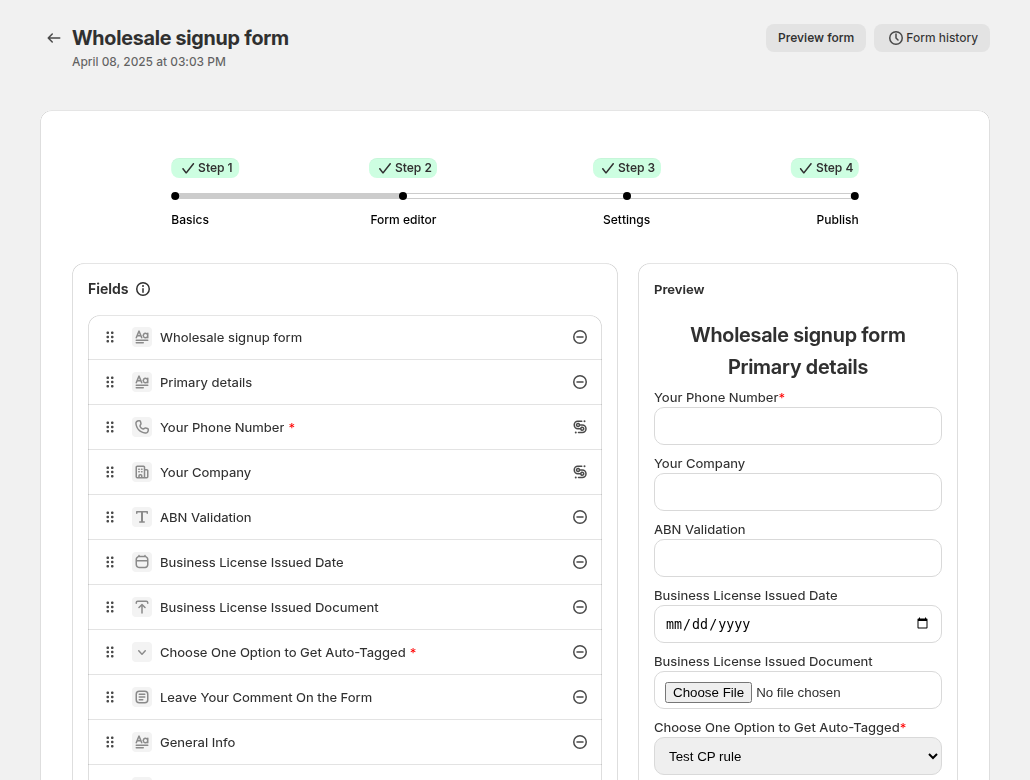
Pubblichi il modulo su una pagina con il blocco dell'app o lo shortcode. Il controllo del tax ID avviene in tempo reale mentre l'acquirente digita e blocca l'invio solo se il campo è obbligatorio. Non abbiamo trovato un secondo controllo sul server, quindi verifichi i numeri prima dell'approvazione. Veda la guida al form builder.
- ☐ Campi del modulo scelti, incluso il tax ID se Le serve.
- ☐ Modulo pubblicato su una pagina e collegato dal menu o da un messaggio di blocco.
- ☐ Una candidatura di prova inviata da una finestra privata.
Passaggio 5: imposti l'approvazione e il tag
Nelle impostazioni del modulo scelga l'approvazione manuale o automatica e le email da inviare. L'approvazione manuale è la scelta più prudente per un nuovo programma. Inserisca un tag in Assign tag when customer is approved. Ogni passaggio successivo legge questo tag.
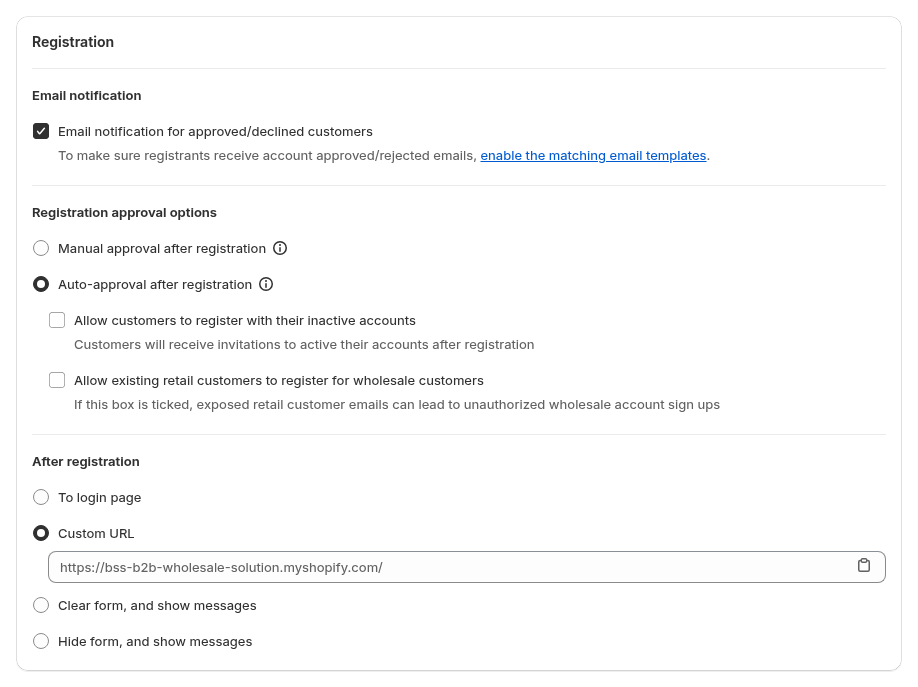
L'approvazione crea o aggiorna un cliente Shopify. Non crea un'azienda Shopify, quindi ne crei una Lei stesso se servono cataloghi nativi. Auto Tags non assegna il tag ai clienti esistenti in modo retroattivo. Il caso d'uso modulo di registrazione all'ingrosso con approvazione mostra il flusso completo.
- ☐ Modalità di approvazione impostata e email verificate.
- ☐ Tag inserito. Approvi la candidatura di prova e verifichi il tag nel profilo del cliente.
Passaggio 6: crei una regola di prezzo per il tag
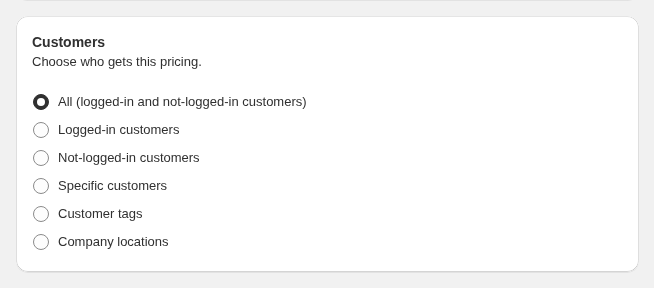
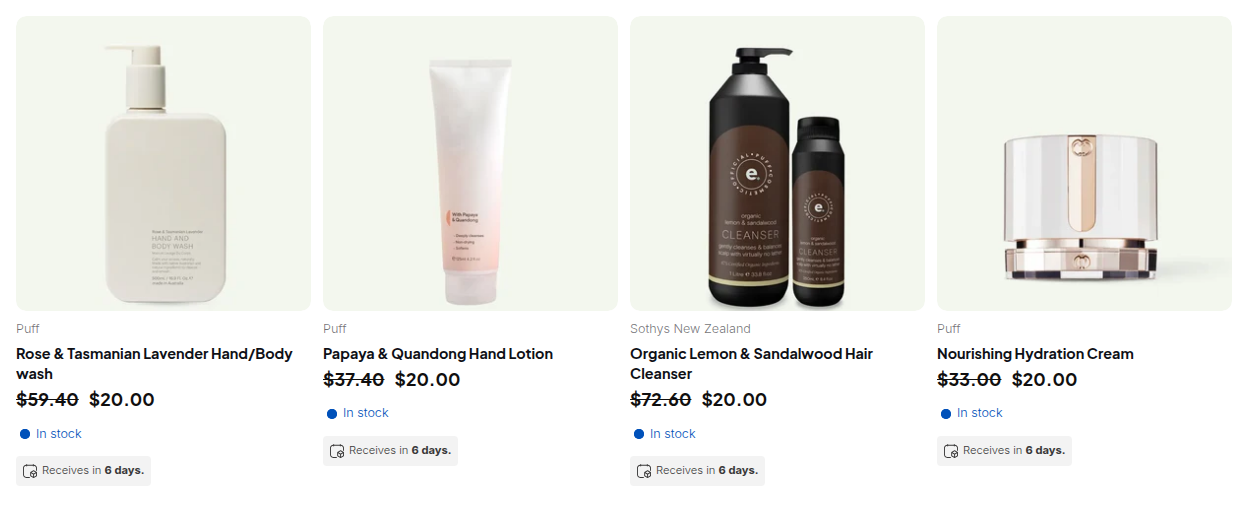
Apra Custom Pricing, aggiunga una regola, imposti Apply to customers su Customer tags, inserisca il tag, scelga i prodotti e un'azione sul prezzo, per esempio una riduzione percentuale. Un tag corrisponde ai clienti connessi che hanno almeno uno dei tag inseriti, senza distinguere maiuscole e minuscole. Come funziona il targeting dei clienti elenca tutte le opzioni.
Quando regole dello stesso tipo si sovrappongono, vince il numero di Priority più basso (da 0 a 99). Le Price List richiedono il piano Platinum e sono di proprietà dell'app, non sono cataloghi Shopify. Veda prezzo all'ingrosso per tag cliente e l'hub sui prezzi all'ingrosso.
- ☐ Regola salvata e attiva, con pubblico impostato sul Suo tag.
- ☐ Un cliente di prova con il tag vede il prezzo in una finestra privata. Un ospite vede il prezzo al dettaglio.
- ☐ Se i prezzi non compaiono, legga perché i prezzi B2B di Shopify non appaiono.
Passaggio 7: aggiunga regole di ordine e termini di pagamento
Shopify ha regole di quantità native per le aziende. BSS aggiunge limiti d'ordine e incrementi di quantità per gli acquirenti con tag, dal piano Advanced in su. Inizi con un importo minimo d'ordine per il tag all'ingrosso. Veda come imporre una quantità e un valore minimo d'ordine.
I termini di pagamento nativi di Shopify sono legati a una sede di azienda e sono disponibili su tutti e quattro i piani (Centro assistenza Shopify).
Verifichi il bypass. I limiti d'ordine funzionano dalla pagina del carrello, e un link di checkout diretto li salta.
- ☐ Regola di importo minimo aggiunta e mostrata nel carrello con un carrello di prova sotto il minimo.
- ☐ Termini di pagamento decisi: nativi di Shopify o fattura emessa a mano.
- ☐ Checkout diretto testato e suo comportamento annotato.
Passaggio 8: aggiunga gli strumenti di accesso e di ordine
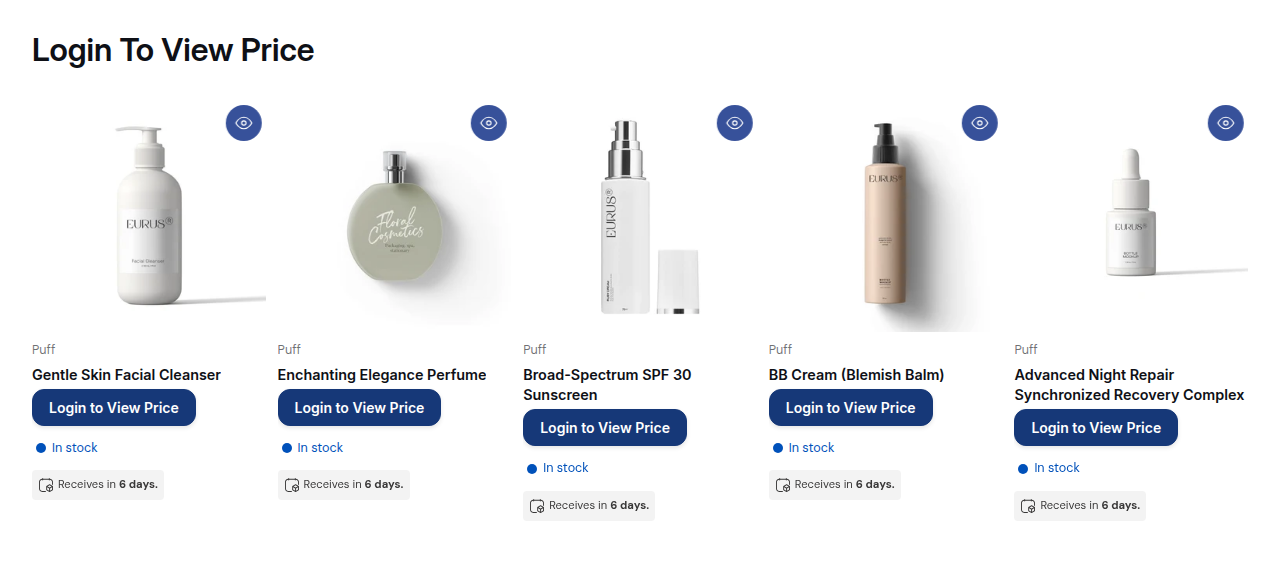
Nasconda i prezzi agli ospiti. BSS B2B Lock può sostituire i prezzi e Add to cart con una richiesta di login, oppure bloccare prodotti, collezioni e pagine per tag. Lock scrive codice nel tema, quindi lo installi prima sul tema duplicato. Consideri ogni blocco come un controllo di visibilità, non come una garanzia di sicurezza. Veda nascondere i prezzi all'ingrosso ai visitatori ospiti e l'hub sul controllo degli accessi.
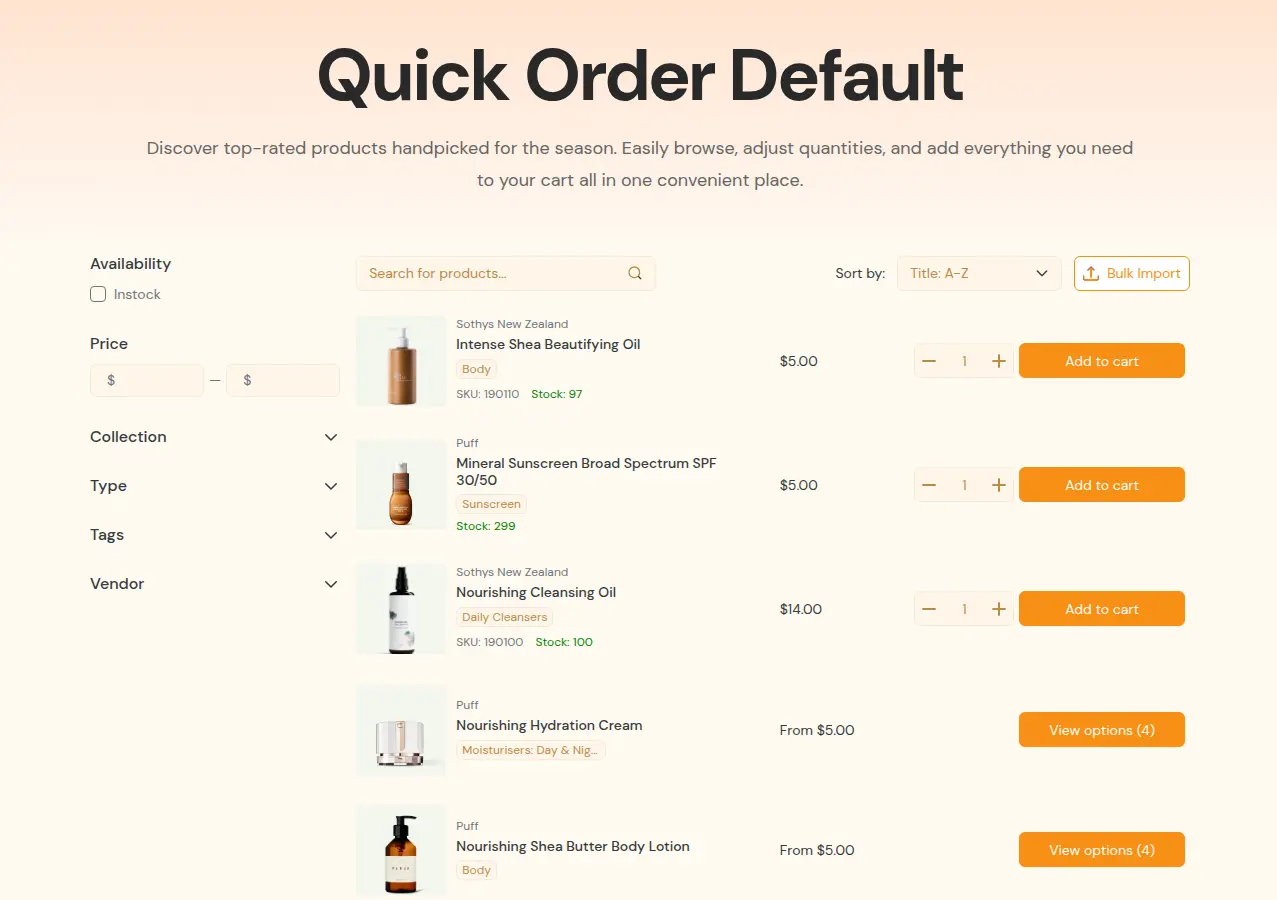
Quick Order. Shopify include un elenco ordini rapidi su tutti e quattro i piani. BSS B2B Quote aggiunge una pagina Quick Order per i temi Online Store 2.0 con caricamento CSV o XLSX. Pubblichi una pagina e la colleghi dal menu all'ingrosso. Veda pagine Quick Order standard e modulo Quick Order di Shopify.
- ☐ Regola di blocco installata sul tema di prova: un ospite vede la richiesta di login, un acquirente con tag vede i prezzi.
- ☐ Pagina Quick Order pubblicata e visibile ai clienti giusti.
Passaggio 9: faccia un test come acquirente, invii il primo ordine e inviti gli acquirenti
Shopify consiglia di creare un cliente di prova e di accedere prima di invitare gli acquirenti: crei un'azienda di prova con una sede, usi facoltativamente il gateway di pagamento di prova di Shopify, effettui un ordine di prova e controlli prezzi, termini di pagamento e impostazioni del checkout (Centro assistenza Shopify). Con il modello a tag, assegni al cliente di prova il Suo tag.
- Apra una finestra privata come ospite. Controlli prezzi, blocco e modulo.
- Acceda come cliente di prova con tag. Controlli il prezzo, il minimo d'ordine e Quick Order.
- Effettui l'ordine. Lo verifichi in Ordini o, se ha scelto le bozze, in Bozze d'ordine.
- Ripeta il test da mobile e con il carrello laterale, se il tema lo usa.
- Pubblichi il tema di prova, oppure copi le modifiche nel tema attivo, e attivi l'embed dell'app anche lì.
- Inviti i primi acquirenti. Controlli a mano le prime candidature e i primi ordini.
Cosa non copre questa checklist
- I piani cambiano. Verifichi nel Centro assistenza Shopify e nella pagina prezzi di BSS.
- Negozi headless. Non abbiamo trovato supporto headless documentato per le app, quindi faccia un test prima di presumerlo.
- Consulenza legale e fiscale. I passaggi di registrazione sono strumenti, non garanzie di conformità.
Configurazione di Shopify B2B: domande frequenti
Qual è il primo passaggio per configurare Shopify B2B?
Decida il tipo di negozio e come riconoscere gli acquirenti. La checklist di Shopify parte da aziende e sedi, mentre una configurazione basata su tag parte da un modulo di registrazione che assegna il tag agli acquirenti approvati.
Mi serve Shopify Plus per configurare il B2B?
No. Aziende, sedi, regole di quantità, net terms ed elenco ordini rapidi sono disponibili su Basic, Grow, Advanced e Plus. I cataloghi diretti per azienda, i depositi e i pagamenti parziali sono solo su Plus. Controlli il Centro assistenza, perché i piani cambiano.
Quanto dura la configurazione di Shopify B2B?
Dipende dalle dimensioni del catalogo, dai gruppi di prezzo e dai casi fiscali, quindi non indichiamo una durata fissa. Consideri la checklist come un piano di test, non come un conto alla rovescia.
Devo duplicare il tema prima di installare le app B2B?
È fortemente consigliato. Alcune app aggiungono blocchi o scrivono codice nel tema. Provi su una copia, poi la pubblichi o ripeta la configurazione sul tema attivo. Ogni tema ha il proprio interruttore dell'embed dell'app.
L'approvazione BSS crea un'azienda Shopify?
No. L'approvazione di una candidatura crea o aggiorna un cliente e può aggiungere un tag. Crei lei stesso le aziende se servono cataloghi nativi o termini per sede.
Perché alcune regole non si applicano al checkout?
I limiti d'ordine funzionano dalla pagina del carrello, quindi un URL di checkout diretto li salta. Lo provi e aggiunga una revisione manuale dove conta.
Prossimi passi
Completi prima i nove passaggi su un negozio di sviluppo. Poi legga l'hub sull'onboarding dei clienti e l'hub su regole e termini d'ordine. Il caso d'uso gestire un negozio solo B2B con tutte e tre le app mostra il flusso completo. Il glossario spiega negozio misto e nuovi account clienti.
Installi BSS B2B Solution, aggiunga Lock per i prezzi nascosti e Quote per Quick Order e preventivi, e testi ogni passaggio con un cliente di prova.
Installi BSS B2B Solution Veda l'appFonti
Pagine di Shopify lette il 4 ottobre 2026. Fatti su BSS: guida utente di BSS B2B Solution su docs.bss-b2b.solutions, nostra revisione di ottobre 2026 del comportamento delle app e schede di Shopify App Store (al 4 ottobre 2026).
- Centro assistenza Shopify: checklist di configurazione per negozi B2B misti
- Centro assistenza Shopify: requisiti e considerazioni per usare il B2B
- Centro assistenza Shopify: funzioni B2B di Shopify per piano
- Centro assistenza Shopify: testare l'esperienza del cliente B2B
- Centro assistenza Shopify: negozi misti e dedicati B2B
- Centro assistenza Shopify: duplicare i temi
- Centro assistenza Shopify: termini di pagamento B2B
- Guida utente BSS B2B Solution: imposti la prima regola
- Guida utente BSS B2B Solution: attivare l'embed dell'app
- Guida utente BSS B2B Solution: dare prezzi speciali ai clienti con tag
Potrebbero interessarti anche

Come vendere all'ingrosso ai rivenditori: guida per i marchi Shopify
Per vendere all'ingrosso ai rivenditori, imposti un prezzo che lasci margine a entrambi (di solito […]

Clienti esenti da imposta su Shopify con certificato di rivendita: guida USA per venditori all’ingrosso
Un certificato di rivendita è un documento USA rilasciato dallo stato che permette a un’azienda di acquistare merci da rivendere […]

Alternative a Faire per i brand: vendere all'ingrosso sul proprio negozio Shopify
Per la maggior parte dei brand Shopify la migliore alternativa a Faire non è un altro marketplace. È il proprio negozio Shopify […]