
Pourquoi les prix B2B Shopify ne s’affichent pas pour certains clients : 8 causes et solutions

Les prix de gros Shopify ne s’affichent généralement pas parce que le visiteur ne remplit pas la condition qui les débloque : l’acheteur n’est pas connecté, n’est pas rattaché à un emplacement d’entreprise ou n’a pas le tag requis, ou bien le catalogue ou la règle est inactif. Parcourez les huit contrôles ci-dessous dans l’ordre, en commençant par un test en fenêtre privée en tant que cet acheteur.
Définissez qui obtient un prix par tag client, client précis ou emplacement d’entreprise, puis vérifiez le résultat en tant que cet acheteur. Gratuit sur les boutiques de développement, essai de 14 jours sur les plans payants.
Installer BSS B2B Solution Voir les tarifsDernière mise à jour le 4 octobre 2026. Ce guide couvre les deux façons dont une boutique affiche des prix de gros : le B2B natif de Shopify (entreprises, emplacements et catalogues) et les règles de prix de BSS B2B Solution, éditée par BSS B2B Solutions. Chaque cause indique celle à laquelle elle s’applique. Il fait partie de notre guide complet du B2B Shopify.
Points clés
- Un prix de gros est un prix conditionnel. L’acheteur ne le voit que si toutes les conditions correspondent : connecté, rattaché à un emplacement d’entreprise ou porteur du bon tag, et couvert par un catalogue ou une règle active.
- Shopify indique que seuls les clients B2B connectés peuvent voir les prix propres au B2B, et que le B2B ne fonctionne pas avec les anciens comptes clients (Connexion et comptes dans le B2B).
- Les catalogues natifs sont limités à 3 catalogues actifs sur Basic, Grow et Advanced (Fonctions B2B par plan), et les règles BSS peuvent être désactivées par une intégration d’application absente ou une limite de plan.
- Testez en tant qu’acheteur, en fenêtre privée, avec un vrai compte client. Votre connexion admin n’est pas un acheteur.
- La plupart des cas se résolvent à l’un des quatre premiers contrôles : connexion, lien ou tag, catalogue ou règle, intégration d’application.
Pourquoi les prix de gros s’affichent pour certains clients et pas pour d’autres
Un acheteur n’obtient un prix de gros que si la boutique sait qui il est et trouve une source de prix qui s’applique à lui. Avec le B2B natif, cette source est un catalogue assigné à un marché ou, sur Plus, à un emplacement d’entreprise. Avec BSS B2B Solution, c’est une règle dont la condition « Apply to customers » correspond à l’acheteur. Un acheteur qui ne remplit qu’une condition sur deux voit simplement le prix de détail, sans message d’erreur.
Diagnostic rapide
| Ce que vous voyez | Cause probable | Où vérifier |
|---|---|---|
| Prix de détail pour tout le monde, y compris un acheteur test | Intégration d’application désactivée, module désactivé ou règle inactive (BSS) ; aucun catalogue actif (natif) | Intégrations d’applications dans l’éditeur de thème ; interrupteur du module ; statut du catalogue |
| Prix de gros dans votre test mais pas pour un vrai acheteur | Le compte de l’acheteur n’est pas rattaché à un emplacement, n’a pas le tag ou n’est pas connecté | La fiche client dans l’admin Shopify |
| Le prix s’affiche sur la page produit mais pas dans le tiroir de panier | Mise en page du thème que l’app ne détecte pas | Onglet d’installation et sélecteurs de thème dans l’app |
| Un autre prix que celui attendu | Une autre règle ou une liste de prix l’emporte, ou plusieurs catalogues s’appliquent | Priorité des règles ; affectations des catalogues |
| Le prix a disparu après un changement de plan | Une option de la règle n’est pas dans le nouveau plan | Bannière sur la règle ; comparatif des plans |
Vérifiez d’abord ce que voit l’acheteur
Avant de modifier quoi que ce soit, reproduisez le problème. Shopify recommande de tester avec un client test et de vérifier que les prix affichés sont ceux attendus (Tester votre configuration B2B). Les étapes ci-dessous prennent environ cinq minutes.
- Choisissez un acheteur qui ne voit pas le prix et un produit où il devrait le voir. Ouvrez le client dans l’admin Shopify et notez ses tags, son entreprise et son emplacement.
- Ouvrez une fenêtre de navigation privée, connectez-vous en tant que ce client et rechargez la page produit. N’utilisez pas votre propre session admin.
- Déconnectez-vous et rechargez. Vous devez voir le prix de détail. Si vous le voyez aussi connecté, l’acheteur ne remplit encore aucune condition.
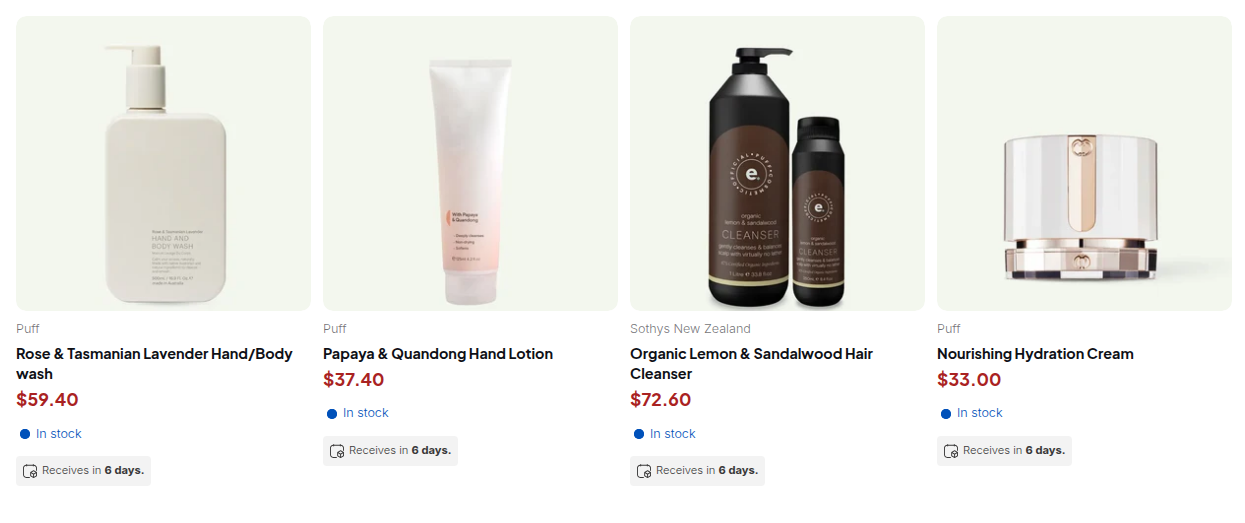
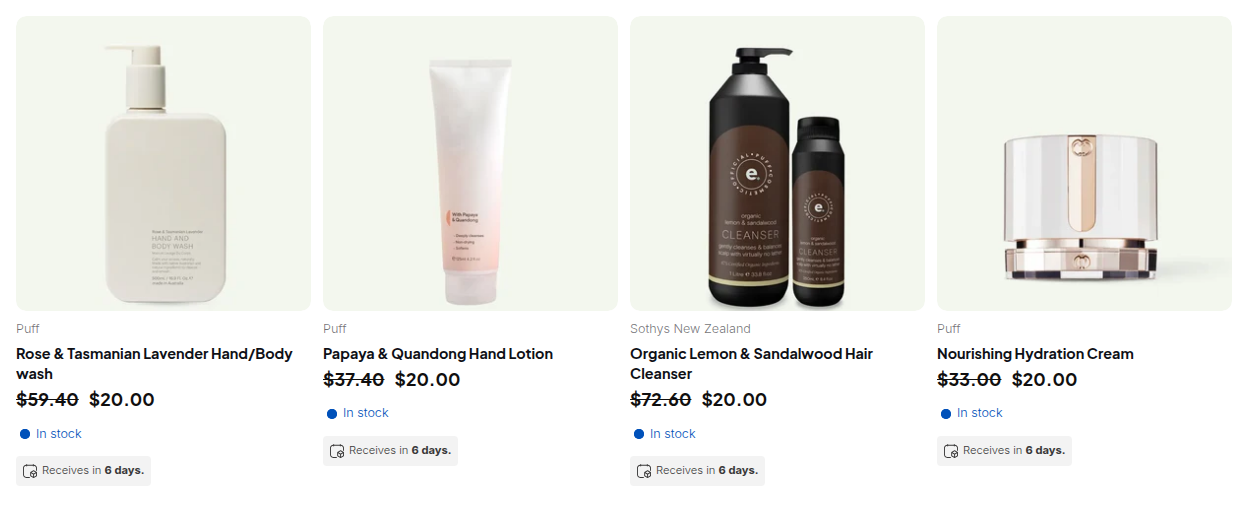
8 causes et solutions
1. L’acheteur n’est pas connecté (natif et BSS)
Shopify est explicite : tout le monde peut parcourir vos produits et contenus, mais seuls les clients B2B connectés peuvent accéder aux prix propres au B2B, aux produits réservés au B2B et au contenu exclusif B2B (Connexion et comptes dans le B2B). Les règles BSS réglées sur Logged-in customers, Specific customers, Customer tags ou Company locations ne s’appliquent pas non plus à un visiteur non connecté.
Solution : demandez à l’acheteur de se connecter avant de juger le prix. Les nouveaux comptes clients de Shopify connectent les acheteurs avec un e-mail et un code PIN à usage unique ; BSS recommande donc des règles par tag ou par client précis pour les prix de gros, plutôt que « any logged-in customer » (Guide BSS sur les nouveaux comptes clients). Si un visiteur doit voir une invitation au lieu d’un simple prix de détail, consultez comment masquer les prix jusqu’à la connexion.
2. Le compte n’est pas rattaché à un emplacement d’entreprise, ou n’a pas le tag
Natif : un client obtient l’expérience B2B lorsque son adresse e-mail est associée à un emplacement d’entreprise. Un acheteur rattaché à plusieurs emplacements doit choisir pour lequel il commande avant d’ajouter des produits au panier (Connexion et comptes dans le B2B).
BSS : une règle Customer tags exige que l’acheteur possède au moins un de ses tags, comparés sans tenir compte de la casse, de sorte que Wholesale correspond à wholesale. Vous ne pouvez pas exiger deux tags à la fois.
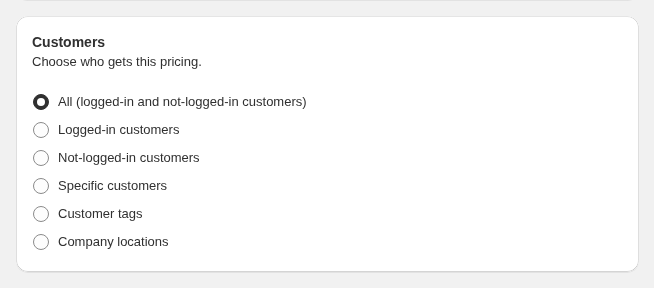
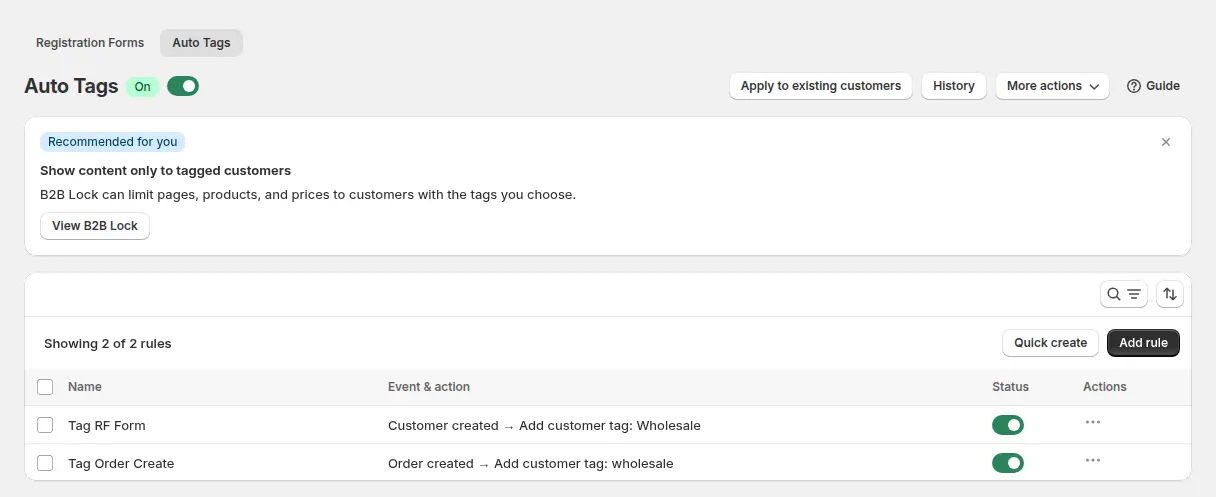
Solution : ouvrez la fiche client et ajoutez le lien d’entreprise ou le tag manquant. Si une approbation d’inscription ou une règle Auto Tags doit l’ajouter, vérifiez le réglage de tag du formulaire et l’historique Auto tags. Un tag ajouté pendant la navigation prend effet au chargement suivant de la page. Terme : tag client, et voir le cas d’usage accorder des prix spéciaux aux clients grossistes tagués.
3. La boutique utilise encore les anciens comptes clients (natif)
La page des exigences de Shopify le dit clairement : vous devez activer les comptes clients, et vous ne pouvez pas utiliser les anciens comptes clients pour les commandes et les clients B2B (Exigences et points à considérer pour le B2B). Les acheteurs sur les anciennes pages de compte peuvent être connectés sans être traités comme des acheteurs B2B.
Solution : passez la boutique aux comptes clients dans l’admin Shopify, puis répétez le test en fenêtre privée. Les règles BSS lisent le tag du client : elles ne dépendent donc pas du type de compte.
4. Le catalogue n’est pas actif, pas assigné ou au-delà de la limite (natif)
Les catalogues contrôlent les produits et les prix qu’un acheteur voit. Un acheteur sans accès à un catalogue ne voit pas ses prix (Créer un catalogue). Vérifiez quatre points :
- Statut. Le catalogue doit être réglé sur Active.
- Affectation. En dessous de Plus, un catalogue atteint les acheteurs par un marché B2B. L’affectation directe à une entreprise ou à un emplacement est une fonction Plus.
- La limite de 3 catalogues. Basic, Grow et Advanced permettent jusqu’à 3 catalogues actifs sur l’ensemble des marchés B2B (Fonctions B2B par plan).
- Produits. Un catalogue inclut tous les produits ou seulement ceux que vous choisissez. Lorsque plusieurs catalogues tarifent un produit, Shopify affiche le prix le plus bas (Catalogues et tarification dans le B2B).
En dessous de Plus, votre boutique doit aussi utiliser les nouveaux Shopify Markets pour les fonctions de catalogue (Fonctions B2B par plan). Solution : activez le catalogue, assignez-le au marché de l’acheteur et ajoutez le produit. Pour plus de groupes d’acheteurs que ne permettent trois catalogues, consultez Shopify B2B sans Plus. Termes : catalogue et emplacement d’entreprise.
5. L’intégration d’application ou le module est désactivé (BSS)
BSS B2B Solution charge les prix, les tableaux de quantités, les messages de limite de commande et le formulaire d’inscription par une seule intégration d’application. Si elle est désactivée dans votre thème en ligne, rien n’apparaît, même si toutes les règles sont activées. Chaque thème a son propre interrupteur, et un thème nouveau ou dupliqué n’en hérite pas. Chaque module a aussi un interrupteur, qui ne s’applique qu’après avoir cliqué sur Enregistrer.
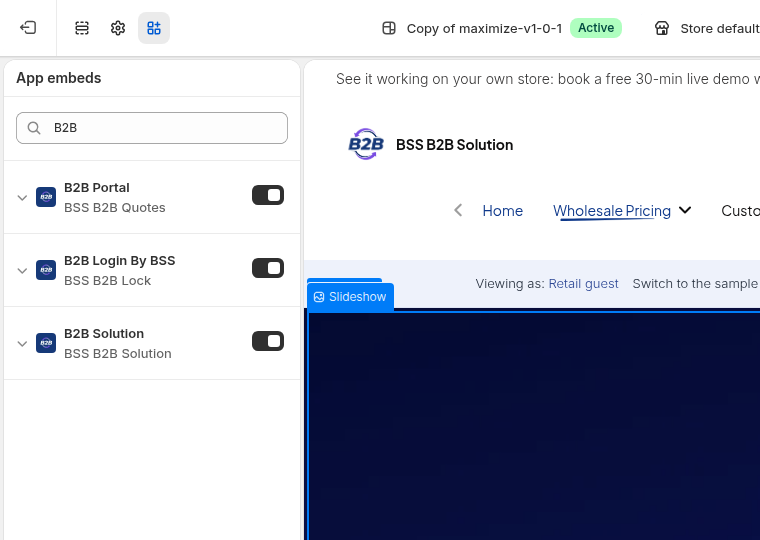
Solution : dans Boutique en ligne, Thèmes, Personnaliser, ouvrez App embeds, activez B2B Solution et enregistrez, puis vérifiez l’interrupteur du module dans l’app. Voir le guide BSS Je ne vois pas l’app sur ma boutique.
6. La règle est désactivée, hors de ses dates ou utilise une option que votre plan n’inclut pas (BSS)
Vérifiez le statut de la règle, ses dates de début et de fin (les heures suivent le fuseau horaire du navigateur utilisé pour les saisir) et ses marchés. Vérifiez ensuite le plan : le ciblage par emplacement d’entreprise demande Advanced ou un plan supérieur, et les Price Lists demandent Platinum. Une règle qui utilise une option au-dessus de votre plan est conservée mais n’est pas publiée sur la boutique, et affiche la bannière « This rule is automatically INACTIVE on the storefront because some configurations are available on a higher plan. » Le plan Free permet une seule règle Custom Pricing.
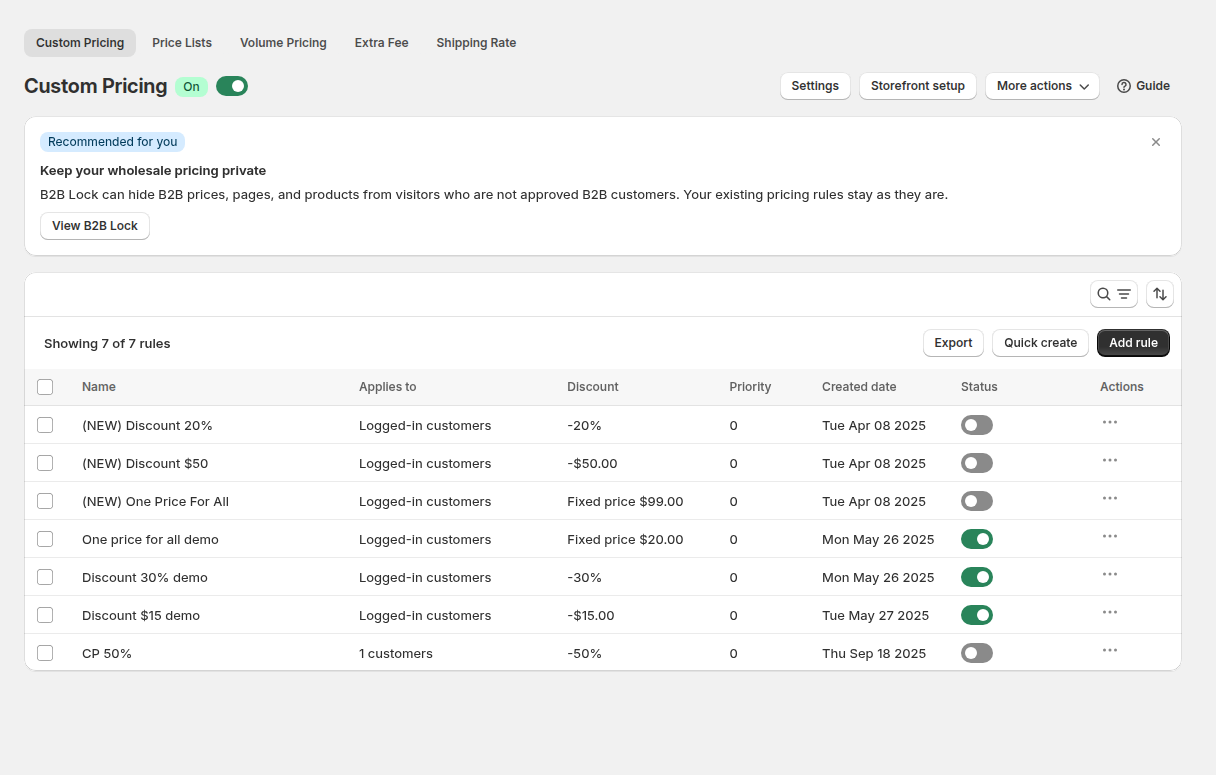
Solution : ouvrez la règle, passez l’option verrouillée à une option incluse dans votre plan, ou passez à un plan supérieur, puis enregistrez. Comparez les plans sur la page BSS B2B Solution et lisez Une fonction a cessé de fonctionner après un changement de plan.
7. Une autre règle l’emporte, ou le prix B2B est plus élevé que l’original (BSS)
Lorsque plusieurs règles BSS correspondent à un même acheteur, l’app ne les fusionne pas. Dans un module, le numéro de priorité le plus bas (0 à 99) l’emporte, et en cas d’égalité c’est la règle la plus ancienne. Une règle Price List remplace Custom Pricing pour le même produit, si bien qu’une ancienne règle Price List peut masquer une meilleure règle Custom Pricing. Custom Pricing n’affiche pas non plus un prix supérieur au prix d’origine ou au prix comparé.
Solution : listez les règles qui correspondent à l’acheteur et au produit, comparez les priorités, et gardez un seul module responsable de chaque groupe d’acheteurs. Lisez quelle règle de prix B2B l’emporte et construire une liste de prix B2B par groupe d’acheteurs.
8. Une page en cache, un réglage de chargement des scripts ou votre thème masque le changement (BSS)
Trois causes plus petites vont ensemble. Les modifications atteignent la boutique en quelques secondes après l’enregistrement, donc un ancien prix vient en général d’une page en cache. Si Advanced settings, General, Optimize B2B script loading est activé, les scripts B2B ne se chargent que pour les clients connectés, de sorte que les règles pour tous ne s’exécutent pas pour les invités. Et si les prix se mettent à jour sur la page produit mais pas dans un tiroir de panier ou une vue rapide, votre thème utilise peut-être une mise en page que l’app ne détecte pas. Solution : rechargez en forçant (Ctrl+F5) ou ouvrez une nouvelle fenêtre privée, vérifiez le réglage de chargement des scripts, et demandez au support d’ajuster les sélecteurs de prix sous Feature customization in theme (l’aide à l’installation est gratuite).
Les règles de BSS B2B Solution indiquent dans une seule liste qui obtient chaque prix, leur priorité et leur statut. Essayez gratuitement sur une boutique de développement.
Obtenir BSS B2B Solution Comment fonctionne BSS B2B SolutionListe de contrôle : l’ordre de correction en 10 minutes
- Reproduisez le problème en fenêtre privée avec un vrai compte client, pas avec votre connexion admin.
- Confirmez que l’acheteur est connecté, et que la boutique utilise les comptes clients, non les anciens comptes.
- Natif : confirmez que l’e-mail de l’acheteur est lié à un emplacement d’entreprise et que le catalogue est Active, assigné et dans la limite de 3 catalogues.
- BSS : confirmez que l’acheteur a le tag ou figure dans la liste des clients précis utilisée par la règle.
- BSS : confirmez que l’intégration d’application est activée dans le thème en ligne et que l’interrupteur du module est enregistré.
- BSS : confirmez que la règle est activée, dans ses dates et sans option au-dessus de votre plan.
- Si le prix est différent plutôt qu’absent, comparez les priorités, puis rechargez sans cache et vérifiez le panier et le paiement.
Si vous ne trouvez toujours pas la cause, contactez le support BSS via le Chat en direct en indiquant le nom de la règle et du module, un e-mail ou un tag client testé, et l’URL du produit dont le prix devrait changer (Guide de dépannage BSS).
Limites et ce à quoi s’attendre
- Le panier et le paiement peuvent différer de la page produit. Custom Pricing, Price List et Volume Pricing sont conçus pour être repris au paiement, mais Buy it now, les boutons de paiement express et les liens directs vers le paiement passent par-dessus la page panier, et Buy One Get One, Discount Code et Extra Fee peuvent manquer sur ces parcours. Testez votre thème.
- Masquer n’est pas la même chose qu’absent. Si les invités ne doivent pas voir les prix du tout, c’est un contrôle de visibilité, avec ses propres limites : voir comment masquer les prix sur Shopify.
- Shopify change ses plans. Le B2B a été étendu à Basic, Grow et Advanced en avril 2026, et Shopify indique que le déploiement se poursuit. Relisez le Centre d’aide avant de vous fier à une limite.
FAQ : les prix de gros Shopify ne s’affichent pas
Pourquoi mon client de gros ne voit-il pas les prix de gros sur Shopify ?
L’acheteur manque en général une condition : il n’est pas connecté, son e-mail n’est pas lié à un emplacement d’entreprise (B2B natif) ou il n’a pas le tag visé par une règle (BSS B2B Solution), ou le catalogue ou la règle est inactif. Testez en fenêtre privée en tant que ce client, puis parcourez les huit contrôles de ce guide.
Les prix B2B Shopify s’affichent-ils aux invités ?
Non. Shopify indique que seuls les clients B2B connectés peuvent accéder aux prix propres au B2B. Un invité voit le prix normal de la boutique. Les règles BSS réglées sur Logged-in customers, tags, clients précis ou emplacements d’entreprise excluent aussi les invités.
Pourquoi le prix de gros d’un client a-t-il disparu après un changement de plan BSS ?
Une règle qui utilise une option hors de votre nouveau plan reste dans l’app mais n’est pas publiée sur la boutique. Ouvrez la règle, remplacez l’option verrouillée ou passez à un plan supérieur, puis enregistrez de nouveau. Le plan Free permet une seule règle Custom Pricing.
Pourquoi le prix s’affiche-t-il sur la page produit mais change-t-il dans le panier ou au paiement ?
Une autre règle peut l’emporter, ou l’acheteur a atteint le paiement sans passer par la page panier. Custom Pricing, Price List et Volume Pricing sont conçus pour tenir jusqu’au paiement, mais Buy it now, les paiements express et les liens directs vers le paiement peuvent ignorer Buy One Get One, Discount Code et Extra Fee. Testez tout le parcours en tant qu’acheteur.
Pourquoi mon prix personnalisé ne s’affiche-t-il pas alors que la règle est activée ?
Vérifiez si le prix personnalisé est supérieur au prix d’origine ou au prix comparé, car Custom Pricing n’affiche pas un prix supérieur à celui-ci. Vérifiez aussi l’existence d’une règle de priorité plus haute ou d’une Price List couvrant le même produit, et si le module et l’intégration d’application sont activés.
Combien de catalogues B2B puis-je utiliser sur Shopify ?
Jusqu’à 3 catalogues actifs sur l’ensemble des marchés B2B sur Basic, Grow et Advanced, et sans limite sur Plus (Centre d’aide Shopify, consulté le 4 octobre 2026). Si davantage de groupes d’acheteurs ont besoin de prix propres, des règles par tag d’une app peuvent couvrir le reste.
Prochaines étapes
Lancez le test en fenêtre privée pour un acheteur et corrigez la première condition qui lui manque. Pour une vue d’ensemble, lisez le hub sur la tarification de gros et notre présentation du B2B natif de Shopify, et voyez comment les acheteurs reçoivent un tag via l’inscription avec approbation ou le tagging automatique selon les dépenses ou le nombre de commandes.
Installez BSS B2B Solution pour fixer les prix par tag client, client précis ou emplacement d’entreprise, approuver les candidats avec des tags et voir le statut de chaque règle à un seul endroit. Ajoutez BSS B2B Lock pour masquer les prix aux visiteurs non approuvés.
Installer BSS B2B Solution Voir les trois appsSources
Pages Shopify consultées le 4 octobre 2026. Faits BSS : guides d’utilisation BSS sur docs.bss-b2b.solutions et nos vérifications de l’app.
- Centre d’aide Shopify : Connexion et comptes clients dans le B2B
- Centre d’aide Shopify : Exigences et points à considérer pour utiliser le B2B
- Centre d’aide Shopify : Fonctions B2B de Shopify par plan
- Centre d’aide Shopify : Catalogues et tarification dans le B2B
- Guide BSS : Dépannage des prix ou règles B2B qui ne s’affichent pas
- Guide BSS : Fonctionnement du ciblage client
- Guide BSS : Fonctionnement de la priorité des règles
Vous aimerez aussi

Comment vendre en gros aux détaillants : guide pour marques Shopify
Pour vendre en gros aux détaillants, fixez un prix de gros qui laisse de la marge aux deux parties (en général […]

Clients Shopify exonérés de taxe avec certificat de revente : guide américain pour vendeurs en gros
Un certificat de revente est un document américain délivré par l'État qui permet à une entreprise d'acheter des marchandises qu'elle revendra […]

Alternatives à Faire pour les marques : vendre en gros sur votre propre boutique Shopify
La meilleure alternative à Faire pour la plupart des marques Shopify n'est pas une autre place de marché. C'est votre propre boutique Shopify […]