
Por qué no se muestran los precios mayoristas de Shopify a algunos clientes: 8 causas y soluciones

Los precios mayoristas de Shopify normalmente no se muestran porque el visitante no cumple la condición que los desbloquea: el comprador no ha iniciado sesión, no está vinculado a una ubicación de empresa ni tiene la etiqueta correspondiente, o el catálogo o la regla no están activos. Revise las ocho comprobaciones siguientes en orden, empezando por una prueba en ventana privada como ese comprador.
Defina quién recibe un precio por etiqueta de cliente, cliente específico o ubicación de empresa, y compruebe el resultado como ese comprador. Gratis en tiendas de desarrollo y con prueba de 14 días en los planes de pago.
Instalar BSS B2B Solution Ver preciosÚltima actualización: 4 de octubre de 2026. Esta guía cubre las dos formas en que una tienda muestra precios mayoristas: el B2B nativo de Shopify (empresas, ubicaciones y catálogos) y las reglas de precio de BSS B2B Solution, creada por BSS B2B Solutions. Cada causa indica a cuál de las dos se aplica. Forma parte de nuestra guía completa de B2B en Shopify.
Puntos clave
- Un precio mayorista es un precio condicionado. El comprador solo lo ve cuando se cumplen todas las condiciones: ha iniciado sesión, está vinculado a una ubicación de empresa o tiene la etiqueta correcta, y un catálogo o una regla activos lo cubren.
- Shopify indica que solo los clientes B2B que han iniciado sesión pueden ver precios específicos B2B, y que B2B no funciona con cuentas de cliente heredadas (Inicio de sesión y cuentas en B2B).
- Los catálogos nativos están limitados a 3 activos en Basic, Grow y Advanced (Funciones de B2B por plan), y las reglas de BSS pueden quedar desactivadas por un app embed que falta o por un límite del plan.
- Pruebe como comprador, en una ventana privada, con una cuenta de cliente real. Su acceso de administrador no es un comprador.
- La mayoría de los casos se resuelven en una de las cuatro primeras comprobaciones: inicio de sesión, vínculo o etiqueta, catálogo o regla, app embed.
Por qué los precios mayoristas se muestran a unos clientes y no a otros
Un comprador recibe un precio mayorista solo cuando la tienda puede identificarlo y encuentra una fuente de precio que se le aplica. En el B2B nativo, esa fuente es un catálogo asignado a un mercado o, en Plus, a una ubicación de empresa. En BSS B2B Solution es una regla cuya condición “Apply to customers” cumple el comprador. Un comprador al que le falta una sola condición ve simplemente el precio minorista, sin ningún mensaje de error.
Diagnóstico rápido
| Lo que ve | Causa probable | Dónde revisar |
|---|---|---|
| Precio minorista para todos, incluido un comprador de prueba | App embed desactivado, módulo apagado o regla inactiva (BSS); ningún catálogo activo (nativo) | Editor de temas, App embeds; interruptor del módulo; estado del catálogo |
| Precio mayorista en su prueba, pero no para un comprador real | La cuenta del comprador no está vinculada a una ubicación, no tiene la etiqueta o no ha iniciado sesión | El registro del cliente en el administrador de Shopify |
| El precio aparece en la página del producto, pero no en el cajón del carrito | Diseño del tema que la app no detecta | Pestaña de instalación y selectores del tema en la app |
| Un precio distinto al esperado | Otra regla o una Price List gana, o varios catálogos se aplican | Prioridad de reglas; asignaciones de catálogos |
| El precio desapareció tras un cambio de plan | Una opción de la regla no está en el nuevo plan | Aviso en la regla; comparativa de planes |
Compruebe primero lo que ve el comprador
Antes de cambiar nada, reproduzca el problema. Shopify recomienda probar con un cliente de prueba y comprobar que los precios mostrados son los que espera (Probar su configuración B2B). Los pasos siguientes tardan unos cinco minutos.
- Elija un comprador que no vea el precio y un producto en el que debería verlo. Abra el cliente en el administrador de Shopify y anote sus etiquetas, su empresa y su ubicación.
- Abra una ventana privada del navegador, inicie sesión como ese cliente y recargue la página del producto. No use su sesión de administrador.
- Cierre la sesión y recargue. Debería ver el precio minorista. Si lo ve también con la sesión iniciada, el comprador todavía no cumple ninguna condición.
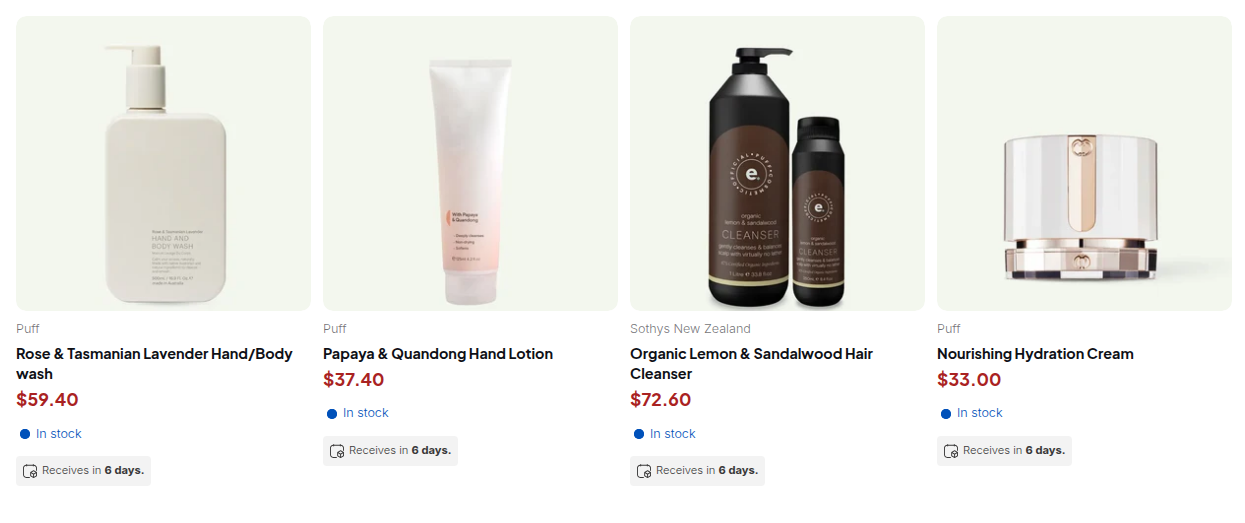
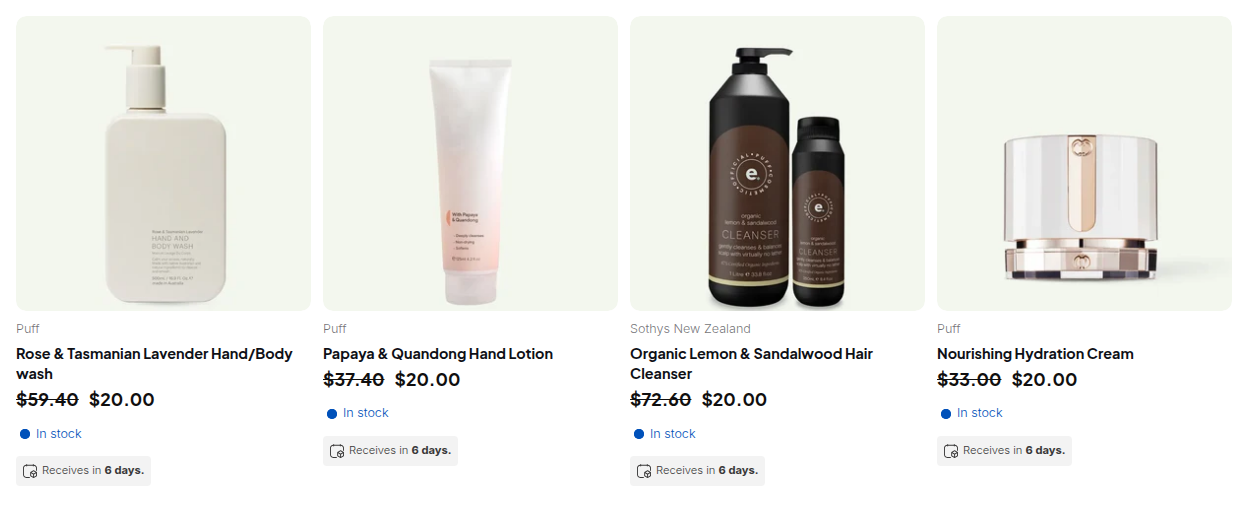
8 causas y soluciones
1. El comprador no ha iniciado sesión (nativo y BSS)
Shopify lo indica con claridad: cualquiera puede explorar sus productos y contenidos, pero solo los clientes B2B que han iniciado sesión pueden acceder a precios específicos B2B, productos solo B2B y contenido exclusivo B2B (Inicio de sesión y cuentas en B2B). Las reglas de BSS configuradas para Logged-in customers, Specific customers, Customer tags o Company locations tampoco se aplican a un visitante que no ha iniciado sesión.
Solución: pida al comprador que inicie sesión antes de juzgar el precio. Las nuevas cuentas de cliente de Shopify identifican a los compradores con un correo electrónico y un PIN de un solo uso, así que BSS recomienda reglas por etiqueta o por cliente específico para los precios mayoristas, en lugar de “any logged-in customer” (guía de BSS sobre las nuevas cuentas de cliente). Si un visitante debería ver un aviso en lugar de un simple precio minorista, consulte cómo ocultar precios hasta el inicio de sesión.
2. La cuenta no está vinculada a una ubicación de empresa o no tiene la etiqueta
Nativo: un cliente obtiene la experiencia B2B cuando su correo electrónico está asociado a una ubicación de empresa. Un comprador asignado a más de una ubicación debe seleccionar para cuál va a pedir antes de añadir artículos al carrito (Inicio de sesión y cuentas en B2B).
BSS: una regla de Customer tags necesita que el comprador tenga al menos una de sus etiquetas, comparadas sin distinguir mayúsculas, de modo que Wholesale coincide con wholesale. No se pueden exigir dos etiquetas a la vez.
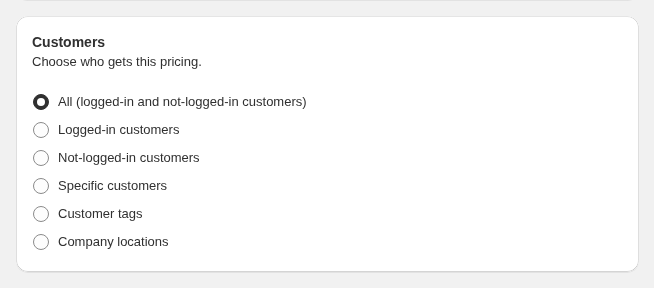
Solución: abra el registro del cliente y añada la ubicación de empresa o la etiqueta que falta. Si una aprobación de registro o una regla de Auto Tags debería añadirla, revise el ajuste de etiquetas del formulario y el historial de Auto tags. Una etiqueta añadida mientras el comprador navega surte efecto en la siguiente carga de página. Término: etiqueta de cliente. Y consulte el caso práctico precios especiales para clientes mayoristas con etiqueta.
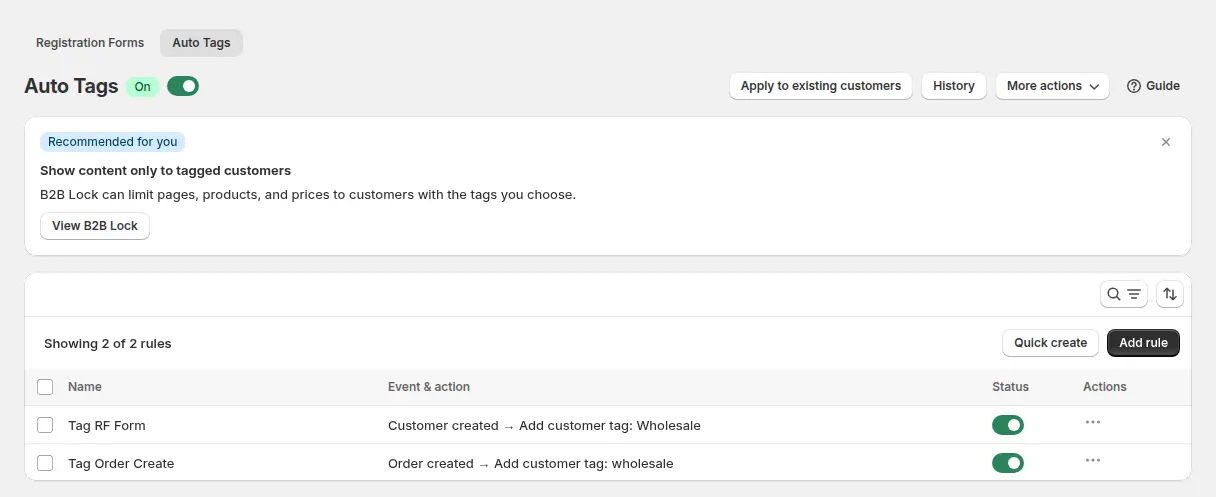
3. La tienda sigue usando cuentas de cliente heredadas (nativo)
La página de requisitos de Shopify lo dice claramente: debe activar las cuentas de cliente y no puede usar cuentas de cliente heredadas para pedidos y clientes B2B (Requisitos y consideraciones para B2B). Los compradores que usan las páginas de cuenta antiguas pueden iniciar sesión y, aun así, no ser tratados como compradores B2B.
Solución: cambie la tienda a cuentas de cliente en el administrador de Shopify y repita después la prueba en ventana privada. Las reglas de BSS leen la etiqueta del cliente, así que no dependen del tipo de cuenta.
4. El catálogo no está activo, no está asignado o supera el límite (nativo)
Los catálogos controlan qué productos y precios ve un comprador. Un comprador sin acceso a un catálogo no ve sus precios (Crear un catálogo). Compruebe cuatro cosas:
- Estado. El catálogo debe estar en Active.
- Asignación. Por debajo de Plus, un catálogo llega a los compradores a través de un mercado B2B. La asignación directa a una empresa o a una ubicación es una función de Plus.
- El límite de 3 catálogos. Basic, Grow y Advanced permiten hasta 3 catálogos activos en todos los mercados B2B (Funciones de B2B por plan).
- Productos. Un catálogo incluye todos los productos o solo los que usted elija. Cuando varios catálogos fijan precio a un mismo producto, Shopify muestra el más bajo (Catálogos y precios en B2B).
Por debajo de Plus, su tienda también debe usar los nuevos Shopify Markets para las funciones de catálogo (Funciones de B2B por plan). Solución: active el catálogo, asígnelo al mercado del comprador y añada el producto. Si necesita más grupos de compradores de los que permiten tres catálogos, consulte Shopify B2B sin Plus. Términos: catálogo y ubicación de empresa.
5. El app embed o el módulo está desactivado (BSS)
BSS B2B Solution carga precios, tablas de cantidades, mensajes de límite de pedido y el formulario de registro a través de un único app embed. Cuando está desactivado en su tema publicado, no aparece ninguno, aunque todas las reglas estén activas. Cada tema tiene su propio interruptor, y un tema nuevo o duplicado no lo hereda. Cada módulo también tiene un interruptor que solo se aplica después de pulsar Save.
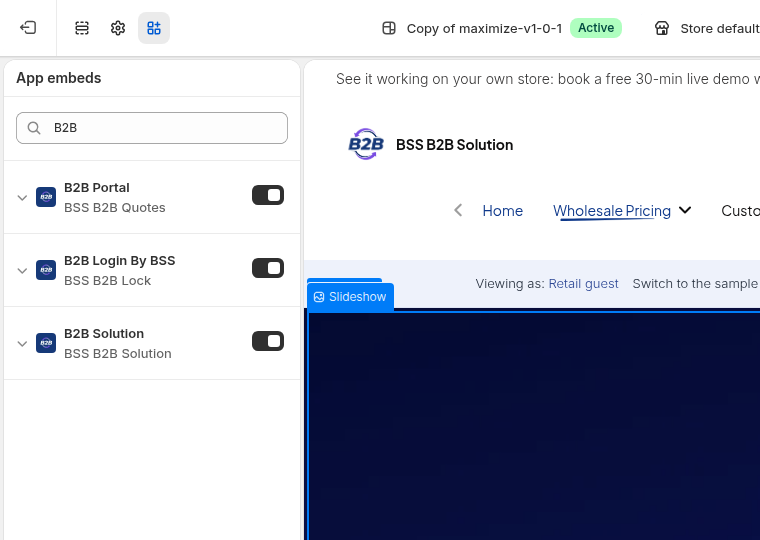
Solución: en Tienda online, Temas, Personalizar, abra App embeds, active B2B Solution y guarde; después revise el interruptor del módulo en la app. Consulte la guía de BSS No veo la app en mi tienda online.
6. La regla está desactivada, fuera de sus fechas o usa una opción que su plan no incluye (BSS)
Revise el estado de la regla, sus fechas de inicio y fin (las horas siguen la zona horaria del navegador en el que las configuró) y sus mercados. Después revise el plan: la segmentación por ubicación de empresa necesita Advanced o superior, y las Price Lists necesitan Platinum. Una regla que usa una opción por encima de su plan se conserva, pero no se publica en la tienda, y muestra el aviso “This rule is automatically INACTIVE on the storefront because some configurations are available on a higher plan.” El plan Free permite una regla de Custom Pricing.
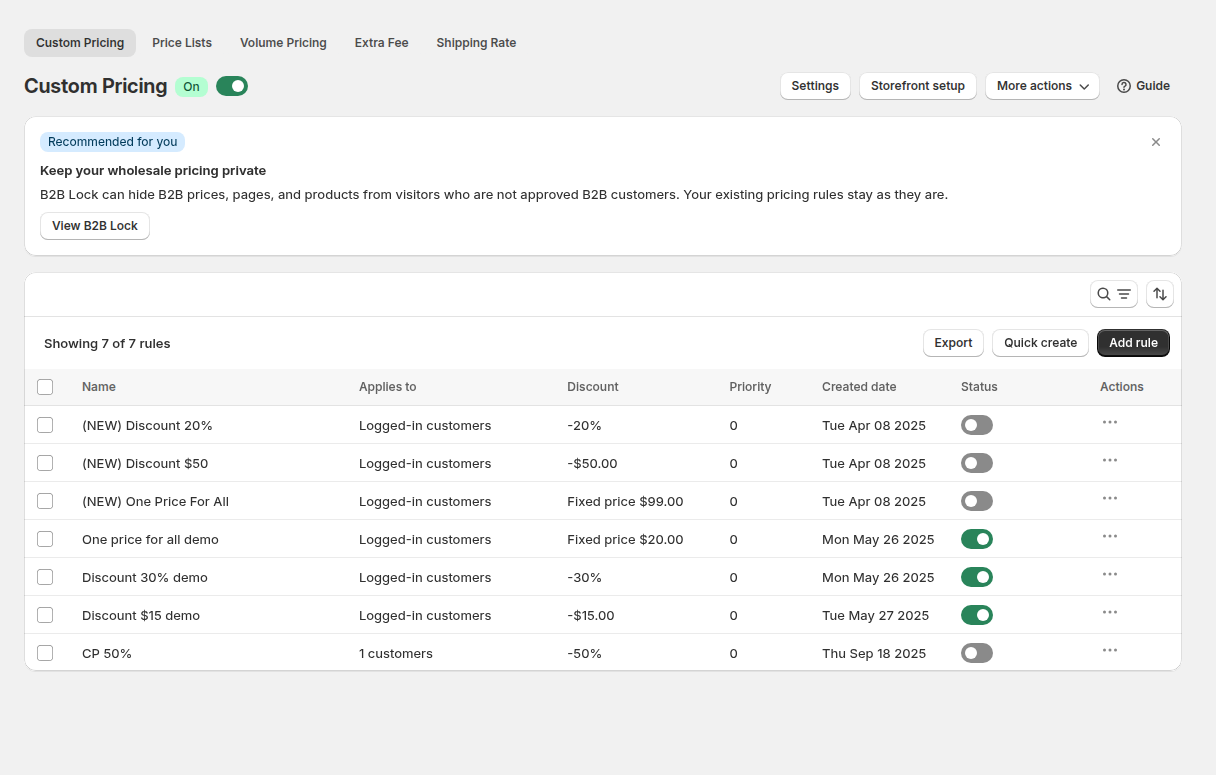
Solución: abra la regla, cambie la opción bloqueada por una que incluya su plan o actualice el plan, y guarde. Compare los planes en la página de BSS B2B Solution y lea Una función dejó de funcionar después de cambiar de plan.
7. Gana otra regla, o el precio B2B es más alto que el original (BSS)
Cuando varias reglas de BSS coinciden con un mismo comprador, la app no las combina. Dentro de un módulo gana el número de prioridad más bajo (de 0 a 99), y en caso de empate gana la regla más antigua. Una regla de Price List sustituye a Custom Pricing para el mismo producto, así que una regla antigua de Price List puede ocultar una regla de Custom Pricing mejor. Custom Pricing tampoco muestra un precio superior al precio original o al precio de comparación.
Solución: enumere las reglas que coinciden con el comprador y el producto, compare las prioridades y haga que un único módulo se encargue de cada grupo de compradores. Lea Qué regla de precio B2B gana y cómo crear una lista de precios B2B por grupo de compradores.
8. Una página en caché, un ajuste de carga de scripts o su tema oculta el cambio (BSS)
Tres causas menores van juntas. Los cambios llegan a la tienda en segundos tras guardar, así que un precio antiguo suele deberse a una página en caché. Si Advanced settings, General, Optimize B2B script loading está activado, los scripts de B2B solo se cargan para clientes con sesión iniciada, y por tanto las reglas para todos no se ejecutan con los invitados. Y si los precios se actualizan en la página del producto, pero no en el cajón del carrito ni en la vista rápida, su tema puede usar un diseño que la app no detecta. Solución: haga una recarga forzada o use una nueva ventana privada, revise el ajuste de carga de scripts y pida a soporte que ajuste los selectores de precio en Feature customization in theme (la ayuda de instalación es gratuita).
Las reglas de BSS B2B Solution muestran en una sola lista quién recibe cada precio, su prioridad y su estado. Pruébelo gratis en una tienda de desarrollo.
Obtener BSS B2B Solution Cómo funciona BSS B2B SolutionLista de verificación: el orden de solución en 10 minutos
- Reproduzca el problema en una ventana privada con una cuenta de cliente real, no con su acceso de administrador.
- Confirme que el comprador ha iniciado sesión y que la tienda usa cuentas de cliente, no cuentas heredadas.
- Nativo: confirme que el correo del comprador está vinculado a una ubicación de empresa y que el catálogo está activo, asignado y dentro del límite de 3 catálogos.
- BSS: confirme que el comprador tiene la etiqueta o está en la lista de clientes específicos que usa la regla.
- BSS: confirme que el app embed está activado en el tema publicado y que el interruptor del módulo está guardado.
- BSS: confirme que la regla está activada, dentro de sus fechas y sin opciones por encima de su plan.
- Si el precio es distinto en lugar de faltar, compare las prioridades y, después, recargue sin caché y revise el carrito y el pago.
Si todavía no encuentra la causa, contacte con el soporte de BSS mediante Live Chat e incluya el nombre de la regla y el módulo, un correo o una etiqueta de cliente con la que haya probado y la URL del producto donde debería cambiar el precio (guía de solución de problemas de BSS).
Límites y qué esperar
- El carrito y el pago pueden diferir de la página del producto. Custom Pricing, Price List y Volume Pricing están diseñados para llegar al pago, pero Buy it now, los botones de pago express y los enlaces directos de pago se saltan la página del carrito, y Buy One Get One, Discount Code y Extra Fee pueden faltar en esas rutas. Pruebe su tema.
- Ocultar no es lo mismo que no mostrar. Si los invitados no deben ver precios en absoluto, eso es un control de visibilidad, con sus propios límites: consulte cómo ocultar precios en Shopify.
- Shopify cambia los planes. B2B se amplió a Basic, Grow y Advanced en abril de 2026, y Shopify indica que el despliegue continúa. Vuelva a leer el Centro de ayuda antes de confiar en un límite.
FAQ: los precios mayoristas de Shopify no se muestran
¿Por qué mi cliente mayorista no ve los precios mayoristas en Shopify?
Normalmente le falta una condición: no ha iniciado sesión, su correo no está vinculado a una ubicación de empresa (B2B nativo), no tiene la etiqueta a la que apunta una regla (BSS B2B Solution), o el catálogo o la regla están inactivos. Pruebe en una ventana privada como ese cliente y revise las ocho comprobaciones de esta guía.
¿Los precios B2B de Shopify se muestran a los invitados?
No. Shopify indica que solo los clientes B2B que han iniciado sesión pueden acceder a precios específicos B2B. Un invitado ve el precio normal de la tienda. Las reglas de BSS configuradas para clientes con sesión iniciada, etiquetas, clientes específicos o ubicaciones de empresa también excluyen a los invitados.
¿Por qué desapareció el precio mayorista de un cliente después de cambiar mi plan de BSS?
Una regla que usa una opción fuera de su nuevo plan sigue en la app, pero no se publica en la tienda. Abra la regla, sustituya la opción bloqueada o actualice el plan, y guárdela de nuevo. El plan Free permite una regla de Custom Pricing.
¿Por qué el precio aparece en la página del producto, pero cambia en el carrito o en el pago?
Puede que gane otra regla o que el comprador llegara al pago sin pasar por la página del carrito. Custom Pricing, Price List y Volume Pricing están diseñados para mantenerse en el pago, pero Buy it now, los pagos express y los enlaces directos de pago pueden saltarse Buy One Get One, Discount Code y Extra Fee. Pruebe todo el recorrido como comprador.
¿Por qué no aparece mi precio personalizado aunque la regla esté activada?
Compruebe si el precio personalizado es superior al precio original o al precio de comparación, porque Custom Pricing no muestra un precio por encima de ellos. Revise también si hay una regla de mayor prioridad o una Price List que cubra el mismo producto, y si el módulo y el app embed están activados.
¿Cuántos catálogos B2B puedo usar en Shopify?
Hasta 3 catálogos activos en todos los mercados B2B en Basic, Grow y Advanced, y sin límite en Plus (Centro de ayuda de Shopify, consultado el 4 de octubre de 2026). Si más grupos de compradores necesitan precios propios, las reglas por etiqueta de una app pueden cubrir el resto.
Próximos pasos
Haga la prueba en ventana privada con un comprador y corrija la primera condición que le falte. Para ver el panorama completo, lea el centro de precios mayoristas y nuestra visión general del B2B nativo de Shopify, y vea cómo se etiquetan los compradores mediante el registro con aprobación o el etiquetado automático por gasto o número de pedidos.
Instale BSS B2B Solution para fijar precios por etiqueta de cliente, cliente específico o ubicación de empresa, aprobar solicitantes con etiquetas y ver el estado de cada regla en un solo lugar. Añada BSS B2B Lock para ocultar precios a los visitantes no aprobados.
Instalar BSS B2B Solution Ver las tres appsFuentes
Páginas del Centro de ayuda de Shopify consultadas el 4 de octubre de 2026. Datos de BSS: guías de usuario en docs.bss-b2b.solutions y nuestras comprobaciones de la app.
- Centro de ayuda de Shopify: Inicio de sesión y cuentas de cliente en B2B
- Centro de ayuda de Shopify: Requisitos y consideraciones para usar B2B
- Centro de ayuda de Shopify: Funciones de B2B por plan
- Centro de ayuda de Shopify: Catálogos y precios en B2B
- Guía de BSS: Solución de problemas de precios o reglas B2B que no aparecen
- Guía de BSS: Cómo funciona la segmentación de clientes
- Guía de BSS: Cómo funciona la prioridad de reglas
También le puede interesar

Cómo vender al por mayor a minoristas: guía práctica para marcas de Shopify
Para vender al por mayor a minoristas, fija un precio mayorista que deje margen a ambas partes (normalmente […]

Clientes exentos de impuestos en Shopify con certificado de reventa: guía de EE. UU. para vendedores mayoristas
Un certificado de reventa es un documento de EE. UU. emitido por el estado que permite a una empresa comprar bienes que revenderá […]

Alternativas a Faire para marcas: venta mayorista en su propia tienda de Shopify
La mejor alternativa a Faire para la mayoría de marcas de Shopify no es otro marketplace. Es su propia tienda de Shopify […]