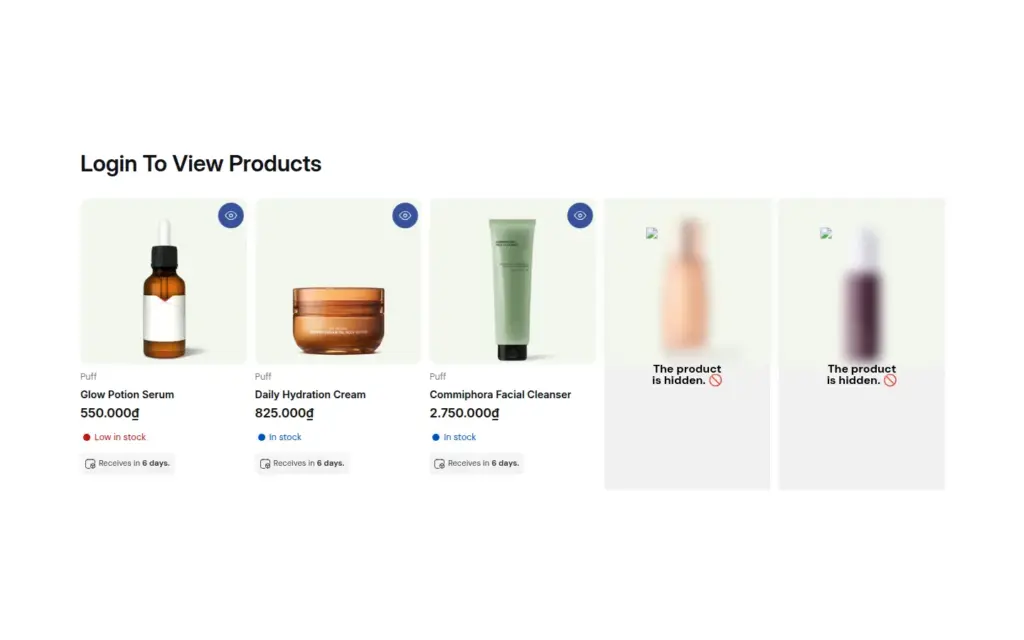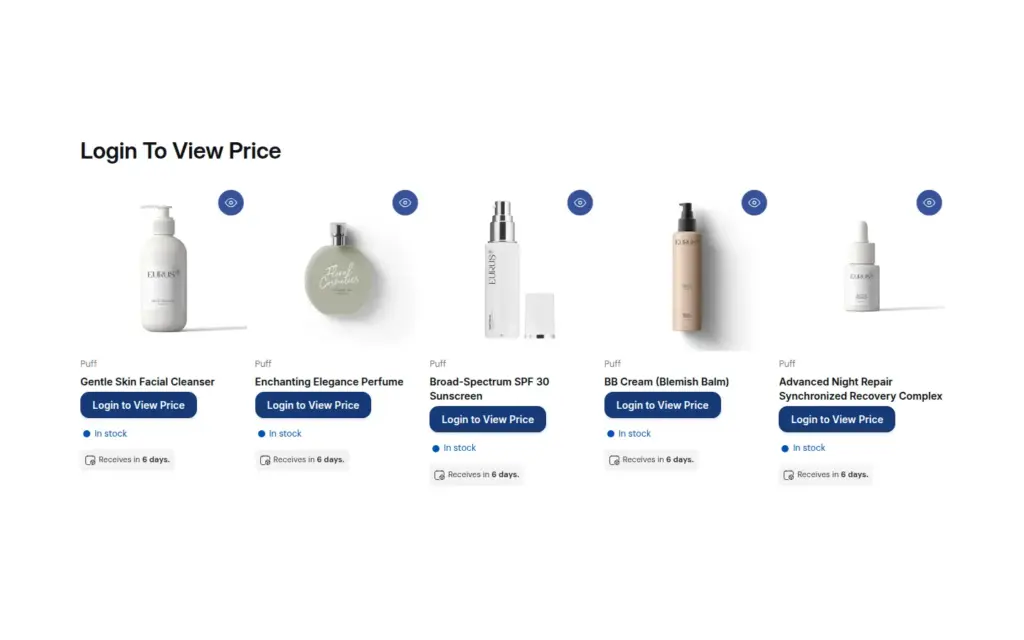
Para ocultar el botón Add to cart a los visitantes en Shopify, cree un bloqueo con el objetivo Price and add to cart en BSS B2B Lock, elija si desactiva u oculta por completo el botón, y permita a los clientes con sesión iniciada o a una etiqueta de cliente. Los visitantes siguen navegando por el catálogo, pero ven el mensaje “Login to View Price” en lugar de un precio y de un botón de compra activo.
Esta página es para proveedores con productos solo para profesionales, precios negociados o públicos mixtos de venta minorista y mayorista. Explica las tres opciones de botón, cómo elegir quién ve los precios, cómo evitar que los precios aparezcan en los fragmentos de Google y qué no cubren estas reglas: cambian lo que muestra su tema, no lo que acepta el checkout de Shopify.
Para quién es esto
Ocultar Add to cart y los precios le sirve si:
- Sus productos son solo para profesionales y el público no debería poder comprarlos.
- Sus precios son negociados o escalonados, y publicarlos perjudicaría a sus socios comerciales.
- Quiere que los visitantes naveguen y descubran la gama, así que no puede bloquear toda la tienda.
- Vende al por menor y al por mayor en una sola tienda y necesita vistas distintas para cada grupo.
- Quiere indicar a los visitantes exactamente cómo obtener acceso, iniciando sesión o solicitándolo.
- Le preocupa que aparezcan precios en los fragmentos de búsqueda de Google.
Por qué importa
Los precios públicos revelan tarifas negociadas, pero un catálogo oculto también le oculta a los nuevos compradores. Bloquear toda la tienda protege sus precios, pero significa que un minorista nuevo que le encuentra en la búsqueda no ve nada y se va. Una regla que oculta solo el precio y el botón de compra mantiene abiertos los productos, las descripciones y las imágenes para que se descubran, mientras las condiciones comerciales quedan detrás de un inicio de sesión.
Dejar el botón activo tiene un coste práctico además de comercial. Si un visitante puede añadir al carrito un producto solo para profesionales, alguien de su equipo debe cancelar el pedido, explicar el motivo y reembolsar. Y un precio visible para todos se convierte en la cifra que los minoristas le citan en las negociaciones.
Lift-Spares, un proveedor sueco de piezas para ascensores y escaleras mecánicas, atiende a empresas de mantenimiento que compran con condiciones negociadas. Desactivó Add to cart y ocultó los precios de los productos solo para profesionales, para que las tarifas profesionales quedaran privadas mientras el catálogo seguía abierto para descubrirlo. Lea el caso de Lift-Spares.
Imagine un proveedor industrial de lubricantes con un catálogo público de aceites y grasas. Los clientes de contrato tienen precios negociados, y algunos productos solo se venden a distribuidores aprobados. El proveedor quiere que un responsable de mantenimiento que encuentre una ficha técnica en la búsqueda vea el producto, entienda para qué sirve y reciba un aviso claro de que debe iniciar sesión para ver precios y pedir.
Qué cubre Shopify de forma nativa y dónde ayuda una app
Las funciones B2B integradas de Shopify, que aparecen en la página B2B features by plan del Help Center, cubren empresas y catálogos. Ocultar los precios y el botón de compra a los visitantes no aparece en esa lista, y la guía principal Shopify B2B dice lo mismo.
BSS B2B Lock cubre ese hueco con el objetivo de bloqueo Price and add to cart. Decide quién ve los precios según el estado de inicio de sesión o la etiqueta del cliente, y reemplaza el precio por un mensaje que usted escribe. El hub de control de acceso muestra cómo encaja esto con los bloqueos de colección, las contraseñas y la solicitud de acceso.
¿Qué opción de botón debo elegir?
| Opción | Lo que ve el visitante | Mejor cuando |
|---|---|---|
| Hide price, Disable Add to cart | Mensaje en lugar del precio, botón atenuado | Quiere que los visitantes vean que el producto se puede comprar después de iniciar sesión |
| Hide price, Hide Add to cart | Solo mensaje, sin botón | Quiere una página limpia con una única llamada a la acción |
| Keep price visible, hide Add to cart | Precio de lista, sin botón | Publica precios de lista, pero toma pedidos a través de cuentas |
Un botón desactivado deja la zona de compra con el aspecto de una página normal, mientras que un botón oculto da un aspecto más limpio. Pruebe ambas opciones en un producto de prueba de su tema antes de decidir.
Cómo redactar el mensaje de reemplazo
El mensaje de reemplazo es el único mensaje de venta que ve un visitante donde antes estaba el precio, así que merece unos minutos. Manténgalo corto y con una sola acción. “Inicie sesión para ver precios mayoristas” funciona en tiendas con cuentas. “Los precios están disponibles para clientes profesionales aprobados, solicite una cuenta” funciona cuando quiere recibir solicitudes. “Pida una cotización” funciona cuando los precios se negocian y usted recibe peticiones por correo; para un flujo de cotización integrado, combine el bloqueo con BSS B2B Quote. Evite textos vagos como “Acceso denegado”, que no le dicen al visitante qué hacer después.
Cómo configurarlo con BSS B2B Lock
1. Cree el bloqueo y elija el objetivo
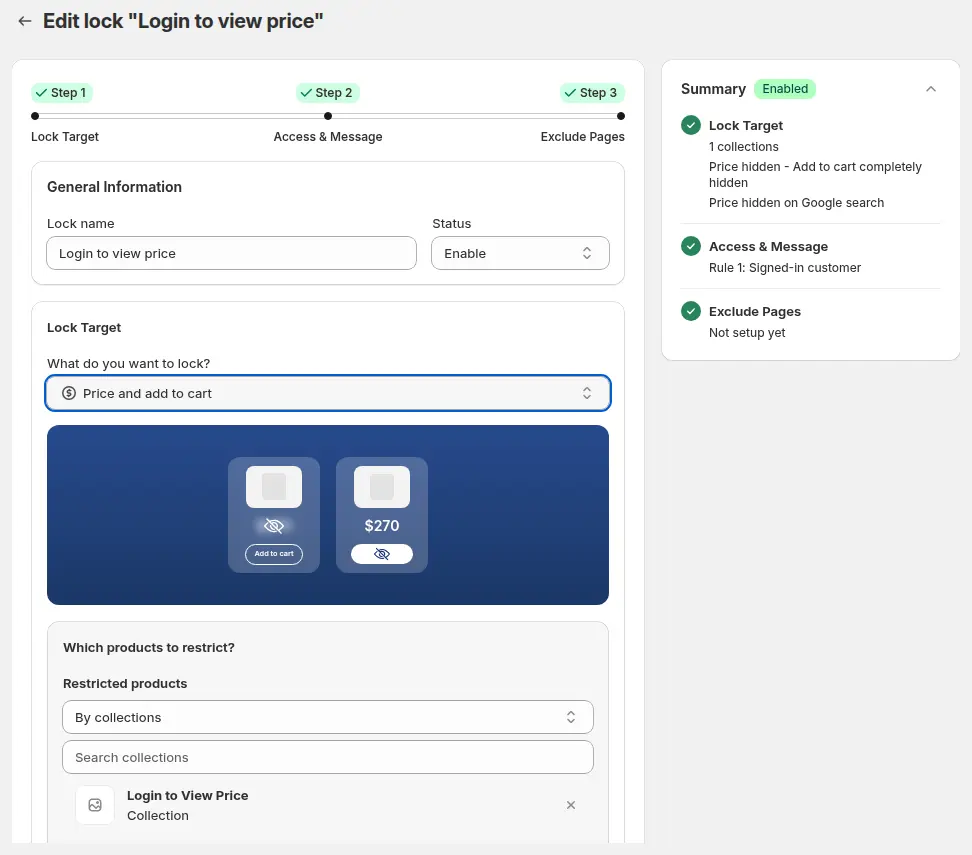
Abra Locks > Add lock rule, elija Create my own lock (o el preajuste que exige inicio de sesión para ver precios), dé al bloqueo un nombre como “Login to view price” y seleccione Price and add to cart en What do you want to lock?
2. Seleccione los productos
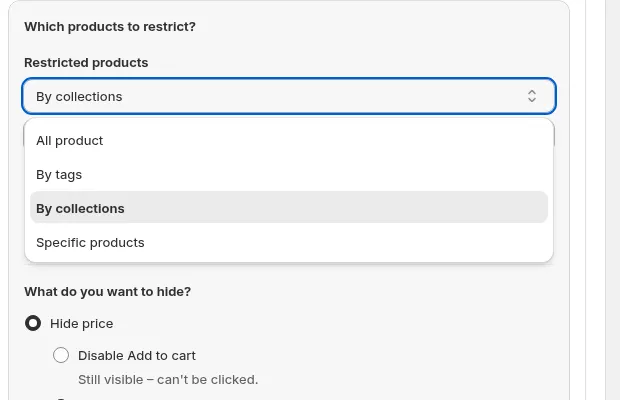
En Which products to restrict? elija todos los productos, o restrinja por etiquetas de producto, colecciones, productos concretos o variantes concretas. Una tienda con gamas minorista y mayorista suele restringir una colección o una etiqueta mayorista. Tenga en cuenta que cada regla tiene un solo objetivo de bloqueo, así que un bloqueo de Entire store y un bloqueo de Price and add to cart necesitan reglas separadas.
3. Decida qué ocultar
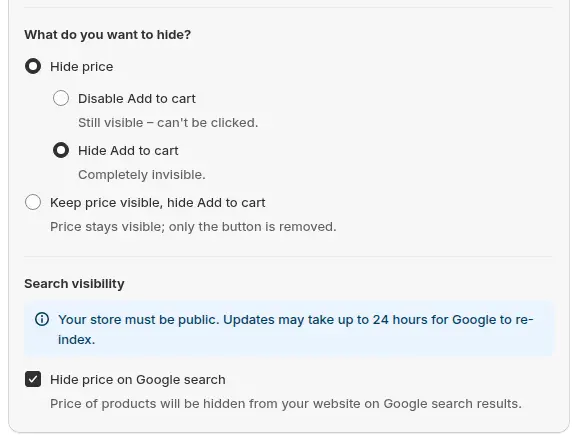
Hay tres opciones:
- Hide price, Disable Add to cart. El precio se reemplaza y el botón sigue visible, pero no se puede pulsar.
- Hide price, Hide Add to cart. El precio y el botón quedan completamente ocultos.
- Keep price visible, hide Add to cart. El precio se mantiene y solo se quita el botón. Esto encaja con tiendas que publican precios de lista pero quieren que los pedidos pasen por una cuenta.
También puede marcar Hide price on Google search en la visibilidad de búsqueda.
4. Elija quién ve los precios
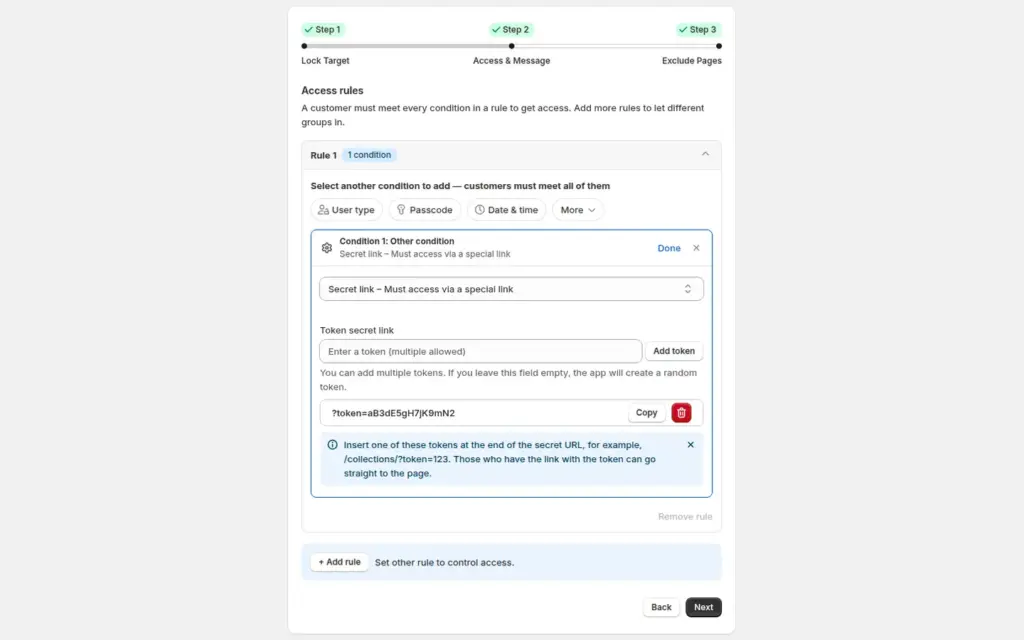
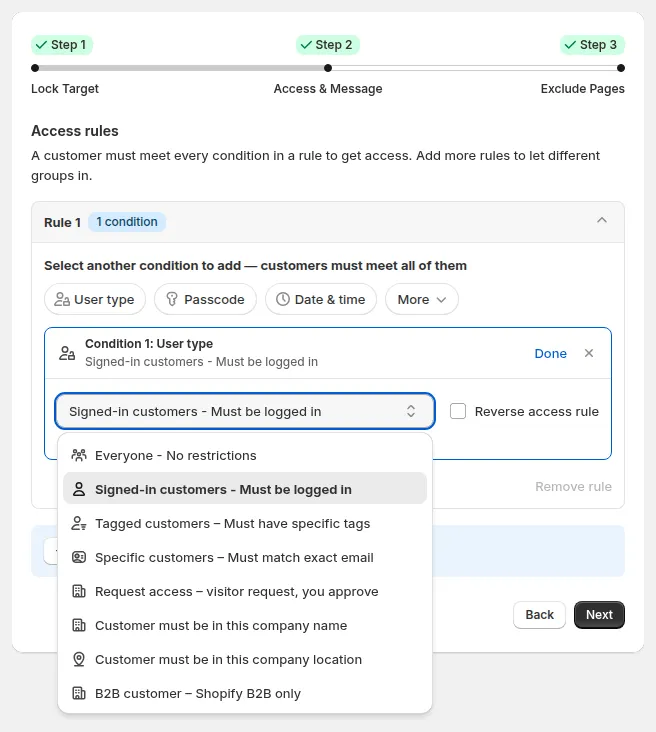
En Access & Message, haga clic en el chip User type y elija Signed-in customers para mostrar los precios a cualquiera con cuenta, o Tagged customers para mostrarlos solo a clientes con una etiqueta como wholesale. Use la opción de etiqueta si también vende al por menor y solo las cuentas aprobadas deben ver precios profesionales.
5. Escriba el mensaje de reemplazo
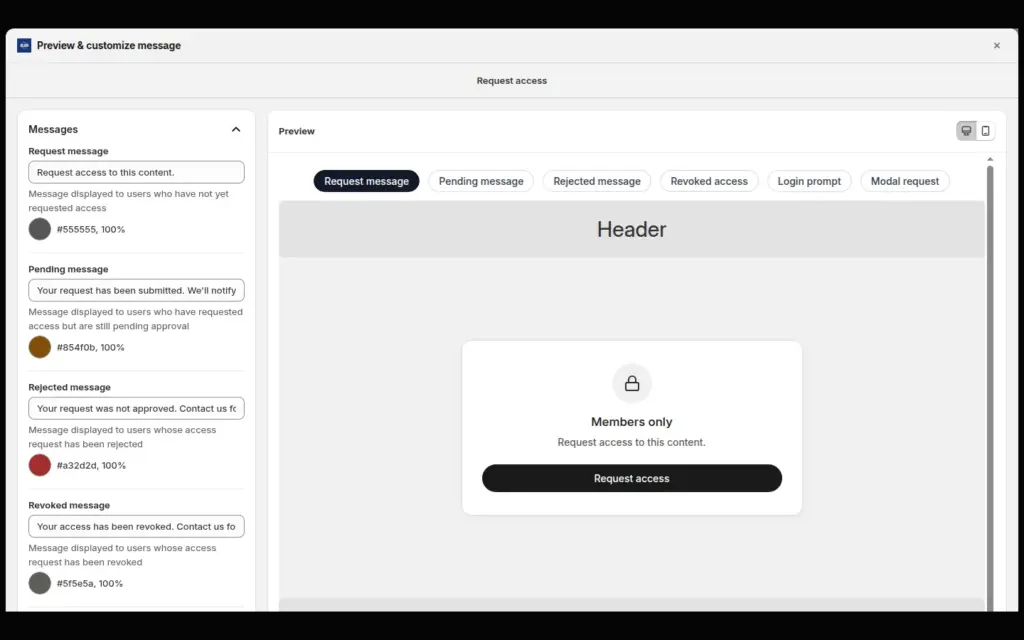
Haga clic en Customize message para editar lo que aparece en lugar del precio. Una línea clara como “Inicie sesión en su cuenta mayorista para ver los precios” indica al visitante el siguiente paso. La vista previa muestra cómo se ve la página de producto para un visitante, con los botones atenuados.
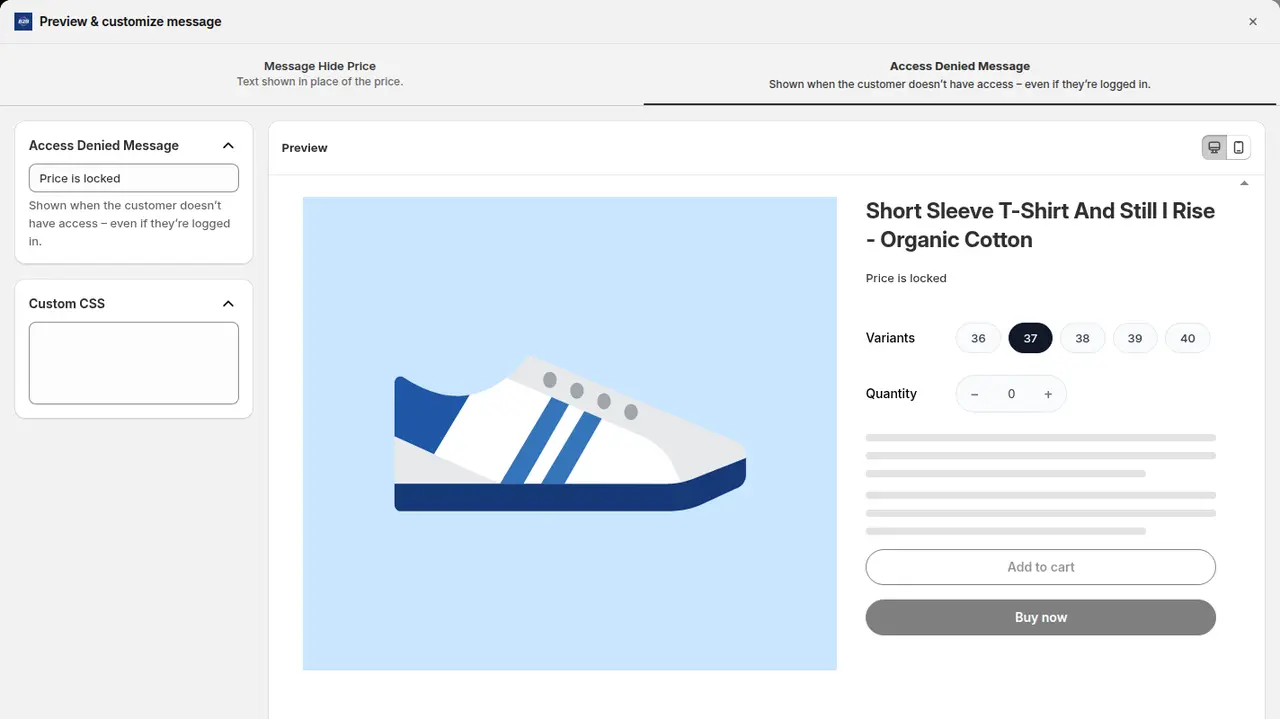
6. Pruebe toda la tienda como visitante
Revise la página de producto, las páginas de colección, los resultados de búsqueda y las secciones de productos destacados de la página de inicio. En la tienda demo, un visitante ve un botón “Login to View Price” donde estaba cada precio.
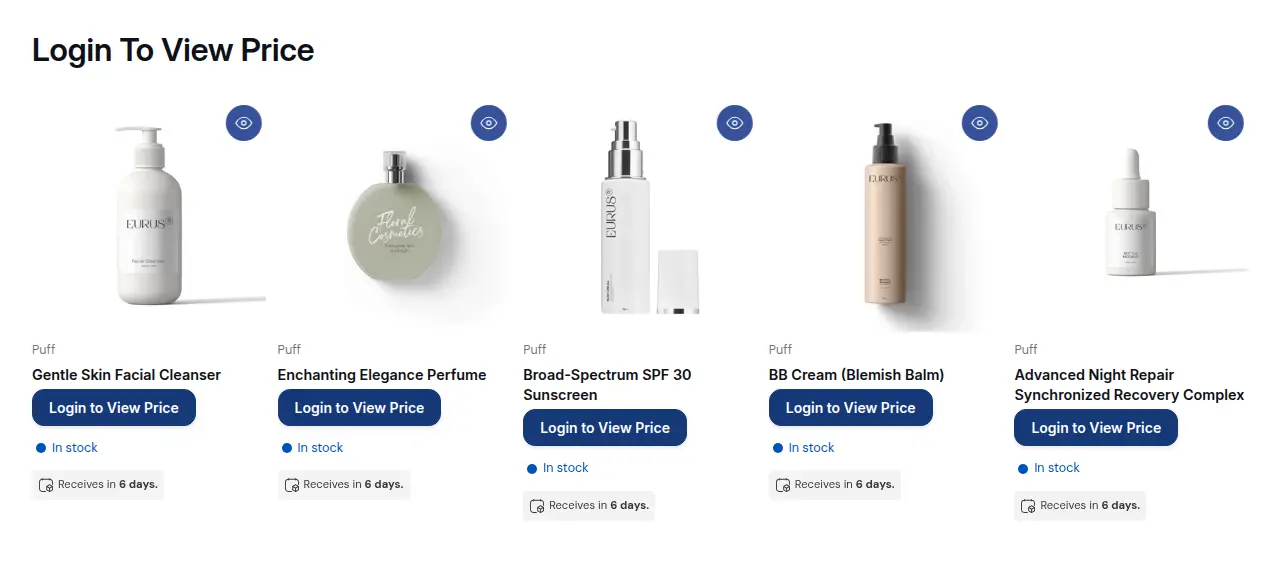
La misma regla en la tienda demo mantiene los productos visibles para que se descubran.
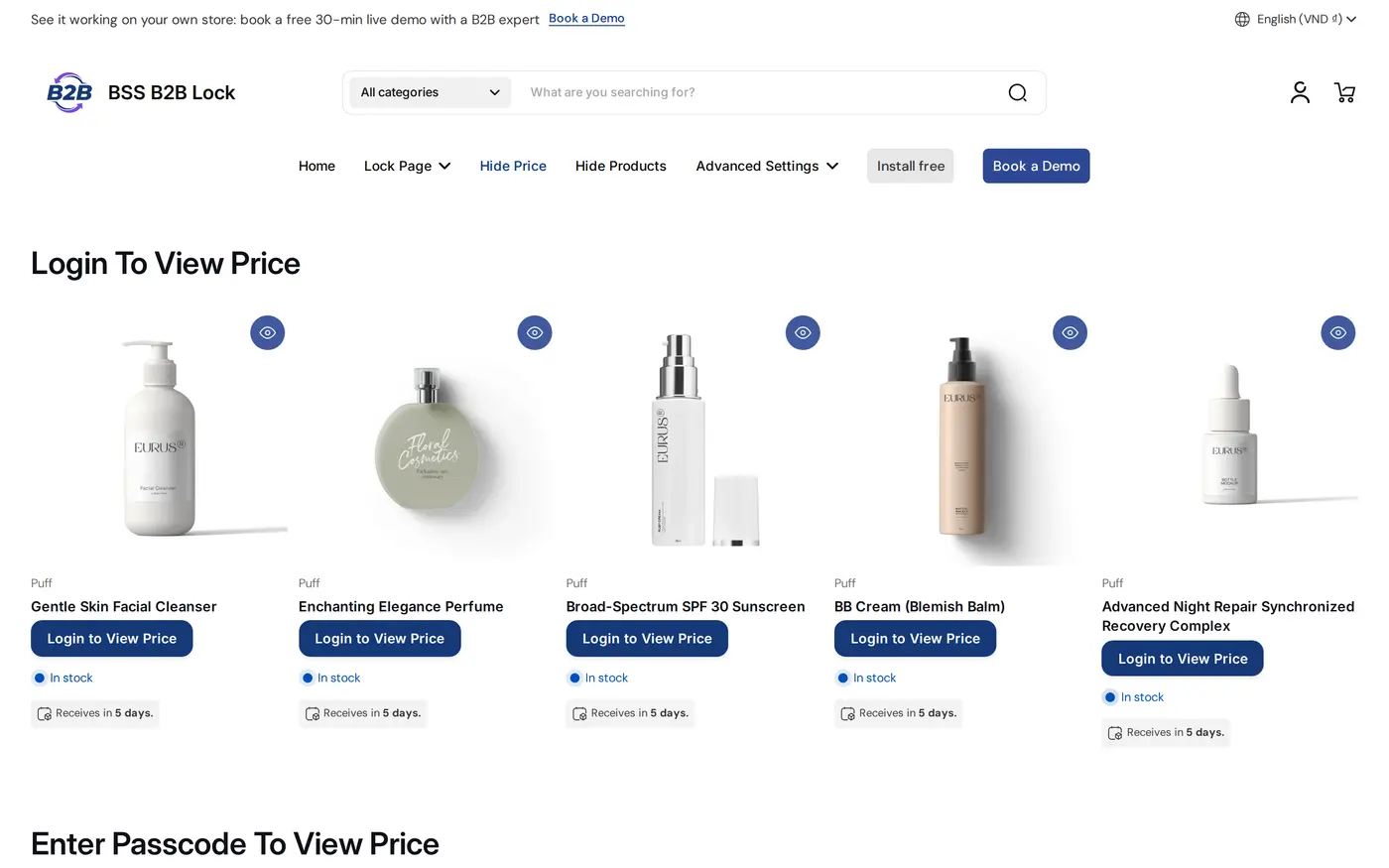
Ejemplo
Ejemplo solo con fines ilustrativos, no es un resultado de un cliente. El proveedor de lubricantes crea una regla con el objetivo Price and add to cart en su colección “Contract grades”. Elija Hide price, Hide Add to cart, marque Hide price on Google search y permite la etiqueta contract. Un comprador nuevo encuentra una ficha técnica de grasa en la búsqueda, ve el producto y un mensaje Login to View Price, y solicita una cuenta mediante el formulario de registro de BSS B2B Solution. Tras la aprobación se añade la etiqueta contract, y el comprador ve el precio negociado y el botón de compra. Un competidor que navega como visitante ve el catálogo sin precios. Google puede tardar hasta 24 horas en volver a indexar los cambios en los datos estructurados.
Funciona bien con
- Ocultar precios mayoristas a visitantes no registrados, la misma idea con foco en el mensaje del precio.
- Ocultar precios en los resultados de búsqueda de Google, para el lado de la búsqueda con detalle.
- Bloquear el checkout a compradores no aprobados, como capa extra en Shopify Plus.
- Botón de solicitud de acceso para páginas bloqueadas, para que los visitantes puedan pedir acceso.
Glosario: ocultar precio, catálogo restringido y etiqueta de cliente.
Límites y errores comunes
- Estas reglas cambian lo que muestra su tema. No detienen un checkout que empieza en otro lugar, por ejemplo desde un enlace de carrito guardado. En Shopify Plus, añada para eso un bloqueo de checkout; es una capa extra, no un bloqueo completo.
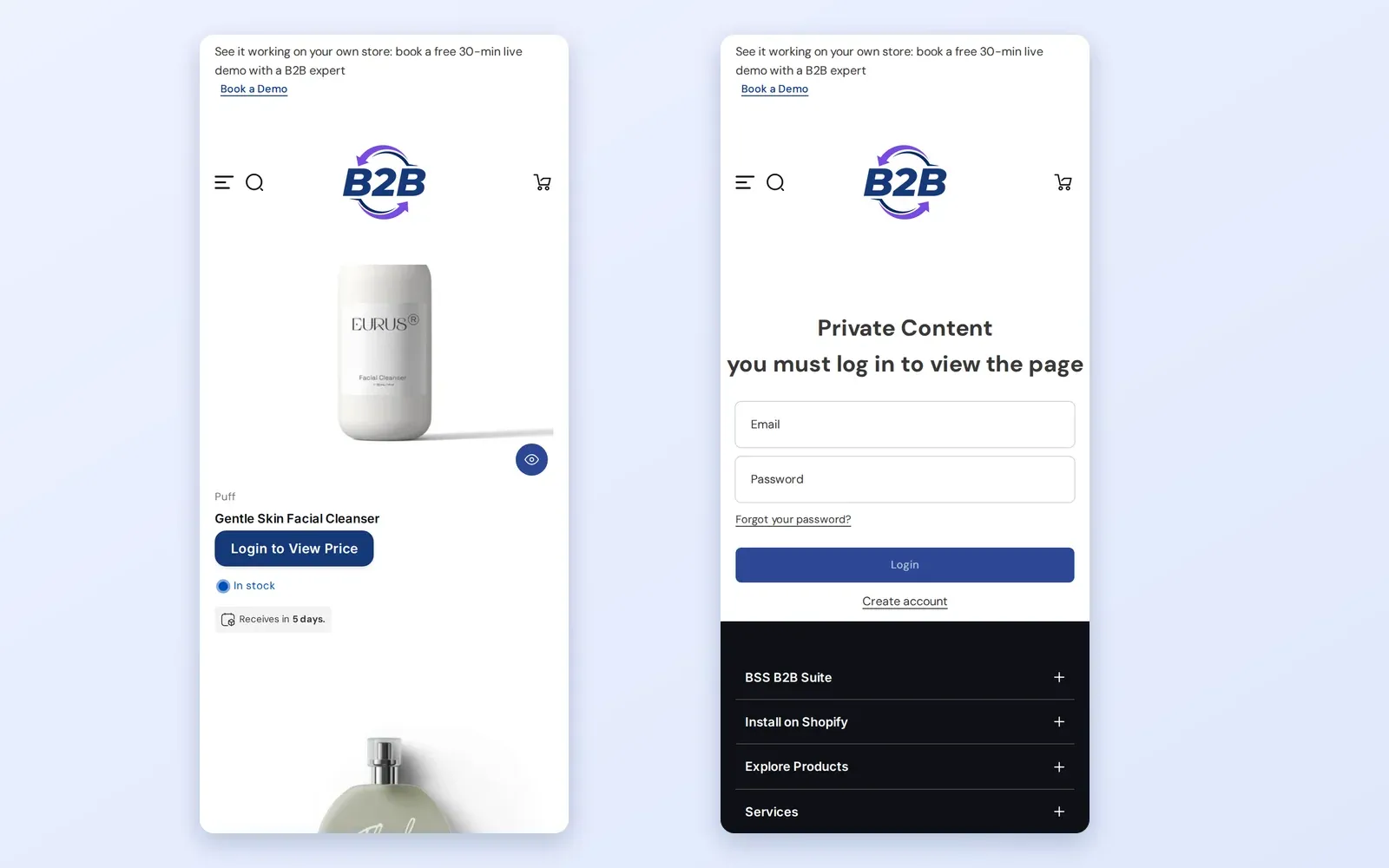
- Revise cada lugar donde aparece un precio. Las páginas de producto, de colección, los resultados de búsqueda, las secciones destacadas, las vistas rápidas y los cajones del carrito varían según el tema. Pruébelos todos como visitante, en escritorio y en móvil.
- Hide price on Google necesita una tienda pública. La tienda debe ser pública, no estar protegida con contraseña, y Google puede tardar hasta 24 horas en volver a indexar. Los feeds de Merchant Center no cambian, así que revíselos por separado.
- Depende de los patrones del tema. Los temas poco habituales pueden no quedar cubiertos del todo; pruebe la regla en su propio tema antes de confiar en ella.
- Las etiquetas se comparan como texto. Use la misma ortografía en todas las apps.
- Hace falta un plan de pago. Ocultar precios y Add to cart necesita un plan de pago de BSS B2B Lock; el plan gratuito cubre solo el objetivo Entire store.
Lista de configuración
- Decida qué productos restringir: todos, una colección, una etiqueta o artículos concretos.
- Elija una de las tres opciones de botón.
- Elija quién ve los precios: clientes con sesión iniciada o una etiqueta.
- Escriba un mensaje de reemplazo que indique cómo obtener acceso.
- Marque Hide price on Google search si los fragmentos de búsqueda no deben mostrar precios.
- Pruebe las secciones de producto, colección, búsqueda y página de inicio como visitante y como comprador.
- Revise los feeds de Merchant Center por separado.
- Tenga a mano la guía de ocultar precios.
Planes y requisitos
BSS B2B Lock tiene un plan gratuito (bloqueo de Entire store) y planes de pago desde 9,99 USD al mes que incluyen ocultar productos, páginas y precios, con una prueba de 7 días en los planes de pago; el precio sube según el plan de Shopify de su tienda. Consulte la página de precios. BSS solo ofrece el bloqueo del checkout para tiendas Shopify Plus, y necesita un plan de pago. Añada BSS B2B Solution para el registro, las etiquetas y los precios de cada comprador.