Pour masquer le bouton Ajouter au panier aux invités sur Shopify, créez un verrou avec la cible Price and add to cart dans BSS B2B Lock, choisissez si le bouton est désactivé ou entièrement masqué, et autorisez les clients connectés ou un tag client. Les invités continuent de parcourir le catalogue, mais voient le message « Login to View Price » à la place d’un prix et d’un bouton d’achat fonctionnel.
Cette page s’adresse aux fournisseurs qui ont des produits réservés aux professionnels, des prix négociés ou un public mixte de détail et de gros. Elle explique les trois options de bouton, comment choisir qui voit les prix, comment garder les prix hors des extraits Google, et ce que ces règles ne couvrent pas : elles modifient ce que votre thème affiche, et non ce que le paiement Shopify accepte.
À qui cela s’adresse
Masquer le bouton Ajouter au panier et les prix vous convient si :
- Vos produits sont réservés aux professionnels et le public ne doit pas pouvoir les acheter.
- Vos prix sont négociés ou dégressifs, et les publier affaiblirait vos partenaires de distribution.
- Vous voulez que les invités parcourent et découvrent la gamme, donc vous ne pouvez pas verrouiller toute la boutique.
- Vous vendez au détail et au gros sur une même boutique et avez besoin de vues différentes pour chacun.
- Vous voulez indiquer clairement aux invités comment obtenir un accès, en se connectant ou en faisant une demande.
- Vous craignez que des prix apparaissent dans les extraits de recherche Google.
Pourquoi c’est important
Les prix publics révèlent les tarifs négociés, mais un catalogue masqué vous cache aux nouveaux acheteurs. Masquer toute la boutique protège vos prix, mais un nouveau détaillant qui vous trouve dans la recherche ne voit rien et repart. Une règle qui masque seulement le prix et le bouton d’achat garde les produits, descriptions et images ouverts à la découverte, tandis que les conditions commerciales restent derrière une connexion.
Laisser le bouton actif a aussi un coût pratique. Si un invité peut ajouter au panier un produit réservé aux professionnels, quelqu’un de votre équipe doit annuler la commande, expliquer pourquoi et rembourser. Et un prix visible par tous devient le chiffre que les détaillants vous opposent dans les négociations.
Lift-Spares, fournisseur suédois de pièces pour ascenseurs et escaliers mécaniques, dessert des entreprises de maintenance qui commandent selon des conditions négociées. Il a désactivé Add to cart et masqué les prix des produits réservés aux professionnels, afin que les tarifs de gros restent privés tandis que le catalogue reste ouvert à la découverte. Lisez l’étude de cas Lift-Spares.
Imaginez un fournisseur de lubrifiants industriels avec un catalogue public d’huiles et de graisses. Les clients sous contrat ont des prix négociés, et certains produits ne sont vendus qu’à des distributeurs approuvés. Le fournisseur veut qu’un responsable de maintenance qui trouve une fiche technique par la recherche voie le produit, comprenne son usage et soit invité clairement à se connecter pour les prix et la commande.
Ce que Shopify couvre nativement, et où une application aide
Les fonctionnalités B2B intégrées à Shopify, listées sur la page B2B features by plan du Centre d’aide, couvrent les entreprises, les catalogues, les conditions de paiement et les règles de quantité. Masquer les prix et le bouton d’achat aux invités ne figure pas sur cette liste, et le guide de référence Shopify B2B le dit aussi.
BSS B2B Lock comble ce manque avec la cible de verrou Price and add to cart. Elle décide qui voit les prix selon l’état de connexion ou le tag client, et remplace le prix par un message que vous rédigez. Le hub contrôle d’accès montre comment cela s’intègre aux verrous de collection, aux codes d’accès et à la demande d’accès.
Quelle option de bouton choisir ?
| Option | Ce que voit l’invité | Idéal quand |
|---|---|---|
| Hide price, Disable Add to cart | Un message à la place du prix, bouton grisé | Vous voulez que l’invité voie que le produit peut être acheté après connexion |
| Hide price, Hide Add to cart | Message seul, sans bouton | Vous voulez une page épurée avec un seul appel à l’action |
| Keep price visible, hide Add to cart | Prix catalogue, sans bouton | Vous publiez les prix catalogue mais prenez les commandes par les comptes |
Un bouton désactivé laisse la zone d’achat ressembler à une page normale, tandis qu’un bouton masqué donne un rendu plus épuré. Essayez les deux sur un produit test dans votre thème avant de décider.
Rédiger le texte de remplacement
Le texte de remplacement est le seul message commercial que voit un invité là où le prix apparaissait, il mérite donc quelques minutes. Restez court et donnez une seule action. « Connectez-vous pour voir les prix de gros » convient aux boutiques avec des comptes. « Les prix sont réservés aux professionnels approuvés : demandez un compte » convient si vous voulez recevoir des demandes. « Contactez-nous pour un devis » convient si les prix sont négociés et que vous recevez les demandes par e-mail ; pour un flux de devis intégré, associez le verrou à BSS B2B Quote. Évitez les formulations vagues comme « Accès refusé », qui n’indiquent pas à l’invité quoi faire ensuite.
Comment le configurer avec BSS B2B Lock
1. Créer le verrou et choisir la cible
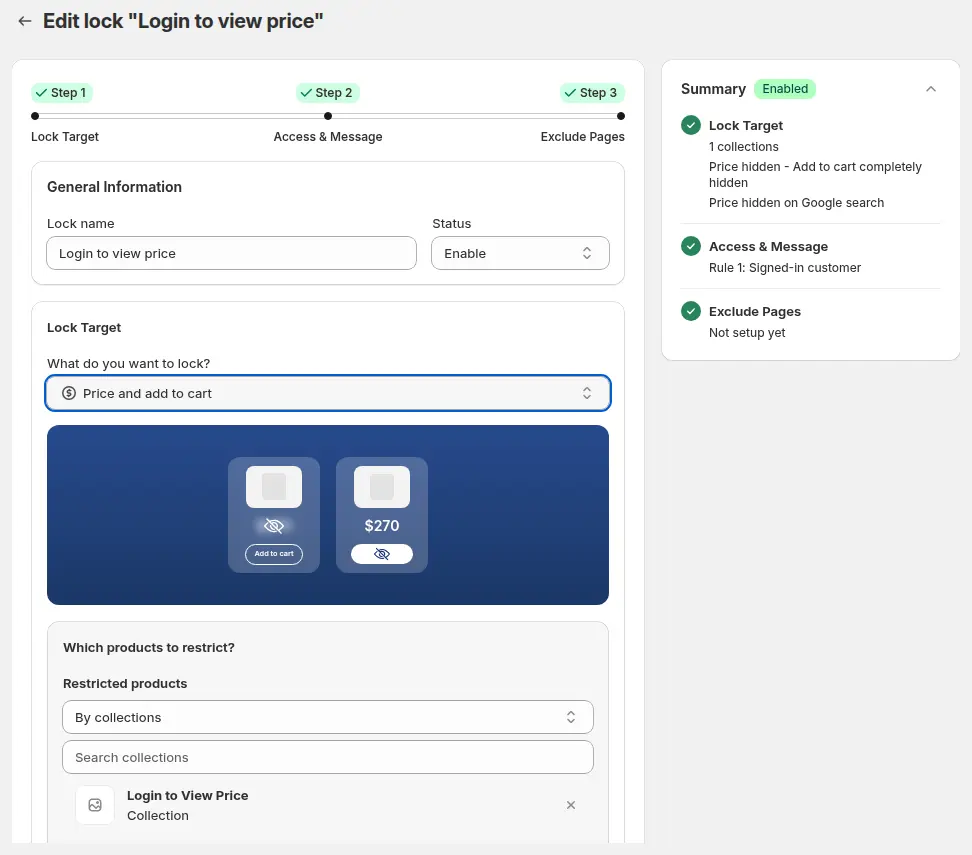
Ouvrez Locks > Add lock rule, choisissez Create my own lock (ou le préréglage qui exige une connexion pour voir les prix), donnez-lui un nom comme « Login to view price », puis sélectionnez Price and add to cart sous What do you want to lock?
2. Sélectionner les produits
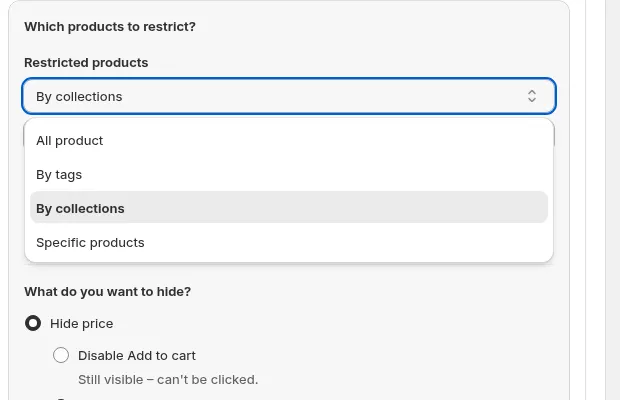
Sous Which products to restrict?, choisissez tous les produits, ou restreignez par tags produit, par collections, par produits précis ou par variantes précises. Une boutique qui a une gamme de détail et une gamme de gros restreint généralement une collection ou un tag de gros. Notez que chaque règle n’a qu’une cible de verrou : un verrou Entire store et un verrou Price and add to cart demandent donc deux règles distinctes.
3. Décider ce qui est masqué
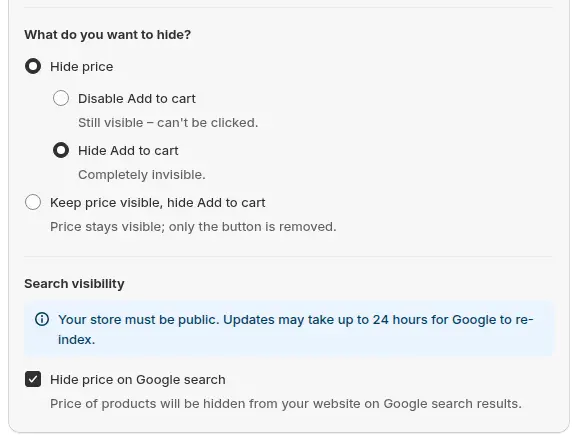
Il existe trois choix :
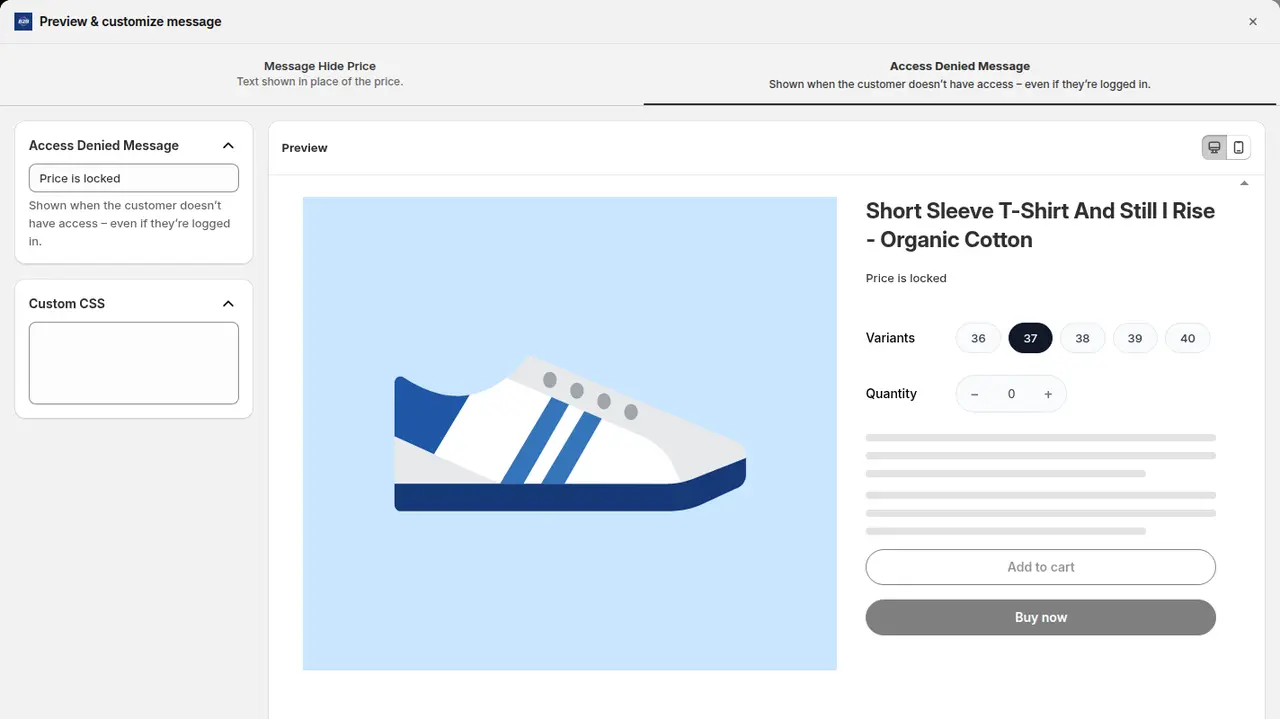
- Hide price, Disable Add to cart. Le prix est remplacé et le bouton reste visible sans pouvoir être cliqué.
- Hide price, Hide Add to cart. Le prix et le bouton sont totalement invisibles.
- Keep price visible, hide Add to cart. Le prix reste et seul le bouton disparaît. Cela convient aux boutiques qui publient les prix catalogue mais veulent que les commandes passent par un compte.
Vous pouvez aussi cocher Hide price on Google search dans la visibilité de recherche.
4. Choisir qui voit les prix
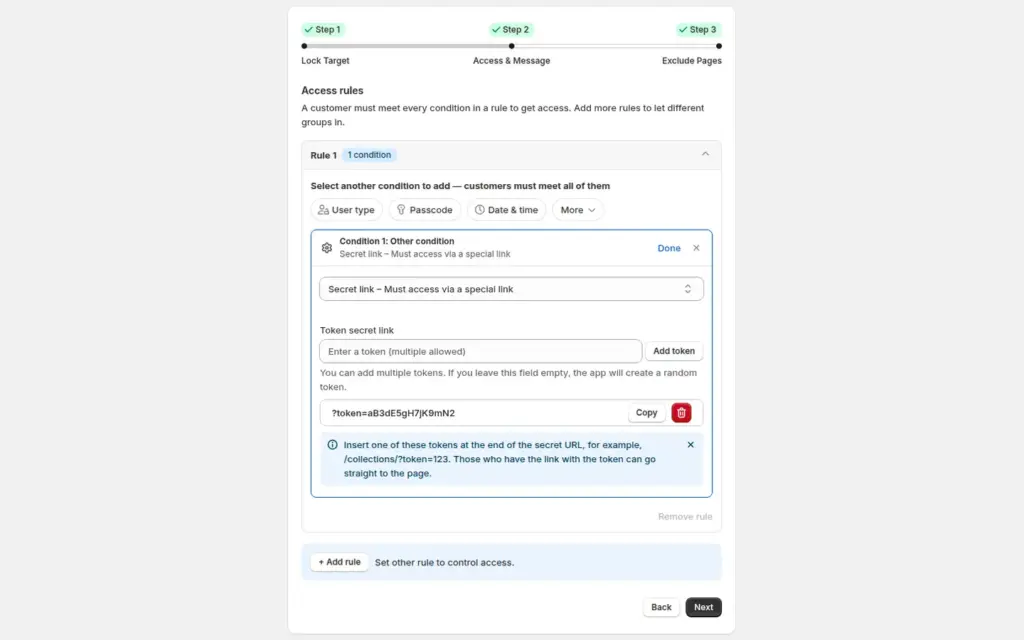
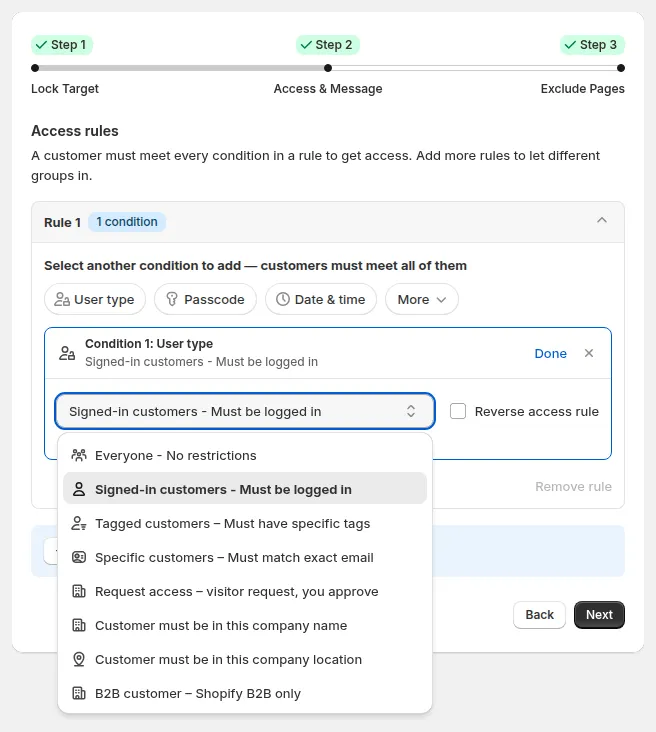
Dans Access & Message, cliquez sur la puce User type et choisissez Signed-in customers pour afficher les prix à toute personne disposant d’un compte, ou Tagged customers pour ne les afficher qu’aux clients porteurs d’un tag comme wholesale. Utilisez l’option par tag si vous vendez aussi au détail et que seuls les comptes approuvés doivent voir les prix de gros.
5. Rédiger le message de remplacement
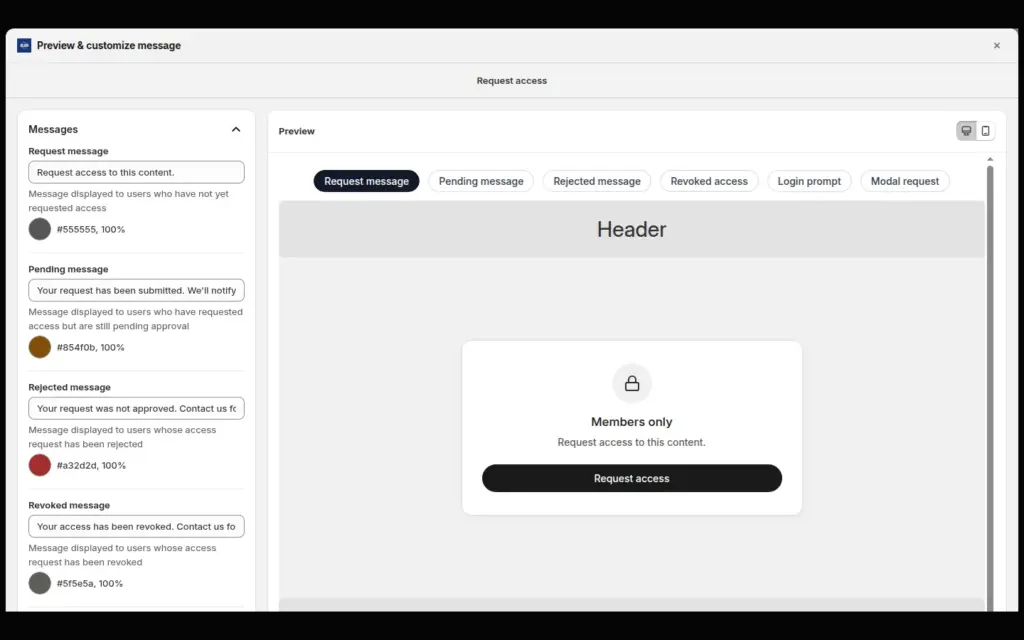
Cliquez sur Customize message pour modifier ce qui s’affiche à la place du prix. Une ligne claire comme « Connectez-vous à votre compte de gros pour voir les prix » indique à l’invité la prochaine étape. L’aperçu montre à quoi ressemble une page produit pour un invité, avec les boutons grisés.
6. Tester toute la boutique en tant qu’invité
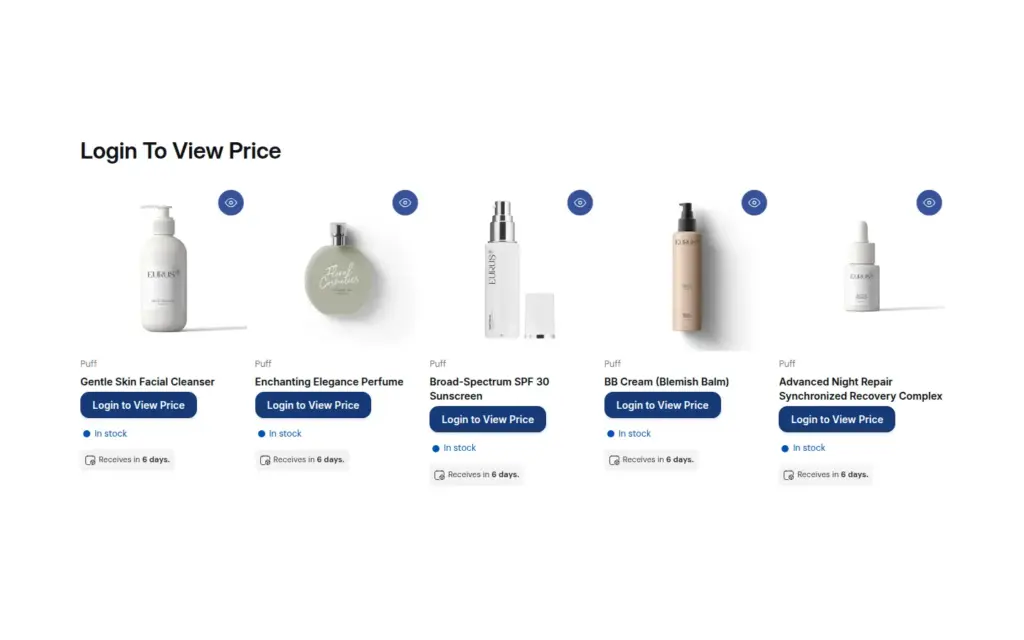
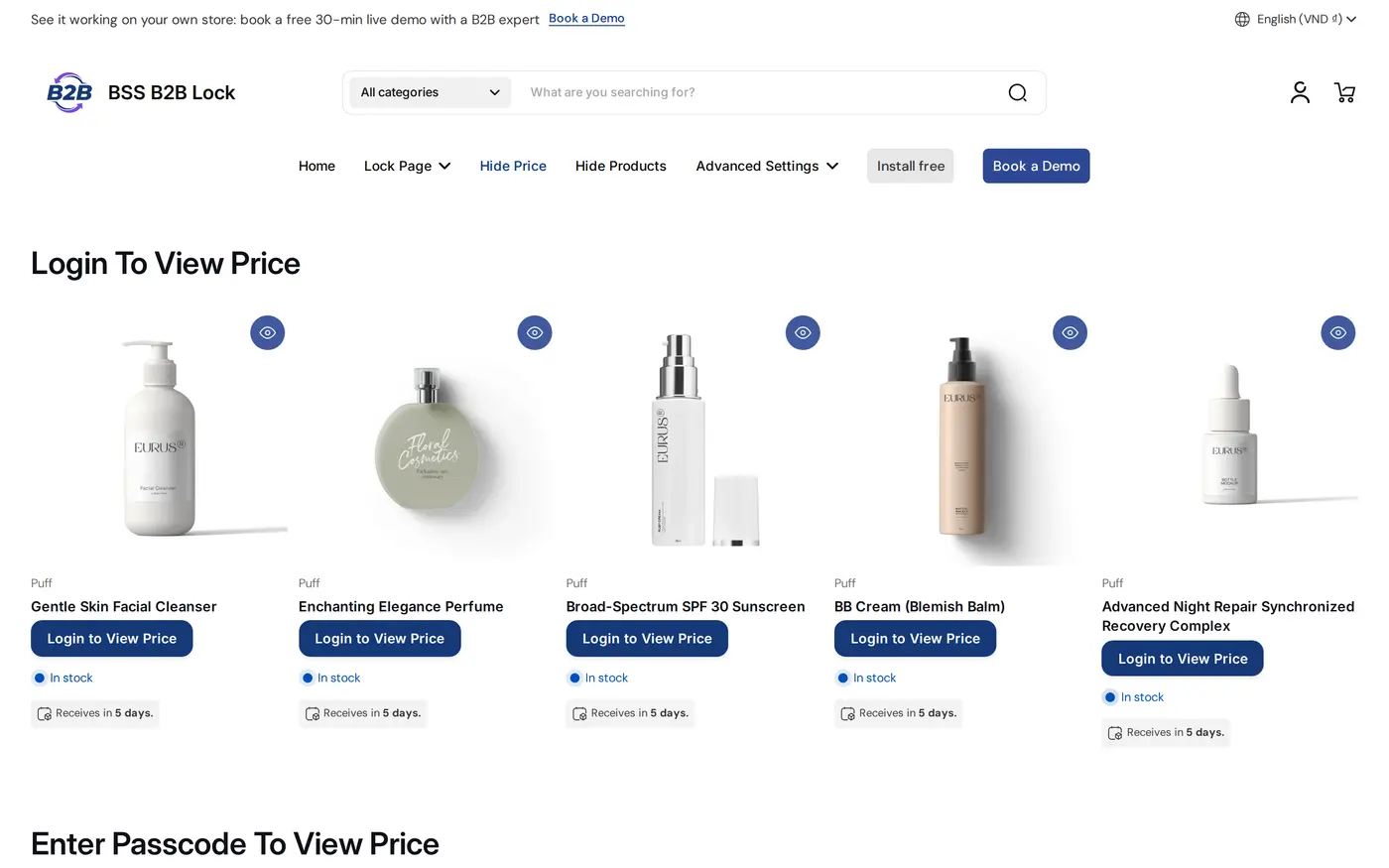
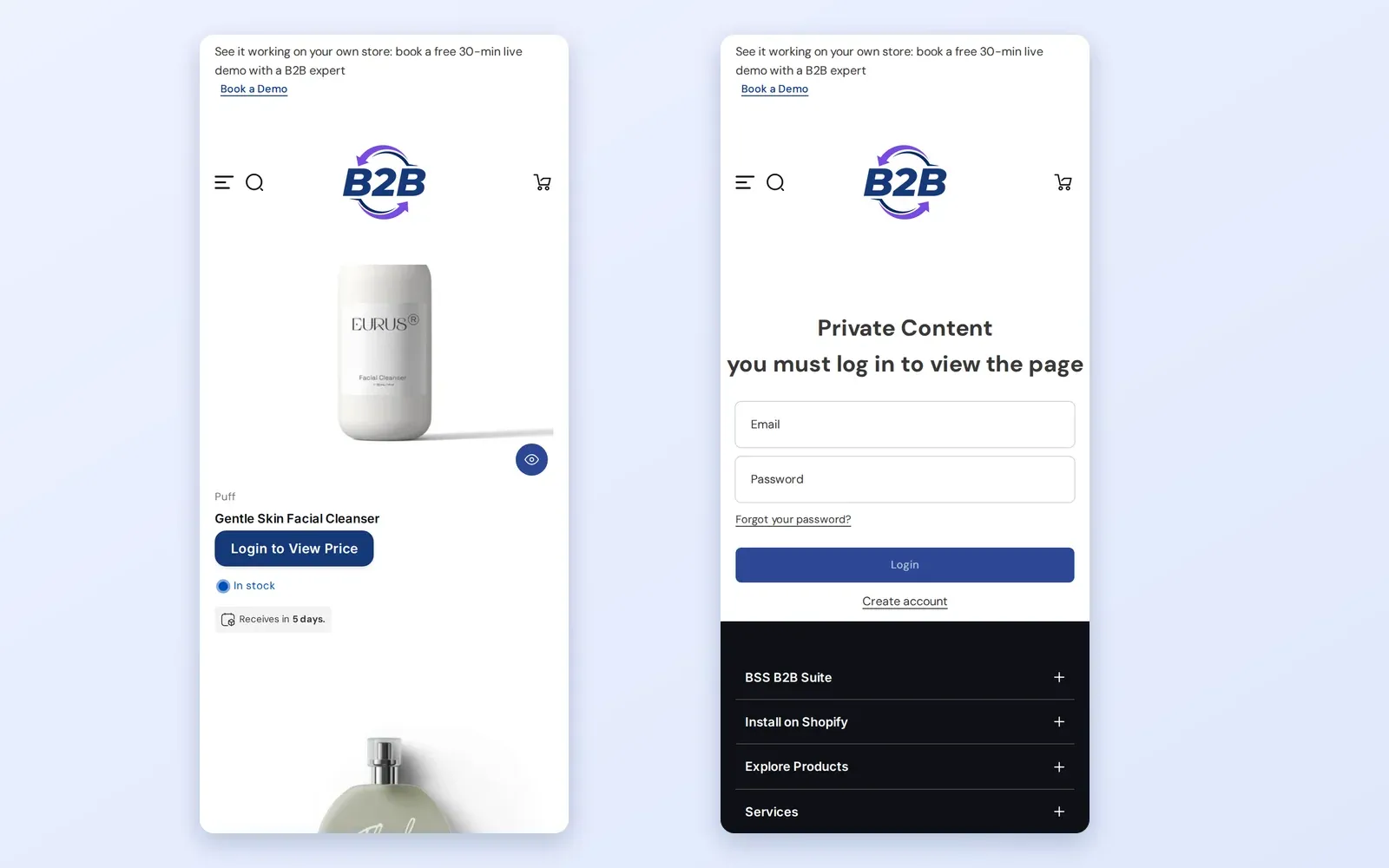
Vérifiez la page produit, les pages de collection, les résultats de recherche et toutes les sections de produits en vedette de votre page d’accueil. Sur la boutique de démonstration, un invité voit un bouton Login to View Price là où se trouvait chaque prix.
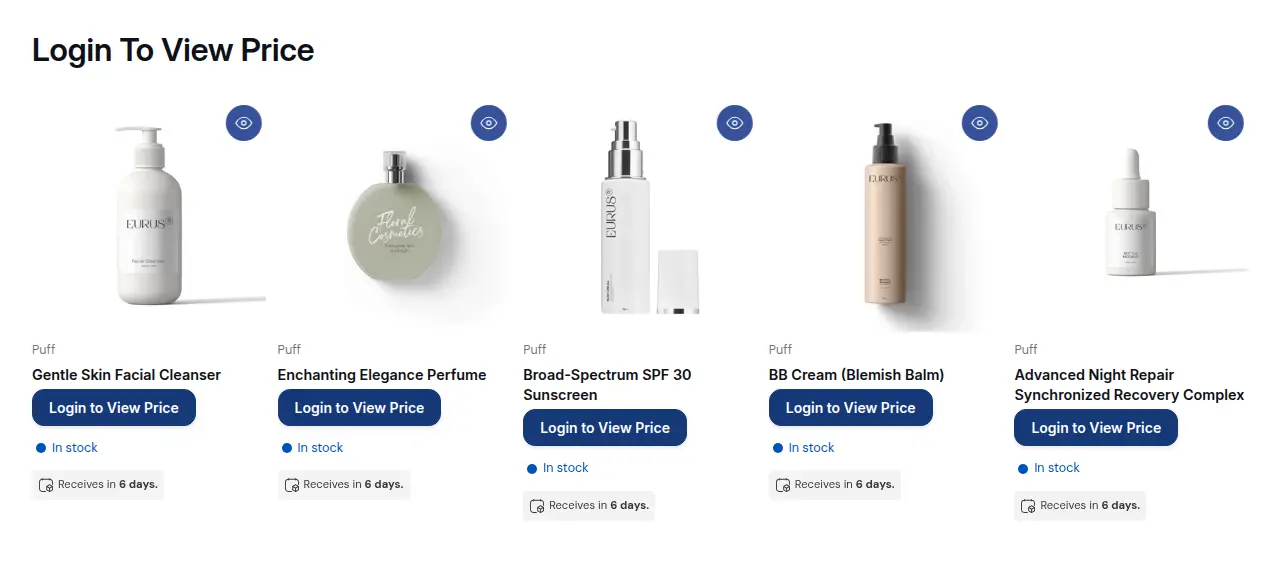
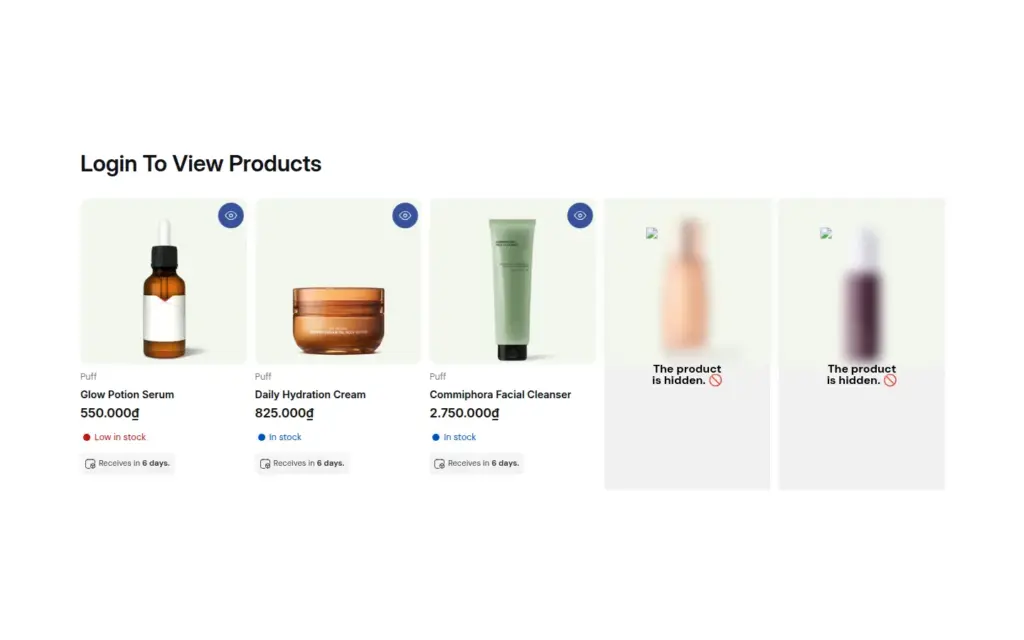
La même règle sur la boutique de démonstration garde les produits visibles pour la découverte.
Exemple
Exemple donné à titre illustratif, et non comme résultat d’un client. Le fournisseur de lubrifiants crée une règle avec la cible Price and add to cart sur sa collection « Contract grades ». Il choisit Hide price, Hide Add to cart, coche Hide price on Google search et autorise le tag contract. Un nouvel acheteur trouve une fiche technique de graisse par la recherche, voit le produit et un message Login to View Price, puis demande un compte via le formulaire d’inscription de BSS B2B Solution. Après approbation, le tag contract lui est ajouté, et il voit le prix négocié et le bouton d’achat. Un concurrent qui navigue en tant qu’invité voit le catalogue sans prix. Google peut mettre jusqu’à 24 heures à réindexer les modifications des données structurées.
À associer
- Masquer les prix de gros aux visiteurs invités pour la même idée, centrée sur le message de prix.
- Masquer les prix dans les résultats de recherche Google pour le volet recherche, en détail.
- Bloquer le checkout pour les acheteurs non approuvés comme couche supplémentaire sur Shopify Plus.
- Bouton de demande d’accès pour les pages verrouillées pour que les invités puissent demander un accès.
Glossaire : masquer le prix, catalogue réservé et tag client.
Limites et erreurs courantes
- Ces règles modifient ce que votre thème affiche. Elles n’empêchent pas un paiement qui commence ailleurs, par exemple depuis un lien de panier enregistré. Sur Shopify Plus, ajoutez un verrou de checkout pour cela : c’est une couche supplémentaire, et non un blocage complet.
- Vérifiez chaque endroit où un prix apparaît. Pages produit, pages de collection, résultats de recherche, sections en vedette, aperçus rapides et tiroirs de panier diffèrent selon le thème. Testez-les tous en tant qu’invité, sur ordinateur et sur mobile.
- Masquer le prix sur Google demande une boutique publique. La boutique doit être publique, non protégée par mot de passe, et Google peut mettre jusqu’à 24 heures à réindexer. Les flux Merchant Center ne sont pas modifiés : vérifiez-les séparément.
- Cela dépend des modèles du thème. Les thèmes inhabituels peuvent ne pas être entièrement couverts : testez sur votre propre thème avant de vous fier à la règle.
- Les tags sont comparés comme du texte. Utilisez une orthographe identique dans toutes les applications.
- Un plan payant est nécessaire. Masquer les prix et le bouton Add to cart nécessite un plan payant de BSS B2B Lock ; le plan gratuit couvre seulement la cible Entire store.
Liste de contrôle de la mise en place
- Décidez quels produits restreindre : tous, une collection, un tag ou des articles précis.
- Choisissez l’une des trois options de bouton.
- Choisissez qui voit les prix : clients connectés ou un tag.
- Rédigez un message de remplacement qui indique comment obtenir un accès.
- Cochez Hide price on Google search si les extraits de recherche ne doivent pas montrer les prix.
- Testez les sections produit, collection, recherche et accueil en tant qu’invité et en tant qu’acheteur.
- Vérifiez séparément les flux Merchant Center.
- Gardez sous la main le guide pour masquer les prix aux invités.
Plans et prérequis
BSS B2B Lock propose un plan gratuit (verrou Entire store) et des plans payants à partir de 9,99 $ US par mois, qui incluent le masquage des produits, des pages et des prix, avec un essai gratuit de 7 jours sur les plans payants ; le prix évolue avec le plan Shopify de votre boutique. Consultez la page tarifaire. BSS ne propose le verrouillage du checkout que pour les boutiques Shopify Plus. Il nécessite un plan payant. Ajoutez BSS B2B Solution pour l’inscription, les tags et les prix propres à chaque acheteur.