Pour définir des prix de gros Shopify par tag client, taggez chaque acheteur professionnel une fois (par exemple wholesale), puis créez une règle Custom Pricing dans BSS B2B Solution qui cible ce tag. Chaque client connecté qui porte le tag voit le prix de gros sur les mêmes produits que vos clients particuliers, et tous les autres continuent de voir vos prix publics.
La méthode convient à toute boutique qui vend à la fois aux particuliers et aux acheteurs professionnels depuis un même catalogue. Vous gardez un seul jeu de produits, vous évitez les boutiques séparées et les fiches en double, et un nouveau groupe de prix tient en un tag de plus et une règle de plus. Les tags peuvent être ajoutés à la main, par un formulaire d'inscription lors de l'approbation d'une demande, ou par Auto Tags.
À qui s'adresse cette solution
La tarification de gros par tag vous convient si :
- Vous vendez les mêmes produits aux particuliers et aux professionnels, comme des boutiques, des salons, des cafés ou des artisans, et vous voulez une seule vitrine.
- Vous avez deux ou trois groupes de prix, par exemple
wholesale,vipetdistributor, et chaque groupe a sa propre remise. - Votre équipe commerciale fixe déjà les prix par type de compte, et non par référence. Si vous avez besoin d'un prix exact pour chaque produit, utilisez plutôt une liste de prix par groupe d'acheteurs.
- Vous envoyez aujourd'hui des tarifs par e-mail, ou vous tenez une seconde copie « grossiste » des produits, et les prix deviennent obsolètes.
- Vous voulez que l'approbation soit le moment où l'acheteur obtient de meilleurs prix, sans modification manuelle des prix ensuite.
Pourquoi c'est important
Une boutique grossiste séparée, ou un ensemble de produits en double, coûte un temps réel. Chaque changement de prix doit être fait deux fois, les stocks doivent suivre, et une grille de prix périmée dans la messagerie d'un acheteur peut signifier un devis que vous ne pouvez pas honorer. Les fiches en double peuvent aussi répartir les avis clients entre deux pages.
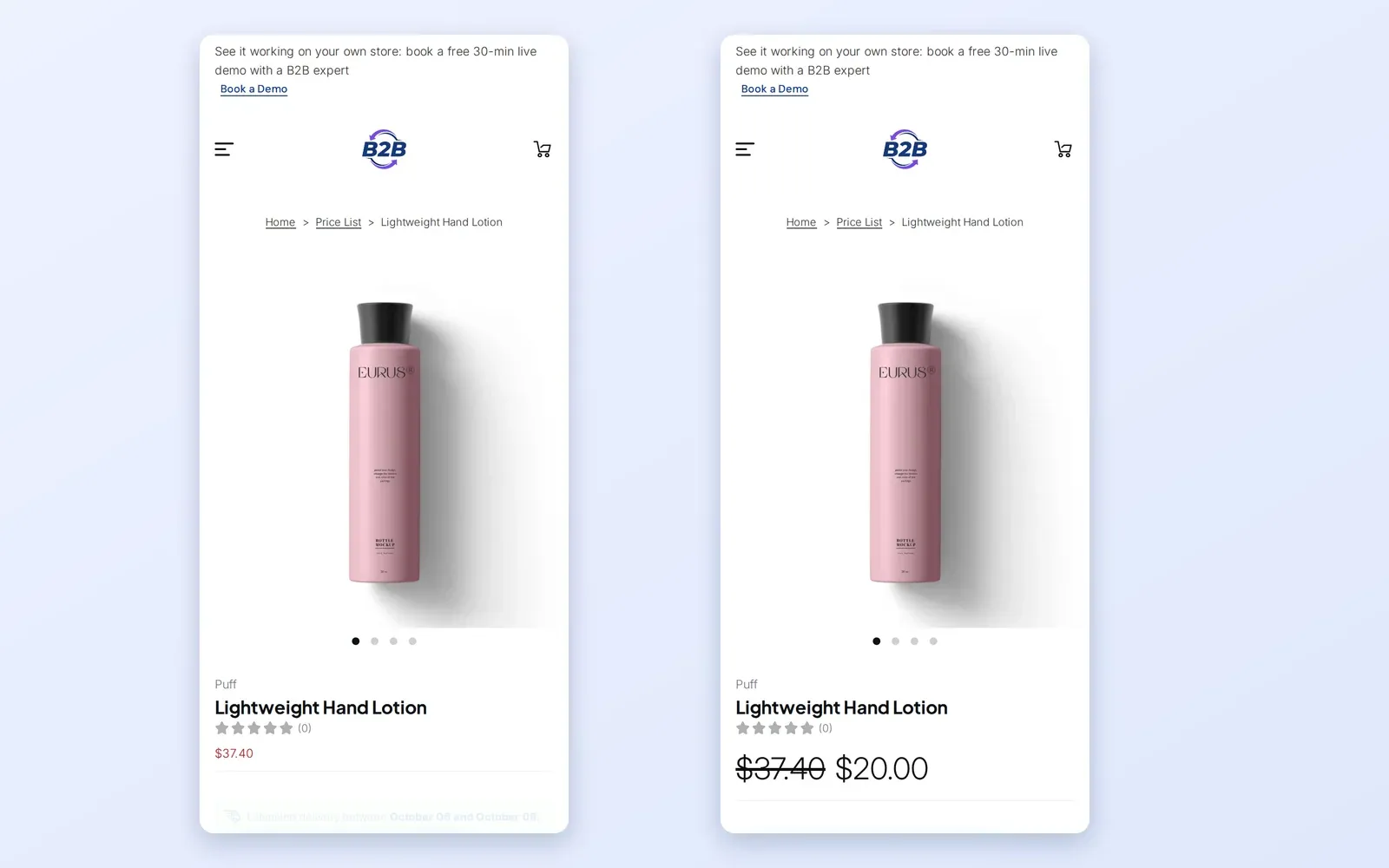
Pour l'acheteur, le problème est tout aussi concret. Un client professionnel qui doit se connecter à un site, lire un PDF sur un autre et demander un devis sur un troisième risque de préférer un concurrent dont les prix sont visibles sur la page produit. Un prix qui apparaît automatiquement, à côté du prix public, montre à l'acheteur que son compte est reconnu.
Les tags résolvent ce problème, car un tag est une propriété du client, et non du produit. Imaginons une marque de bougies avec trois publics : les particuliers, les boutiques revendeuses et quelques grands comptes de boutiques de cadeaux. Un seul catalogue, deux tags et deux règles remplacent trois grilles de prix.
Ce que Shopify couvre nativement et où l'application aide
Le B2B intégré à Shopify attribue aux acheteurs professionnels des catalogues, qui portent leurs propres prix. Selon le Shopify Help Center (consulté le 2 octobre 2026), les forfaits Basic, Grow et Advanced peuvent utiliser jusqu'à 3 catalogues, et Plus a des catalogues illimités. Le B2B natif repose sur les comptes d'entreprise et leurs emplacements. Notre guide B2B de Shopify compare en détail le B2B natif et les applications.
Une application aide lorsque vos groupes de prix sont définis par un tag client plutôt que par une fiche d'entreprise, quand vous servez les particuliers et les professionnels depuis la même boutique connectée, ou quand vous avez besoin de plus de groupes de prix que la limite de catalogues ne le permet. Dans BSS B2B Solution, les règles de prix sont stockées par l'application et lues sur la vitrine. Ce ne sont pas des catalogues Shopify, elles n'apparaissent donc pas dans les réglages de catalogues de Shopify.
Comment configurer la tarification par tag avec BSS B2B Solution
Étape 1 : taguer le client
Choisissez un tag court, en minuscules, pour chaque groupe. Ajoutez-le à un client dans l'administration Shopify, ou laissez le formulaire d'inscription et Auto Tags l'ajouter. BSS B2B Solution compare les tags sans tenir compte de la casse et ignore les espaces autour, donc Wholesale sur le client correspond à wholesale dans la règle.
Pour les nouveaux comptes, la voie la plus propre est le formulaire d'inscription. Dans ses réglages, vous saisissez le tag à attribuer lors de l'approbation d'une demande, et l'acheteur le reçoit au moment de l'approbation. Le hub d'intégration décrit l'ensemble du parcours.
Étape 2 : créer la règle Custom Pricing
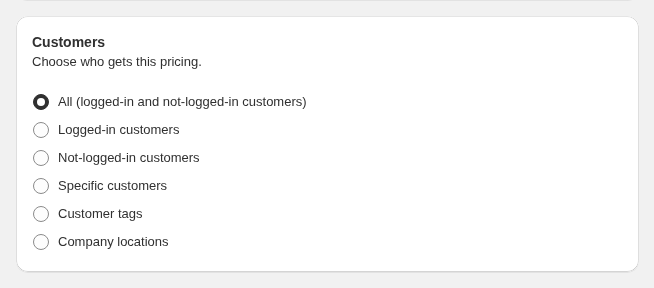
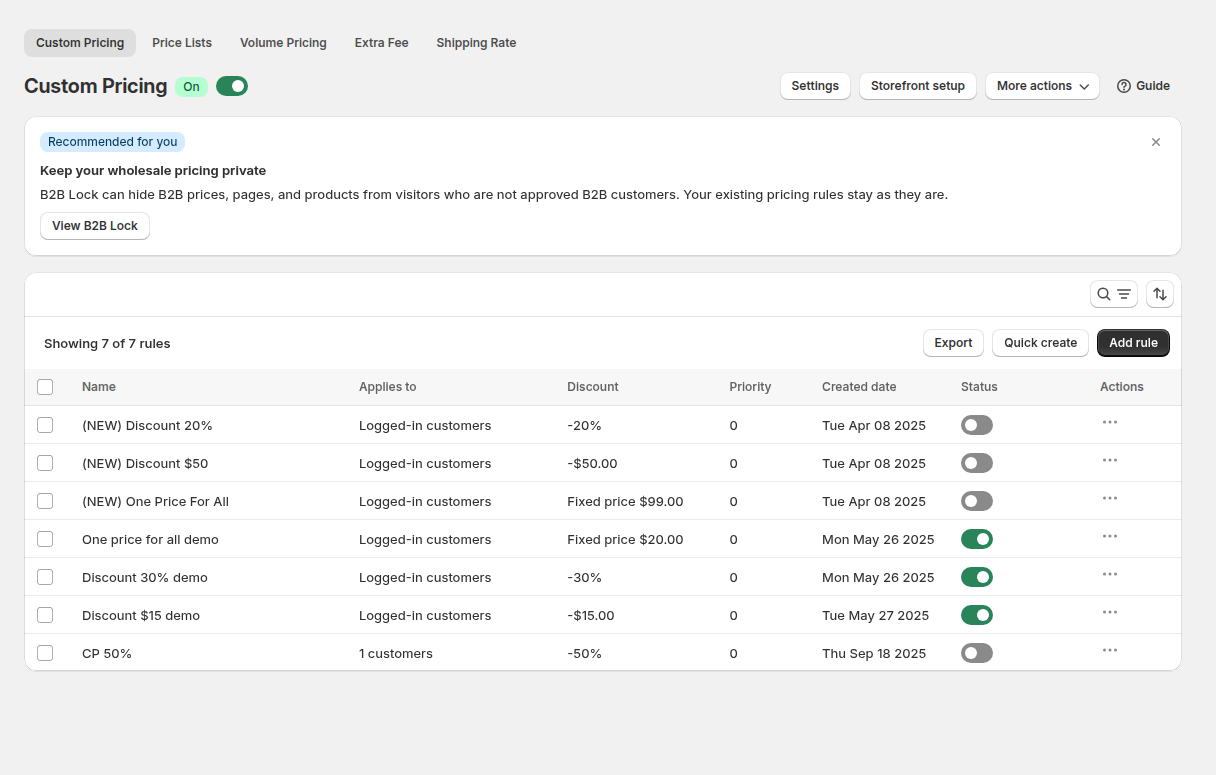
Ouvrez B2B Pricing, activez Custom Pricing et cliquez sur Add rule. Dans la carte Rule, donnez-lui un nom que votre équipe reconnaîtra, par exemple Wholesale 20% off. Sous Customers, choisissez Customer tags et cochez le tag. Un client correspond dès qu'il porte au moins un des tags sélectionnés.
Étape 3 : choisir les produits et le prix
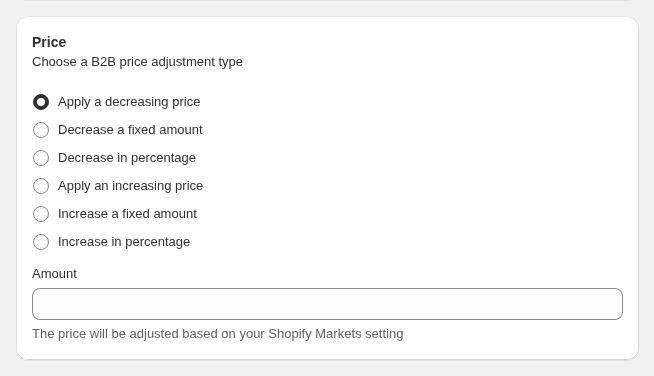
Sous Products, choisissez tous les produits ou un périmètre plus étroit. Dans la carte Price, choisissez comment le prix est construit : baisse en pourcentage, baisse d'un montant fixe, ou prix dégressif (un prix fixe qui ne s'applique que s'il est inférieur au prix actuel). Saisissez le montant et enregistrez.
Étape 4 : ajouter un second groupe et définir la priorité
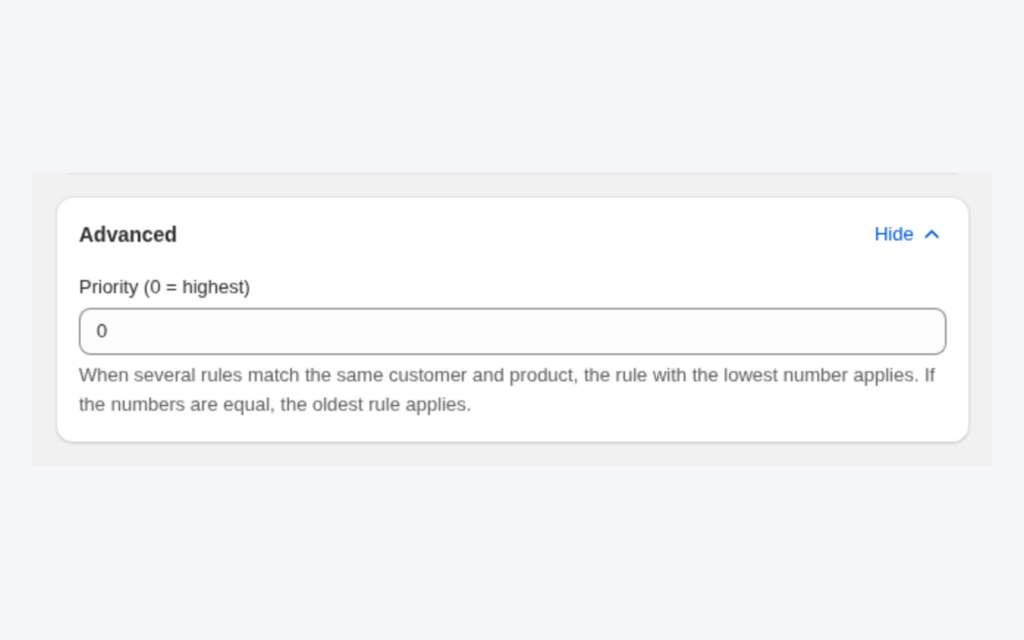
Pour un second groupe, répétez les étapes avec un autre tag et sa propre remise. Quand un même client peut porter les deux tags, réglez la Priority (de 0 à 99) dans la carte Advanced. Le numéro le plus bas l'emporte, et en cas d'égalité, c'est la règle la plus ancienne. Laissez des écarts entre les numéros, comme 10 et 20, pour ajouter une règle plus tard sans tout renuméroter. L'explication de la priorité des règles montre comment cela fonctionne entre les modules.
Étape 5 : tester en tant qu'acheteur
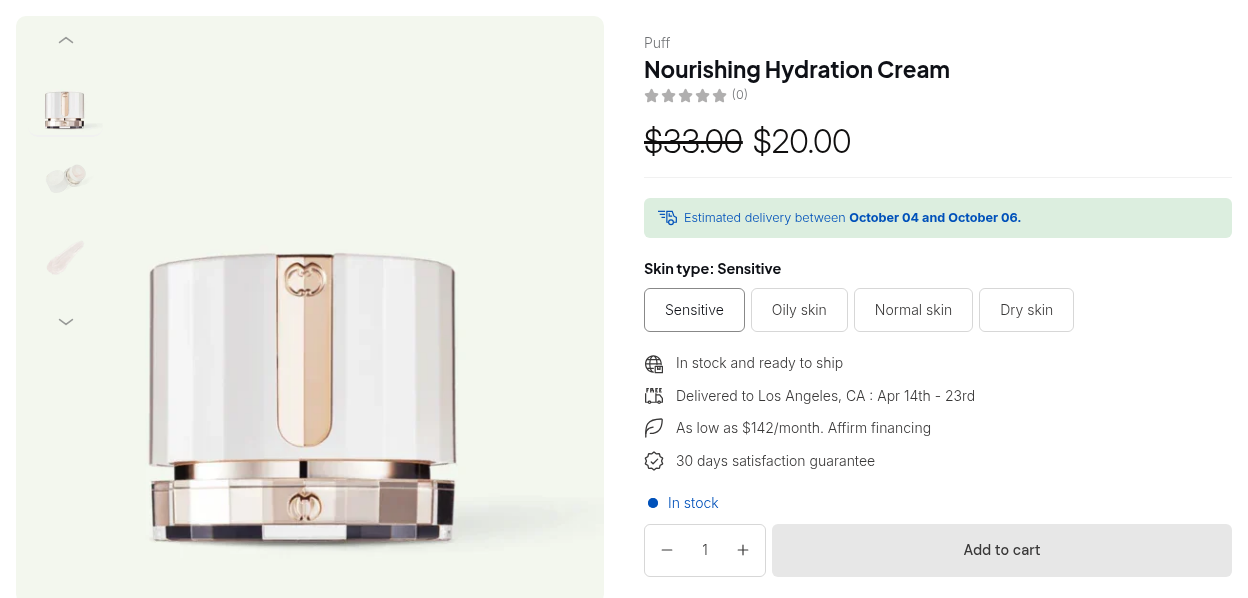
Créez un client de test avec le tag exact, connectez-vous depuis une fenêtre de navigation privée et ouvrez un produit concerné. Déconnectez-vous ensuite et rechargez la page : le prix doit revenir à la normale. La carte Make Custom Pricing live de la page de la règle vérifie aussi que la règle est enregistrée et activée, que le module est actif et que l'app embed est activée dans votre thème.
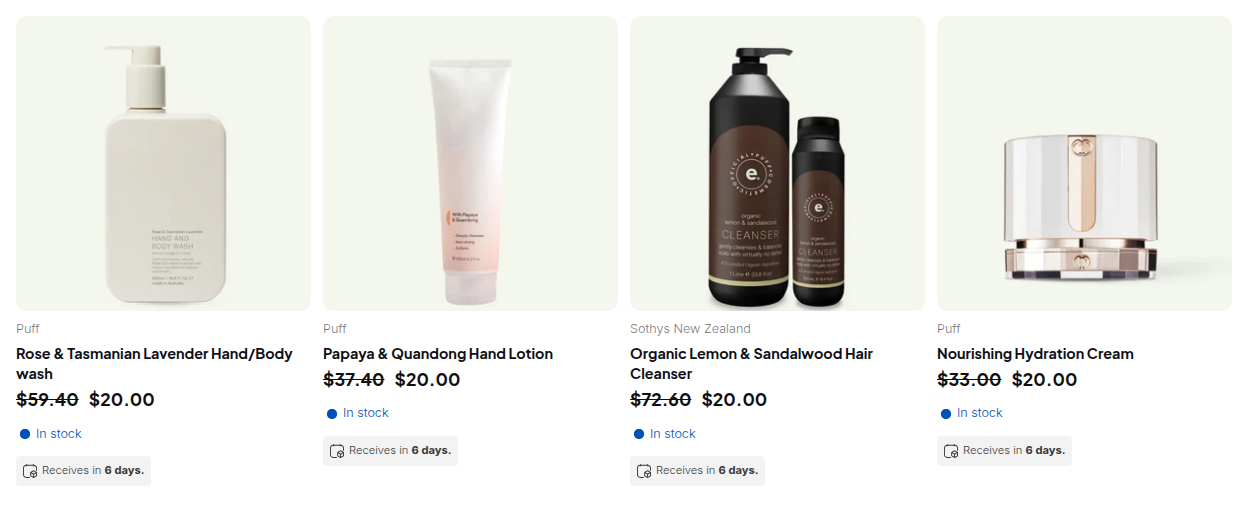
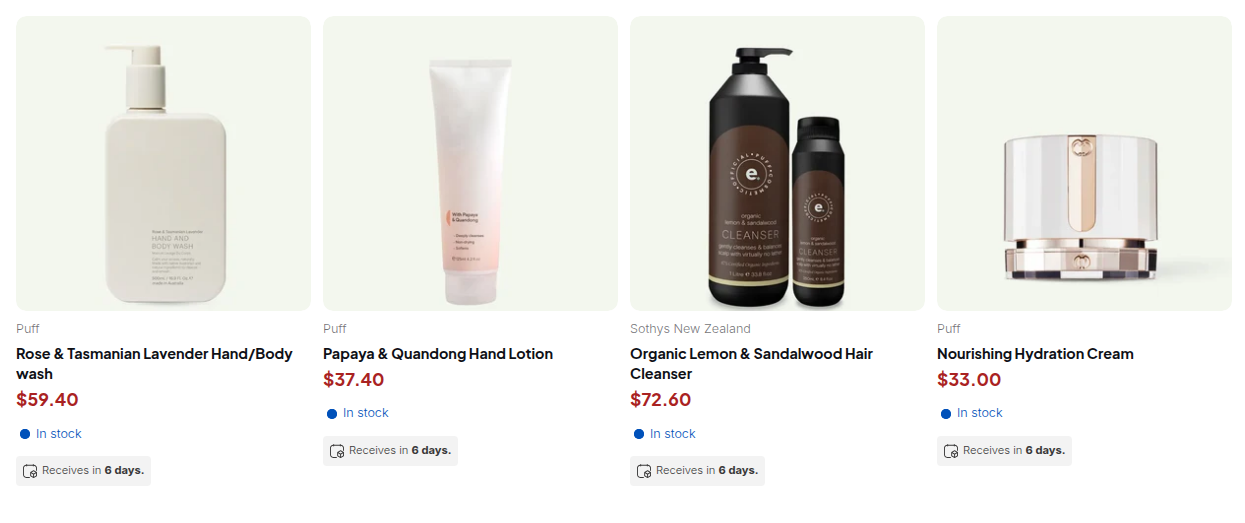
Exemple : une marque de bougies avec deux tags
Il s'agit d'une illustration avec des chiffres fictifs, pas d'un résultat client. Une marque de bougies vend une bougie en soja 20 $ US au prix public. Elle crée deux règles.
| Règle | Tag | Prix | Priorité |
|---|---|---|---|
| Prix revendeur | wholesale | 40 % de remise, soit 12 $ US | 10 |
| Prix grand compte | vip | 50 % de remise, soit 10 $ US | 5 |
Une boutique qui porte uniquement le tag wholesale voit 12 $ US sur chaque bougie. Une chaîne de boutiques de cadeaux taguée à la fois wholesale et vip correspond aux deux règles, donc le numéro de priorité le plus bas (5) l'emporte et l'acheteur voit 10 $ US. Un particulier voit 20 $ US. Si la marque veut plus tard accorder à la chaîne un prix négocié sur un parfum, elle ajoute une règle Price List pour ce produit et ne touche pas aux règles par tag.
Se combine bien avec
La tarification par tag est la couche de base, et quelques fonctions la renforcent.
- Inscription et approbation. Un formulaire d'inscription avec approbation tague les acheteurs dès que vous les acceptez, si bien que personne n'attend une modification manuelle des prix.
- Remises par quantité. Le volume pricing par-dessus un prix de tag récompense les grosses commandes ; les paliers sont calculés à partir du prix du tag, et non du prix public.
- Particuliers et professionnels ensemble. Si vous servez les deux publics, lisez comment vendre en B2B et B2C depuis une même boutique Shopify.
- Prix masqués. BSS B2B Lock peut masquer les prix aux visiteurs invités, pour que les prix de gros ne soient visibles qu'après connexion.
Pour le contexte, consultez le hub de tarification de gros et les entrées de glossaire pour tag client, prix de gros et liste de prix.
En pratique, les marchands combinent le formulaire d'inscription et les règles par tag. L'étude de cas GreenTeaEveryday décrit une marque israélienne de thé vert qui sert les particuliers et les professionnels depuis une seule boutique Shopify : son formulaire d'inscription attribue un tag grossiste, les comptes sont approuvés à la main, et des règles Custom Pricing fixent des prix de gros différents selon les tags des clients. Lisez l'histoire complète de GreenTeaEveryday.
Limites et erreurs courantes
- Les visiteurs invités ne correspondent pas aux tags. Le ciblage par tag lit le client connecté. Un visiteur non connecté voit les prix publics, donc demandez aux acheteurs professionnels de se connecter avant de comparer les prix.
- Un nouveau tag apparaît au chargement suivant de la page. L'application lit l'état de connexion et les tags du client au chargement de la page. Après l'ajout d'un tag, l'acheteur voit le nouveau prix après un rechargement ou sur une autre page. Les tags ajoutés par Auto Tags arrivent en arrière-plan, donc consultez l'historique d'Auto Tags si un prix manque.
- Un seul tag suffit, on ne peut pas en exiger deux. Une règle correspond à au moins un tag de la liste. Si vous avez besoin d'une condition ET, créez un tag dédié que vous ajoutez avec Auto Tags ou à la main.
- Les prix plus élevés ne s'affichent pas. Un prix personnalisé n'apparaît que s'il est inférieur au prix d'origine et au prix de comparaison.
- Les tags ne sont pas retirés d'eux-mêmes. Auto Tags ne retire pas le tag d'un client qui ne remplit plus une règle, prévoyez donc les retraits volontairement.
- La casse n'est ignorée que pour les tags clients. Les tags de produits utilisés dans les exclusions doivent correspondre exactement à la saisie.
- L'app embed doit être activée. Les prix s'affichent par l'app embed de BSS B2B Solution, et chaque thème a son propre interrupteur. Vérifiez dans Online Store > Themes > Customize > App embeds.
Liste de contrôle de la configuration
- Choisissez un tag par groupe de prix et notez les noms.
- Ajoutez le tag à un client de test et à un vrai acheteur.
- Créez une règle Custom Pricing par tag et nommez-la avec le groupe et la remise.
- Fixez une priorité pour chaque règle, en laissant des écarts entre les numéros.
- Activez l'app embed de BSS B2B Solution dans le thème en ligne.
- Ouvrez un produit et une collection en tant que client de test taggé, puis en tant que visiteur invité.
- Connectez le formulaire d'inscription ou Auto Tags pour que les nouveaux acheteurs reçoivent le tag automatiquement.
- Relisez la liste des règles chaque fois qu'un groupe de prix change.
Forfaits et prérequis
Le ciblage par tag client fait partie du module Custom Pricing sur tous les forfaits, y compris Free, qui autorise une seule règle. Les forfaits payants lèvent la limite de règles et ajoutent le ciblage par collection et les exclusions par tag client ; Advanced et supérieur ajoutent le ciblage par tag de produit et les marchés précis ; Platinum ajoute les conditions au niveau des variantes et l'import et l'export CSV. Consultez la page tarifs de BSS B2B Solutions pour les forfaits et les prix actuels. Les détails des forfaits évoluent, vérifiez-les donc avant de construire plusieurs groupes.
BSS B2B Solution a une note de 4,9 sur la base de 1 190 avis sur la boutique d'applications Shopify au 19 octobre 2026, et les forfaits payants incluent un essai gratuit de 14 jours. Vous pouvez installer BSS B2B Solution depuis la boutique d'applications Shopify, lire la présentation de l'application, ou suivre le guide pas à pas des prix de gros par tag dans la documentation. La référence des ciblages liste toutes les options client.