
Pour créer une boutique de gros sur Shopify de zéro, faites d'abord fonctionner trois éléments : un moyen pour les acheteurs de postuler, un tag client qui identifie les acheteurs validés, et des prix qui suivent ce tag. Avec BSS B2B Solution, vous installez l'application, activez l'app embed, activez une première règle de prix depuis le guide d'onboarding, créez un formulaire d'inscription qui attribue le même tag à la validation, puis testez tout le parcours avec un acheteur fictif.
Commencer petit vaut mieux que tout configurer d'un coup. Une règle active vous montre comment l'application se comporte, et le même tag relie chaque étape suivante. Ce que vous construisez en premier continue donc de fonctionner quand vous ajoutez des modules comme les quantity breaks ou les limites de commande.
À qui cela s'adresse
Cette liste de contrôle vous concerne si :
- Vous êtes marchand Shopify et ajoutez le commerce de gros pour la première fois, sans outil B2B en place.
- Les demandes de gros arrivent par e-mail ou par téléphone, et vous gérez les prix et les validations à la main.
- Vous voulez une première version reproductible du processus avant de décider des fonctionnalités avancées dont vous avez besoin.
- Vous vendez à des détaillants, des cafés, des salons, des entrepreneurs ou des revendeurs, et voulez qu'ils postulent sur votre site.
- Vous ne voulez pas écrire de code, et vous voulez pouvoir tester chaque étape dans une fenêtre de navigation privée.
Pourquoi c'est important
Une longue liste de fonctionnalités rend difficile de voir les trois éléments à faire fonctionner en premier. Les marchands qui tentent de configurer les prix, les devis et le contrôle d'accès dans une même session ne savent souvent pas quel réglage a causé un problème quand un acheteur signale un mauvais prix. Une première version plus petite vous donne une base saine.
Un premier acheteur qui peut postuler, être validé et voir un prix pendant une même visite prouve que le modèle fonctionne. Ensuite, chaque nouvelle capacité est un incrément que vous pouvez tester seul. L'alternative, gérer le gros par e-mail, passe mal à l'échelle : chaque validation et chaque devis dépend de la boîte de réception d'une seule personne.
Les études de cas de ce site montrent le même schéma. Alpha Coffee, une torréfaction passée de la vente directe au consommateur au gros pour les cafés, hôtels et bureaux, décrit des demandes de gros arrivant d'abord par e-mail avec des examens manuels, ce qui rendait difficile l'attribution des bons prix. L'entreprise a utilisé BSS B2B Solution pour taguer des groupes de clients et attribuer des prix, des limites de commande et des tarifs d'expédition par segment, et pour envoyer les mises à jour de validation par e-mail automatisé. Lisez l'étude de cas Alpha Coffee.
Ce que Shopify couvre nativement, et où une application aide
Selon le centre d'aide Shopify (consulté le 2 octobre 2026), le B2B natif comprend les comptes entreprise avec sites et autorisations, jusqu'à 3 catalogues sur Basic, Grow et Advanced, les conditions de paiement, les règles de quantité et une liste de commande rapide. Notre guide B2B Shopify explique quand cela suffit : vos acheteurs entrent dans des entreprises, vous avez trois catalogues ou moins, et vous n'avez pas besoin de masquer les prix pour les invités ni de devis. Une application aide si vous servez le détail et le gros depuis une même boutique, si vous avez besoin de plus de groupes de clients que la limite de catalogues, ou si vous voulez recueillir des demandes avec contrôle du numéro fiscal, devis ou contenus verrouillés. L'inscription et la validation ne figurent pas dans les fonctionnalités B2B des plans Shopify : une première boutique de gros a donc généralement besoin d'une application pour cette étape.
Comment créer une boutique de gros avec BSS B2B Solution
Étape 1 : installez l'application et activez l'app embed
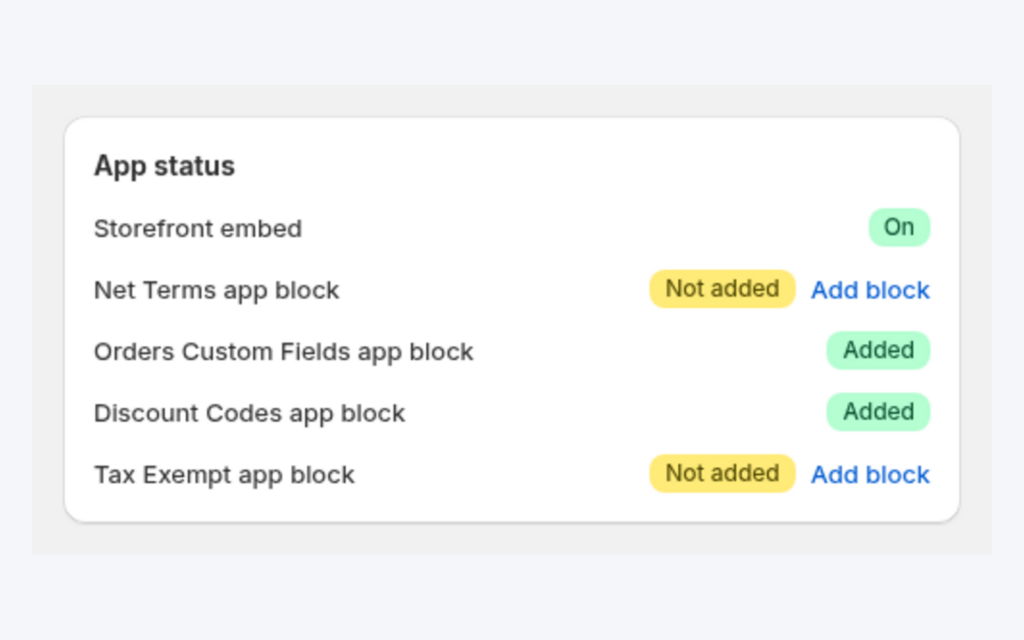
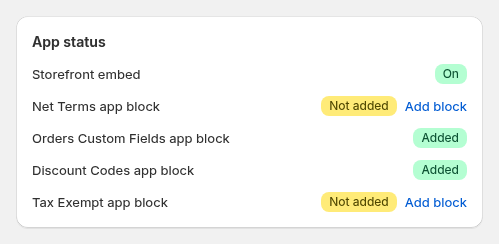
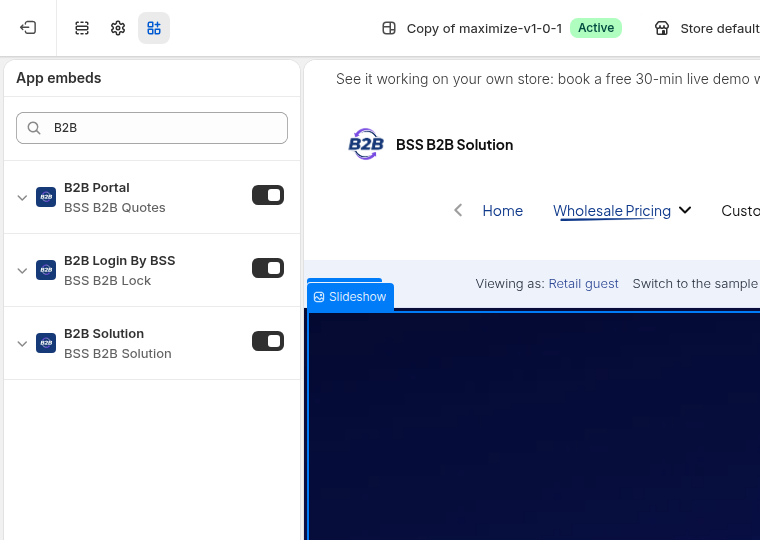
Installez l'application, puis ouvrez l'éditeur de thème depuis la page d'accueil de l'application et activez l'app embed B2B Solution sous App embeds. Cliquez sur Save. La carte App status de la page d'accueil de l'application indique si l'embed est activé. Les embeds se règlent par thème : répétez donc cette étape après chaque publication d'un nouveau thème. Si l'embed est désactivé, aucune règle n'apparaît sur la boutique, et c'est la raison la plus fréquente pour laquelle une nouvelle configuration semble cassée.
Étape 2 : utilisez le guide d'onboarding pour votre première règle
La première fois que vous ouvrez l'application, une courte configuration guidée vous demande ce dont vous avez le plus besoin : des prix spéciaux pour certains clients, l'inscription et la validation de gros, les commandes passées pour le compte d'acheteurs, les remises sur volume, une liste de prix par client ou les quantités minimales de commande. Choisissez une option, et l'application ouvre une première règle pré-remplie avec un nom, un tag client et une remise. Examinez-la, puis cliquez sur Activate rule. Vous pouvez ignorer n'importe quelle étape et utiliser les menus habituels plus tard.
Étape 3 : testez la première règle en tant qu'acheteur
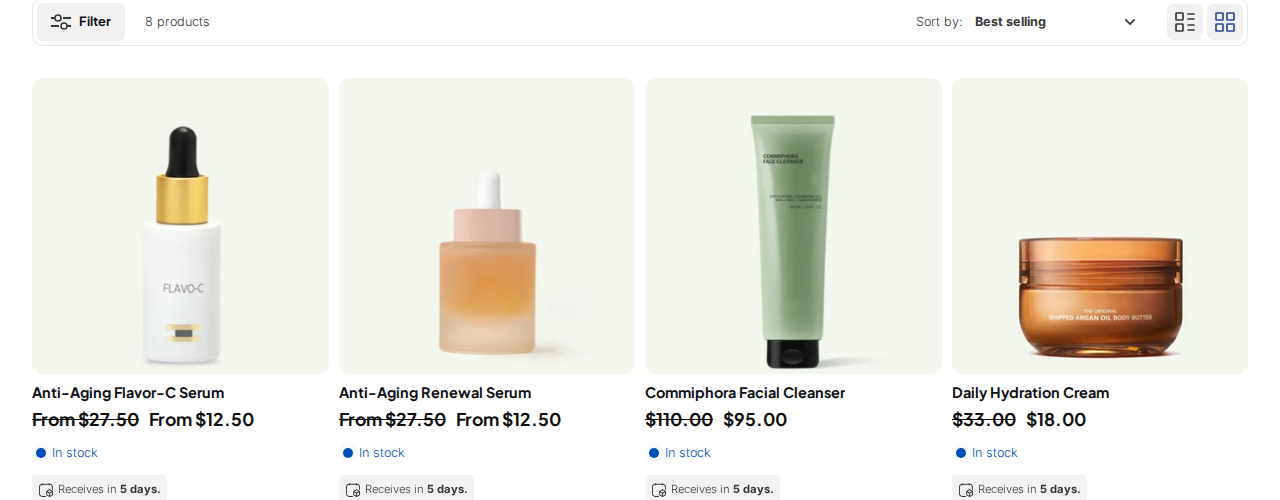
Taguez un client de test avec le tag de la règle dans l'administration Shopify, connectez-vous en tant que ce client dans une fenêtre privée et ouvrez un produit. Le prix de gros doit apparaître à côté du prix d'origine. Déconnectez-vous et rechargez la page pour vérifier que les visiteurs de détail voient les prix normaux.
Étape 4 : créez le formulaire d'inscription
Ouvrez B2B Customers > Registration Forms, créez un formulaire et ajoutez les champs dont vous avez besoin, comme l'entreprise, le téléphone et une liste déroulante du type d'activité. Dans la carte Tags, réglez Assign tag when customer is approved sur le même tag que celui de votre règle de prix. Choisissez le mode de validation et activez les notifications par e-mail pour que les candidats reçoivent une réponse.
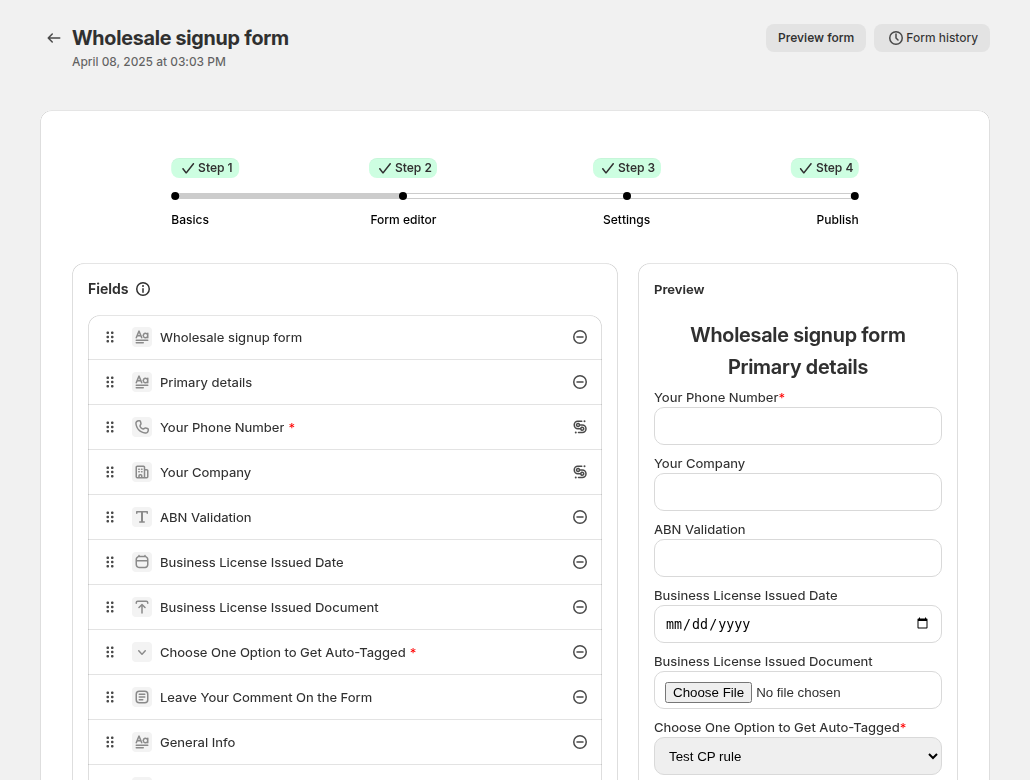
Étape 5 : publiez le formulaire et ajoutez un lien
Le formulaire vit sur une page de votre boutique. Ajoutez-la à votre menu d'en-tête ou de pied de page, par exemple « Demander un compte de gros ». Le bloc du formulaire d'inscription a aussi besoin de l'ID du formulaire dans l'éditeur de thème : vérifiez qu'il pointe vers votre formulaire.
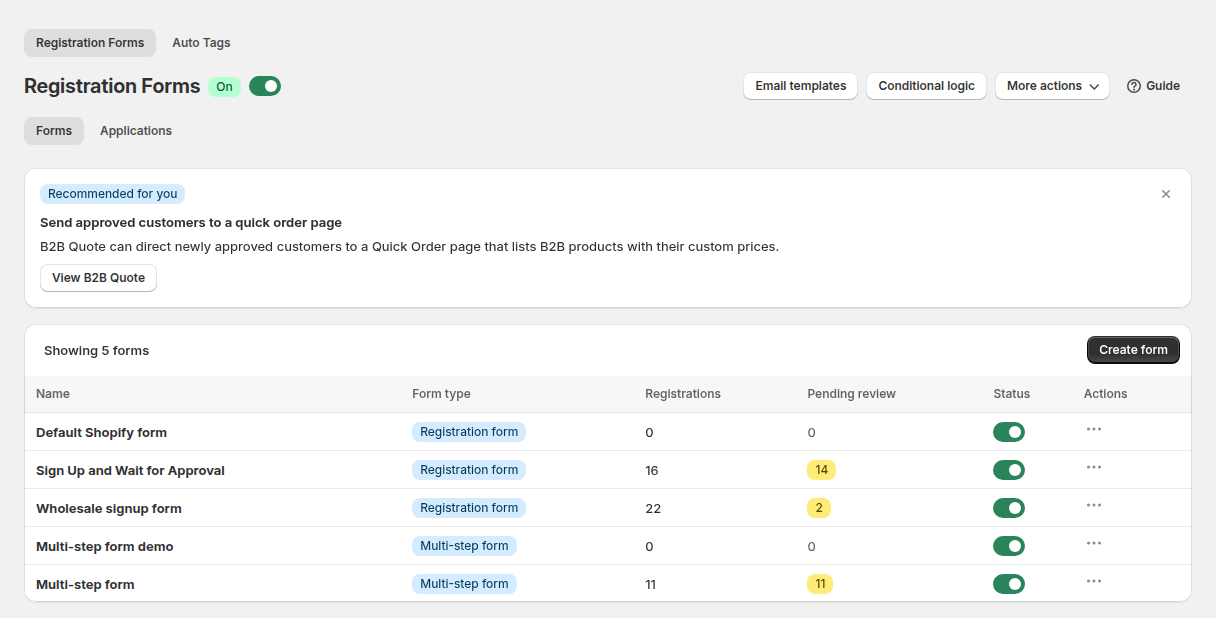
Étape 6 : ajoutez Auto Tags si vous en avez besoin
Pour les comptes créés autrement, ou pour taguer selon les commandes ou les dépenses, ajoutez une règle Auto Tags. Les événements d'inscription et de commande peuvent ajouter ou retirer des tags client et de commande. Auto Tags s'applique aux nouveaux clients à partir de maintenant, et l'option Apply to previous customers and orders permet de taguer les clients et commandes existants.
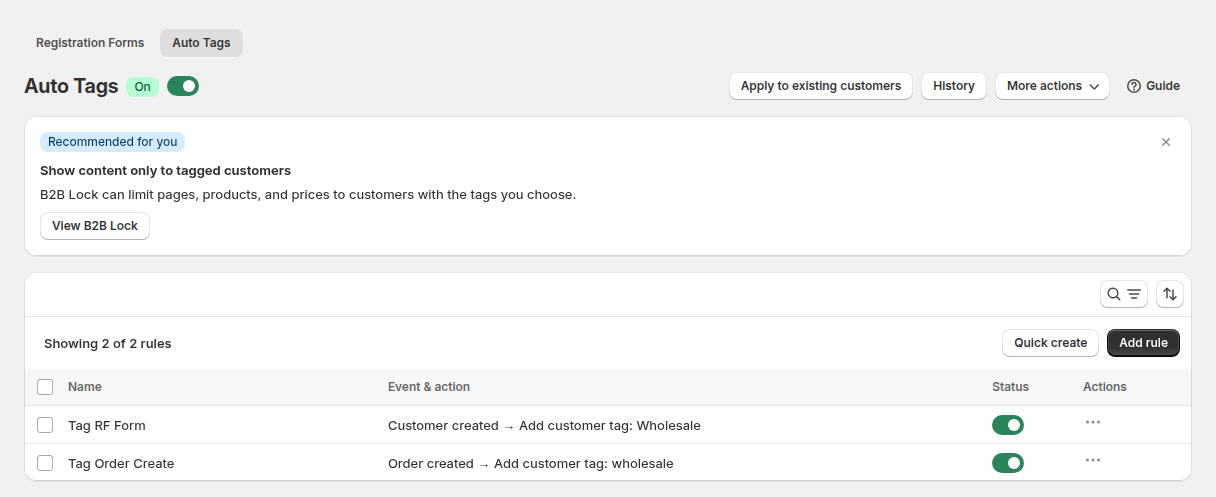
Étape 7 : testez tout le parcours une fois
Inscrivez-vous comme nouveau candidat, validez la demande dans Registration Management, connectez-vous avec le compte validé et ouvrez un produit. Les prix doivent se mettre à jour au prochain chargement de page.
Exemple : une marque de papeterie ouvre un programme professionnel
Il s'agit d'une illustration avec des chiffres fictifs, et non d'un résultat client. Une marque de papeterie vend un carnet à 12,00 $ US. Elle applique la configuration ci-dessus, la teste avec un acheteur fictif, puis ouvre le formulaire.
| Étape | Ce qui se passe | Ce que voit l'acheteur |
|---|---|---|
| Le candidat envoie le formulaire | Un enregistrement en attente est créé et le gérant est prévenu | Un message de confirmation ou d'attente |
| Le gérant examine et valide | Le client reçoit le tag wholesale | Un e-mail de validation, si les notifications sont activées |
| L'acheteur se connecte | Une règle pour le tag wholesale s'applique | 9,60 $ US (20 % de remise) avec 12,00 $ US barré |
| L'acheteur ajoute 24 carnets | Le panier utilise le prix de gros | 230,40 $ US pour 24 |
Tout ce qui suit le formulaire repose sur ce tag unique. Quand la marque ajoutera plus tard la tarification par volume pour les quantités par carton, elle ciblera le même tag.
À utiliser avec
- Un seul tag pour la tarification. Accorder des prix spéciaux aux clients grossistes taggés traite en détail la première règle.
- Validation. Inscription de gros avec validation va plus loin sur les champs et les notifications.
- Détail et gros. B2B et B2C sur une même boutique Shopify explique comment garder les deux publics sur un même catalogue.
- Modules suivants. Les six hubs du guide B2B de Shopify, de la tarification de gros et de l'onboarding client jusqu'aux règles et conditions de commande, vous indiquent quoi ajouter ensuite.
Les termes de glossaire utiles sont tag client, compte professionnel et prix de gros.
Limites et erreurs fréquentes
- L'app embed est désactivé. Les nouvelles règles n'apparaîtront pas sur la boutique tant que l'embed n'est pas activé et enregistré dans le thème en ligne.
- Des tags différents selon les endroits. Utilisez un seul nom de tag dans le formulaire, Auto Tags et les règles de prix. La correspondance ignore la casse et les espaces, mais une faute de frappe ne correspond pas.
- Tester dans un navigateur connecté. Utilisez une fenêtre privée et un client de test dédié.
- Limites du plan Free. Le plan Free comprend une règle Custom Pricing et un formulaire d'inscription : vérifiez la page des tarifs avant d'en ajouter d'autres.
- Les nouveaux tags apparaissent après un rechargement. Un tag ajouté à l'instant prend effet quand le client recharge la page.
- N'ajoutez pas tout en même temps. Ajoutez un module à la fois et testez-le.
Liste de contrôle de la configuration
- Installez l'application et activez l'app embed B2B Solution dans le thème en ligne.
- Terminez le guide d'onboarding, ou créez vous-même une règle Custom Pricing.
- Taguez un client de test et confirmez le prix de gros.
- Créez un formulaire d'inscription et réglez le tag de validation sur le même tag.
- Ajoutez le formulaire à votre menu.
- Ajoutez Auto Tags si vous avez besoin de tags issus des commandes ou d'autres sources.
- Validez une demande de test et connectez-vous avec.
- Notez le module que vous ajouterez ensuite.
Plans et prérequis
Vous pouvez commencer sur le plan Free, qui comprend une règle Custom Pricing et un formulaire d'inscription, puis passer à un plan payant quand vous avez besoin de règles illimitées, de formulaires avec champs personnalisés ou d'autres modules. Les plans payants ajoutent des formulaires illimités, des champs personnalisés et Auto Tags ; Advanced et Platinum ajoutent d'autres modules, comme Multi-currency. Consultez la page tarifs de BSS B2B Solutions pour le détail actuel des plans.
Vous pouvez installer BSS B2B Solution depuis la boutique d'applications Shopify (note de 4,9 sur 1 190 avis au 19 octobre 2026, essai gratuit de 14 jours sur les plans payants), lire la présentation de l'application, ou suivre le guide d'onboarding et le guide pour créer une boutique de gros de zéro dans la documentation.


