
Comment proposer des conditions de paiement Net 30 sur Shopify

Vous pouvez proposer Net 30 avec Basic, Grow, Advanced et Plus. Les conditions de paiement natives de Shopify, de Net 7 à Net 90, se définissent par emplacement d’entreprise. BSS B2B Solution ajoute un bouton Pay later qui transforme le panier en commande brouillon avec des conditions Net 30. Une règle Net Terms peut cibler des clients avec tag, des clients précis ou des emplacements d’entreprise.
Ajoutez un bouton Pay later au panier pour les acheteurs approuvés et enregistrez chaque commande comme brouillon à vérifier. Gratuit sur les boutiques de développement, essai de 14 jours sur les forfaits payants.
Installer BSS B2B Solution Voir les tarifsDernière mise à jour le 5 octobre 2026. Les faits Shopify ci-dessous proviennent des pages du Help Center liées dans le texte, consultées le 4 octobre 2026. BSS B2B Solutions édite BSS B2B Solution, l’application utilisée dans les captures d’écran. Ce guide fait partie de notre guide complet de Shopify B2B et du hub règles et conditions de commande.
Points clés
- Les conditions de paiement sont natives sur Basic, Grow, Advanced et Plus (tableau des forfaits Shopify). Les acomptes et paiements partiels sont réservés à Plus.
- Les conditions natives sont rattachées à un emplacement d’entreprise. Les acheteurs qui ne sont que des clients avec tag ont besoin d’une application, d’une facture ou d’une commande brouillon que vous créez à la main. Net Terms de BSS B2B Solution les couvre, et il peut aussi suivre les conditions de paiement propres à un emplacement d’entreprise.
- Shopify ne débite pas l’acheteur à l’échéance de Net 30. Vous débitez une carte enregistrée ou vous enregistrez le paiement vous-même (conditions de paiement Shopify).
- Net Terms de BSS B2B Solution propose Due on receipt, Due on fulfillment, Net 7, 15, 30, 60 et 90, des délais de 7, 15, 30, 60 ou 90 jours après l’exécution, des options à date et une période Custom de 1 à 366 jours. Pour les règles qui ciblent des emplacements d’entreprise, il peut aussi utiliser les conditions de paiement Shopify de chaque emplacement. Il n’y a pas de préréglage Net 45, mais une période Custom de 45 jours vous donne Net 45. Un add-on payant Credit limit est disponible pour Net Terms.
- Net 30 est un crédit. Approuvez d’abord les acheteurs, enregistrez les commandes en brouillon et fixez un minimum de panier avant de laisser quiconque payer plus tard.
Que signifie Net 30 sur Shopify ?
Net 30 est une condition de paiement : l’acheteur reçoit les marchandises et une facture, et dispose de 30 jours pour payer. Sur Shopify, le délai court à partir du jour où la commande est passée. La formulation de Shopify elle-même est « All terms start from the day the order is placed » (Shopify Help Center). Une commande passée le 1er mars avec Net 30 est due le 31 mars. Dans le glossaire, Net 30 est la plus courante des conditions de paiement différé qu’attendent les acheteurs grossistes.
Shopify répertorie quatre types de conditions : aucune condition (paiement immédiat, par défaut), des délais de 7, 15, 30, 45, 60 ou 90 jours, le paiement à l’exécution, et une date fixe. La date fixe ne fonctionne que sur les commandes brouillon, pas sur les emplacements d’entreprise.
Peut-on proposer Net 30 sur Shopify sans Plus ?
Oui. Le tableau des forfaits de Shopify indique que les conditions de paiement, les rappels de paiement, les cartes de crédit enregistrées, la transformation d’une commande brouillon en facture et les numéros de bon de commande sont disponibles sur Basic, Grow, Advanced et Plus. Les exigences d’acompte, les paiements partiels et les demandes de paiement par exécution sont réservés à Plus (Shopify Help Center). Shopify a annoncé le déploiement élargi le 2 avril 2026 et indique qu’il est « now rolling out across all plans » (actualités Shopify). Vérifiez donc la fonction dans votre propre admin. Notre guide sur Shopify B2B sans Plus contient le tableau complet des forfaits.
Quelle voie choisir pour proposer Net 30 ?
Il existe trois voies pratiques. Le bon choix dépend de la manière dont vous identifiez vos acheteurs grossistes.
| Conditions de paiement natives | Net Terms de BSS B2B Solution | Commande manuelle ou commande brouillon | |
|---|---|---|---|
| Qui obtient les conditions | Un emplacement d’entreprise | Clients connectés, clients précis, tags clients ou emplacements d’entreprise. Les invités sont exclus | La personne pour qui vous créez la commande |
| Où les définir | Customers > Companies > emplacement > Payment terms | Règle Net Terms dans l’application, plus un bouton Pay later dans le panier, depuis un bloc de l’app ou ajouté automatiquement | Section paiement de la commande |
| Conditions disponibles | Net 7, 15, 30, 45, 60, 90, paiement à l’exécution. Date fixe sur commandes brouillon uniquement | Due on receipt, due on fulfillment, Net 7, 15, 30, 60, 90, dans les 7, 15, 30, 60 ou 90 jours après l’exécution, fin de mois, jour du mois, personnalisé (1 à 366 jours), ou les conditions de paiement de l’emplacement d’entreprise. Pas de préréglage Net 45, mais Custom réglé sur 45 jours donne Net 45 | Manual Orders : due on receipt, Net 7, 15, 30, 45, 60, 90 et date fixe. Commandes brouillon Shopify : conditions natives |
| Expérience acheteur | Les conditions sont rattachées aux commandes de cet emplacement d’entreprise | Bouton Pay later à côté de Checkout, formulaire d’adresse, commande enregistrée en brouillon ou passée | L’acheteur reçoit une facture |
| Forfait | Basic, Grow, Advanced, Plus | BSS Advanced et Platinum (forfaits payants) | Natif : les quatre forfaits. BSS Manual Orders : voir la page tarifs de BSS |
| Idéal pour | Acheteurs déjà configurés comme entreprises | Clients grossistes avec tag sans configuration d’entreprise | Commandes par téléphone et par e-mail, commerciaux |
Comment configurer Net 30 avec les conditions de paiement natives de Shopify
Les conditions natives demandent une entreprise, un emplacement et un compte client actif. Shopify indique : « You must activate customer accounts. You can’t use legacy customer accounts for B2B orders and customers » (Shopify Help Center). Vérifiez-le avant de commencer, car cela détermine si les acheteurs peuvent se connecter et payer plus tard.
- Dans l’admin Shopify, ouvrez Customers puis Companies. Créez l’entreprise, ou ouvrez une entreprise existante.
- Ajoutez un emplacement avec les coordonnées de facturation et de livraison, puis rattachez-y la fiche client de l’acheteur.
- Ouvrez l’emplacement, repérez la section Payment terms et cliquez sur l’icône de modification. Choisissez Net 30.
- Pour modifier plusieurs comptes d’un coup, sélectionnez plusieurs entreprises et utilisez Edit payment terms (Shopify Help Center).
- Créez une commande brouillon pour l’emplacement et vérifiez que la condition Net 30 y apparaît. Les commandes brouillon d’un emplacement d’entreprise reprennent les prix, les conditions de paiement et les options de checkout de cette entreprise (commandes brouillon Shopify).
Si vous voulez examiner chaque commande avant qu’elle ne devienne définitive, Shopify propose un réglage de checkout intitulé « Submit all orders as drafts for review ». L’acheteur voit alors une bannière indiquant que le paiement est dû une fois la commande confirmée, et aucun paiement n’est encaissé au checkout. Après examen, vous pouvez débiter une carte enregistrée, envoyer une facture, ou laisser l’acheteur payer depuis son compte client (réglages de checkout Shopify).
Comment proposer Net 30 aux clients avec tag grâce à BSS B2B Solution
Beaucoup de boutiques grossistes n’ont jamais fait passer leurs acheteurs en entreprises. Elles approuvent un client et ajoutent un tag tel que wholesale. Net Terms de BSS B2B Solution fonctionne avec cette configuration, ainsi qu’avec les emplacements d’entreprise. L’acheteur clique sur un bouton Pay later dans le panier, remplit un formulaire d’adresse, et l’application crée une commande Shopify ou une commande brouillon portant les conditions de paiement natives. Lorsque le retrait sur place est activé dans la règle, l’acheteur peut choisir Pick up à la place et ne pas renseigner d’adresse de livraison. Les étapes suivent le guide utilisateur BSS B2B Solution pour Net Terms. Net Terms est disponible sur les forfaits Advanced et Platinum (Advanced est affiché à 49 $ par mois sur l’Shopify App Store à la date du 4 octobre 2026). Pour la fonctionnalité elle-même, voir Net Terms dans BSS B2B Solution : le bouton Pay later, les conditions de paiement et le retrait sur place.
Étape 1 : activez le module et ajoutez le bouton Pay later
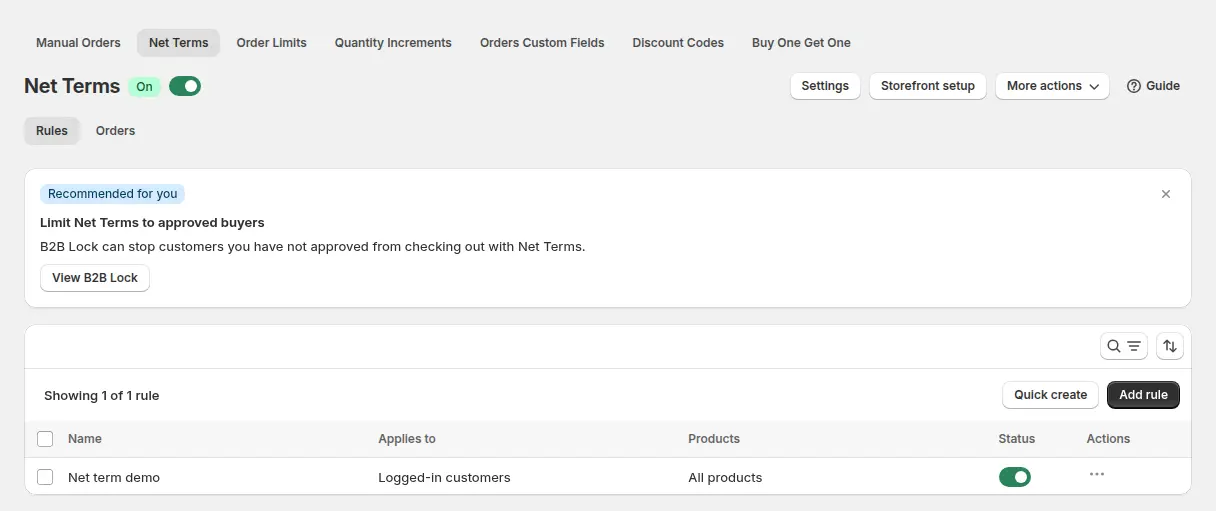
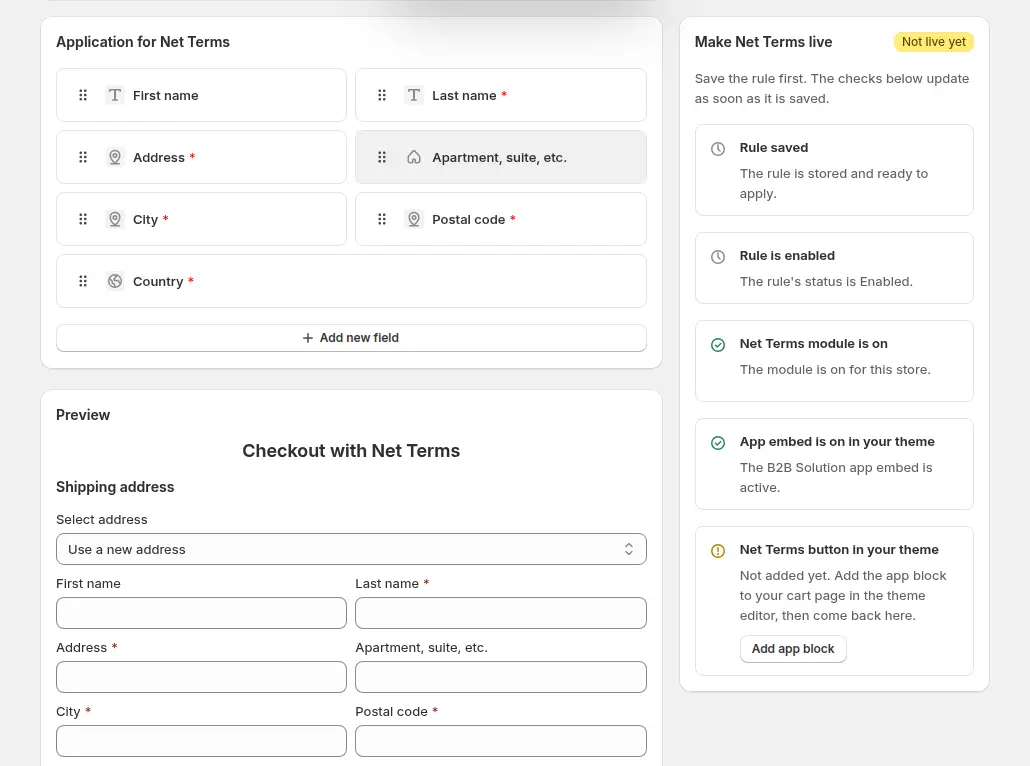
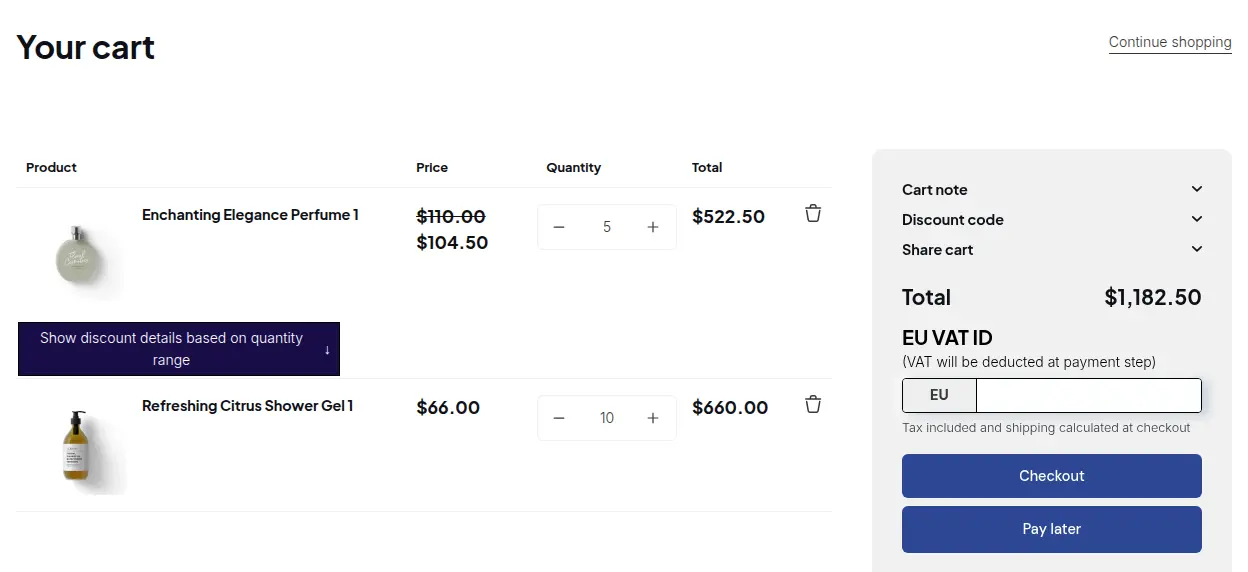
Ouvrez Net Terms dans l’application et activez le module. Vérifiez que l’intégration de l’application est activée dans votre thème. Cliquez ensuite sur Storefront setup, puis sur Enable button on Cart page. Cela ouvre l’éditeur de thème sur la page panier, où vous ajoutez le bloc Net Terms puis enregistrez. Cette étape est obligatoire : sans le bloc, il n’y a pas de bouton, même si votre règle est active. Si votre thème n’affiche pas les blocs d’application dans le pied du panier, le bouton ne peut pas apparaître.
Étape 2 : choisissez qui obtient Net 30
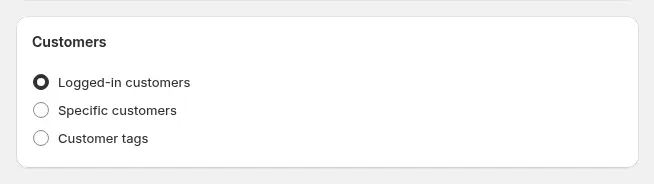
Cliquez sur Add rule, donnez-lui un nom et passez le statut sur Enable. Dans la carte Customers, choisissez les clients connectés, des clients précis ou des tags clients. Le tag est le choix le plus simple : approuvez un acheteur, taggez son compte, et la règle s’applique. Les invités ne voient jamais le bouton. Si vous recueillez les demandes avec un formulaire d’inscription avec approbation, le formulaire peut ajouter le tag à votre place.
Étape 3 : choisissez les produits et une limite de commande
Dans la carte Products, choisissez tous les produits, des produits précis, des collections ou des tags produits. Si le panier contient des articles non éligibles, l’application les liste et bloque le checkout Net Terms jusqu’à ce que le panier soit corrigé. La limite de commande facultative fixe un montant ou une quantité minimum ou maximum du panier. Utilisez un minimum pour que Net 30 ne soit pas proposé sur les petites commandes. Cette limite est vérifiée dans la boutique et n’est pas une limite de crédit.
Étape 4 : définissez les conditions de paiement
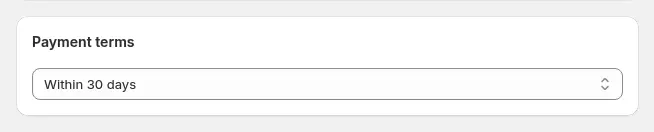
La carte Payment terms propose Due on receipt, Due on fulfillment, Within 7, 15, 30, 60 ou 90 days, « Within 7, 15, 30, 60 or 90 days after fulfillment » (compté à partir de la première exécution), End of month, End of month plus a number of days, End of next month, un jour précis du mois, et un nombre personnalisé de jours, de semaines ou de mois. Choisissez Within 30 days pour Net 30.
Étape 5 : concevez le formulaire de demande
Lorsque l’acheteur clique sur Pay later, un formulaire recueille l’adresse de livraison et les champs que vous ajoutez : téléphone, entreprise, numéro de bon de commande, listes déroulantes, téléversement de fichier et champs de numéro fiscal. Un numéro de bon de commande saisi ici est enregistré dans les notes de la commande. Ajoutez les champs dont votre équipe comptable a besoin pour approuver la commande.
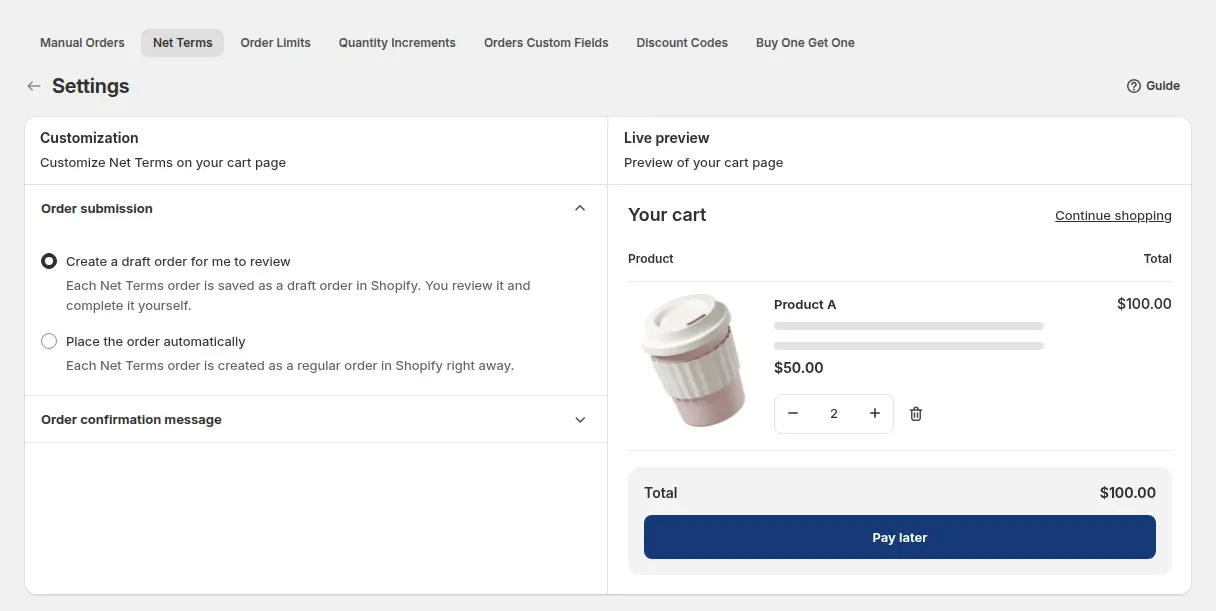
Étape 6 : choisissez entre commandes brouillon et commandes automatiques
Ouvrez Settings sur la page Net Terms. Create a draft order for me to review est la valeur par défaut, et notre recommandation pour les nouveaux comptes : chaque commande est enregistrée en brouillon dans Shopify, et vous la finalisez vous-même. Place the order automatically crée tout de suite une commande classique. Lors de notre revue de code, l’application attache les conditions de paiement natives de Shopify à la commande, si bien que la date d’échéance vit dans Shopify et pas seulement dans l’application. Pour les commandes brouillon, l’application envoie un e-mail au client et vous prévient ; pour les commandes finalisées, ce sont les e-mails de Shopify qui s’appliquent (guide des e-mails Net Terms).
Étape 7 : testez en tant qu’acheteur
Connectez-vous avec un compte test qui correspond à la règle, ajoutez un produit et ouvrez le panier. Vous devez voir Pay later sous Checkout. Passez une commande test et ouvrez le brouillon dans Shopify pour confirmer la condition et la date d’échéance. Refaites le test avec un invité et un client qui ne correspond pas, pour vérifier qu’ils ne voient pas le bouton.
Net Terms se combine avec d’autres règles. Voir intégrer des acheteurs exonérés de taxe avec Net Terms et proposer Net 30 et d’autres conditions aux acheteurs grossistes. Un exemple de distributeur avec des prix clients et des conditions est présenté dans Distributeurs de restauration : prix clients et Net Terms.
Comment les commerciaux accordent-ils Net 45 ou Net 30 sur les commandes par téléphone ?
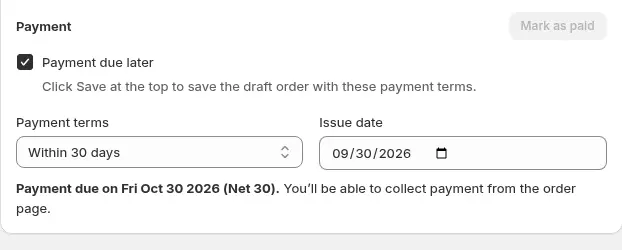
Pour les commandes que vous créez vous-même, utilisez une commande brouillon Shopify, ou Manual Orders dans BSS B2B Solution. Dans Manual Orders, cochez Payment due later, choisissez les conditions et définissez la date d’émission ; la date d’échéance est calculée pour vous. Manual Orders propose aussi Net 45 comme option prête à l’emploi. Net Terms permet d’obtenir Net 45 avec une période Custom de 45 jours (1 à 366 jours). Voir passer des commandes au nom des clients.
Que se passe-t-il à l’échéance de Net 30 ?
Shopify n’encaisse pas automatiquement. Sa page indique : « Payments aren’t automatically captured when the payment terms expire », donc vous débitez la carte enregistrée dans l’admin ou vous enregistrez le paiement (Shopify Help Center). L’acheteur peut aussi se connecter à son compte client, ouvrir la commande et cliquer sur Pay now. Après la date d’échéance, la commande apparaît comme Overdue mais peut toujours être payée. Les rappels de paiement figurent dans le tableau des forfaits pour chaque forfait : mettez donc en place une routine, vérifiez chaque semaine la liste des commandes Overdue et relancez par e-mail.
Limites à vérifier avant de promettre Net 30
| Limite | Ce que cela signifie | Que faire |
|---|---|---|
| Pas de débit automatique | Shopify ne débite pas à l’expiration des conditions | Gardez une carte enregistrée ou une routine de facturation, et examinez les commandes Overdue |
| Credit limit est un add-on payant | La page des conditions de paiement de Shopify ne décrit aucun plafond de crédit. BSS Net Terms propose un add-on payant Credit limit. La limite de règle est un minimum ou un maximum de panier distinct | Approuvez d’abord les acheteurs et fixez un minimum de panier. Utilisez l’add-on Credit limit pour plafonner l’exposition par compte |
| Invités exclus | BSS Net Terms s’applique aux clients connectés, à des clients précis ou à des tags | Recueillez les demandes avec un formulaire d’inscription et taggez les comptes approuvés |
| Pas de préréglage Net 45 dans Net Terms | Net 45 est natif, et dans BSS Manual Orders. Dans Net Terms, il faut une période Custom | Choisissez Custom et saisissez 45 jours, ou utilisez les conditions natives sur un emplacement d’entreprise |
| Bloc du panier requis | Pas de bouton Pay later sans le bloc du thème | Ajoutez le bloc dans l’éditeur de thème et testez sur le thème en production |
| Parcours de la boutique | Net Terms est un parcours de la page panier, pas une règle du checkout Shopify. Le bouton Checkout habituel reste | Ne le décrivez pas comme appliqué au checkout |
| Extras réservés à Plus | Acomptes et paiements partiels sont réservés à Plus | Demandez un acompte par facture séparée, ou passez à Plus si vous en avez besoin intégré |
| Limites du checkout B2B | Shopify indique que Shop Pay, Apple Pay, Google Pay et Amazon Pay ne peuvent pas être utilisés avec le B2B, et que les commandes sont limitées à 500 lignes | Consultez la page des points à considérer avant le lancement |
Si vous êtes sur Shopify Plus et voulez bloquer les acheteurs non approuvés au checkout, BSS B2B Lock propose un verrouillage du checkout. Il est réservé à Plus et nécessite un forfait Lock payant. C’est un contrôle côté boutique, pas une vérification de solvabilité.
Liste de contrôle avant le lancement de Net 30
- Les comptes clients sont actifs et ne sont pas des comptes historiques.
- Les acheteurs sont identifiés : un emplacement d’entreprise pour les conditions natives, ou un tag client pour BSS Net Terms.
- Vous avez noté vos conditions : quels comptes, quel montant minimum de commande, ce qui se passe en cas de retard de paiement.
- Les commandes sont enregistrées en brouillon pour examen tant que vous ne faites pas confiance au compte.
- Le bloc Pay later est sur le thème en production, et un invité ne peut pas le voir.
- Une carte enregistrée ou une routine de facturation est prête pour la date d’échéance.
- Les réglages fiscaux de l’acheteur sont vérifiés, par exemple l’exonération de taxe pour les revendeurs.
- Une commande test affiche la bonne condition et la bonne date d’échéance dans Shopify.
Net 30 sur Shopify : questions fréquentes
Peut-on proposer Net 30 sur Shopify sans Plus ?
Oui. Le tableau des forfaits de Shopify indique que les conditions de paiement sont disponibles sur Basic, Grow, Advanced et Plus. Les conditions natives se définissent sur un emplacement d’entreprise. Pour les clients avec tag, BSS B2B Solution Net Terms ajoute un bouton Pay later dans le panier.
Comment définir les conditions de paiement d’une entreprise dans Shopify ?
Ouvrez Customers, puis Companies, sélectionnez l’entreprise et l’emplacement, cliquez sur l’icône de modification dans la section Payment terms et choisissez une condition telle que Net 30. Pour modifier plusieurs entreprises à la fois, utilisez Edit payment terms sur la sélection.
Shopify débite-t-il automatiquement l’acheteur à l’échéance de Net 30 ?
Non. Shopify indique que les paiements ne sont pas encaissés automatiquement à l’expiration des conditions de paiement. Vous débitez une carte enregistrée dans l’admin, ou l’acheteur paie depuis ses comptes clients avec Pay now. La commande apparaît comme Overdue après la date d’échéance.
Shopify propose-t-il Net 45 ?
Oui. Les délais natifs de Shopify sont de 7, 15, 30, 45, 60 et 90 jours. BSS B2B Solution Net Terms propose Net 7, 15, 30, 60 et 90, des délais de 7, 15, 30, 60 ou 90 jours après l’exécution, ainsi que des options à date et personnalisées. Il n’y a pas de préréglage Net 45, mais une période Custom de 45 jours donne Net 45. Manual Orders propose aussi Net 45.
Peut-on fixer un plafond de crédit pour les acheteurs Net 30 ?
Oui, avec l’add-on payant Credit limit pour Net Terms, sur les forfaits Advanced et Platinum de BSS B2B Solution. Vous définissez une limite par client, tag client, entreprise ou emplacement d’entreprise. La page des conditions de paiement de Shopify ne décrit aucun plafond de crédit. Le minimum ou maximum de panier d’une règle Net Terms est une limite de commande distincte. Approuvez d’abord les acheteurs.
Les invités ou les nouveaux clients peuvent-ils utiliser Net Terms ?
Non. BSS Net Terms s’applique aux clients connectés, à des clients précis ou à des tags clients, donc un invité ne voit jamais Pay later. Recueillez les demandes avec un formulaire d’inscription et taggez les comptes que vous approuvez.
Quel forfait BSS B2B Solution inclut Net Terms ?
Net Terms est un module de forfait payant, disponible sur les forfaits Advanced et Platinum. Advanced est affiché à 49 $ par mois sur l’Shopify App Store à la date du 4 octobre 2026. Il est gratuit sur les boutiques de développement, et les forfaits payants bénéficient d’un essai de 14 jours.
Les commandes Net 30 doivent-elles être des commandes brouillon ?
Pour les nouveaux comptes, oui. Une commande brouillon vous permet de vérifier l’acheteur, les articles et la condition avant de finaliser la commande. BSS Net Terms utilise par défaut Create a draft order for me to review. Passez aux commandes automatiques une fois que vous faites confiance au compte.
Un commercial peut-il créer une commande Net 30 pour un acheteur ?
Oui. Créez une commande brouillon Shopify pour l’emplacement d’entreprise, ou utilisez Manual Orders dans BSS B2B Solution, cochez Payment due later et choisissez les conditions. La date d’échéance est calculée à partir de la date d’émission.
Comment proposer des conditions de paiement Net 30 sur Shopify ?
Ouvrez Customers, puis Companies, sélectionnez l’entreprise et l’emplacement, cliquez sur l’icône de modification dans la section Payment terms et choisissez une condition telle que Net 30. Le tableau des forfaits de Shopify indique que les conditions de paiement sont disponibles sur Basic, Grow, Advanced et Plus. Les paiements ne sont pas encaissés automatiquement à l’expiration des conditions.
Prochaines étapes
Décidez comment vous identifiez vos acheteurs, puis choisissez les conditions natives, Net Terms de BSS ou les deux. Lisez le hub règles et conditions de commande pour les minimums et les incréments, et le guide complet de Shopify B2B pour les autres parties d’une boutique grossiste. Les entrées plafond de crédit et bon de commande expliquent deux termes sur lesquels les acheteurs posent souvent des questions.
Installez BSS B2B Solution pour ajouter Net Terms, l’inscription avec approbation, les limites de commande et les prix de gros. Essayez-la gratuitement sur une boutique de développement.
Installer BSS B2B Solution Voir l’applicationSources
Pages Shopify consultées le 4 octobre 2026. Faits BSS : guide utilisateur de BSS B2B Solution sur docs.bss-b2b.solutions, notre revue de octobre 2026 du comportement de l’application, et la fiche Shopify App Store (à la date du 4 octobre 2026).
- Shopify Help Center : Conditions de paiement B2B
- Shopify Help Center : Fonctions B2B Shopify par forfait
- Shopify Help Center : Exigences et points à considérer pour utiliser le B2B
- Shopify Help Center : Commandes brouillon B2B
- Shopify Help Center : Réglages de checkout en B2B
- Actualités Shopify : Shopify apporte les fonctions B2B natives à davantage de marchands (2 avril 2026)
- Guide utilisateur BSS B2B Solution : Configurer Net Terms
- Guide utilisateur BSS B2B Solution : E-mails de notification Net Terms
Vous aimerez aussi

Comment vendre en gros aux détaillants : guide pour marques Shopify
Pour vendre en gros aux détaillants, fixez un prix de gros qui laisse de la marge aux deux parties (en général […]

Clients Shopify exonérés de taxe avec certificat de revente : guide américain pour vendeurs en gros
Un certificat de revente est un document américain délivré par l'État qui permet à une entreprise d'acheter des marchandises qu'elle revendra […]

Alternatives à Faire pour les marques : vendre en gros sur votre propre boutique Shopify
La meilleure alternative à Faire pour la plupart des marques Shopify n'est pas une autre place de marché. C'est votre propre boutique Shopify […]