
Cómo ofrecer condiciones de pago Net 30 en Shopify

Puede ofrecer Net 30 en Basic, Grow, Advanced y Plus. Las condiciones de pago nativas de Shopify, de Net 7 a Net 90, se configuran por ubicación de empresa. BSS B2B Solution añade un botón Pay later que convierte el carrito en un pedido borrador con condiciones Net 30. Una regla de Net Terms puede dirigirse a clientes con etiqueta, clientes específicos o ubicaciones de empresa.
Añada un botón Pay later al carrito para los compradores aprobados y guarde cada pedido como borrador para que lo revise. Gratis en tiendas de desarrollo, prueba de 14 días en los planes de pago.
Instalar BSS B2B Solution Ver preciosÚltima actualización el 5 de octubre de 2026. Los datos de Shopify que aparecen a continuación proceden de las páginas del Help Center enlazadas en el texto, consultadas el 4 de octubre de 2026. BSS B2B Solutions desarrolla BSS B2B Solution, la aplicación de las capturas. Esta guía forma parte de nuestra guía completa de Shopify B2B y del centro de reglas y condiciones de pedido.
Puntos clave
- Las condiciones de pago son nativas en Basic, Grow, Advanced y Plus (tabla de planes de Shopify). Los depósitos y los pagos parciales son la parte exclusiva de Plus.
- Las condiciones nativas dependen de una ubicación de empresa. Los compradores que son solo clientes con etiqueta necesitan una aplicación, una factura o un pedido borrador que usted cree a mano. Net Terms de BSS B2B Solution los cubre, y también puede seguir las condiciones de pago propias de la ubicación de empresa.
- Shopify no cobra al comprador cuando vence Net 30. Usted cobra una tarjeta guardada o registra el pago usted mismo (condiciones de pago de Shopify).
- Net Terms de BSS B2B Solution ofrece Due on receipt, Due on fulfillment, Net 7, 15, 30, 60 y 90, «Within 7, 15, 30, 60 or 90 days after fulfillment», opciones basadas en fechas y un periodo Custom de 1 a 366 días. Para las reglas que se dirigen a ubicaciones de empresa, también puede usar las condiciones de pago de Shopify de cada ubicación. No hay un preset de Net 45, pero un periodo Custom de 45 días le da Net 45. Hay un complemento de pago Credit limit disponible para Net Terms.
- Net 30 es crédito. Apruebe primero a los compradores, guarde los pedidos como borradores y establezca un mínimo de carrito antes de dejar que alguien pague más tarde.
¿Qué significa Net 30 en Shopify?
Net 30 es una condición de pago: el comprador recibe la mercancía y una factura, y tiene 30 días para pagar. En Shopify el plazo empieza el día en que se realiza el pedido. La propia redacción de Shopify es «All terms start from the day the order is placed» (Shopify Help Center). Un pedido realizado el 1 de marzo con Net 30 vence el 31 de marzo. En términos del glosario, Net 30 es la más habitual de las condiciones netas que esperan los compradores mayoristas.
Shopify enumera cuatro tipos de condiciones: sin condiciones (pago inmediato, por defecto), periodos netos de 7, 15, 30, 45, 60 o 90 días, pago al cumplir el pedido, y una fecha fija. La fecha fija solo funciona en pedidos borrador, no en ubicaciones de empresa.
¿Puede ofrecer Net 30 en Shopify sin Plus?
Sí. La tabla de planes de Shopify indica que las condiciones netas, los recordatorios de pago, las tarjetas de crédito guardadas, la conversión de un pedido borrador en factura y los números de orden de compra están disponibles en Basic, Grow, Advanced y Plus. Los requisitos de depósito, los pagos parciales y las solicitudes de pago por cumplimiento son exclusivos de Plus (Shopify Help Center). Shopify anunció el despliegue más amplio el 2 de abril de 2026 y dice que está «now rolling out across all plans» (noticias de Shopify), así que confirme la función en su propio admin. Nuestra guía sobre Shopify B2B sin Plus incluye la tabla completa de planes.
¿Qué camino conviene para ofrecer Net 30?
Hay tres caminos prácticos. El adecuado depende de cómo identifique a sus compradores mayoristas.
| Condiciones de pago nativas | Net Terms de BSS B2B Solution | Pedido manual o pedido borrador | |
|---|---|---|---|
| Quién obtiene las condiciones | Una ubicación de empresa | Clientes con sesión iniciada, clientes específicos, etiquetas de cliente o ubicaciones de empresa. Los invitados quedan excluidos | Quien usted indique al crear el pedido |
| Dónde se configura | Customers > Companies > ubicación > Payment terms | Regla de Net Terms en la aplicación, más un botón Pay later en el carrito, desde un bloque de la app o añadido automáticamente | Sección de pago del pedido |
| Condiciones disponibles | Net 7, 15, 30, 45, 60, 90, pago al cumplir. Fecha fija solo en pedidos borrador | Due on receipt, due on fulfillment, Net 7, 15, 30, 60, 90, dentro de 7, 15, 30, 60 o 90 días después del cumplimiento, fin de mes, día del mes, personalizado (de 1 a 366 días), o las condiciones de pago de la ubicación de empresa. Sin preset de Net 45, pero Custom con 45 días da Net 45 | Manual Orders: due on receipt, Net 7, 15, 30, 45, 60, 90 y fecha fija. Pedidos borrador de Shopify: condiciones nativas |
| Experiencia del comprador | Las condiciones se asocian a los pedidos de esa ubicación de empresa | Botón Pay later junto a Checkout, formulario de dirección, pedido guardado como borrador o realizado | El comprador recibe una factura |
| Plan | Basic, Grow, Advanced, Plus | BSS Advanced y Platinum (planes de pago) | Nativo: los cuatro planes. BSS Manual Orders: vea la página de precios de BSS |
| Ideal para | Compradores ya configurados como empresas | Clientes mayoristas con etiqueta sin configuración de empresa | Pedidos por teléfono y correo electrónico, representantes comerciales |
Cómo configurar Net 30 con las condiciones de pago nativas de Shopify
Las condiciones nativas requieren una empresa, una ubicación y una cuenta de cliente activa. Shopify dice: «You must activate customer accounts. You can’t use legacy customer accounts for B2B orders and customers» (Shopify Help Center). Compruébelo antes de empezar, porque decide si los compradores pueden iniciar sesión y pagar más tarde.
- En el admin de Shopify, abra Customers y después Companies. Cree la empresa, o abra una existente.
- Añada una ubicación con los datos de facturación y envío, y asigne a ella la ficha de cliente del comprador.
- Abra la ubicación, busque la sección Payment terms y haga clic en el icono de editar. Elija Net 30.
- Para cambiar muchas cuentas a la vez, seleccione varias empresas y use Edit payment terms (Shopify Help Center).
- Cree un pedido borrador para la ubicación y compruebe que aparece la condición Net 30. Los pedidos borrador de una ubicación de empresa toman los precios, las condiciones de pago y las opciones de checkout de esa empresa (pedidos borrador de Shopify).
Si quiere revisar cada pedido antes de que sea definitivo, Shopify tiene un ajuste de checkout llamado «Submit all orders as drafts for review». Los compradores ven entonces un aviso que indica que el pago vence cuando se confirma el pedido, y no se cobra nada en el checkout. Tras la revisión puede cobrar una tarjeta guardada, enviar una factura o dejar que el comprador pague desde sus cuentas de cliente (ajustes de checkout de Shopify).
Cómo ofrecer Net 30 a clientes con etiqueta con BSS B2B Solution
Muchas tiendas mayoristas nunca pasaron a sus compradores a empresas. Aprueban a un cliente y le añaden una etiqueta como wholesale. Net Terms de BSS B2B Solution funciona con esa configuración, y también con las ubicaciones de empresa. El comprador hace clic en un botón Pay later en el carrito, rellena un formulario de dirección, y la aplicación crea un pedido o un pedido borrador de Shopify con las condiciones de pago nativas. Con la recogida en tienda activada en la regla, el comprador puede elegir Pick up en su lugar y omitir la dirección de envío. Los pasos siguen la guía de usuario de BSS B2B Solution para Net Terms. Net Terms está disponible en los planes Advanced y Platinum (Advanced tiene un precio de 49 $ al mes en Shopify App Store a 4 de octubre de 2026). Para la función en sí, vea Net Terms de BSS B2B Solution: el botón Pay later, los plazos de pago y la recogida en tienda.
Paso 1: active el módulo y añada el botón Pay later
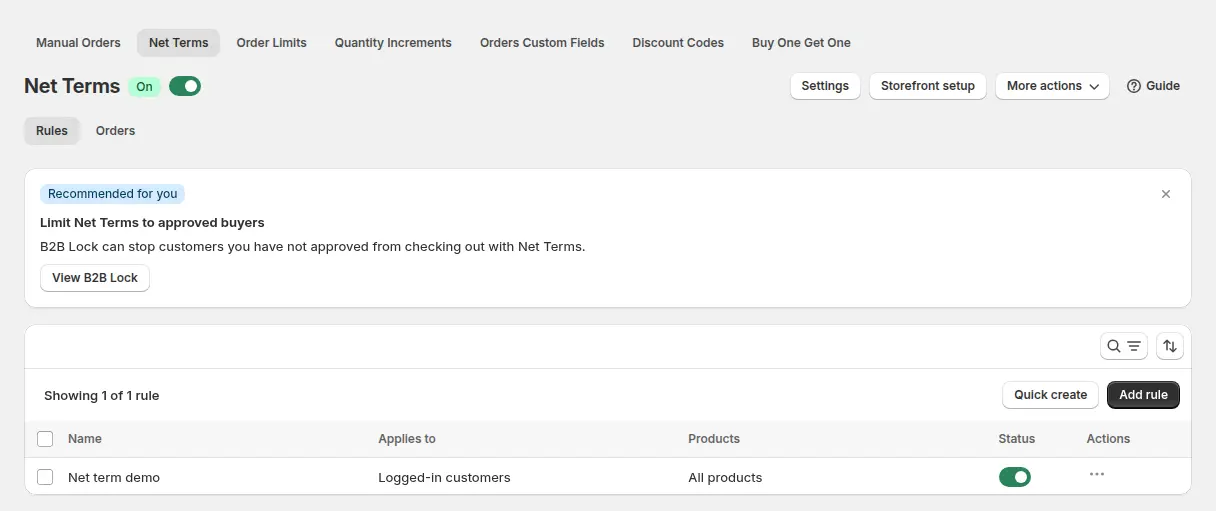
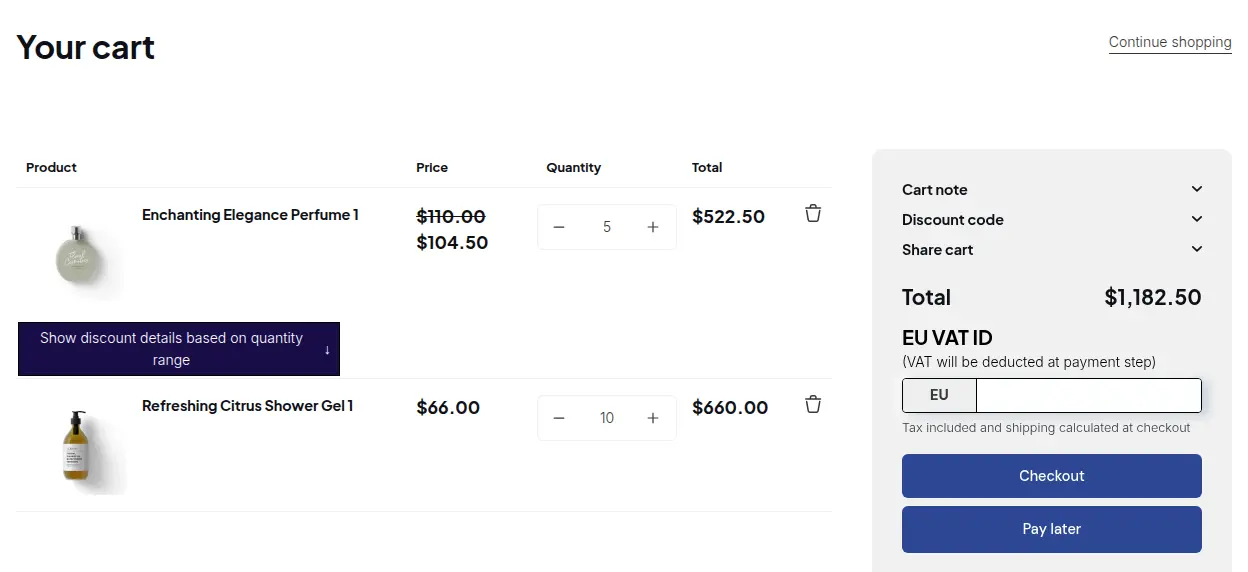
Abra Net Terms en la aplicación y active el módulo. Compruebe que la integración de la aplicación está activa en su tema. Después haga clic en Storefront setup y en Enable button on Cart page. Esto abre el editor del tema en la página del carrito para que añada el bloque de Net Terms y guarde. Este paso es obligatorio: sin el bloque no hay botón, aunque la regla esté activa. Si su tema no muestra los bloques de aplicaciones en el pie del carrito, el botón no puede aparecer.
Paso 2: elija quién obtiene Net 30
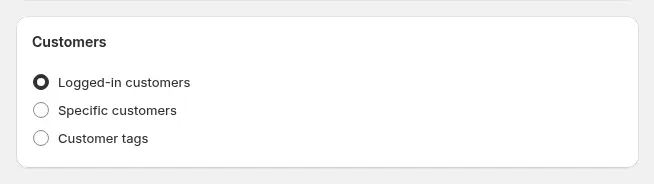
Haga clic en Add rule, póngale nombre y cambie el estado a Enable. En la tarjeta Customers elija clientes con sesión iniciada, clientes específicos o etiquetas de cliente. La etiqueta es la opción más limpia: aprueba a un comprador, etiqueta su cuenta y la regla se aplica. Los invitados nunca ven el botón. Si recoge las solicitudes con un formulario de registro con aprobación, el formulario puede añadir la etiqueta por usted.
Paso 3: elija los productos y un límite de pedido
En la tarjeta Products elija todos los productos, productos específicos, colecciones o etiquetas de producto. Si el carrito contiene artículos no elegibles, la aplicación los enumera y bloquea el checkout de Net Terms hasta que se corrija el carrito. El límite de pedido opcional fija un importe o una cantidad mínima o máxima del carrito. Use un mínimo para no ofrecer Net 30 en pedidos pequeños. Este límite se comprueba en la tienda y no es un límite de crédito.
Paso 4: establezca las condiciones de pago
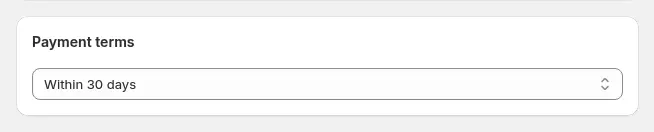
La tarjeta Payment terms ofrece Due on receipt, Due on fulfillment, Within 7, 15, 30, 60 o 90 days, dentro de 7, 15, 30, 60 o 90 días después del cumplimiento (contados desde el primer cumplimiento), End of month, End of month plus a number of days, End of next month, un día concreto del mes, y un número personalizado de días, semanas o meses. Elija Within 30 days para Net 30.
Paso 5: diseñe el formulario de solicitud
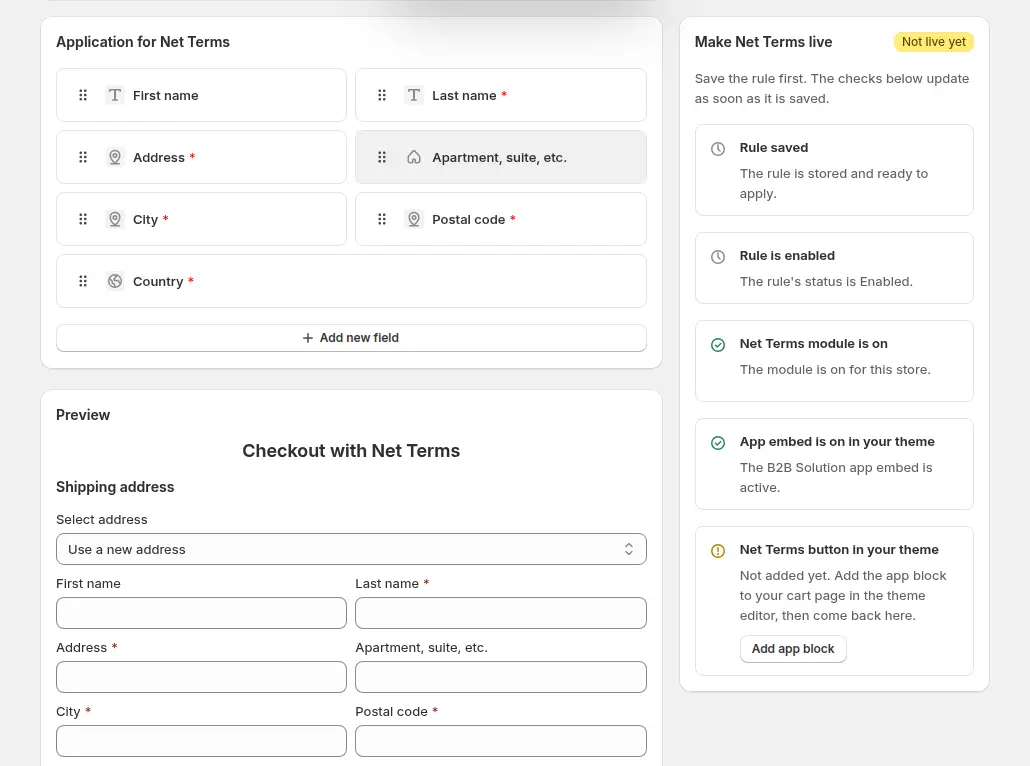
Cuando el comprador hace clic en Pay later, un formulario recoge la dirección de envío y los campos que añada: teléfono, empresa, número de orden de compra, desplegables, carga de archivos y campos de ID fiscal. Un número de orden de compra introducido aquí se guarda en las notas del pedido. Añada los campos que necesita su equipo de cuentas para aprobar el pedido.
Paso 6: elija entre pedidos borrador y pedidos automáticos
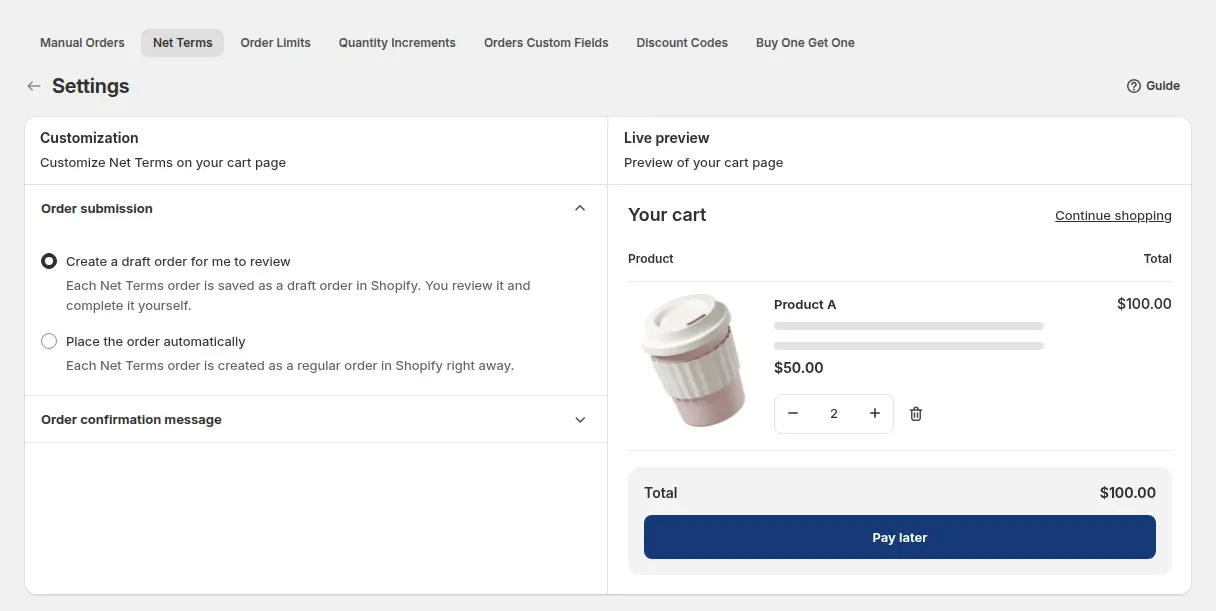
Abra Settings en la página de Net Terms. Create a draft order for me to review es la opción por defecto y nuestra recomendación para las cuentas nuevas: cada pedido se guarda como borrador en Shopify y lo completa usted. Place the order automatically crea un pedido normal al momento. En nuestra revisión del código, la aplicación adjunta al pedido las condiciones de pago nativas de Shopify, de modo que la fecha de vencimiento vive en Shopify y no solo en la aplicación. En los pedidos borrador la aplicación envía un correo al cliente y le avisa a usted; en los pedidos completados se aplican los correos de Shopify (guía de correos de Net Terms).
Paso 7: pruebe como comprador
Inicie sesión con una cuenta de prueba que cumpla la regla, añada un producto y abra el carrito. Debería ver Pay later debajo de Checkout. Haga un pedido de prueba y abra el borrador en Shopify para confirmar la condición y la fecha de vencimiento. Repita la prueba con un invitado y con un cliente que no cumpla la regla, para comprobar que no ven el botón.
Net Terms se combina con otras reglas. Vea incorporar compradores exentos de impuestos con Net Terms y ofrecer Net 30 y otras condiciones a compradores mayoristas. Un ejemplo de distribuidor con precios de cliente y condiciones está en Distribuidores de restauración: precios de cliente y Net Terms.
¿Cómo dan los representantes Net 45 o Net 30 en los pedidos telefónicos?
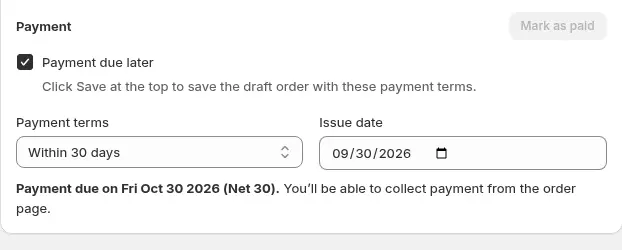
Para los pedidos que crea usted mismo, use un pedido borrador de Shopify, o Manual Orders de BSS B2B Solution. En Manual Orders marque Payment due later, elija las condiciones y fije la fecha de emisión; la fecha de vencimiento se calcula por usted. Manual Orders también ofrece Net 45 como opción lista. Net Terms llega a Net 45 con un periodo Custom de 45 días (de 1 a 366 días). Vea realizar pedidos en nombre de los clientes.
¿Qué pasa cuando vence Net 30?
Shopify no cobra automáticamente. Su página dice «Payments aren’t automatically captured when the payment terms expire», así que usted cobra la tarjeta guardada en el admin o registra el pago (Shopify Help Center). El comprador también puede iniciar sesión en sus cuentas de cliente, abrir el pedido y hacer clic en Pay now. Después de la fecha de vencimiento el pedido aparece como Overdue, pero aún se puede pagar. Los recordatorios de pago figuran en la tabla de planes para todos los planes, así que establezca una rutina: revise cada semana la lista de pedidos Overdue y haga seguimiento por correo.
Límites que debe revisar antes de prometer Net 30
| Límite | Qué significa | Qué hacer |
|---|---|---|
| Sin cobro automático | Shopify no cobra cuando vencen las condiciones | Mantenga una tarjeta guardada o una rutina de facturas, y revise los pedidos Overdue |
| Credit limit es un complemento de pago | La página de condiciones de pago de Shopify no describe ningún límite de crédito. BSS Net Terms tiene un complemento de pago Credit limit. El límite de la regla es un mínimo o máximo del carrito aparte | Apruebe primero a los compradores y fije un mínimo de carrito. Use el complemento Credit limit para limitar la exposición por cuenta |
| Invitados excluidos | BSS Net Terms se aplica a clientes con sesión iniciada, clientes específicos o etiquetas | Recoja las solicitudes con un formulario de registro y etiquete las cuentas aprobadas |
| Sin preset de Net 45 en Net Terms | Net 45 es nativo, y está en BSS Manual Orders. En Net Terms necesita un periodo Custom | Elija Custom e introduzca 45 días, o use las condiciones nativas en una ubicación de empresa |
| Bloque del carrito obligatorio | No hay botón Pay later sin el bloque del tema | Añada el bloque en el editor del tema y pruebe en el tema activo |
| Flujo de la tienda | Net Terms es un flujo de la página del carrito, no una regla del checkout de Shopify. El botón Checkout normal se mantiene | No lo describa como aplicado en el checkout |
| Extras solo de Plus | Los depósitos y los pagos parciales son solo de Plus | Pida un depósito como factura aparte, o pase a Plus si lo necesita integrado |
| Límites del checkout B2B | Shopify indica que Shop Pay, Apple Pay, Google Pay y Amazon Pay no se pueden usar con B2B, y los pedidos admiten como máximo 500 líneas | Revise la página de requisitos y consideraciones antes del lanzamiento |
Si está en Shopify Plus y quiere impedir que compradores no aprobados lleguen al checkout, BSS B2B Lock tiene un bloqueo del checkout. Es solo para Plus y necesita un plan Lock de pago. Es un control del lado de la tienda, no una comprobación de solvencia.
Lista de comprobación para el lanzamiento de Net 30
- Las cuentas de cliente están activas y no son cuentas heredadas.
- Los compradores están identificados: una ubicación de empresa para las condiciones nativas, o una etiqueta de cliente para BSS Net Terms.
- Ha dejado por escrito sus condiciones: qué cuentas, qué pedido mínimo y qué ocurre en caso de pago tardío.
- Los pedidos se guardan como borradores para revisión hasta que confíe en la cuenta.
- El bloque Pay later está en el tema activo, y un invitado no puede verlo.
- Una tarjeta guardada o una rutina de facturas está lista para la fecha de vencimiento.
- Se han revisado los ajustes fiscales del comprador, por ejemplo la exención fiscal para revendedores.
- Un pedido de prueba muestra la condición y la fecha de vencimiento correctas en Shopify.
Net 30 en Shopify: preguntas frecuentes
¿Puedo ofrecer Net 30 en Shopify sin Plus?
Sí. La tabla de planes de Shopify indica que las condiciones netas están disponibles en Basic, Grow, Advanced y Plus. Las condiciones nativas se configuran por ubicación de empresa. Para los clientes con etiqueta, BSS B2B Solution Net Terms añade un botón Pay later en el carrito.
¿Cómo establezco las condiciones de pago de una empresa en Shopify?
Abra Customers, después Companies, seleccione la empresa y la ubicación, haga clic en el icono de editar de la sección Payment terms y elija una condición como Net 30. Para cambiar varias empresas a la vez, use Edit payment terms en la selección.
¿Shopify cobra automáticamente al comprador cuando vence Net 30?
No. Shopify indica que los pagos no se cobran automáticamente cuando vencen las condiciones de pago. Usted cobra una tarjeta guardada en el admin, o el comprador paga desde sus cuentas de cliente con Pay now. El pedido aparece como Overdue después de la fecha de vencimiento.
¿Ofrece Shopify Net 45?
Sí. Los periodos netos de Shopify son de 7, 15, 30, 45, 60 y 90 días. BSS B2B Solution Net Terms tiene Net 7, 15, 30, 60 y 90, dentro de 7, 15, 30, 60 o 90 días después del cumplimiento, además de opciones basadas en fechas y personalizadas. No hay un preset de Net 45, pero un periodo Custom de 45 días da Net 45. Manual Orders también ofrece Net 45.
¿Puedo fijar un límite de crédito para los compradores Net 30?
Sí, con el complemento de pago Credit limit para Net Terms, en los planes Advanced y Platinum de BSS B2B Solution. Usted fija un límite por cliente, etiqueta de cliente, empresa o ubicación de empresa. La página de condiciones de pago de Shopify no describe ningún límite de crédito. El mínimo o máximo del carrito en una regla de Net Terms es un límite de pedido aparte. Apruebe primero a los compradores.
¿Pueden los invitados o los clientes nuevos usar Net Terms?
No. BSS Net Terms se aplica a clientes con sesión iniciada, clientes específicos o etiquetas de cliente, así que un invitado nunca ve Pay later. Recoja las solicitudes con un formulario de registro y etiquete las cuentas que apruebe.
¿Qué plan de BSS B2B Solution incluye Net Terms?
Net Terms es un módulo de planes de pago, en los planes Advanced y Platinum. Advanced tiene un precio de 49 $ al mes en Shopify App Store a 4 de octubre de 2026. Es gratis en tiendas de desarrollo, y los planes de pago tienen una prueba de 14 días.
¿Los pedidos Net 30 deben ser pedidos borrador?
En el caso de las cuentas nuevas, sí. Un pedido borrador le permite revisar al comprador, los artículos y la condición antes de completar el pedido. BSS Net Terms usa por defecto Create a draft order for me to review. Pase a pedidos automáticos cuando confíe en la cuenta.
¿Puede un representante comercial crear un pedido Net 30 para un comprador?
Sí. Cree un pedido borrador de Shopify para la ubicación de empresa, o use Manual Orders de BSS B2B Solution, marque Payment due later y elija las condiciones. La fecha de vencimiento se calcula a partir de la fecha de emisión.
¿Cómo puedo ofrecer condiciones de pago Net 30 en Shopify?
Abra Customers, después Companies, seleccione la empresa y la ubicación, haga clic en el icono de editar de la sección Payment terms y elija una condición como Net 30. La tabla de planes de Shopify indica que las condiciones netas están disponibles en Basic, Grow, Advanced y Plus. Los pagos no se cobran automáticamente cuando vencen las condiciones de pago.
Próximos pasos
Decida cómo identifica a sus compradores y después elija las condiciones nativas, BSS Net Terms o ambas. Lea el centro de reglas y condiciones de pedido para mínimos e incrementos, y la guía completa de Shopify B2B para las demás partes de una tienda mayorista. Las entradas de límite de crédito y orden de compra explican dos términos sobre los que los compradores preguntan a menudo.
Instale BSS B2B Solution para añadir Net Terms, el registro con aprobación, los límites de pedido y los precios mayoristas. Pruébelo gratis en una tienda de desarrollo.
Instalar BSS B2B Solution Ver la aplicaciónFuentes
Páginas de Shopify leídas el 4 de octubre de 2026. Datos de BSS: guía de usuario de BSS B2B Solution en docs.bss-b2b.solutions, nuestra revisión de octubre de 2026 del comportamiento de la aplicación, y la ficha de Shopify App Store (a 4 de octubre de 2026).
- Shopify Help Center: Condiciones de pago B2B
- Shopify Help Center: Funciones B2B de Shopify por plan
- Shopify Help Center: Requisitos y consideraciones para usar B2B
- Shopify Help Center: Pedidos borrador B2B
- Shopify Help Center: Ajustes de checkout en B2B
- Noticias de Shopify: Shopify lleva las funciones B2B nativas a más comerciantes (2 de abril de 2026)
- Guía de usuario de BSS B2B Solution: Configurar Net Terms
- Guía de usuario de BSS B2B Solution: Notificaciones por correo de Net Terms
También le puede interesar

Cómo vender al por mayor a minoristas: guía práctica para marcas de Shopify
Para vender al por mayor a minoristas, fija un precio mayorista que deje margen a ambas partes (normalmente […]

Clientes exentos de impuestos en Shopify con certificado de reventa: guía de EE. UU. para vendedores mayoristas
Un certificado de reventa es un documento de EE. UU. emitido por el estado que permite a una empresa comprar bienes que revenderá […]

Alternativas a Faire para marcas: venta mayorista en su propia tienda de Shopify
La mejor alternativa a Faire para la mayoría de marcas de Shopify no es otro marketplace. Es su propia tienda de Shopify […]