
Lista de verificación de configuración de Shopify B2B: 9 pasos desde la instalación hasta el primer pedido mayorista

Configure Shopify B2B en nueve pasos: elija cómo identifica a los compradores, revise los requisitos de Shopify, instale la app, cree un formulario de registro con aprobación y una etiqueta, añada reglas de precio y de pedido, añada herramientas de acceso y pruebe como comprador. Cada paso termina con una comprobación.
BSS B2B Solution es gratis en tiendas de desarrollo, así que puede crear y probar cada regla antes de pagar. Los planes de pago tienen una prueba de 14 días.
Instalar BSS B2B Solution Ver preciosÚltima actualización: 4 de octubre de 2026. Los datos de Shopify provienen de las páginas del Centro de ayuda enlazadas en el texto, leídas en esa fecha. BSS B2B Solutions desarrolla BSS B2B Solution, Lock y Quote, las apps de las capturas. La guía completa de Shopify B2B tiene una sección breve de configuración; esta página es la versión práctica, con una prueba para cada paso. Empiece por allí si primero quiere la visión general.
Puntos clave
- Esta lista sigue la lista de configuración para tiendas B2B combinadas de Shopify y añade los pasos de app que Shopify deja a terceros: solicitudes, reglas de precio por etiqueta, reglas de pedido, pedido rápido y precios ocultos.
- Trabaje primero en un tema duplicado con un cliente de prueba.
- El orden importa: embed, formulario, aprobación y etiqueta, y después reglas de precio, de pedido y de acceso. Los pasos posteriores leen la etiqueta.
- Varias reglas se ejecutan en el carrito, no en el checkout de Shopify. Pruebe una URL de checkout directo.
La lista de configuración de Shopify B2B de un vistazo
| # | Paso | Dónde | Terminado cuando |
|---|---|---|---|
| 1 | Elija el tipo de tienda y cómo identifica a los compradores | Planificación | Puede decir si los compradores son empresas, clientes con etiqueta o ambos |
| 2 | Revise los requisitos de Shopify y duplique su tema | Admin de Shopify | Las cuentas de cliente están activas y existe el tema de prueba |
| 3 | Instale BSS B2B Solution y active el app embed | Admin de Shopify, app | El embed aparece activado en el editor de temas |
| 4 | Cree y publique el formulario de registro | Registration Forms | Una solicitud de prueba aparece en la lista |
| 5 | Configure la aprobación y la etiqueta | Registration Forms | Al aprobar una cuenta de prueba se añade la etiqueta |
| 6 | Cree una regla de precio para la etiqueta | Custom Pricing | El comprador de prueba con etiqueta ve el precio; el invitado no |
| 7 | Añada reglas de pedido y plazos de pago | Order Limits | El carrito bloquea un pedido demasiado pequeño (desde Advanced) |
| 8 | Añada herramientas de acceso y de pedido | BSS B2B Lock, BSS B2B Quote | El invitado ve una solicitud de inicio de sesión; el comprador puede hacer un pedido rápido |
| 9 | Pruebe como comprador, haga el primer pedido e invite a compradores | Tienda online | Un pedido de prueba llega a Pedidos o a Pedidos preliminares |
Paso 1: Elija su tipo de tienda y cómo identifica a los compradores
La primera decisión de Shopify es el tipo de tienda. Una tienda combinada atiende a clientes D2C y B2B desde un mismo admin. Una tienda dedicada puede restringirse a clientes B2B, y una tienda combinada “can’t be gated to only B2B customers, because your D2C customers couldn’t place orders” (Cita original en inglés) (Shopify Help Center). Si se queda con una tienda combinada y quiere ocultar los precios a los invitados, necesita un bloqueo (paso 8).
Después decida cómo se reconoce a un comprador: una empresa de Shopify con ubicaciones, un cliente con etiqueta o ambos. Lea empresas y catálogos de Shopify frente a etiquetas de cliente antes de elegir.
- ☐ Tipo de tienda elegido (combinada o dedicada).
- ☐ Modelo de comprador elegido (empresas, etiquetas o ambos) y nombre de la etiqueta anotado, por ejemplo
wholesale.
Paso 2: Revise los requisitos y duplique su tema
Revise tres cosas en Shopify. Primero, el plan: empresas, ubicaciones, reglas de cantidad, plazos de pago y la lista de pedido rápido están en Basic, Grow, Advanced y Plus, mientras que los catálogos directos de empresa, los depósitos y los pagos parciales son solo de Plus (tabla de planes). Segundo, las cuentas de cliente: “You must activate customer accounts. You can’t use legacy customer accounts for B2B orders and customers” (Cita original en inglés) (Shopify Help Center). Tercero, las funciones incompatibles: los pagos acelerados como Shop Pay y Apple Pay, la entrega local, los puntos de recogida, las propinas y las suscripciones no funcionan con pedidos B2B.
Después proteja su tienda en vivo. En Tienda online, Temas, abra el menú de su tema y elija Duplicar. La copia se llama “Copy of” más el nombre del tema, y Shopify permite no más de 20 temas (Shopify Help Center). Cree y pruebe en la copia. Nuestra lista de compatibilidad de temas profundiza en el tema.
- ☐ El plan admite las funciones B2B que necesita.
- ☐ Cuentas de cliente nuevas activas.
- ☐ Tema duplicado creado y con nombre, por ejemplo “B2B test”.
Paso 3: Instale BSS B2B Solution y active el app embed
Instale BSS B2B Solution desde la App Store de Shopify. Todas las funciones son gratis en tiendas de desarrollo, y los planes de pago tienen una prueba de 14 días. En una tienda en vivo, el plan Free está limitado, por ejemplo, a una regla de Custom Pricing, así que revise la página de precios.
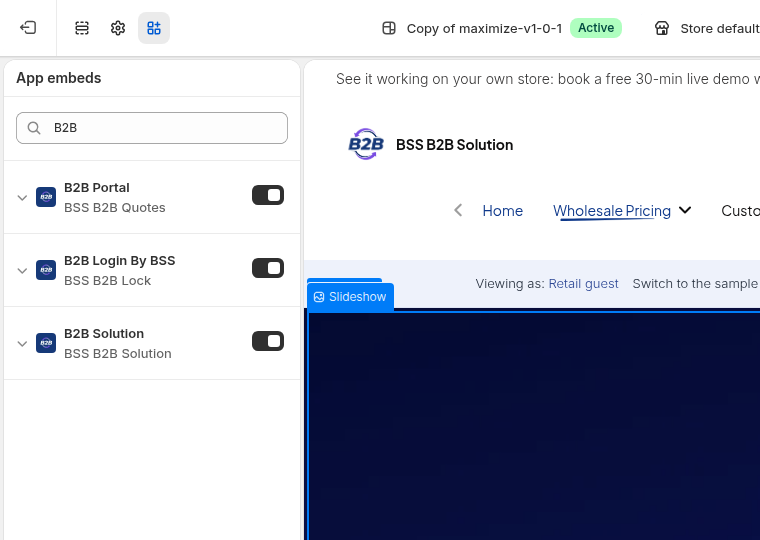
Todo lo que aparece en la tienda online se carga desde un único app embed. Si está apagado, no aparece nada, aunque las reglas estén guardadas. Abra el editor de temas desde la página de inicio de la app, busque B2B Solution en App embeds, actívelo y guarde. Hágalo también en el tema duplicado (guía).
- ☐ App instalada en el plan que necesita.
- ☐ App embed activado en el tema de prueba (y después en el tema en vivo).
Paso 4: Cree y publique el formulario de registro
Un formulario de registro convierte a los visitantes en solicitantes. En la app abra Registration Forms y cree el formulario: hay campos de texto, desplegable, carga de archivos, fecha y casilla, además de campos de número de identificación fiscal para EU VAT, UK VAT, US EIN, ABN e India GST. Cada archivo cargado puede pesar hasta 10 MB. Pida solo lo necesario para aprobar a un comprador. Nuestra guía del formulario de registro explica los campos y el diseño.
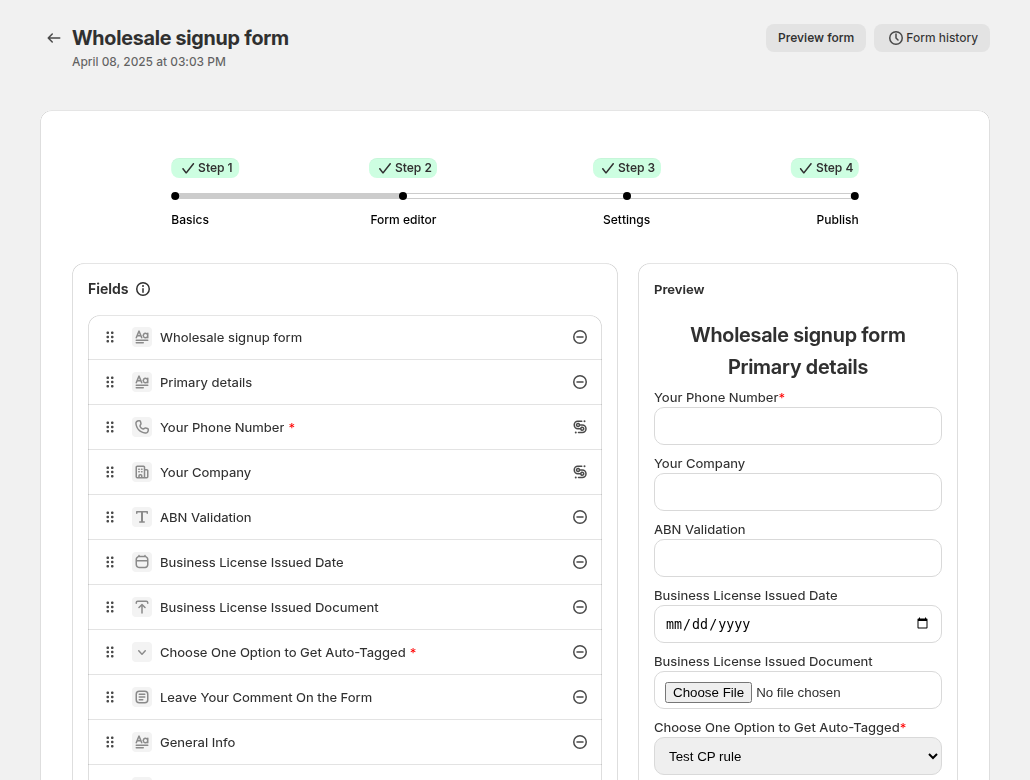
Publique el formulario en una página con el app block o el shortcode. La comprobación del número de identificación fiscal se ejecuta en vivo mientras el comprador escribe, y bloquea el envío solo cuando el campo es obligatorio. No encontramos una segunda comprobación en el servidor, así que verifique los números antes de aprobar. Vea la guía del creador de formularios.
- ☐ Campos del formulario elegidos, con el número de identificación fiscal si lo necesita.
- ☐ Formulario publicado en una página y enlazado desde su menú o desde un mensaje de bloqueo.
- ☐ Una solicitud de prueba enviada desde una ventana privada.
Paso 5: Configure la aprobación y la etiqueta
En la configuración del formulario elija aprobación manual o automática y los correos que se envían. La aprobación manual es la opción más segura para un programa nuevo. Escriba una etiqueta en Assign tag when customer is approved. Todos los pasos posteriores leen esta etiqueta.
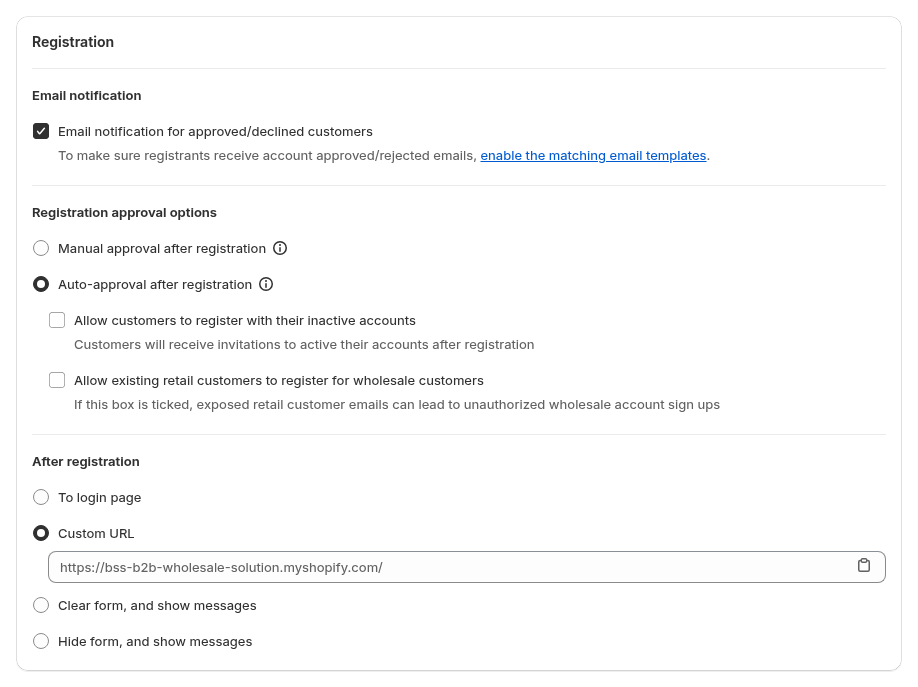
La aprobación crea o actualiza un cliente de Shopify. No crea una empresa de Shopify, así que añada una usted mismo si necesita catálogos nativos. Auto Tags no etiqueta de forma retroactiva a los clientes existentes. El caso de uso formulario de registro mayorista con aprobación muestra el flujo completo.
- ☐ Modo de aprobación elegido y correos revisados.
- ☐ Etiqueta escrita. Apruebe la solicitud de prueba y confirme la etiqueta en el perfil del cliente.
Paso 6: Cree una regla de precio para la etiqueta
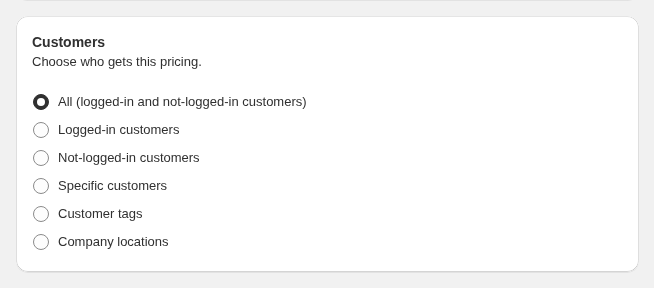
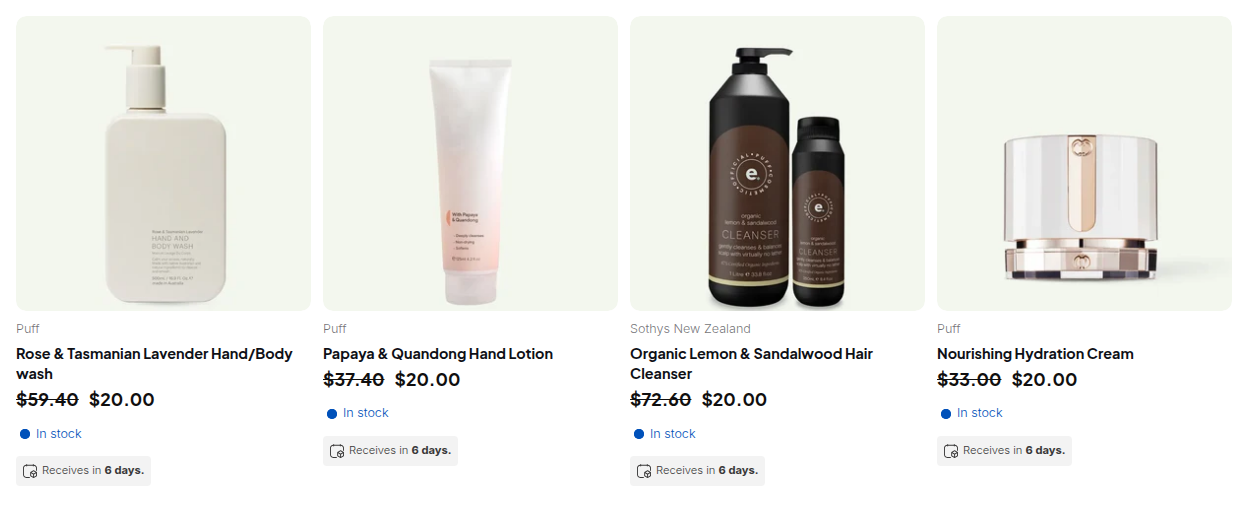
Abra Custom Pricing, añada una regla, ponga Apply to customers en Customer tags, escriba su etiqueta, elija los productos y un ajuste de precio, por ejemplo una reducción porcentual. Una etiqueta coincide con los clientes que han iniciado sesión y tienen al menos una de las etiquetas que escribe, sin distinguir mayúsculas. Cómo funciona la segmentación de clientes enumera todas las opciones.
Cuando reglas del mismo tipo se superponen, gana el número de Priority más bajo (de 0 a 99). Las Price Lists requieren el plan Platinum y son propias de la app, no catálogos de Shopify. Vea precio mayorista por etiqueta de cliente y el centro de precios mayoristas.
- ☐ Regla guardada y activada, con la audiencia puesta en su etiqueta.
- ☐ El cliente de prueba con la etiqueta ve el precio en una ventana privada. Un invitado ve el precio minorista.
- ☐ Si los precios no aparecen, lea por qué no se muestran los precios B2B de Shopify.
Paso 7: Añada reglas de pedido y plazos de pago
Shopify tiene reglas de cantidad nativas para empresas. BSS añade límites de pedido e incrementos de cantidad para los compradores con etiqueta, en el plan Advanced y superiores. Empiece con un importe mínimo de pedido para la etiqueta mayorista. Vea aplicar una cantidad y un valor mínimos de pedido.
Los plazos de pago nativos de Shopify dependen de una ubicación de empresa y están disponibles en los cuatro planes (Shopify Help Center).
Pruebe la omisión. Los límites de pedido funcionan desde la página del carrito, y un enlace de checkout directo los omite. Si eso importa, planifique una revisión manual.
- ☐ Regla de pedido mínimo añadida y mostrada en el carrito para un carrito de prueba por debajo del mínimo.
- ☐ Plazos de pago decididos: los nativos de Shopify o una factura manual.
- ☐ URL de checkout directo probada y su comportamiento anotado.
Paso 8: Añada herramientas de acceso y de pedido
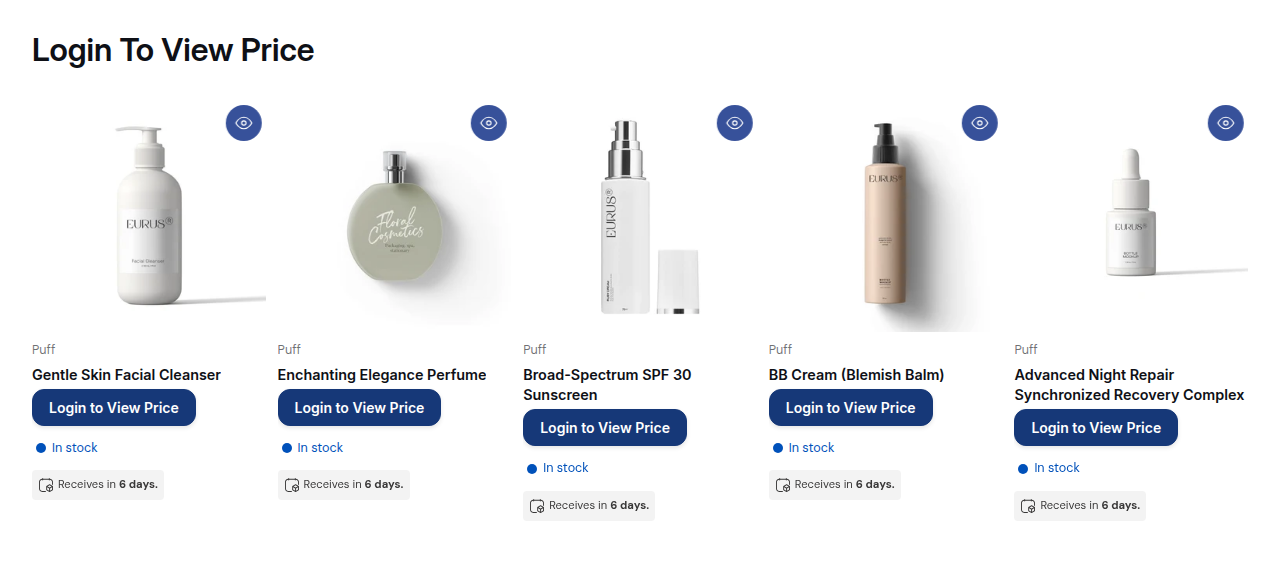
Oculte los precios a los invitados. BSS B2B Lock puede sustituir los precios y el botón Añadir al carrito por una solicitud de inicio de sesión, o bloquear productos, colecciones y páginas por etiqueta. Lock escribe código en su tema, así que instálelo primero en el tema duplicado. Trate cada bloqueo como un control de visibilidad, no como una garantía de seguridad. Vea ocultar precios mayoristas a visitantes invitados y el centro de control de acceso.
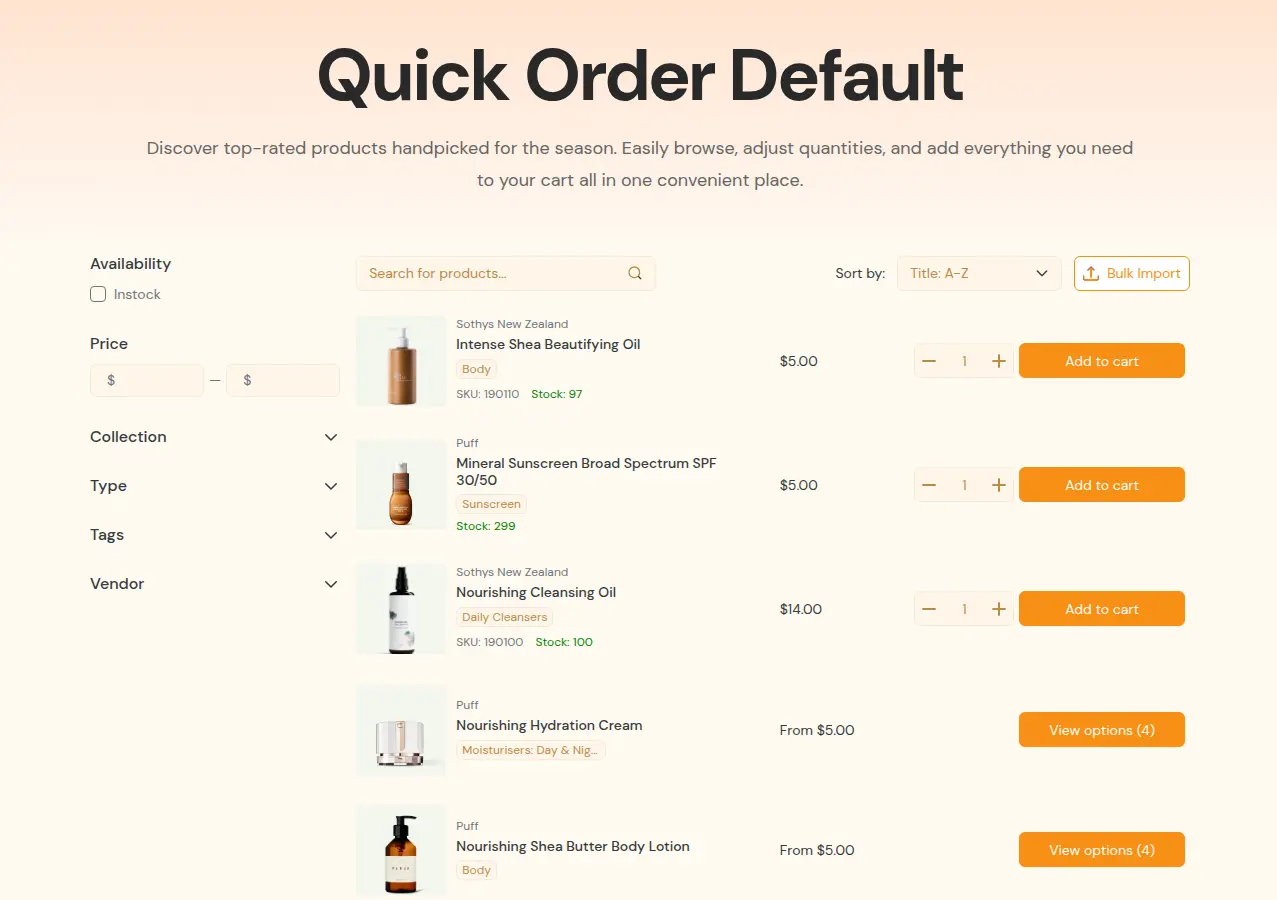
Pedido rápido. Shopify incluye una lista de pedido rápido en los cuatro planes. BSS B2B Quote añade una página de Pedido rápido para temas de Online Store 2.0, con carga de CSV o XLSX. Publique una página y enlácela desde su menú mayorista. Vea páginas estándar de pedido rápido y formulario de pedido rápido de Shopify.
- ☐ Regla de bloqueo instalada en el tema de prueba: un invitado ve la solicitud de inicio de sesión y un comprador con etiqueta ve los precios.
- ☐ Página de Pedido rápido publicada y visible solo para los clientes adecuados.
Paso 9: Pruebe como comprador, haga el primer pedido e invite a compradores
Shopify recomienda crear un cliente de prueba e iniciar sesión antes de invitar a compradores: configure una empresa de prueba con una ubicación, use opcionalmente la pasarela de pago de prueba de Shopify, haga un pedido de prueba y revise precios, plazos de pago y ajustes de checkout (Shopify Help Center). En el modelo por etiqueta, dé al cliente de prueba su etiqueta.
- Abra una ventana privada como invitado. Revise los precios, el bloqueo y el formulario.
- Inicie sesión como cliente de prueba con etiqueta. Revise el precio, el mínimo y el Pedido rápido.
- Haga el pedido. Confírmelo en Pedidos o, si eligió borradores, en Pedidos preliminares.
- Repita la prueba en el móvil y con el cajón del carrito, si su tema lo usa.
- Publique el tema de prueba, o copie sus cambios al tema en vivo, y active el app embed en él.
- Invite a sus primeros compradores. Revise a mano las primeras solicitudes y pedidos.
Lo que esta lista no cubre
- Los detalles de los planes cambian. Confírmelos en el Shopify Help Center y en la página de precios de BSS.
- Tiendas headless. No encontramos documentación de soporte headless para las apps, así que pruebe antes de suponerlo.
- Asesoría legal y fiscal. Los pasos de registro son herramientas, no garantías de cumplimiento.
Preguntas frecuentes sobre la configuración de Shopify B2B
¿Cuál es el primer paso para configurar Shopify B2B?
Decida el tipo de tienda y cómo identifica a los compradores. La lista de Shopify empieza con empresas y ubicaciones, y una configuración basada en etiquetas empieza con un formulario de registro que etiqueta a los compradores aprobados.
¿Necesito Shopify Plus para configurar B2B?
No. Empresas, ubicaciones, reglas de cantidad, plazos de pago y la lista de pedido rápido están disponibles en Basic, Grow, Advanced y Plus. Los catálogos directos de empresa, los depósitos y los pagos parciales son solo de Plus. Consulte el Help Center, porque los planes cambian.
¿Cuánto tiempo tarda la configuración de Shopify B2B?
Depende del tamaño del catálogo, de los grupos de precios y de los casos fiscales, así que no damos un plazo fijo. Trate la lista como un plan de pruebas, no como una cuenta atrás.
¿Debo duplicar mi tema antes de instalar apps B2B?
Es muy recomendable. Algunas apps añaden bloques o escriben código en el tema. Pruebe en una copia y, después, publíquela o repita la configuración en el tema en vivo. Cada tema tiene su propio interruptor de app embed.
¿La aprobación de BSS crea una empresa de Shopify?
No. Aprobar una solicitud crea o actualiza un cliente y puede añadir una etiqueta. Cree las empresas usted mismo si necesita catálogos nativos o plazos por ubicación.
¿Por qué algunas reglas no se aplican en el checkout?
Los límites de pedido funcionan desde la página del carrito, así que una URL de checkout directo los omite. Pruébelo y añada una revisión manual donde importe.
Próximos pasos
Recorra los nueve pasos primero en una tienda de desarrollo. Después lea el centro de onboarding de clientes y el centro de reglas de pedido y plazos de pago. El caso de uso gestionar una tienda solo B2B con las tres apps muestra el flujo completo. El glosario explica tienda combinada y cuentas de cliente nuevas.
Instale BSS B2B Solution, añada Lock para precios ocultos y Quote para pedido rápido y cotizaciones, y pruebe cada paso con un cliente de prueba.
Instalar BSS B2B Solution Ver la appFuentes
Páginas de Shopify leídas el 4 de octubre de 2026. Datos de BSS: la guía de usuario de BSS B2B Solution en docs.bss-b2b.solutions, nuestra revisión de octubre de 2026 del comportamiento de las apps y las fichas de las apps en la App Store de Shopify (a 4 de octubre de 2026).
- Shopify Help Center: lista de configuración para tiendas B2B combinadas
- Shopify Help Center: requisitos y consideraciones para usar B2B
- Shopify Help Center: funciones B2B de Shopify por plan
- Shopify Help Center: probar la experiencia del cliente B2B
- Shopify Help Center: tiendas B2B combinadas y dedicadas
- Shopify Help Center: duplicar temas
- Shopify Help Center: plazos de pago en B2B
- Guía de usuario de BSS B2B Solution: configure su primera regla
- Guía de usuario de BSS B2B Solution: active el app embed
- Guía de usuario de BSS B2B Solution: dé precios especiales a clientes con etiqueta
También le puede interesar

Cómo vender al por mayor a minoristas: guía práctica para marcas de Shopify
Para vender al por mayor a minoristas, fija un precio mayorista que deje margen a ambas partes (normalmente […]

Clientes exentos de impuestos en Shopify con certificado de reventa: guía de EE. UU. para vendedores mayoristas
Un certificado de reventa es un documento de EE. UU. emitido por el estado que permite a una empresa comprar bienes que revenderá […]

Alternativas a Faire para marcas: venta mayorista en su propia tienda de Shopify
La mejor alternativa a Faire para la mayoría de marcas de Shopify no es otro marketplace. Es su propia tienda de Shopify […]