
Checklist Shopify B2B : 9 étapes, de l’installation à la première commande de gros

Configurez Shopify B2B en neuf étapes : choisissez comment reconnaître les acheteurs, vérifiez les prérequis Shopify, installez l’app, créez un formulaire d’inscription avec validation et un tag, ajoutez les règles de prix et de commande, ajoutez les outils d’accès, puis testez en tant qu’acheteur. Chaque étape ci-dessous se termine par un contrôle.
BSS B2B Solution est gratuite sur les boutiques de développement, pour que vous puissiez créer et tester chaque règle avant de payer. Les forfaits payants bénéficient d’un essai de 14 jours.
Installer BSS B2B Solution Voir les tarifsDernière mise à jour le 4 octobre 2026. Les informations Shopify viennent des pages du centre d’aide liées dans le texte, consultées à cette date. BSS B2B Solutions édite BSS B2B Solution, Lock et Quote, les apps présentes dans les captures d’écran. Le guide complet de Shopify B2B contient une courte section sur la configuration ; cette page en est la version pratique, avec un test pour chaque étape. Commencez par le guide si vous voulez d’abord une vue d’ensemble.
Points clés
- Cette checklist suit la checklist de configuration pour les boutiques B2B mixtes de Shopify et ajoute les étapes d’app que Shopify laisse à des tiers : installation de l’app, règles de prix par tag, règles de commande, commande rapide et prix masqués.
- Travaillez d’abord sur un thème dupliqué avec un client test.
- L’ordre compte : intégration, formulaire, validation et tag, puis règles de prix, de commande et d’accès. Les étapes suivantes lisent le tag.
- Plusieurs règles s’exécutent dans le panier, pas dans le paiement Shopify. Testez une URL de paiement directe.
La checklist de configuration Shopify B2B en un coup d’œil
| # | Étape | Où | Terminé quand |
|---|---|---|---|
| 1 | Choisir le type de boutique et la manière d’identifier les acheteurs | Planification | Vous pouvez dire si les acheteurs sont des entreprises, des clients taggés, ou les deux |
| 2 | Vérifier les prérequis Shopify et dupliquer votre thème | Admin Shopify | Comptes clients activés, thème test existant |
| 3 | Installer BSS B2B Solution et activer l’intégration de l’app | Admin Shopify, app | L’intégration affiche On dans l’éditeur de thème |
| 4 | Créer et publier le formulaire d’inscription | Registration Forms | Une demande test apparaît dans la liste |
| 5 | Définir la validation et le tag | Registration Forms | Valider un compte test ajoute le tag |
| 6 | Créer une règle de prix pour le tag | Custom Pricing | L’acheteur test taggé voit le prix, un visiteur ne le voit pas |
| 7 | Ajouter les règles de commande et les conditions de paiement | Order Limits | Le panier bloque une commande trop petite |
| 8 | Ajouter les outils d’accès et de commande | BSS B2B Lock, BSS B2B Quote | Le visiteur voit une invite de connexion ; l’acheteur peut utiliser la commande rapide |
| 9 | Tester en tant qu’acheteur, passer la première commande, inviter des acheteurs | Boutique | Une commande test arrive dans Commandes ou Commandes provisoires |
Étape 1 : choisir votre type de boutique et la manière d’identifier les acheteurs
Le premier choix de Shopify concerne le type de boutique. Une boutique mixte sert les clients D2C et B2B depuis un seul admin. Une boutique dédiée peut être réservée aux clients B2B, alors qu’une boutique mixte « can’t be gated to only B2B customers, because your D2C customers couldn’t place orders » (Centre d’aide Shopify) (Citation originale en anglais). Si vous restez en mode mixte et voulez masquer les prix aux visiteurs, il vous faut un verrouillage (étape 8).
Décidez ensuite comment reconnaître un acheteur : une entreprise Shopify avec des emplacements, un client avec un tag, ou les deux. Lisez Entreprises et catalogues Shopify face aux tags client avant de choisir.
- ☐ Type de boutique choisi (mixte ou dédiée).
- ☐ Modèle d’acheteurs choisi (entreprises, tags ou les deux) et nom du tag noté, par exemple
wholesale.
Étape 2 : vérifier les prérequis et dupliquer votre thème
Vérifiez trois points dans Shopify. D’abord le forfait : les entreprises, les emplacements, les règles de quantité, les conditions de paiement et la liste de commande rapide sont inclus dans les forfaits Basic, Grow, Advanced et Plus, tandis que les catalogues d’entreprise directs, les acomptes et les paiements partiels sont réservés à Plus (tableau des forfaits). Ensuite, les comptes clients : « You must activate customer accounts. You can’t use legacy customer accounts for B2B orders and customers » (Centre d’aide Shopify) (Citation originale en anglais). Troisièmement, les fonctions incompatibles : les paiements accélérés comme Shop Pay et Apple Pay, la livraison locale, les points de retrait, les pourboires et les abonnements ne fonctionnent pas avec les commandes B2B.
Protégez ensuite votre boutique en activité. Dans Boutique en ligne, Thèmes, ouvrez le menu de votre thème et choisissez Dupliquer. La copie s’appelle « Copy of » suivi du nom du thème, et Shopify n’autorise pas plus de 20 thèmes (Centre d’aide Shopify). Construisez et testez sur la copie. Notre checklist de compatibilité des thèmes va plus loin.
- ☐ Le forfait prend en charge les fonctions B2B dont vous avez besoin.
- ☐ Nouveaux comptes clients activés.
- ☐ Thème dupliqué créé et nommé, par exemple « B2B test ».
Étape 3 : installer BSS B2B Solution et activer l’intégration de l’app
Installez BSS B2B Solution depuis l’App Store Shopify. Toutes les fonctions sont gratuites sur les boutiques de développement, et les forfaits payants bénéficient d’un essai de 14 jours. Sur une boutique en activité, le forfait Free est limité, par exemple à une seule règle Custom Pricing ; consultez donc la page des tarifs.
Tout le contenu de la boutique se charge depuis une seule intégration d’app (app embed). Si elle est désactivée, rien n’apparaît, même si les règles sont enregistrées. Ouvrez l’éditeur de thème depuis la page d’accueil de l’app, cherchez B2B Solution sous App embeds, activez-la et enregistrez. Faites de même sur le thème dupliqué (guide).
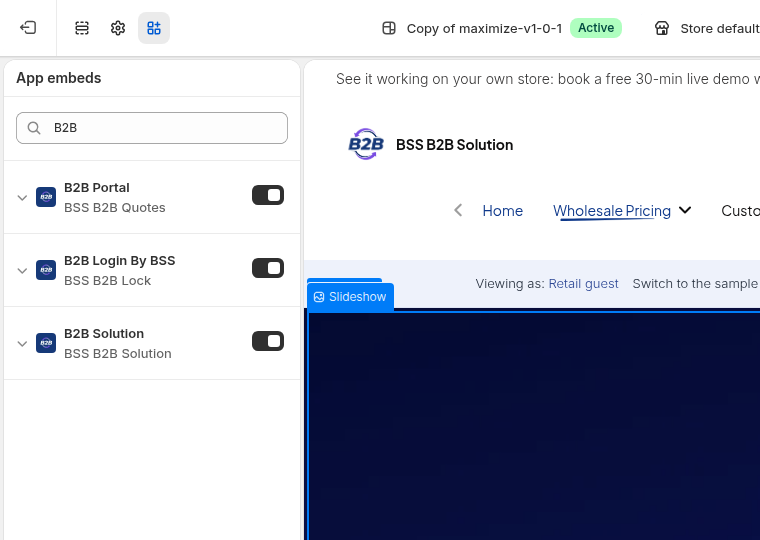
- ☐ App installée sur le forfait dont vous avez besoin.
- ☐ Intégration de l’app activée dans le thème test (puis dans le thème en activité).
Étape 4 : créer et publier le formulaire d’inscription
Un formulaire d’inscription transforme les visiteurs en candidats. Dans l’app, ouvrez Registration Forms et créez le formulaire : champs texte, liste déroulante, import de fichier, date et case à cocher sont disponibles, ainsi que des champs de numéro de TVA pour l’UE, la TVA du Royaume-Uni, le numéro EIN des États-Unis, l’ABN australien et le GST indien. Chaque fichier importé peut peser jusqu’à 10 Mo. Ne demandez que ce dont vous avez besoin pour valider un acheteur. Notre guide du formulaire d’inscription couvre les champs et la mise en page.
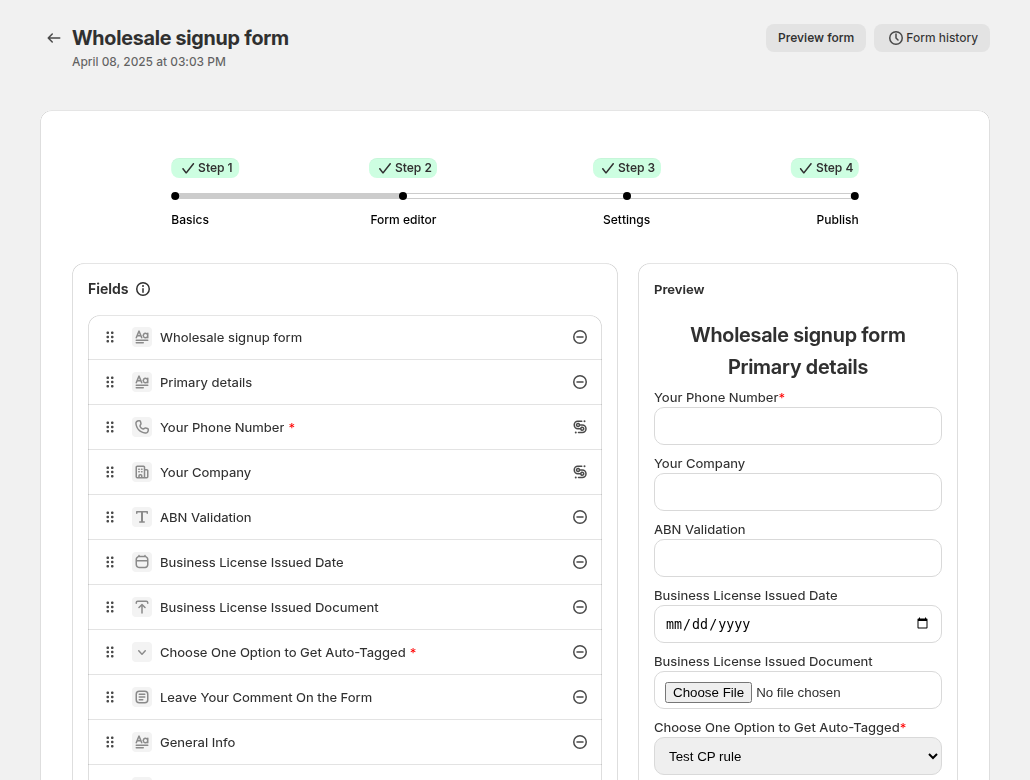
Publiez le formulaire sur une page avec le bloc de l’app ou le shortcode. Le contrôle du numéro de TVA s’exécute en direct pendant la saisie et ne bloque l’envoi que si le champ est obligatoire. Nous n’avons trouvé aucun second contrôle côté serveur : vérifiez donc les numéros avant de valider. Voir le guide du constructeur de formulaire.
- ☐ Champs du formulaire choisis, dont le numéro de TVA si vous en avez besoin.
- ☐ Formulaire publié sur une page et lié depuis votre menu ou depuis un message de verrouillage.
- ☐ Une demande test envoyée depuis une fenêtre privée.
Étape 5 : définir la validation et le tag
Dans les paramètres du formulaire, choisissez une validation manuelle ou automatique et les e-mails à envoyer. La validation manuelle est le choix le plus sûr pour un nouveau programme. Saisissez un tag dans Assign tag when customer is approved. Toutes les étapes suivantes lisent ce tag.
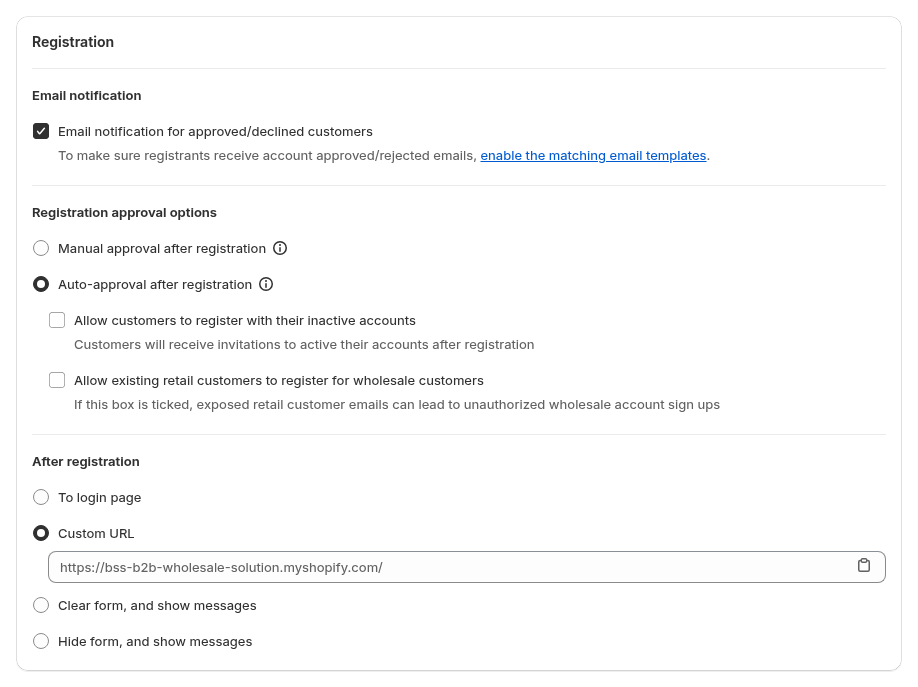
La validation crée ou met à jour un client Shopify. Elle ne crée pas d’entreprise Shopify : ajoutez-en une vous-même si vous avez besoin de catalogues natifs. Auto Tags n’ajoute pas de tag aux clients existants rétroactivement. Le cas d’usage formulaire d’inscription grossiste avec validation montre le parcours complet.
- ☐ Mode de validation défini et e-mails relus.
- ☐ Tag saisi. Validez la demande test et vérifiez le tag sur la fiche du client.
Étape 6 : créer une règle de prix pour le tag
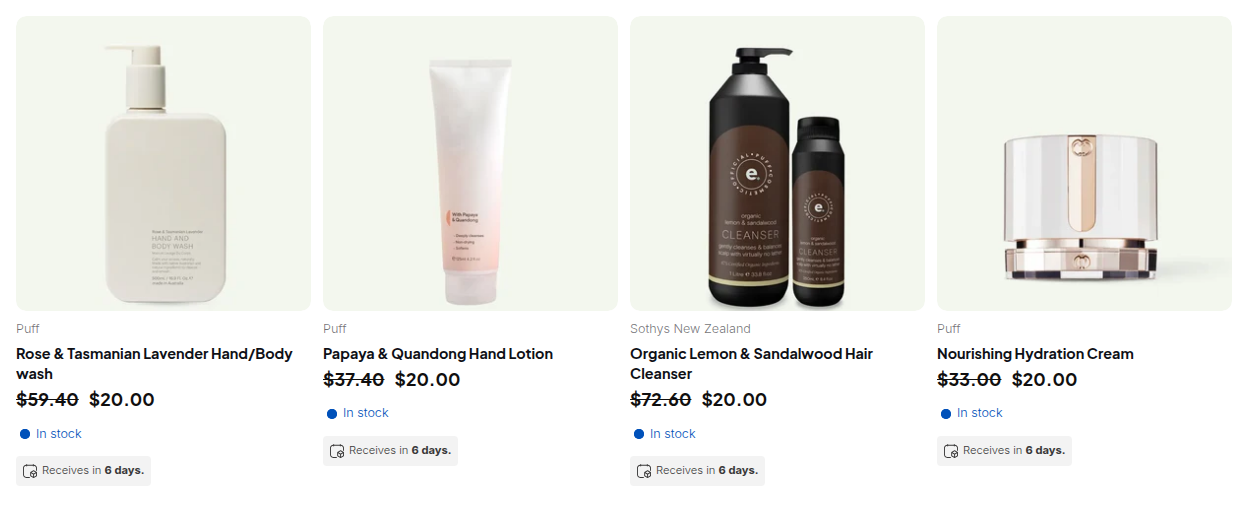
Ouvrez Custom Pricing, ajoutez une règle, réglez Apply to customers sur Customer tags, saisissez votre tag, choisissez les produits et un ajustement de prix, par exemple une baisse en pourcentage. Un tag correspond aux clients connectés qui ont au moins un des tags saisis, quelle que soit la casse. Fonctionnement du ciblage des clients liste toutes les options.
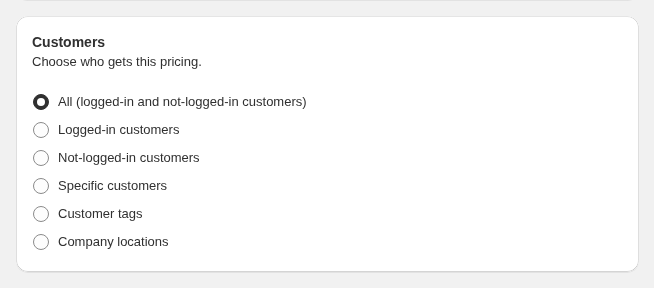
Quand des règles du même type se chevauchent, le numéro de priorité le plus bas (de 0 à 99) l’emporte. Les listes de prix nécessitent le forfait Platinum et sont gérées par l’app, pas par des catalogues Shopify. Voir prix de gros par tag client et le hub tarification de gros.
- ☐ Règle enregistrée et activée, public défini sur votre tag.
- ☐ Un client test avec le tag voit le prix dans une fenêtre privée. Un visiteur voit le prix de détail.
- ☐ Si les prix ne s’affichent pas, lisez pourquoi les prix Shopify B2B ne s’affichent pas.
Étape 7 : ajouter les règles de commande et les conditions de paiement
Shopify propose des règles de quantité natives pour les entreprises. BSS ajoute des limites de commande et des incréments de quantité pour les acheteurs taggés, à partir du forfait Advanced. Commencez par un montant minimum de commande pour le tag de gros. Voir imposer une quantité et une valeur minimales de commande.
Les conditions de paiement natives de Shopify sont rattachées à un emplacement d’entreprise et disponibles sur les quatre forfaits (Centre d’aide Shopify).
Testez le contournement. Les limites de commande fonctionnent depuis la page panier, et une URL de paiement directe les contourne. Si cela compte pour vous, ajoutez une vérification manuelle des commandes.
- ☐ Règle de montant minimum ajoutée et affichée dans le panier pour un panier test sous le minimum.
- ☐ Conditions de paiement décidées : natives ou facture établie à la main.
- ☐ URL de paiement direct testée et son comportement noté.
Étape 8 : ajouter les outils d’accès et de commande
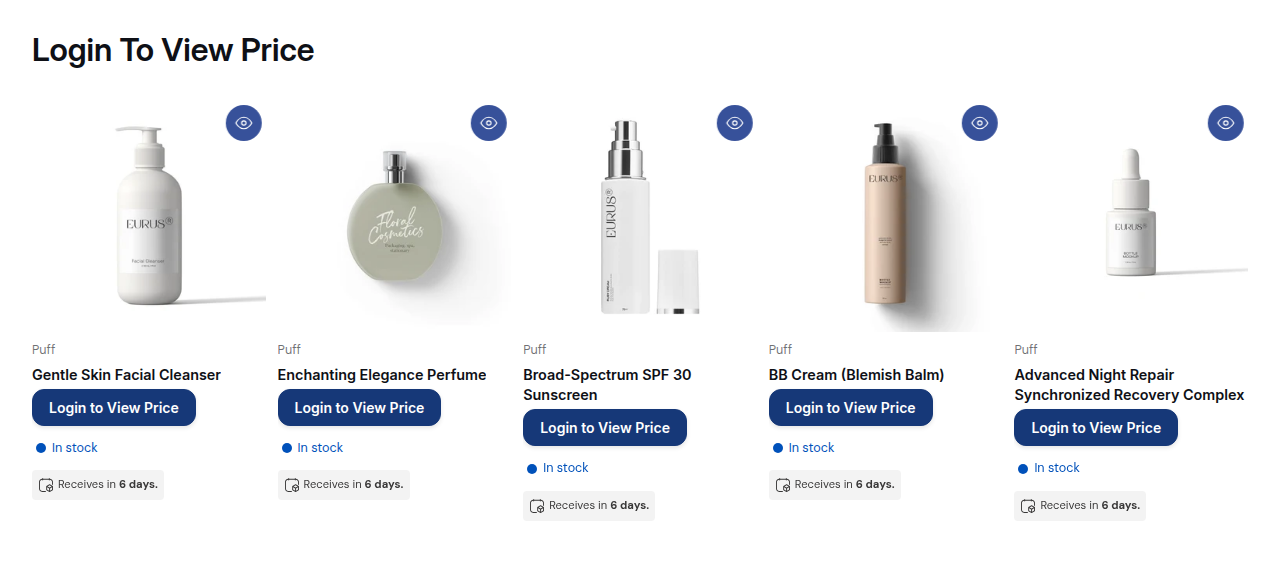
Masquer les prix aux visiteurs. BSS B2B Lock peut remplacer les prix et le bouton Ajouter au panier par une invite de connexion, ou verrouiller des produits, des collections ou des pages par tag. Lock écrit du code dans votre thème : installez-le donc d’abord sur le thème dupliqué. Considérez chaque verrouillage comme un contrôle de visibilité, pas comme une garantie de sécurité. Voir masquer les prix de gros aux visiteurs et le hub contrôle d’accès.
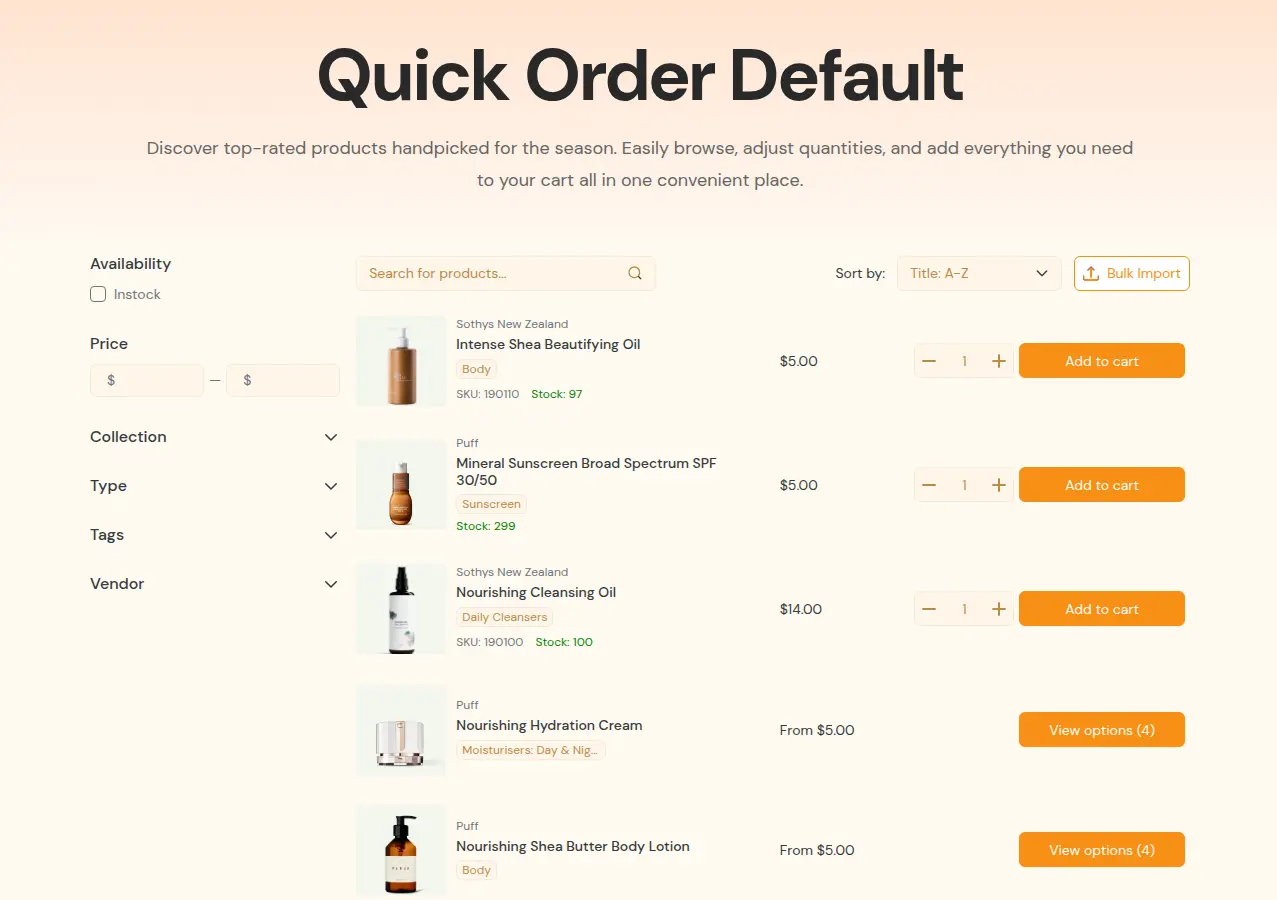
Commande rapide. Shopify inclut une liste de commande rapide sur les quatre forfaits. BSS B2B Quote ajoute une page Commande rapide pour les thèmes Boutique en ligne 2.0, avec import CSV ou XLSX. Publiez une page et liez-la depuis votre menu de gros. Voir pages de commande rapide standard et formulaire de commande rapide Shopify.
- ☐ Verrouillage installé sur le thème test : un visiteur voit l’invite de connexion, un acheteur taggé voit les prix.
- ☐ Page Commande rapide publiée et visible par les bons clients.
Étape 9 : tester en tant qu’acheteur, passer la première commande et inviter des acheteurs
Shopify conseille de créer un client test et de se connecter avant d’inviter des acheteurs : créez une entreprise test avec un emplacement, utilisez si vous le souhaitez la passerelle de paiement test de Shopify, passez une commande test et vérifiez les prix, les conditions de paiement et les réglages de paiement (Centre d’aide Shopify). Avec le modèle par tag, donnez votre tag au client test.
- Ouvrez une fenêtre privée en tant que visiteur. Vérifiez les prix, le verrouillage et le formulaire.
- Connectez-vous avec le client test taggé. Vérifiez le prix, le minimum et la commande rapide.
- Passez la commande. Confirmez-la dans Commandes ou, si vous avez choisi les commandes provisoires, dans Commandes provisoires.
- Répétez sur mobile et avec le tiroir du panier si votre thème en utilise un.
- Publiez le thème test, ou reportez vos modifications sur le thème en activité, puis activez l’intégration de l’app dessus.
- Invitez vos premiers acheteurs. Suivez à la main les premières demandes et commandes.
Ce que cette checklist ne couvre pas
- Les forfaits évoluent. Vérifiez dans le Centre d’aide Shopify et sur la page tarifs de BSS.
- Boutiques headless. Nous n’avons trouvé aucune prise en charge headless documentée pour ces apps : testez donc avant de le supposer.
- Conseil juridique. Les étapes d’inscription sont des outils, pas des garanties de conformité.
Configuration de Shopify B2B : questions fréquentes
Quelle est la première étape pour configurer Shopify B2B ?
Décidez du type de boutique et de la manière d’identifier les acheteurs. La checklist de Shopify commence par les entreprises et les emplacements, et une configuration par tag commence par un formulaire d’inscription qui tague les acheteurs validés.
Ai-je besoin de Shopify Plus pour configurer B2B ?
Non. Les entreprises, les emplacements, les règles de quantité, les conditions de paiement et la liste de commande rapide sont disponibles sur Basic, Grow, Advanced et Plus. Les catalogues d’entreprise directs, les acomptes et les paiements partiels sont réservés à Plus. Consultez le Centre d’aide, car les forfaits évoluent.
Combien de temps prend la configuration de Shopify B2B ?
Cela dépend de la taille de votre catalogue, des groupes de prix et des cas fiscaux, donc nous ne donnons pas de durée fixe. Considérez la checklist comme un plan de test, pas comme un compte à rebours.
Dois-je dupliquer mon thème avant d’installer des apps B2B ?
C’est fortement conseillé. Certaines apps ajoutent des blocs ou écrivent du code dans le thème. Testez sur une copie, puis publiez-la ou refaites la configuration sur le thème en activité. Chaque thème a son propre interrupteur d’intégration d’app.
La validation BSS crée-t-elle une entreprise Shopify ?
Non. Valider une demande crée ou met à jour un client et peut ajouter un tag. Créez vous-même les entreprises si vous avez besoin de catalogues natifs ou de conditions par emplacement.
Pourquoi certaines règles ne s’appliquent-elles pas au paiement ?
Les limites de commande fonctionnent depuis la page panier, donc une URL de paiement directe les contourne. Testez-la et ajoutez une vérification manuelle là où c’est important.
Étapes suivantes
Parcourez les neuf étapes sur une boutique de développement d’abord. Lisez ensuite le hub d’intégration des clients et le hub règles de commande et conditions. Le cas d’usage gérer une boutique B2B seule avec les trois apps montre le parcours complet. Le glossaire explique la boutique mixte et les nouveaux comptes clients.
Installez BSS B2B Solution, ajoutez Lock pour masquer les prix et Quote pour la commande rapide et les devis, puis testez chaque étape avec un client test.
Installer BSS B2B Solution Voir l’appSources
Pages Shopify consultées le 4 octobre 2026. Faits BSS : guide d’utilisation de BSS B2B Solution sur docs.bss-b2b.solutions, notre revue d’octobre 2026 du comportement des apps, et les fiches Shopify App Store (au 4 octobre 2026).
- Centre d’aide Shopify : checklist de configuration pour les boutiques B2B mixtes
- Centre d’aide Shopify : exigences et points à considérer pour utiliser B2B
- Centre d’aide Shopify : fonctionnalités B2B Shopify par forfait
- Centre d’aide Shopify : tester l’expérience client B2B
- Centre d’aide Shopify : boutiques B2B mixtes et dédiées
- Centre d’aide Shopify : dupliquer des thèmes
- Centre d’aide Shopify : conditions de paiement B2B
- Guide d’utilisation BSS B2B Solution : configurer votre première règle avec le guide d’onboarding
- Guide d’utilisation BSS B2B Solution : activer l’intégration de l’app
- Guide d’utilisation BSS B2B Solution : accorder des prix spéciaux aux clients taggés
Vous aimerez aussi

Comment vendre en gros aux détaillants : guide pour marques Shopify
Pour vendre en gros aux détaillants, fixez un prix de gros qui laisse de la marge aux deux parties (en général […]

Clients Shopify exonérés de taxe avec certificat de revente : guide américain pour vendeurs en gros
Un certificat de revente est un document américain délivré par l'État qui permet à une entreprise d'acheter des marchandises qu'elle revendra […]

Alternatives à Faire pour les marques : vendre en gros sur votre propre boutique Shopify
La meilleure alternative à Faire pour la plupart des marques Shopify n'est pas une autre place de marché. C'est votre propre boutique Shopify […]