
Shopify-B2B-Einrichtungscheckliste: 9 Schritte von der Installation bis zur ersten Großhandelsbestellung

Richten Sie Shopify B2B in neun Schritten ein: Legen Sie fest, wie Sie Käufer erkennen, prüfen Sie die Voraussetzungen von Shopify, installieren Sie die App, erstellen Sie ein Registrierungsformular mit Freigabe und Tag, ergänzen Sie Preis- und Bestellregeln, fügen Sie Zugriffswerkzeuge hinzu und testen Sie dann als Käufer. Jeder Schritt unten endet mit einer Prüfung.
BSS B2B Solution ist auf Entwicklungsstores kostenlos, sodass Sie jede Regel bauen und testen können, bevor Sie bezahlen. Bezahlte Pläne haben eine 14-tägige Testphase.
BSS B2B Solution installieren Preise ansehenZuletzt aktualisiert am 4. Oktober 2026. Die Fakten zu Shopify stammen aus den Help-Center-Seiten, die im Text verlinkt sind, und wurden an diesem Tag gelesen. BSS B2B Solutions entwickelt BSS B2B Solution, Lock und Quote, die Apps in den Screenshots. Der komplette Leitfaden zu Shopify B2B hat einen kurzen Abschnitt zur Einrichtung. Diese Seite ist die praktische Version mit einem Test für jeden Schritt. Beginnen Sie dort, wenn Sie zuerst das Gesamtbild wollen.
Die wichtigsten Punkte
- Diese Checkliste folgt der Einrichtungs-Checkliste für gemischte B2B-Shops von Shopify und ergänzt die App-Schritte, die Shopify Drittanbietern überlässt: Anträge, Preisregeln per Tag, Bestellregeln, Schnellbestellung und ausgeblendete Preise.
- Arbeiten Sie zuerst an einem duplizierten Theme mit einem Testkunden.
- Die Reihenfolge zählt: Einbettung, Formular, Freigabe und Tag, dann Preis-, Bestell- und Zugriffsregeln. Spätere Schritte lesen den Tag.
- Mehrere Regeln laufen im Warenkorb, nicht im Checkout von Shopify. Testen Sie eine direkte Checkout-URL.
Die Checkliste für die Einrichtung von Shopify B2B auf einen Blick
| # | Schritt | Wo | Erledigt, wenn |
|---|---|---|---|
| 1 | Store-Typ und Erkennung der Käufer festlegen | Planung | Sie können sagen, ob Käufer Firmen, markierte Kunden oder beides sind |
| 2 | Voraussetzungen von Shopify prüfen und Theme duplizieren | Shopify-Admin | Kundenkonten sind aktiv, ein Test-Theme existiert |
| 3 | BSS B2B Solution installieren und die App-Einbettung aktivieren | Shopify-Admin, App | Die Einbettung ist im Theme-Editor eingeschaltet |
| 4 | Registrierungsformular erstellen und veröffentlichen | Registration Forms | Ein Test-Antrag erscheint in der Liste |
| 5 | Freigabe und Tag festlegen | Registration Forms | Die Freigabe eines Test-Kontos setzt den Tag |
| 6 | Preisregel für den Tag anlegen | Custom Pricing | Der markierte Test-Käufer sieht den Preis, der Gast nicht |
| 7 | Bestellregeln und Zahlungsbedingungen festlegen | Order Limits | Der Warenkorb blockiert eine zu kleine Bestellung (ab Advanced) |
| 8 | Zugriffs- und Bestellwerkzeuge ergänzen | BSS B2B Lock, BSS B2B Quote | Der Gast sieht einen Login-Hinweis, der Käufer kann schnell bestellen |
| 9 | Als Käufer testen, erste Bestellung aufgeben, Käufer einladen | Shop | Eine Testbestellung erscheint unter Bestellungen oder Bestellentwürfen |
Schritt 1: Store-Typ wählen und festlegen, wie Sie Käufer erkennen
Die erste Entscheidung von Shopify betrifft den Store-Typ. Ein gemischter Store bedient D2C- und B2B-Kunden aus einem Admin. Ein dedizierter Store kann auf B2B-Kunden beschränkt werden, ein gemischter Store „can’t be gated to only B2B customers, because your D2C customers couldn’t place orders“ (Originalzitat auf Englisch) (Shopify Help Center). Wenn Sie gemischt bleiben und Preise vor Gästen verbergen wollen, brauchen Sie eine Sperre (Schritt 8).
Dann entscheiden Sie, wie ein Käufer erkannt wird: als Shopify-Firma mit Standorten, als Kunde mit Tag oder beides. Lesen Sie Shopify-Firmen und Kataloge im Vergleich zu Kunden-Tags, bevor Sie wählen.
- ☐ Store-Typ gewählt (gemischt oder dediziert).
- ☐ Käufermodell gewählt (Firmen, Tags oder beides) und der Tag-Name notiert, zum Beispiel
wholesale.
Schritt 2: Voraussetzungen prüfen und das Theme duplizieren
Prüfen Sie in Shopify drei Dinge. Erstens den Plan: Firmen, Standorte, Mengenregeln, Zahlungsbedingungen und die Schnellbestellliste sind in Basic, Grow, Advanced und Plus enthalten. Direkte Firmenkataloge, Anzahlungen und Teilzahlungen gibt es nur bei Plus (Planübersicht). Zweitens die Kundenkonten: „You must activate customer accounts. You can’t use legacy customer accounts for B2B orders and customers“ (Originalzitat auf Englisch) (Shopify Help Center). Drittens inkompatible Funktionen: Beschleunigte Checkouts wie Shop Pay und Apple Pay, lokale Lieferung, Abholpunkte, Trinkgelder und Abonnements funktionieren nicht mit B2B-Bestellungen.
Schützen Sie dann Ihren Live-Store. Öffnen Sie unter Online-Shop, Themes das Menü Ihres Themes und wählen Sie Duplizieren. Die Kopie heißt „Copy of“ plus Theme-Name, und Shopify erlaubt nicht mehr als 20 Themes (Shopify Help Center). Bauen und testen Sie auf der Kopie. Unsere Checkliste zur Theme-Kompatibilität geht tiefer.
- ☐ Plan unterstützt die B2B-Funktionen, die Sie brauchen.
- ☐ Neue Kundenkonten sind aktiv.
- ☐ Duplikat des Themes angelegt und benannt, zum Beispiel „B2B-Test“.
Schritt 3: BSS B2B Solution installieren und die App-Einbettung aktivieren
Installieren Sie BSS B2B Solution aus dem Shopify App Store. Alle Funktionen sind auf Entwicklungsstores kostenlos, und bezahlte Pläne haben eine 14-tägige Testphase. Auf einem Live-Store ist der Gratis-Plan begrenzt, zum Beispiel auf eine Regel für individuelle Preise. Prüfen Sie deshalb die Preisseite.
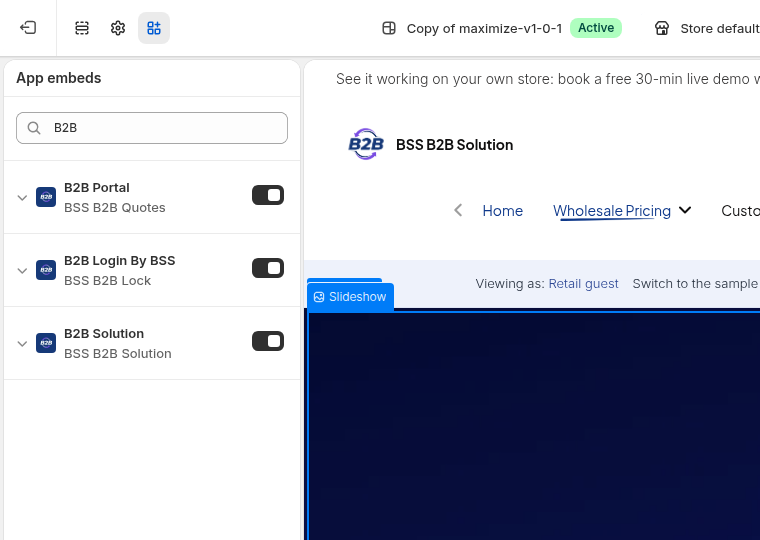
Alles im Shop lädt über eine einzige App-Einbettung. Ist sie aus, erscheint nichts, auch wenn Regeln gespeichert sind. Öffnen Sie den Theme-Editor über die Startseite der App, suchen Sie unter App-Einbettungen B2B Solution, schalten Sie sie ein und speichern Sie. Tun Sie das auch im duplizierten Theme (Anleitung).
- ☐ App auf dem Plan installiert, den Sie brauchen.
- ☐ App-Einbettung im Test-Theme eingeschaltet (und später im Live-Theme).
Schritt 4: Registrierungsformular erstellen und veröffentlichen
Ein Registrierungsformular macht Besucher zu Antragstellern. Öffnen Sie in der App Registration Forms und bauen Sie das Formular: Text-, Auswahl-, Datei-Upload-, Datums- und Checkbox-Felder sind verfügbar, dazu Steuer-ID-Felder für EU VAT, UK VAT, US EIN, ABN und indische GST. Jede hochgeladene Datei darf bis zu 10 MB groß sein. Fragen Sie nur ab, was Sie brauchen, um einen Käufer freizugeben. Unser Leitfaden zum Registrierungsformular behandelt Felder und Aufbau.
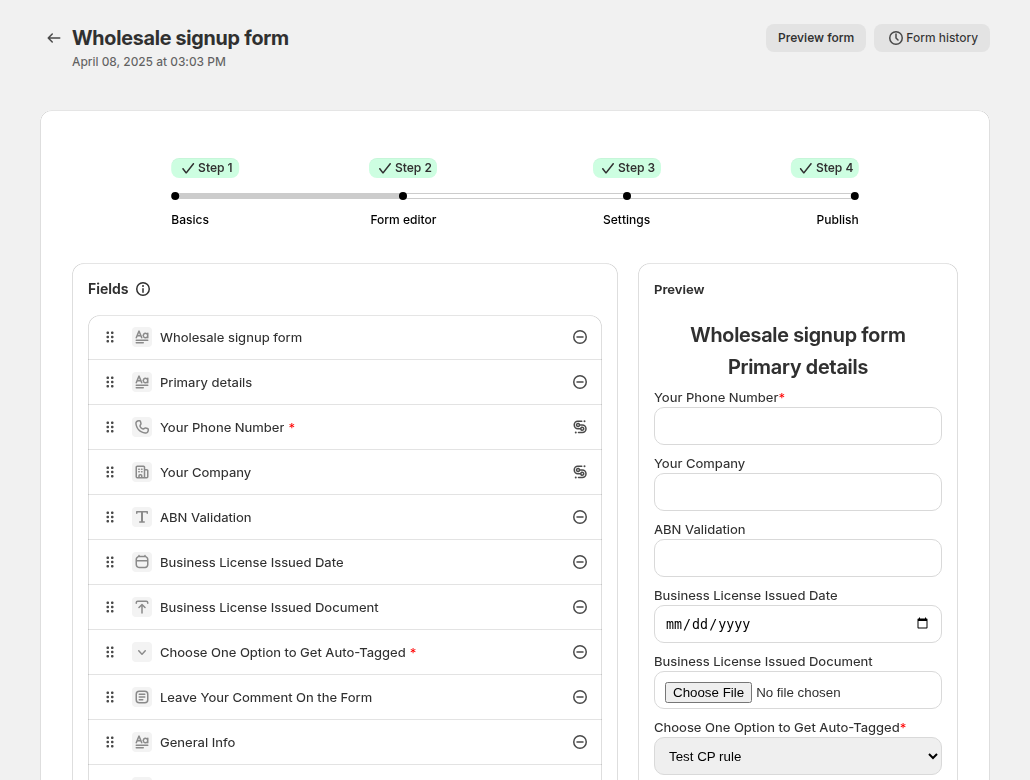
Veröffentlichen Sie das Formular auf einer Seite mit dem App-Block oder dem Shortcode. Die Steuer-ID-Prüfung läuft live, während der Käufer tippt, und blockiert das Absenden nur, wenn das Feld Pflicht ist. Wir haben keine zweite Prüfung auf dem Server gefunden. Prüfen Sie Nummern deshalb vor der Freigabe. Siehe den Leitfaden zum Formular-Builder.
- ☐ Formularfelder gewählt, inklusive Steuer-ID, falls nötig.
- ☐ Formular auf einer Seite veröffentlicht und aus Ihrem Menü oder einer Sperrmeldung verlinkt.
- ☐ Ein Test-Antrag aus einem privaten Fenster abgeschickt.
Schritt 5: Freigabe und Tag festlegen
Wählen Sie in den Formulareinstellungen manuelle oder automatische Freigabe und die E-Mails, die gesendet werden. Manuelle Freigabe ist für ein neues Programm der sicherere Standard. Tragen Sie unter Assign tag when customer is approved einen Tag ein. Jeder spätere Schritt liest diesen Tag.
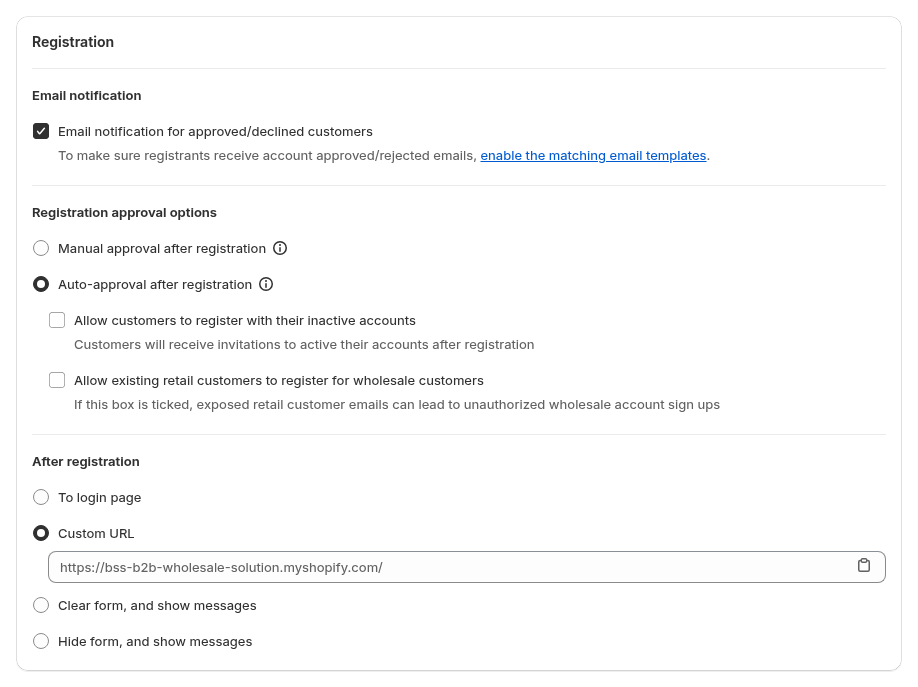
Die Freigabe legt einen Shopify-Kunden an oder aktualisiert ihn. Sie legt keine Shopify-Firma an, deshalb ergänzen Sie eine selbst, wenn Sie native Kataloge brauchen. Auto-Tags setzt Tags nicht rückwirkend bei bestehenden Kunden. Der Use Case Großhandels-Registrierungsformular mit Freigabe zeigt den ganzen Ablauf.
- ☐ Freigabemodus gesetzt und E-Mails geprüft.
- ☐ Tag eingetragen. Test-Antrag freigeben und den Tag im Kundenprofil prüfen.
Schritt 6: Preisregel für den Tag anlegen
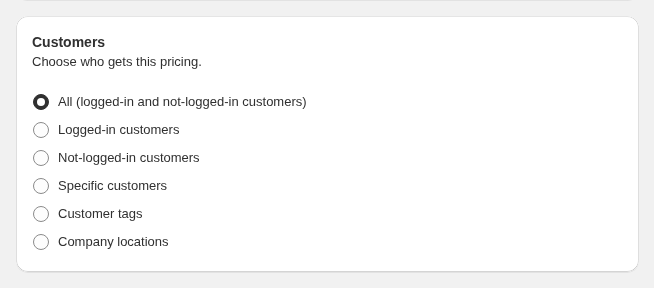
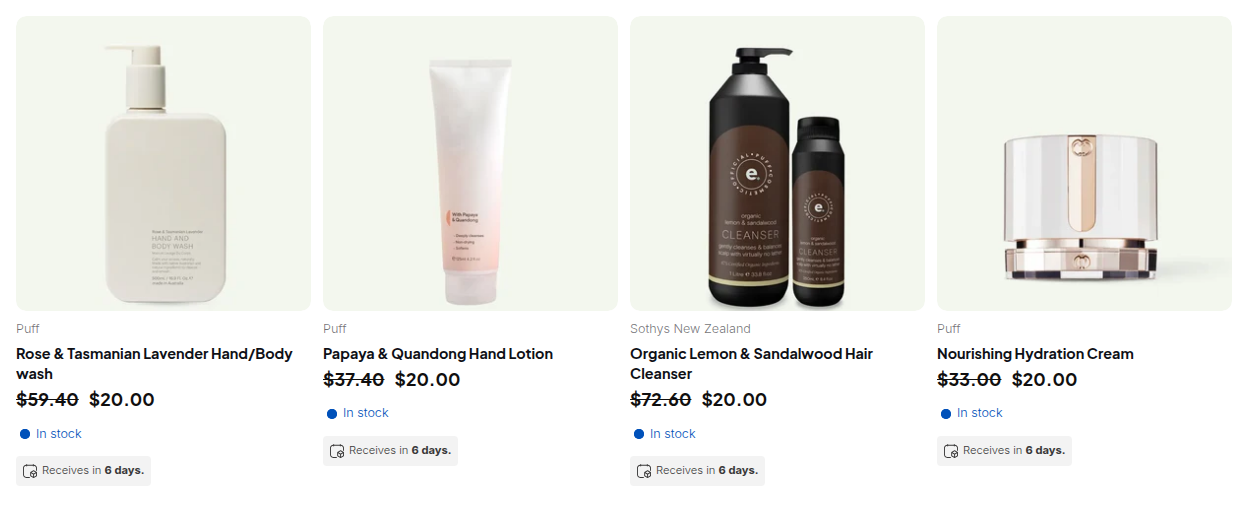
Öffnen Sie Custom Pricing, legen Sie eine Regel an, setzen Sie Apply to customers auf Customer tags, tragen Sie Ihren Tag ein, wählen Sie die Produkte und eine Preisanpassung, zum Beispiel eine prozentuale Senkung. Ein Tag trifft angemeldete Kunden, die mindestens einen der eingetragenen Tags haben, unabhängig von Groß- und Kleinschreibung. So funktioniert die Kundenzuordnung listet jede Option auf.
Wenn Regeln desselben Typs sich überschneiden, gewinnt die niedrigste Priority-Nummer (0 bis 99). Price Lists brauchen den Platinum-Plan und gehören der App, sie sind keine Shopify-Kataloge. Siehe Großhandelspreis nach Kunden-Tag und den Hub zu Großhandelspreisen.
- ☐ Regel gespeichert und aktiviert, Zielgruppe auf Ihren Tag gesetzt.
- ☐ Testkunde mit dem Tag sieht den Preis in einem privaten Fenster. Ein Gast sieht den Einzelhandelspreis.
- ☐ Falls Preise nicht erscheinen, lesen Sie warum Shopify-B2B-Preise nicht angezeigt werden.
Schritt 7: Bestellregeln und Zahlungsbedingungen festlegen
Shopify hat native Mengenregeln für Firmen. BSS ergänzt Bestellgrenzen und Mengenschritte für markierte Käufer, ab dem Advanced-Plan. Beginnen Sie mit einem Mindestbestellwert für den Großhandels-Tag. Siehe Mindestbestellmenge und -wert durchsetzen.
Die nativen Zahlungsbedingungen von Shopify hängen an einem Firmenstandort und sind in allen vier Plänen verfügbar (Shopify Help Center).
Umgehung testen. Bestellgrenzen wirken auf der Warenkorbseite, und ein direkter Checkout-Link umgeht sie. Wenn das wichtig ist, planen Sie eine manuelle Prüfung ein.
- ☐ Mindestbestellregel angelegt und im Warenkorb für einen Test-Warenkorb unter dem Minimum angezeigt.
- ☐ Zahlungsbedingungen festgelegt: nativ über Shopify oder Rechnung von Hand.
- ☐ Direkte Checkout-URL getestet und ihr Verhalten notiert.
Schritt 8: Zugriffs- und Bestellwerkzeuge ergänzen
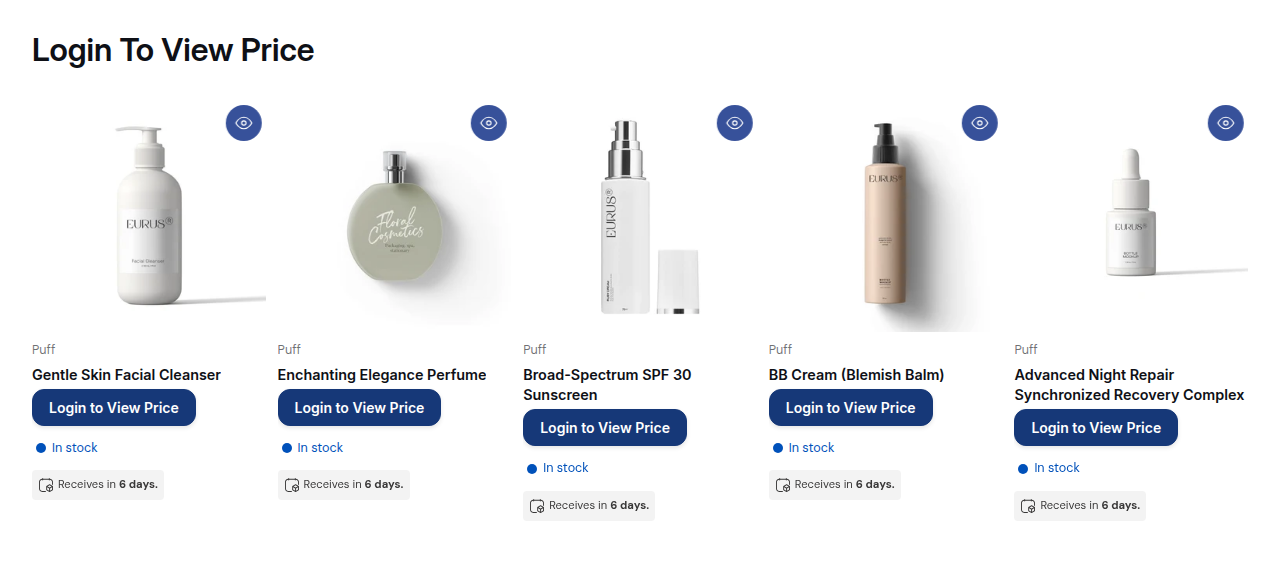
Preise vor Gästen verbergen. BSS B2B Lock kann Preise und „In den Warenkorb“ durch einen Login-Hinweis ersetzen oder Produkte, Kollektionen und Seiten nach Tag sperren. Lock schreibt Code in Ihr Theme, installieren Sie es deshalb zuerst auf dem duplizierten Theme. Behandeln Sie jede Sperre als Sichtbarkeitsregel, nicht als Sicherheitsgarantie. Siehe Großhandelspreise vor Gastbesuchern verbergen und den Hub zur Zugriffskontrolle.
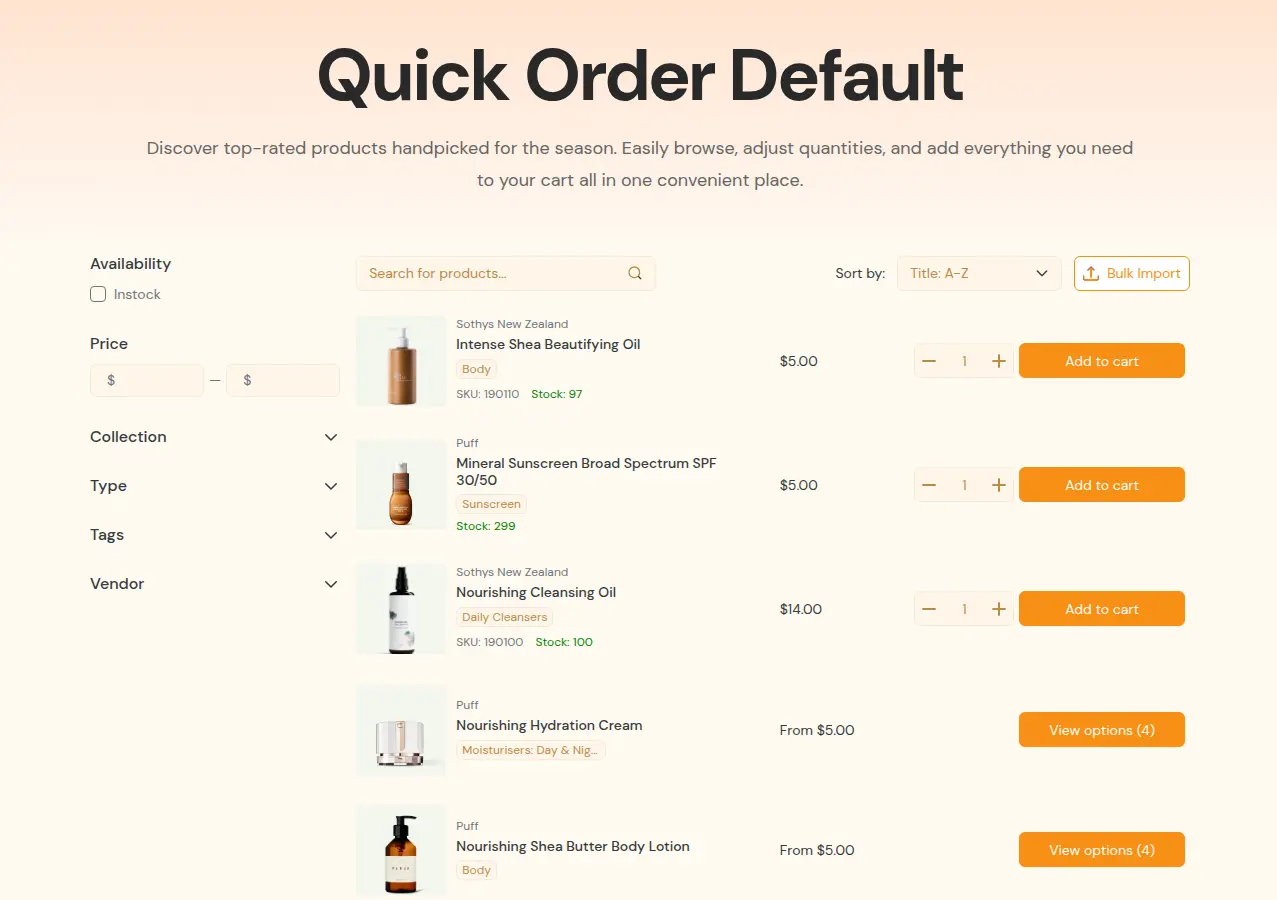
Schnellbestellung. Shopify enthält eine Schnellbestellliste in allen vier Plänen. BSS B2B Quote ergänzt eine Seite für Schnellbestellungen für Themes mit Online Store 2.0 und CSV- oder XLSX-Upload. Veröffentlichen Sie eine Seite und verlinken Sie sie aus Ihrem Großhandelsmenü. Siehe Standard-Seiten für Schnellbestellungen und Shopify-Formular für Schnellbestellungen.
- ☐ Sperrregel im Test-Theme installiert: Ein Gast sieht den Login-Hinweis, ein markierter Käufer sieht die Preise.
- ☐ Seite Schnellbestellung veröffentlicht und für die richtigen Kunden sichtbar.
Schritt 9: Als Käufer testen, erste Bestellung aufgeben und Käufer einladen
Shopify rät, vor der Einladung von Käufern einen Testkunden anzulegen und sich anzumelden: Richten Sie eine Test-Firma mit einem Standort ein, nutzen Sie optional das Testzahlungs-Gateway von Shopify, geben Sie eine Testbestellung auf und prüfen Sie Preise, Zahlungsbedingungen und Checkout-Einstellungen (Shopify Help Center). Beim Modell mit Tags geben Sie dem Testkunden Ihren Tag.
- Öffnen Sie ein privates Fenster als Gast. Prüfen Sie Preise, die Sperre und das Formular.
- Melden Sie sich als markierter Testkunde an. Prüfen Sie Preis, Mindestmenge und Schnellbestellung.
- Geben Sie die Bestellung auf. Prüfen Sie sie unter Bestellungen oder, wenn Sie Entwürfe gewählt haben, unter Bestellentwürfen.
- Wiederholen Sie den Test auf dem Smartphone und mit dem Warenkorb-Drawer, falls Ihr Theme einen nutzt.
- Veröffentlichen Sie das Test-Theme oder übernehmen Sie Ihre Änderungen ins Live-Theme und schalten Sie dort die App-Einbettung ein.
- Laden Sie Ihre ersten Käufer ein. Beobachten Sie die ersten Anträge und Bestellungen von Hand.
Was diese Checkliste nicht abdeckt
- Plandetails ändern sich. Prüfen Sie sie im Shopify Help Center und auf der Preisseite von BSS.
- Headless-Shops. Wir haben keine dokumentierte Headless-Unterstützung für die Apps gefunden. Testen Sie deshalb, bevor Sie sie annehmen.
- Rechts- und Steuerberatung. Steuer- und Registrierungsschritte sind Werkzeuge, keine Garantie für Compliance.
FAQ: Einrichtung von Shopify B2B
Was ist der erste Schritt zur Einrichtung von Shopify B2B?
Legen Sie den Store-Typ fest und wie Sie Käufer erkennen. Die Checkliste von Shopify beginnt mit Firmen und Standorten, ein Setup über Tags beginnt mit einem Registrierungsformular, das freigegebene Käufer markiert.
Brauche ich Shopify Plus, um B2B einzurichten?
Nein. Firmen, Standorte, Mengenregeln, Zahlungsbedingungen und die Schnellbestellliste sind in Basic, Grow, Advanced und Plus verfügbar. Direkte Firmenkataloge, Anzahlungen und Teilzahlungen gibt es nur bei Plus. Prüfen Sie das Help Center, weil sich Pläne ändern.
Wie lange dauert die Einrichtung von Shopify B2B?
Das hängt von Katalogumfang, Preisgruppen und Steuerfällen ab, deshalb nennen wir keine feste Dauer. Behandeln Sie die Checkliste als Testplan, nicht als Countdown.
Muss ich mein Theme duplizieren, bevor ich B2B-Apps installiere?
Das wird dringend empfohlen. Manche Apps fügen Blöcke hinzu oder schreiben Code in das Theme. Testen Sie auf einer Kopie und veröffentlichen Sie sie dann oder wiederholen Sie die Einrichtung im Live-Theme. Jedes Theme hat seinen eigenen Schalter für die App-Einbettung.
Erstellt die Freigabe von BSS eine Shopify-Firma?
Nein. Eine Freigabe legt einen Kunden an oder aktualisiert ihn und kann einen Tag setzen. Legen Sie Firmen selbst an, wenn Sie native Kataloge oder standortbezogene Zahlungsbedingungen brauchen.
Warum greifen manche Regeln nicht im Checkout?
Bestellgrenzen wirken aus dem Warenkorb heraus, deshalb umgeht ein direkter Checkout-Link sie. Testen Sie das und planen Sie dort, wo es wichtig ist, eine manuelle Prüfung ein.
Nächste Schritte
Arbeiten Sie die neun Schritte zuerst auf einem Entwicklungsstore durch. Lesen Sie dann den Onboarding-Hub für Kunden und den Hub zu Bestellregeln und Zahlungsbedingungen. Der Use Case einen reinen B2B-Store mit allen drei Apps betreiben zeigt den ganzen Ablauf. Das Glossar erklärt gemischte Stores und neue Kundenkonten.
Installieren Sie BSS B2B Solution, ergänzen Sie Lock für ausgeblendete Preise und Quote für Schnellbestellungen und Angebote, und testen Sie jeden Schritt mit einem Testkunden.
BSS B2B Solution installieren Die App ansehenQuellen
Shopify-Seiten, abgerufen am 4. Oktober 2026. BSS-Fakten: Benutzerhandbuch von BSS B2B Solution unter docs.bss-b2b.solutions, unsere Prüfung des App-Verhaltens im Oktober 2026 und die Einträge im Shopify App Store (Stand 4. Oktober 2026).
- Shopify Help Center: Einrichtungs-Checkliste für gemischte B2B-Shops
- Shopify Help Center: Voraussetzungen und Hinweise für die Nutzung von B2B
- Shopify Help Center: B2B-Funktionen nach Plan
- Shopify Help Center: B2B-Kundenerlebnis testen
- Shopify Help Center: Gemischte und dedizierte B2B-Stores
- Shopify Help Center: Themes duplizieren
- Shopify Help Center: Zahlungsbedingungen in B2B
- BSS-B2B-Solution-Benutzerhandbuch: Erste Regel einrichten
- BSS-B2B-Solution-Benutzerhandbuch: App-Einbettung aktivieren
- BSS-B2B-Solution-Benutzerhandbuch: Markierten Kunden Sonderpreise geben
Das könnte Sie auch interessieren

An Einzelhändler im Großhandel verkaufen: Ein Playbook für Shopify-Marken
Um an Einzelhändler im Großhandel zu verkaufen, legen Sie einen Großhandelspreis fest, der für beide Seiten Spielraum lässt (meist […]

Shopify-Kunden mit Resale-Zertifikat steuerbefreit führen: ein US-Leitfaden für Großhändler
Ein Resale-Zertifikat ist ein staatlich ausgestelltes US-Dokument, mit dem ein Unternehmen Waren kaufen kann, die es weiterverkauft […]

Faire-Alternativen für Marken: Großhandel im eigenen Shopify-Shop verkaufen
Die beste Faire-Alternative für die meisten Shopify-Marken ist kein weiterer Marktplatz. Es ist Ihr eigener Shopify-Shop, eingerichtet für den Großhandel […]