
Mehrsprachige Angebote: Angebotsformular und E-Mails pro Sprache übersetzen
Aktualisiert: 3. November 2026
So machen Sie Angebote in Shopify mehrsprachig: Veröffentlichen Sie Ihre Sprachen in Shopify, übersetzen Sie dann in BSS B2B Quote unter Settings, Languages, Request for Quote den Angebots-Button, das Angebotsformular und die Meldungen für Käufer und übersetzen Sie die E-Mail-Vorlagen Quote Proposal und Quote Confirmation im E-Mail-Editor. Jedes Angebot merkt sich die Storefront-Sprache des Käufers, sodass er Formular und E-Mails in der Sprache erhält, in der er gestöbert hat.
Dieser Leitfaden richtet sich an Großhändler, die grenzüberschreitend verkaufen. Er zeigt, was sich übersetzen lässt, was bei einem ausgelassenen Feld als Ersatz greift, wie die E-Mail-Sprache bestimmt wird und wo es Grenzen gibt.
Für wen das gedacht ist
- Sie verkaufen an Käufer in mehreren Sprachen, zum Beispiel Deutsch, Französisch und Englisch.
- Ihr Shop ist übersetzt, aber das Angebotsformular erscheint weiterhin auf Englisch.
- Käufer antworten auf eine Angebots-E-Mail in einer Sprache, in der Sie sie nicht verfasst haben.
- Sie möchten ein Angebots-Setup für alle Märkte statt eines Shops pro Sprache.
- Sie nutzen Shopify Markets oder Translate & Adapt und möchten, dass das Angebotswesen denselben Sprachen folgt.
Warum die Sprache gerade beim Angebot zählt
Ein Käufer, der Ihren Katalog auf Deutsch durchsucht und dann auf ein englisches Angebotsformular trifft, erlebt einen Vertrauensbruch, und eine Angebotsanfrage ist oft der erste Moment, in dem ein neuer Käufer Angaben preisgibt. Das gilt auch nach dem Absenden: Eine Bestätigung oder ein Angebot in der falschen Sprache wird leicht übersehen oder falsch verstanden, und das Angebot enthält Preise, Zahlungsbedingungen und Versand, die der Käufer verstehen muss, um zuzusagen.
Übersetzung auf einen Blick
| Text | Wo Sie es übersetzen | Wenn Sie es auslassen |
|---|---|---|
| Button, Hinweise, Formulartext, Verlaufsseite | Einstellungen, Sprachen, Request for Quote | Eingebauter Text, dann Englisch |
| Feldbezeichnungen und Optionen | Tab Quote Form, jedes Feld | Originaltext |
| E-Mails für Angebot und Bestätigung | E-Mail-Editor, Sprachauswahl | Standard-E-Mail |
| Neue Angebotsanfrage per E-Mail (an Sie) | Nicht übersetzbar | Bleibt in Ihrer Standardsprache |
Was Sie übersetzen können
Storefront-Texte (Request for Quote)
Unter Settings, Languages, Request for Quote sind die Texte in fünf Tabs gruppiert: Quote Button, Toast Notification, Eligibility Notification, Quote Form und Quote History. Wählen Sie oben eine Sprache, bearbeiten Sie die Texte und prüfen Sie die Live Preview rechts. Es erscheinen nur Sprachen, die in Ihrem Shop veröffentlicht sind (Shopify Settings, Languages).
Felder des Angebotsformulars
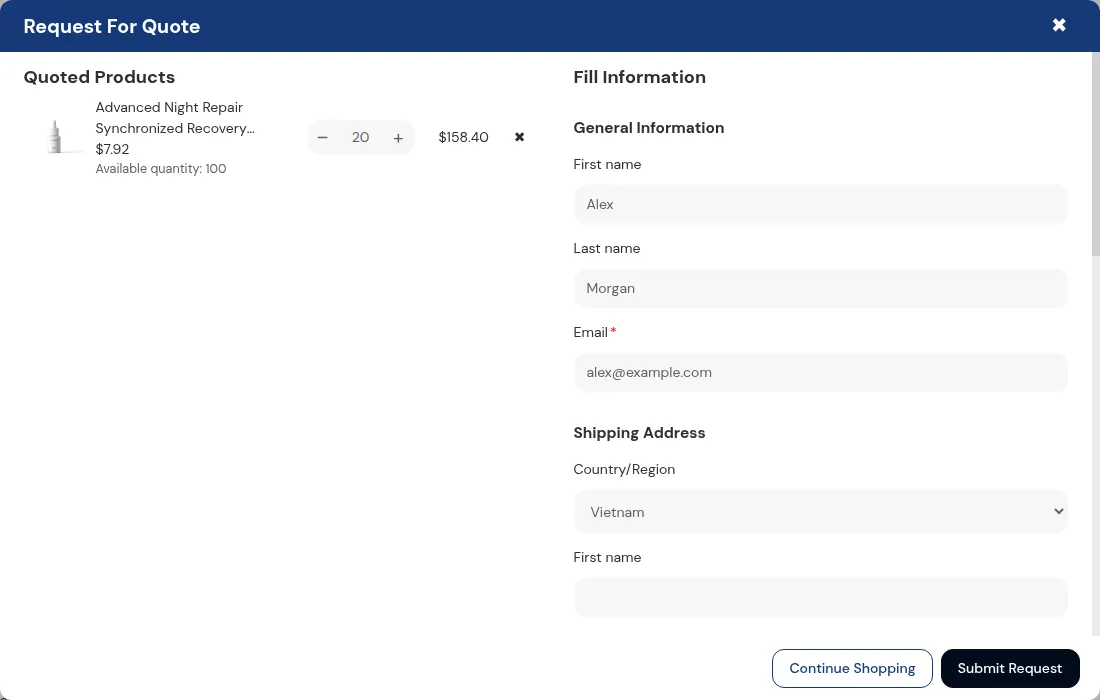
Seit Version 4.21 können Sie das Angebotsformular selbst übersetzen. Übersetzen Sie für jedes Formularfeld pro Sprache das Label, den Platzhalter und die Optionen. Die Storefront zeigt die Übersetzung, wenn der Käufer diese Sprache wählt, und den Originaltext, wenn für eine Sprache keine Übersetzung existiert. Angebot und E-Mail behalten das ursprüngliche Label, damit Ihr Team immer dieselben Feldnamen liest.
E-Mails an Käufer
Jedes Angebot speichert beim Absenden die Storefront-Sprache des Käufers. Die E-Mails Quote Proposal und Quote Confirmation gehen in dieser Sprache an den Käufer, wenn Sie die Vorlage dafür übersetzt haben. Wählen Sie im E-Mail-Editor oben eine Sprache im Sprachwähler. Er erscheint nur, wenn Ihr Shop zwei oder mehr Sprachen hat, und ein Badge zeigt Translated oder Not translated. Schreiben Sie Betreff und Text, nutzen Sie Live Preview und Send test email und speichern Sie.
Zahlungsbedingungen und Versandart
Seit Version 4.24 erscheinen Zahlungsbedingungen und Versandart in der Sprache des Angebots in der Storefront, im Kundenkonto und im PDF, sodass auch der kaufmännische Teil des Angebots in der Sprache des Käufers steht.
Angebote übersetzen, Schritt für Schritt
Schritt 1: Sprachen in Shopify veröffentlichen
Öffnen Sie Shopify Settings, dann Languages, und fügen Sie jede Verkaufssprache hinzu und veröffentlichen Sie sie. Die App listet nur diese Sprachen auf.
Schritt 2: Storefront-Texte übersetzen
Öffnen Sie Settings, Languages, Request for Quote, wählen Sie eine Sprache und gehen Sie die fünf Tabs durch. Sie müssen nicht alle Felder auf einmal ausfüllen: Leere Felder greifen auf einen Ersatz zurück, wie unten beschrieben. Übersetzen Sie zuerst die Tabs Quote Button und Quote Form, weil Käufer sie als Erstes sehen.
Schritt 3: Feld-Labels Ihres Formulars übersetzen
Übersetzen Sie im Tab Quote Form Label, Platzhalter und Optionen jedes Felds. Lassen Sie Platzhalter wie {{label}} oder {{maxSize}} unverändert: Die App ersetzt sie durch die echten Werte.
Schritt 4: Angebots- und Bestätigungs-E-Mails übersetzen
Öffnen Sie die Vorlage Quote Proposal, wählen Sie eine Sprache und schreiben Sie Betreff und Text. Layout, Farben, Blöcke und Absender gelten gemeinsam mit der Standardsprache und lassen sich nicht pro Sprache ändern. Wiederholen Sie das für die Vorlage Quote Confirmation. Um für eine Sprache zur Standard-E-Mail zurückzukehren, wählen Sie sie und klicken Sie auf Delete translation.
Schritt 5: Als Käufer testen
Stellen Sie Ihre Storefront auf die Zielsprache um, senden Sie ein Testangebot und prüfen Sie Formular, Bestätigung und Angebots-E-Mail. Mit Send test email im Editor prüfen Sie die E-Mail allein schnell.
Was passiert, wenn eine Übersetzung fehlt
Die App greift in dieser Reihenfolge zurück: auf den eingebauten Text der App für diese Sprache, dann auf Ihre englische Übersetzung, dann auf den englischen Standardtext der App. Eine Sprache ohne eingebaute Texte fällt auf Englisch zurück. Bei E-Mails erhält ein Käufer in einer Sprache, die Sie nicht übersetzt haben, die Standard-E-Mail.
Beispiel: ein Distributor mit Deutsch und Französisch
Beispiel mit erfundenen Werten. Ein Distributor in den Niederlanden verkauft auf Englisch, Deutsch und Französisch. Unter Request for Quote wählt er Deutsch und übersetzt den Button mit „Angebot anfordern“, dann Französisch mit „Demander un devis“. Er übersetzt die Vorlage Quote Proposal für Deutsch und Französisch und lässt Italienisch aus. Ein Käufer, der auf Deutsch stöbert, sendet ein Angebot und erhält die deutsche Bestätigung. Ein Käufer in Italien sieht den eingebauten italienischen Text der App und erhält die Standard-E-Mail, weil es keine italienische Vorlage gibt.
Grenzen und häufige Fehler
- Der Growth-Plan speichert Texte nur für die Hauptsprache Ihres Shops. Das Übersetzen in alle Sprachen erfordert den Business-Plan oder höher.
- Nur die E-Mails Quote Proposal und Quote Confirmation lassen sich übersetzen. Die E-Mail New quote request, die Sie erhalten, bleibt in Ihrer Standardsprache.
- Layout, Farben, Blöcke und Absender der E-Mails gelten für alle Sprachen gemeinsam.
- Bereits versendete E-Mails ändern sich nicht, wenn Sie eine Übersetzung bearbeiten.
- Eine Sprache, die in Shopify nicht veröffentlicht ist, lässt sich nicht auswählen.
- Übersetzen Sie Platzhalter sorgfältig. Wer
{{label}}ändert oder löscht, zerstört die zugehörige Meldung. - Vom Käufer eingegebener Text, etwa Notizen, wird nicht übersetzt.
Checkliste fürs Setup
- Veröffentlichen Sie jede Verkaufssprache in Shopify.
- Übersetzen Sie die Tabs Quote Button und Quote Form für jede Sprache.
- Übersetzen Sie Labels, Platzhalter und Optionen Ihrer Formularfelder.
- Übersetzen Sie die Vorlagen Quote Proposal und Quote Confirmation.
- Senden Sie in jeder Sprache eine Test-E-Mail.
- Senden Sie in jeder Sprache ein Testangebot in der Live-Storefront.
- Prüfen Sie Zahlungsbedingungen und Versandart an einem Testangebot.
Passt gut zusammen mit
Mehrsprachige Angebote passen am besten zu einem klaren Setup für Angebotsanfragen und einem Freigabe-Ablauf, der Draft Orders erstellt. Wenn Ihre Käufer Nachrichten senden, lesen Sie Nachrichten und Gegenangebote. Stöbern Sie im Hub Quick Order und RFQ und im Glossareintrag RFQ für die Grundlagen.
Pläne und Voraussetzungen
BSS B2B Quote enthält in jedem Plan unbegrenzt viele Angebote. Was jeder Plan umfasst, sehen Sie auf der Preisseite; jede Einstellung erklären der Leitfaden zur Storefront-Übersetzung und der Leitfaden zu Angebots-E-Mails.
Häufig gestellte Fragen
Kann ich das Shopify-Angebotsformular in andere Sprachen übersetzen?
Ja. Öffnen Sie in BSS B2B Quote Settings, dann Languages, dann Request for Quote, und wählen Sie eine Sprache. Sie können den Angebots-Button, die Benachrichtigungen, das Angebotsformular und die Seite mit dem Angebotsverlauf übersetzen. Seit Version 4.21 lassen sich auch Label, Platzhalter und Optionen jedes Formularfelds pro Sprache übersetzen.
In welcher Sprache erhält der Käufer die E-Mail?
Jedes Angebot speichert beim Absenden die Storefront-Sprache des Käufers. Die E-Mails Quote Proposal und Quote Confirmation gehen in dieser Sprache hinaus, wenn Sie die Vorlage dafür übersetzt haben. Gibt es für die Sprache keine Übersetzung, erhält der Käufer die Standard-E-Mail.
Was ist, wenn ich nur einen Teil der Texte übersetze?
Fehlende Texte greifen in dieser Reihenfolge zurück: auf den eingebauten Text der App für diese Sprache, dann auf Ihren englischen Text, dann auf den englischen Standardtext der App. Eine Sprache ohne eingebaute Texte fällt auf Englisch zurück, sodass kein Label je leer bleibt.
Erscheinen Zahlungsbedingungen und Versandart in der Sprache des Angebots?
Ja. Seit Version 4.24 erscheinen Zahlungsbedingungen und Versandart in der Sprache des Angebots in der Storefront, im Kundenkonto und im PDF.
Erhalte ich die E-Mail New quote request in der Sprache des Käufers?
Nein. Die E-Mail New quote request, die Sie erhalten, bleibt in Ihrer Standardsprache. Nur die E-Mails Quote Proposal und Quote Confirmation, die an den Käufer gehen, lassen sich übersetzen.
In welche Sprachen kann ich übersetzen?
In der Sprachliste erscheinen nur Sprachen, die in Ihrem Shop unter Shopify Settings, Languages veröffentlicht sind. Der Growth-Plan speichert Texte nur für die Hauptsprache Ihres Shops. Das Übersetzen in alle Sprachen erfordert den Business-Plan oder höher.
Das könnte Sie auch interessieren
Margenuntergrenzen und Freigaberegeln für B2B-Angebote in Shopify festlegen
So legen Sie für B2B-Angebote in Shopify eine Mindestmarge und eine Rabattgrenze fest, halten Angebote mit niedriger Marge zur Freigabe zurück und fügen Freigeber hinzu, mit BSS B2B Quote.

„Tax included“ in Shopify entfernen: Anleitung 2026
Shopify zeigt „tax included“ an, wenn Ihr Shop Steuern in den Preisen einrechnet. Um den Hinweis zu entfernen, […]

Shopify-Mengenstaffeln: So richten Sie sie ein und steigern den Umsatz
Diese Mengenstaffeln gehören zu den wirkungsvollsten Strategien, die Shops auf Shopify einsetzen. Sie gelten als wirksame Preisstrategie […]