
Devis multilingues : traduire le formulaire de devis et les e-mails par langue
Mis à jour : 3 novembre 2026
Pour rendre vos devis multilingues sur Shopify, publiez vos langues dans Shopify, puis utilisez Settings, Languages, Request for Quote dans BSS B2B Quote pour traduire le bouton de devis, le formulaire de devis et les messages vus par les acheteurs, et traduisez les modèles d’e-mail Quote Proposal et Quote Confirmation dans l’éditeur d’e-mails. Chaque devis mémorise la langue de la boutique choisie par l’acheteur, qui reçoit ainsi le formulaire et les e-mails dans la langue de sa navigation.
Ce guide s’adresse aux grossistes qui vendent à l’international. Il explique ce que vous pouvez traduire, ce qui sert de repli quand vous laissez un champ vide, comment la langue de l’e-mail est choisie et où se situent quelques limites.
À qui s’adresse ce guide
- Vous vendez à des acheteurs dans plusieurs langues, par exemple l’allemand, le français et l’anglais.
- Votre boutique est traduite, mais le formulaire de devis s’affiche toujours en anglais.
- Des acheteurs répondent à un e-mail de proposition dans une langue que vous n’avez pas utilisée pour l’écrire.
- Vous voulez une seule configuration de devis pour tous les marchés, et non une boutique par langue.
- Vous utilisez Shopify Markets ou Translate & Adapt et souhaitez que les devis suivent les mêmes langues.
Pourquoi la langue compte à l’étape du devis
Un acheteur qui parcourt votre catalogue en allemand et tombe ensuite sur un formulaire de devis en anglais ressent une rupture de confiance, et une demande de devis est souvent le premier moment où un nouvel acheteur partage des informations. Il en va de même après l’envoi : une confirmation ou une proposition dans la mauvaise langue est facile à ignorer ou à mal comprendre, alors que la proposition contient des prix, des conditions de paiement et une livraison que l’acheteur doit comprendre pour accepter.
La traduction en un coup d’œil
| Texte | Où le traduire | Si vous ne le traduisez pas |
|---|---|---|
| Bouton, notifications, texte du formulaire, page d'historique | Réglages, Langues, Request for Quote | Texte intégré, puis anglais |
| Libellés et options des champs | Onglet Quote Form, chaque champ | Texte d'origine |
| E-mails de proposition et de confirmation | Éditeur d'e-mails, sélecteur de langue | E-mail par défaut |
| Nouvel e-mail de demande de devis (pour vous) | Impossible à traduire | Reste dans votre langue par défaut |
Ce que vous pouvez traduire
Textes de la boutique (Request for Quote)
Dans Settings, Languages, Request for Quote, les textes sont répartis en cinq onglets : Quote Button, Toast Notification, Eligibility Notification, Quote Form et Quote History. Choisissez une langue en haut, modifiez les textes et vérifiez l’aperçu Live Preview à droite. Seules les langues publiées dans votre boutique (Shopify Settings, Languages) apparaissent dans la liste.
Champs du formulaire de devis
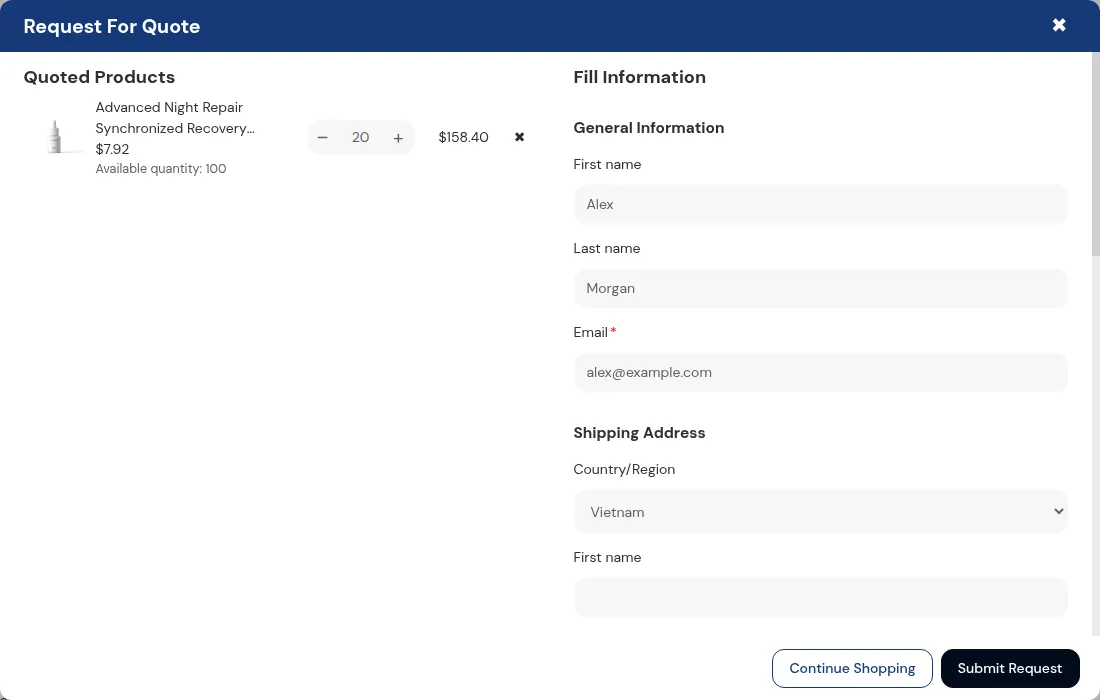
Depuis la version 4.21, vous pouvez traduire le formulaire de devis lui-même. Pour chaque champ, traduisez le libellé, le texte indicatif (placeholder) et les options pour chaque langue. La boutique affiche la traduction quand l’acheteur choisit cette langue, et le texte d’origine quand une langue n’a pas de traduction. Le devis et l’e-mail conservent le libellé d’origine, de sorte que votre équipe lit toujours les mêmes noms de champs.
E-mails aux acheteurs
Chaque devis enregistre la langue de la boutique de l’acheteur au moment de l’envoi. Les e-mails Quote Proposal et Quote Confirmation partent vers l’acheteur dans cette langue si vous avez traduit le modèle correspondant. Dans l’éditeur d’e-mails, choisissez une langue dans le sélecteur de langue en haut. Il n’apparaît que si votre boutique compte au moins deux langues, et un badge indique Translated ou Not translated. Rédigez l’objet et le texte, utilisez Live Preview et Send test email, puis enregistrez.
Conditions de paiement et mode de livraison
Depuis la version 4.24, les conditions de paiement et le mode de livraison s’affichent dans la langue du devis sur la boutique, dans le compte client et dans le PDF, de sorte que la partie commerciale de la proposition se lit aussi dans la langue de l’acheteur.
Traduire les devis, étape par étape
Étape 1 : publier les langues dans Shopify
Ouvrez Shopify Settings, puis Languages, et ajoutez et publiez chaque langue dans laquelle vous vendez. L’application ne liste que ces langues.
Étape 2 : traduire les textes de la boutique
Ouvrez Settings, Languages, Request for Quote, choisissez une langue et parcourez les cinq onglets. Inutile de remplir tous les champs d’un coup : les champs vides utilisent un repli, décrit plus bas. Traduisez d’abord les onglets Quote Button et Quote Form, car les acheteurs les voient en premier.
Étape 3 : traduire les libellés des champs de votre formulaire
Dans l’onglet Quote Form, traduisez le libellé, le texte indicatif et les options de chaque champ. Laissez inchangés les espaces réservés tels que {{label}} ou {{maxSize}} : l’application les remplace par les vraies valeurs.
Étape 4 : traduire les e-mails de proposition et de confirmation
Ouvrez le modèle Quote Proposal, choisissez une langue et rédigez l’objet et le texte. La mise en page, les couleurs, les blocs et l’expéditeur sont partagés avec la langue par défaut et ne peuvent pas changer d’une langue à l’autre. Répétez l’opération pour le modèle Quote Confirmation. Pour revenir à l’e-mail par défaut d’une langue, choisissez-la et cliquez sur Delete translation.
Étape 5 : tester comme un acheteur
Passez votre boutique dans la langue cible, envoyez un devis de test et vérifiez le formulaire, la confirmation et l’e-mail de proposition. Utilisez Send test email dans l’éditeur pour un contrôle rapide de l’e-mail seul.
Que se passe-t-il quand une traduction manque
L’application applique ce repli, dans l’ordre : le texte intégré de l’application pour cette langue, puis votre traduction anglaise, puis le texte anglais par défaut de l’application. Une langue sans textes intégrés se replie sur l’anglais. Pour les e-mails, un acheteur dont la langue n’est pas traduite reçoit l’e-mail par défaut.
Exemple : un distributeur qui vend en allemand et en français
Exemple avec des valeurs inventées. Un distributeur aux Pays-Bas vend en anglais, en allemand et en français. Dans Request for Quote, il sélectionne l’allemand et traduit le bouton par « Angebot anfordern », puis le français avec « Demander un devis ». Il traduit le modèle Quote Proposal en allemand et en français, et ne touche pas à l’italien. Un acheteur qui navigue en allemand envoie un devis et reçoit la confirmation en allemand. Un acheteur en Italie voit le texte italien intégré de l’application et reçoit l’e-mail par défaut, faute de modèle italien.
Limites et erreurs courantes
- Le plan Growth n’enregistre les textes que pour la langue principale de votre boutique. Traduire vers toutes les langues nécessite le plan Business ou supérieur.
- Seuls les e-mails Quote Proposal et Quote Confirmation sont traduisibles. L’e-mail New quote request que vous recevez reste dans votre langue par défaut.
- La mise en page, les couleurs, les blocs et l’expéditeur des e-mails sont partagés entre les langues.
- Les e-mails déjà envoyés ne changent pas quand vous modifiez une traduction.
- Une langue non publiée dans Shopify ne peut pas être sélectionnée.
- Traduisez les espaces réservés avec soin. Modifier ou supprimer
{{label}}casse le message auquel il appartient. - Le texte saisi par l’acheteur, comme les notes, n’est pas traduit.
Checklist de configuration
- Publiez chaque langue de vente dans Shopify.
- Traduisez les onglets Quote Button et Quote Form pour chaque langue.
- Traduisez les libellés, textes indicatifs et options des champs de votre formulaire.
- Traduisez les modèles Quote Proposal et Quote Confirmation.
- Envoyez un e-mail de test dans chaque langue.
- Envoyez un devis de test dans chaque langue sur la boutique en ligne.
- Vérifiez les conditions de paiement et le mode de livraison sur une proposition de test.
Fonctionne bien avec
Les devis multilingues s’intègrent mieux avec une configuration claire de la demande de devis et un flux d’approbation qui crée des draft orders. Si vos acheteurs envoient des messages, voyez messages et contre-offres. Parcourez le hub Quick Order et RFQ pour en savoir plus, et l’entrée de glossaire RFQ pour les bases.
Plans et prérequis
BSS B2B Quote inclut des devis illimités avec chaque plan. Consultez la page des tarifs pour le contenu de chaque plan, ainsi que le guide de traduction de la boutique et le guide des e-mails de devis pour chaque réglage.
Questions fréquentes
Puis-je traduire le formulaire de devis Shopify dans d’autres langues ?
Oui. Dans BSS B2B Quote, ouvrez Settings, puis Languages, puis Request for Quote, et choisissez une langue. Vous pouvez traduire le bouton de devis, les notifications, le formulaire de devis et la page d’historique des devis. Depuis la version 4.21, vous pouvez aussi traduire par langue le libellé, le texte indicatif et les options de chaque champ du formulaire.
Dans quelle langue l’acheteur reçoit-il l’e-mail ?
Chaque devis enregistre la langue de la boutique de l’acheteur à l’envoi. Les e-mails Quote Proposal et Quote Confirmation partent dans cette langue si vous avez traduit le modèle correspondant. S’il n’y a pas de traduction pour cette langue, l’acheteur reçoit l’e-mail par défaut.
Et si je ne traduis qu’une partie des textes ?
Les textes manquants utilisent ce repli, dans l’ordre : le texte intégré de l’application pour cette langue, puis votre texte anglais, puis le texte anglais par défaut de l’application. Une langue sans textes intégrés se replie sur l’anglais, de sorte qu’aucun libellé n’est jamais vide.
Les conditions de paiement et le mode de livraison s’affichent-ils dans la langue du devis ?
Oui. Depuis la version 4.24, les conditions de paiement et le mode de livraison s’affichent dans la langue du devis sur la boutique, dans le compte client et dans le PDF.
Reçois-je l’e-mail New quote request dans la langue de l’acheteur ?
Non. L’e-mail New quote request que vous recevez reste dans votre langue par défaut. Seuls les e-mails Quote Proposal et Quote Confirmation envoyés à l’acheteur sont traduisibles.
Dans quelles langues puis-je traduire ?
Seules les langues publiées dans votre boutique, sous Shopify Settings, Languages, apparaissent dans la liste. Le plan Growth n’enregistre les textes que pour la langue principale de votre boutique. Traduire vers toutes les langues nécessite le plan Business ou supérieur.
Vous aimerez aussi
Définir des planchers de marge et des règles d'approbation pour les devis B2B dans Shopify
Apprenez à fixer une marge minimale et un plafond de remise pour les devis B2B dans Shopify, à retenir les propositions à faible marge pour approbation et à ajouter des approbateurs avec BSS B2B Quote.

Comment supprimer « tax included » sur Shopify (guide 2026)
Shopify affiche « tax included » lorsque votre boutique inclut la taxe dans ses prix. Pour la retirer, […]

Paliers de quantité Shopify : mise en place et hausse des ventes
Les paliers de quantité sont l'une des stratégies les plus dynamiques utilisées par les propriétaires de boutiques Shopify. […]