
So blenden Sie Kollektionen und Produkte in Shopify nach Kunden-Tag, Land oder IP aus

Um eine Shopify-Kollektion vor bestimmten Kunden zu verbergen, brauchen Sie etwas, das prüft, wer den Shop gerade besucht. Mit BSS B2B Lock wählen Sie die Kollektion oder die Produkte aus und erlauben nur Kunden mit einem Tag, einem Login, einem Land oder einer IP-Adresse den Zugriff. Alle anderen sehen eine Meldung oder gar kein Produkt.
Sperren Sie Kollektionen, Produkte, Preise oder den ganzen Shop nach Kunden-Tag, Login, Land oder IP. 7 Tage kostenlose Testphase bei kostenpflichtigen Plänen, dazu ein kostenloser Plan, der die gesamte Website sperrt.
BSS B2B Lock installieren Zur AppZuletzt aktualisiert am 4. Oktober 2026. Die Angaben zu Shopify stammen aus den Hilfeseiten von Shopify, die im Text verlinkt sind. BSS B2B Solutions entwickelt BSS B2B Lock, die App auf den Screenshots. Dieser Leitfaden gehört zum Hub Zugriffskontrolle unseres vollständigen Leitfadens zu Shopify B2B.
Die wichtigsten Punkte
- Shopify bestimmt die Verfügbarkeit von Produkten nach Verkaufskanal, Markt und B2B-Katalog (Shopify-Hilfebereich). Eine Kollektion nach Kunden-Tag, Land oder IP auszublenden erfordert Theme-Code oder eine App.
- BSS B2B Lock hat ein Ziel Collections und ein Ziel Products. Sie legen mit Regeln fest, wer Zugang erhält: Kunden mit Tag, angemeldete Kunden, Shopify Market, Land, Region oder IP.
- Regeln für Land, Region und IP laufen im Browser des Besuchers. Sie sind eine Komfortfunktion und keine Sicherheitsmaßnahme. Verwenden Sie sie deshalb nicht für Inhalte, die vertraulich bleiben müssen.
- Ein kostenloser Plan sperrt nur die gesamte Website. Sperren für Kollektionen und Produkte brauchen einen kostenpflichtigen Plan oder die 7-tägige Testphase.
- Testen Sie immer als Gast, als Kunde ohne Tag, als Kunde mit Tag und als Besucher aus einem anderen Land.
Lässt sich eine Kollektion in Shopify vor bestimmten Kunden verbergen?
Nicht mit einem eingebauten Schalter, soweit die Shopify-Seiten beschreiben, die wir gelesen haben. Mit dem Bulk-Editor können Sie die Sichtbarkeit pro Verkaufskanal ändern (Produktverfügbarkeit). Kataloge „steuern, welche Produkte in jedem Markt und zu welchem Preis verfügbar sind“ (Märkte verwalten). Im B2B-Bereich werden Kataloge Unternehmen und Unternehmensstandorten zugewiesen (B2B-Kataloge). Diese Steuerungen wirken pro Markt oder pro Unternehmensstandort. Sie beschreiben keine Regel wie „diese Kollektion nur Kunden mit dem Tag gold zeigen“.
Tags gibt es und sie sind nützlich: Laut Shopify lassen sich damit Kunden in Kategorien einordnen und Kundensegmente bilden (Kunden-Tags). Im Theme-Code liefert customer.tags die Tags, aber das Kundenobjekt ist leer, wenn niemand angemeldet ist (Liquid-Kundenobjekt). Eine Theme-Änderung, die ein Tag prüft, muss Kollektionskarten, Produktkarten, Produktseiten, Suche und Menüs abdecken. Diese Aufgabe übernimmt eine Zugriffs-App.
| Ansatz | Entscheidet nach | Wo Sie es einstellen | Worauf Sie achten sollten |
|---|---|---|---|
| Sichtbarkeit im Verkaufskanal | Kanal | Bulk-Editor im Shopify-Admin | Gilt für alle Besucher dieses Kanals gleich |
| Märkte und Kataloge | Markt | Shopify Markets und Kataloge | Nicht nach Kunden-Tag. Basic, Grow und Advanced erhalten bis zu 3 aktive Kataloge über B2B-Märkte (Planfunktionen) |
| B2B-Unternehmenskataloge | Unternehmensstandort | Unternehmen im Shopify-Admin | Direkte Unternehmenskataloge gibt es nur bei Plus (Planfunktionen) |
| Liquid im Theme | Alles, was Sie programmieren, etwa ein Tag | Theme-Dateien | Sie pflegen jede Stelle, die den Artikel auflistet |
| BSS B2B Lock | Tag, Login, Passcode, Land, Region, IP, Markt und mehr | Sperrregeln in der App | Regeln im Shop, mit den unten genannten Grenzen |
Was Sie mit BSS B2B Lock ausblenden können
Eine Sperre hat drei Schritte: Lock Target, Access and Message und dann Exclude Pages. Schritt 1 bietet sieben Ziele (Benutzerhandbuch: Sperrziele). Zwei davon beantworten diese Frage.
| Ziel | Was Sie auswählen | Was ein gesperrter Besucher sieht |
|---|---|---|
| Collections | Alle oder bestimmte Kollektionen, dann vier Sichtbarkeitseinstellungen: Kollektionskarten, Produktkarten, Produktseiten, Navigationsmenü (standardmäßig alle aktiviert) | Ausgeblendete Karten und Seiten, plus die Sperrmeldung an der Stelle, an der eine Seite geöffnet wird |
| Products | Alle, nach Tags, nach Kollektionen oder bestimmte Produkte | Fully Hide Product entfernt den Artikel aus Listen und von seiner Seite; Only lock product page lässt ihn gelistet und zeigt Access Denied |
| Variants | Variantenoptionen, die passen müssen, etwa eine Packungsgröße | Das Produkt ohne die ausgeblendeten Varianten |
| Price and add to cart | Hide price, Add to cart oder beides | Das Produkt mit einer Sperrmeldung anstelle des Preises. Siehe wie Sie Preise in Shopify ausblenden |
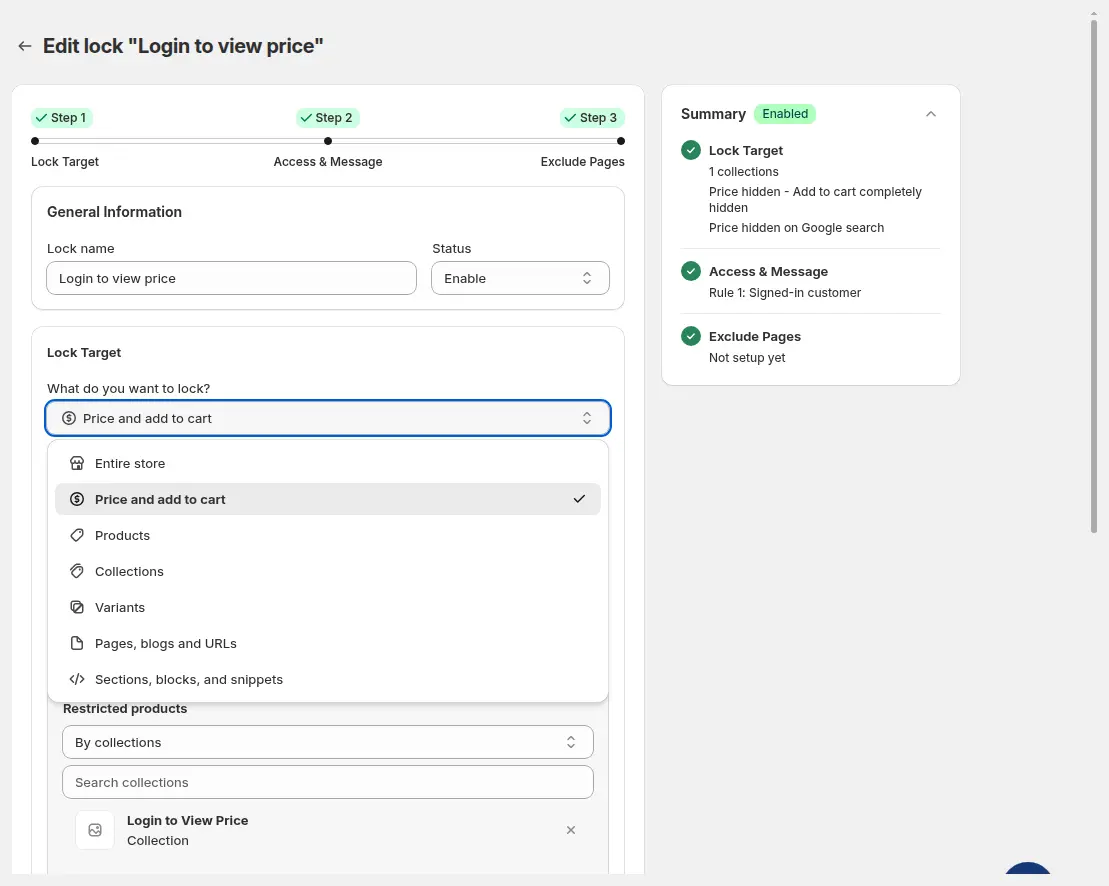
So blenden Sie eine Kollektion für Kunden ohne Tag aus
Diese Schritte folgen der BSS-Anleitung: Großhandelskollektionen vor Gästen ausblenden. Probieren Sie sie zuerst in einem Entwicklungsstore aus.
Schritt 1: Die Kunden taggen, die die Kollektion sehen sollen
Fügen Sie jedem freigegebenen Kunden im Shopify-Admin ein Tag wie wholesale hinzu. Laut Shopify wird bei Tags nicht zwischen Groß- und Kleinschreibung unterschieden (Kunden-Tags). Sie können von Hand taggen, bei der Freigabe über ein Registrierungsformular taggen oder BSS B2B Solution das mit Auto-Tag-Regeln und Formular-Tags erledigen lassen. Auto Tag läuft bei Registrierungs- und Bestellereignissen und entfernt ein Tag nicht, wenn ein Kunde die Bedingung nicht mehr erfüllt. Planen Sie das Entfernen deshalb selbst ein, von Hand oder mit dem Massenvorgang der App. Der Glossar-Eintrag zum Kunden-Tag erklärt die Grundlagen.
Schritt 2: Eine Sperre auf das Ziel Collections anlegen
- Öffnen Sie im Shopify-Admin Apps, BSS B2B Lock, Locks und klicken Sie auf Add lock rule.
- Wählen Sie Create my own lock und geben Sie der Regel einen Namen, zum Beispiel „Großhandelskollektionen ausblenden“.
- Wählen Sie unter What do you want to lock? den Eintrag Collections und dann Specific.
- Öffnen Sie Search collections, markieren Sie Ihre Großhandelskollektionen und klicken Sie auf Select.
- Behalten Sie unter Visibility settings die Einstellungen bei, die Sie brauchen: Kollektionskarten, Produktkarten, Produktseiten und das Navigationsmenü. Laut Anleitung sind alle vier standardmäßig aktiviert.
- Klicken Sie auf Next.
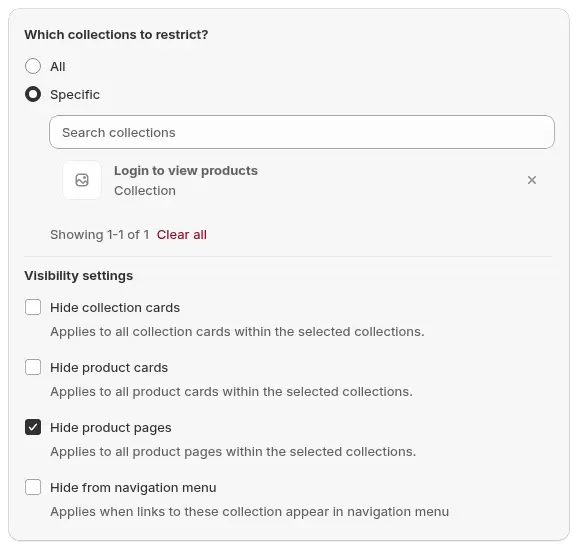
Schritt 3: Kunden mit dem Tag zulassen
- Klicken Sie unter Access and Message auf den Chip User type in Regel 1.
- Wählen Sie Tagged customers, Must have specific tags und tippen Sie den Tag ein.
- Um eine zweite Gruppe zuzulassen, klicken Sie auf Add rule. Getrennte Regeln werden mit OR verknüpft, Bedingungen innerhalb einer Regel müssen alle zutreffen (wie Zugriffsregeln kombiniert werden).
- Bearbeiten Sie den Text, den gesperrte Besucher sehen, unter Customize message in der Vorschau.
- Klicken Sie auf Next, schließen Sie alle Seiten aus, die öffentlich bleiben müssen, und klicken Sie dann auf Save.
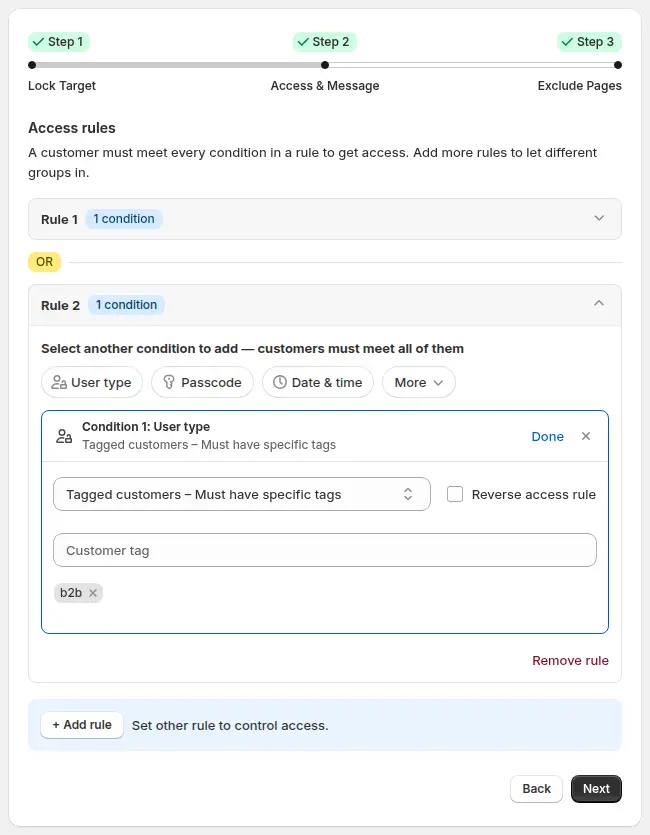
Nutzen Sie das Ziel Collections mit einer Regel für Tagged customers. Fügen Sie BSS B2B Solution hinzu, damit Kunden beim Freigeben ihres Antrags automatisch getaggt werden.
BSS B2B Lock installieren BSS B2B SolutionSo blenden Sie bestimmte Produkte nach Kunden-Tag aus
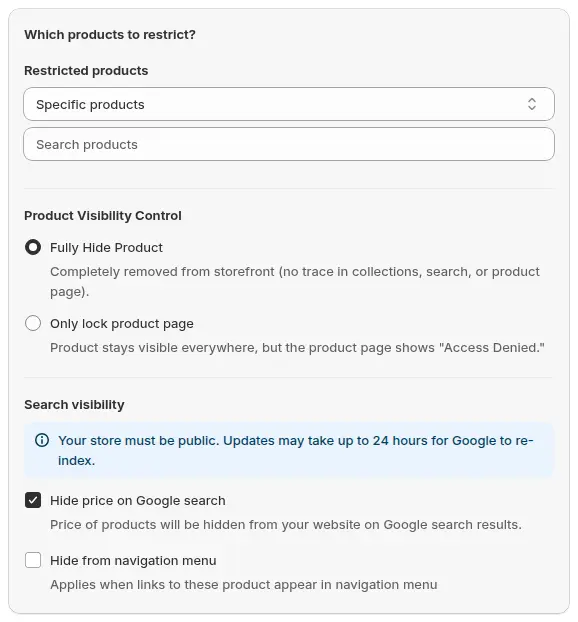
Nutzen Sie das Ziel Products, wenn nur einige Artikel in einer gemischten Kollektion eingeschränkt sein sollen. Unter Restricted products wählen Sie alle Produkte, Produkte mit bestimmten Tags, Produkte in bestimmten Kollektionen oder einzelne Produkte.
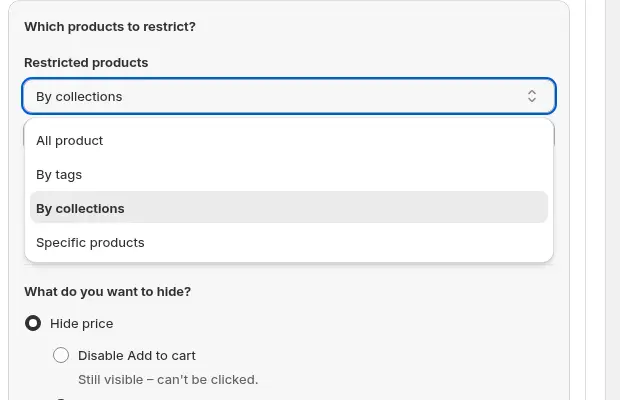
Wählen Sie danach Product Visibility Control. Fully Hide Product entfernt den Artikel für Besucher, auf die die Regel nicht zutrifft, aus dem Shop. Only lock product page lässt ihn in Listen stehen und zeigt auf seiner Seite die Meldung Access Denied. Hide from navigation menu ist standardmäßig aktiviert und gilt für beide Optionen. Schritt 2 entspricht der Regel Tagged customers von oben (Benutzerhandbuch: Produkte nur für getaggte Kunden anzeigen).
Bei Stufen legen Sie für jede Stufe eine Sperre an und fügen die höhere Stufe als zweite Regel an der niedrigeren Sperre hinzu. So sieht Gold auch die Produkte von Silber. Der Use Case Großhandelsstufen Silver, Gold und Platinum mit Tags zeigt das Muster, und bestimmte Produkte nur getaggten Kunden zeigen führt durch eine Stufe.
So blenden Sie eine Kollektion nach Land oder IP aus
Schritt 2 des Sperr-Editors hat eine Gruppe Location. Ihre Bedingungen gelten für Kollektions- und Produktsperren: Shopify Market, IP, Region und Country (wir haben die Bedingungsliste der App und ihren Shop-Code geprüft). Im Länderauswahlfeld markieren Sie die erlaubten Länder. Aktivieren Sie Reverse access rule bei einer Bedingung, um stattdessen diese Länder zu sperren (Benutzerhandbuch: Bedingung Location).
Wissen Sie, wie die Prüfung abläuft, bevor Sie sich darauf verlassen. Bei Regeln für IP, Region und Land lädt die gesperrte Seite zuerst mit einem Ladeindikator. Der Browser des Besuchers fragt dann bei einem Drittanbieter nach dem Standort, die App prüft das Ergebnis, der Browser speichert ein Warenkorb-Attribut und die Seite wird neu geladen. Schlägt die Abfrage fehl, bleibt der Besucher gesperrt. Da der Browser den Standort liefert, kann ein Besucher ihn ändern, zum Beispiel mit einem VPN oder durch Bearbeiten der Warenkorb-Attribute. Behandeln Sie diese Regeln als Mittel, einen Katalog zuzuschneiden, und nicht als sicheres Geo-Blocking.
Wenn Sie je Markt andere Kataloge verkaufen, verknüpft die Bedingung Market die Regel mit dem Markt, den ein Besucher sieht. Unser Use Case Großhandelspreise nach Land mit Shopify Markets behandelt die Preisseite, und Shopify Markets und B2B-Preise geht tiefer.
Checkliste: vor dem Start testen
- Rufen Sie als abgemeldeter Gast die URL der Kollektion, eine Produkt-URL und die Suchseite auf.
- Melden Sie sich als Kunde ohne Tag an und danach als Kunde mit Tag.
- Prüfen Sie das Navigationsmenü, die Slider der Startseite und die empfohlenen Kollektionen auf Lücken oder übriggebliebene Links.
- Testen Sie bei Regeln für Land oder IP aus einem erlaubten und einem gesperrten Standort und achten Sie auf den Neuladevorgang.
- Öffnen Sie die Liste der Sperren und bestätigen Sie, dass die Regel aktiv ist und das Ziel stimmt.
- Schreiben Sie eine Sperrmeldung, die Käufern erklärt, wie sie Zugang erhalten, mit einem Link zu Ihrem Antragsformular.
Grenzen, die Sie vor dem Start kennen sollten
| Grenze | Was sie bedeutet | Was zu tun ist |
|---|---|---|
| Plan | Der kostenlose Plan sperrt nur die gesamte Website. Sperren für Kollektionen und Produkte brauchen einen kostenpflichtigen Plan oder die 7-tägige Testphase | Prüfen Sie zuerst die Preise im Eintrag der App im App Store |
| Wo sie läuft | Regeln werden in Ihren Theme-Code geschrieben. Headless-Shops werden nicht unterstützt | Testen Sie nach jeder Theme-Änderung in Ihrem Live-Theme |
| Seiten-HTML | Bei Sperren für Seiten, Produkte und Kollektionen ersetzt die App den Hauptinhalt durch die Sperrmeldung, daher steht er nicht im HTML. Die Altersprüfung ist die Ausnahme | Verwenden Sie keine Altersprüfung, um Produkte zu verbergen |
| Andere Endpunkte | Wir haben nicht geprüft, ob Produkt-JSON oder die Storefront API ausgeblendete Artikel weiterhin liefern | Speichern Sie keine Geheimnisse in Produktdaten |
| Standortregeln | Laufen im Browser und lassen sich manipulieren | Nennen Sie sie nicht sicheres Geo-Blocking |
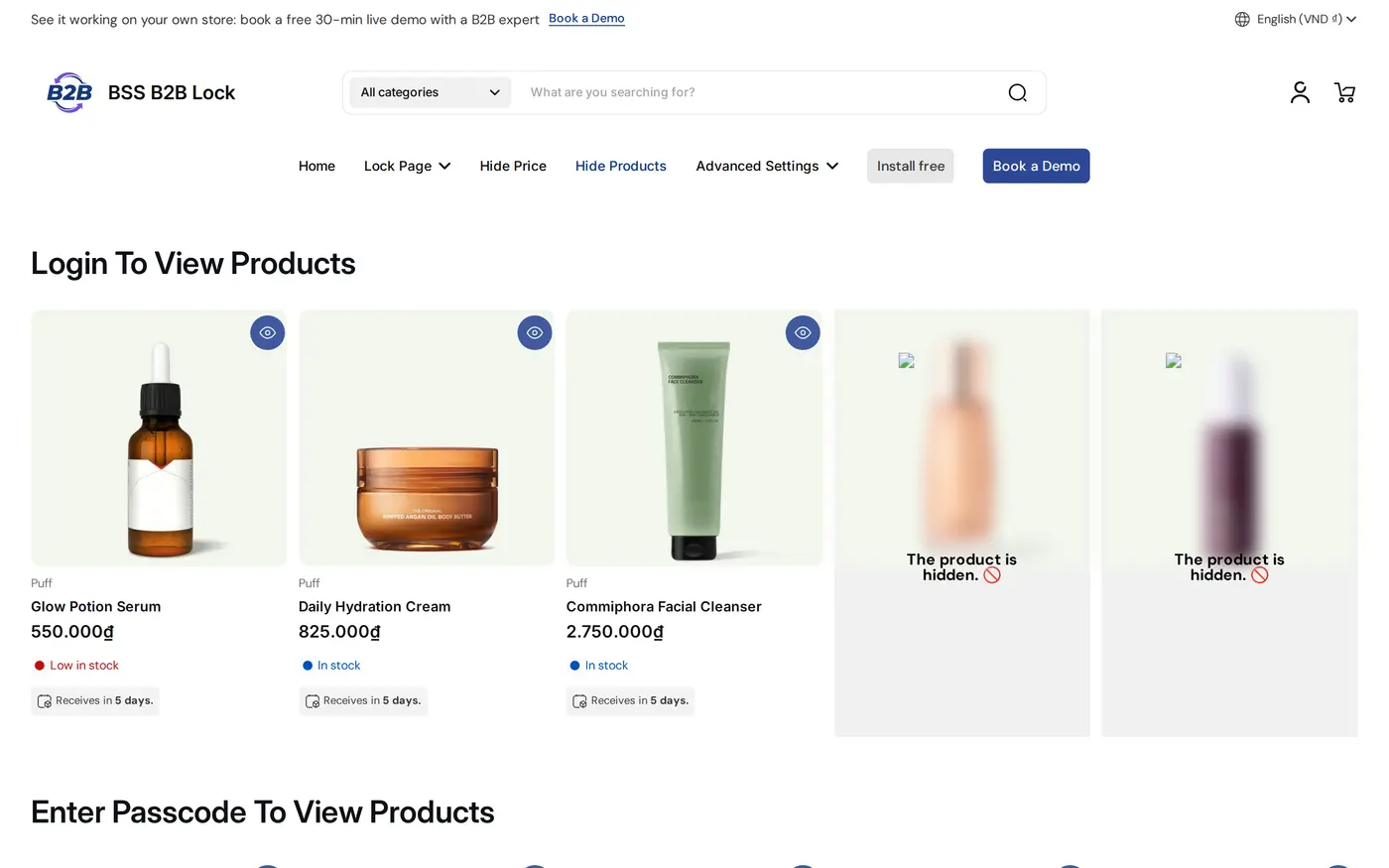
| Leere Kacheln | Ausgeblendete Karten können je nach Theme Lücken oder Platzhalterkacheln hinterlassen (Benutzerhandbuch) | Legen Sie B2B-Artikel in eine eigene Kollektion und sperren Sie diese Kollektion |
| Regelgrenzen | 10 Regeln pro Sperre und 10 Bedingungen pro Regel | Verwenden Sie Tags statt langer Listen |
Kurz gesagt: Die App schränkt den Zugriff auf den Shop über den Theme-Code ein. Um sie sauber zu entfernen, lesen Sie, wie Sie eine B2B- oder Lock-App deinstallieren und übriggebliebenen Theme-Code entfernen. Das reicht, um Großhandelsartikel von zufälligen Besuchern fernzuhalten. Gegen jemanden, der Ihren Shop direkt abfragen kann, bietet es keinen Schutz. Für Preise in einem öffentlichen Katalog lesen Sie Preise in Shopify ausblenden, für Zugang über Login Shopify-B2B-Login, und um ein Produkt für alle mit Shopify-eigenen Einstellungen auszublenden, wie Sie ein Produkt in Shopify ausblenden. Ein geschützter Katalog ist der allgemeine Begriff, und ein geheimer Link ist eine andere Art, eine Kollektion zu teilen (Use Case).
Kollektionen in Shopify ausblenden: häufige Fragen
Wie blende ich eine Kollektion in Shopify vor bestimmten Kunden aus?
Installieren Sie eine Zugriffs-App wie BSS B2B Lock, legen Sie eine Sperre auf das Ziel Collections an, wählen Sie die Kollektion aus und fügen Sie eine Regel hinzu, die Kunden mit einem Tag zulässt. Besucher, auf die die Regel nicht zutrifft, sehen eine Meldung oder keine Produktkarten.
Kann ich Produkte vor Kunden ohne Tag ausblenden?
Ja. Nutzen Sie das Ziel Products in BSS B2B Lock, schränken Sie Produkte nach Tag, Kollektion oder einzeln ein und fügen Sie eine Regel Tagged customers hinzu. Wählen Sie Fully Hide Product, damit die Produkte für alle anderen aus dem Shop verschwinden.
Kann ich eine Kollektion nach Land oder IP-Adresse ausblenden?
BSS B2B Lock hat die Bedingungen Country, Region, IP und Market. Die Prüfungen für IP, Region und Land laufen im Browser über eine Abfrage bei einem Drittanbieter und lassen sich deshalb umgehen. Nutzen Sie sie, um einen Katalog zuzuschneiden, nicht um eine gesetzliche Einschränkung durchzusetzen.
Funktioniert die Sperre für Gäste, die nicht angemeldet sind?
Ja. Ein Gast hat kein Tag, daher hält ihn eine Regel Tagged customers draußen. Fügen Sie die Bedingung Signed-in customers hinzu, wenn angemeldete Kunden Zugang erhalten sollen. Das Kundenobjekt in Liquid ist leer, wenn niemand angemeldet ist.
Was sieht ein gesperrter Besucher?
Je nach gewählten Sichtbarkeitseinstellungen entweder eine Sperrmeldung, die Sie selbst schreiben, oder ausgeblendete Produktkarten. Manche Themes zeigen an der Stelle einer ausgeblendeten Karte eine Platzhalterkachel, testen Sie deshalb Ihr Raster.
Ist eine ausgeblendete Kollektion wirklich vor Google verborgen?
Wir haben das Verhalten von Suchmaschinen bei ausgeblendeten Kollektionen nicht geprüft. Prüfen Sie Ihren Shop deshalb selbst in der Search Console. „Hide price on Google“ ist eine eigene Option, die nur Preise betrifft. Aktualisierungen können bis zu 24 Stunden dauern.
Welchen Plan brauche ich für Sperren von Kollektionen und Produkten?
Einen kostenpflichtigen Plan von BSS B2B Lock oder die 7-tägige Testphase. Der kostenlose Plan sperrt nur die gesamte Website. Die Pläne richten sich nach Ihrem Shopify-Plan und beginnen laut Stand 4. Oktober 2026 bei US$9,99 pro Monat im Basic-Plan.
Ist das dasselbe wie Shopify-Kataloge?
Nein. Shopify-Kataloge steuern Produkte und Preise nach Markt oder Unternehmensstandort. Regeln von BSS B2B Lock richten sich danach, wer gerade stöbert, etwa nach Tag, Login, Land oder IP. Sie können beides zusammen nutzen.
Nächste Schritte
Beginnen Sie mit einer Großhandelskollektion, einem Tag und einer klaren Sperrmeldung und erweitern Sie die Regeln danach. Lesen Sie den Hub Zugriffskontrolle für Passwort, Zugriffsanfrage und Checkout-Optionen und sehen Sie sich Großhandelskollektionen vor Gästen ausblenden als ausgearbeitetes Beispiel an.
BSS B2B Lock erreicht im Shopify App Store 4,9 aus 653 Bewertungen (Stand: 19. Oktober 2026). Kombinieren Sie die App mit BSS B2B Solution, um freigegebene Großhandelskunden zu taggen.
BSS B2B Lock installieren Zur AppQuellen
Gelesene Shopify-Seiten vom 4. Oktober 2026. Angaben zu BSS: Benutzerhandbuch von BSS B2B Lock unter docs.bss-b2b.solutions, unsere Prüfung des Verhaltens der App im Oktober 2026 und der Eintrag im Shopify App Store (Stand 4. Oktober 2026).
- Shopify-Hilfebereich: Produktverfügbarkeit
- Shopify-Hilfebereich: B2B-Kataloge
- Shopify-Hilfebereich: Shopify-B2B-Funktionen nach Plan
- Shopify-Hilfebereich: Märkte verwalten
- Shopify-Hilfebereich: Kunden-Tags
- shopify.dev: Liquid-Kundenobjekt
- BSS-B2B-Lock-Benutzerhandbuch: Sperrinhalte und Ziele
Das könnte Sie auch interessieren

An Einzelhändler im Großhandel verkaufen: Ein Playbook für Shopify-Marken
Um an Einzelhändler im Großhandel zu verkaufen, legen Sie einen Großhandelspreis fest, der für beide Seiten Spielraum lässt (meist […]

Shopify-Kunden mit Resale-Zertifikat steuerbefreit führen: ein US-Leitfaden für Großhändler
Ein Resale-Zertifikat ist ein staatlich ausgestelltes US-Dokument, mit dem ein Unternehmen Waren kaufen kann, die es weiterverkauft […]

Faire-Alternativen für Marken: Großhandel im eigenen Shopify-Shop verkaufen
Die beste Faire-Alternative für die meisten Shopify-Marken ist kein weiterer Marktplatz. Es ist Ihr eigener Shopify-Shop, eingerichtet für den Großhandel […]