
Shopify-Staffeltabelle: Mengenstaffeln auf Produkt- und Kollektionsseiten zeigen

Eine Staffeltabelle in Shopify zeigt neben dem Mengenfeld den Preis bei jeder Mengenstaffel. Natives B2B speichert bis zu 10 Preisstaffeln pro Produkt, aber für die Tabelle braucht das Theme die Version 11.0.0 oder neuer oder eigenen Code. BSS B2B Solution zeigt sie auf Produkt- und Warenkorbseiten und auf Kollektionsseiten, sobald Sie das einschalten.
Legen Sie eine Volume-Pricing-Regel an, setzen Sie die Haken bei den Seiten und sehen Sie sich die Tabelle in der Vorschau an. Kostenlos auf Entwicklungsstores, 14 Tage Testphase auf kostenpflichtigen Plänen.
BSS B2B Solution installieren Preise ansehenZuletzt aktualisiert am 4. Oktober 2026. Die Fakten zu Shopify stammen aus den Hilfeseiten, die im Text verlinkt sind. BSS B2B Solutions entwickelt BSS B2B Solution, die App in den Screenshots. Dieser Leitfaden gehört zum Hub zu Großhandelspreisen unseres kompletten Leitfadens zu Shopify B2B. Der Use Case zur Staffeltabelle hat eine kurze Einrichtung für einen Shop mit Sanitärbedarf.
Die wichtigsten Punkte
- Shopify speichert die Staffeln, Ihr Theme zeigt sie. Natives B2B erlaubt bis zu 10 Preisstaffeln pro Produkt. Für die Anzeige der Volumenpreise braucht ein kostenloses Shopify-Theme die Version 11.0.0 oder neuer, oder Sie fügen Code hinzu (Shopify Hilfe-Center).
- Die Anzeigeseite von Shopify behandelt die Produktseite und den Abschnitt Hauptprodukt. Kollektionsseiten erwähnt sie nicht.
- BSS B2B Solution zeigt die Tabelle standardmäßig auf Produktseiten, der Warenkorbseite und dem Mini-Warenkorb. Kollektionsseiten, Schnellansicht und der Abschnitt Hauptprodukt sind aus, bis Sie sie anhaken.
- Die Tabelle sehen nur Käufer, die die Regel erfüllen. Ein Gast sieht keine Tabelle, die für einen markierten Käufer gedacht ist.
- Zeigen Sie auf dem Handy weniger Zeilen. Drei oder vier Stufen sind gut lesbar. Eine lange Tabelle schiebt In den Warenkorb weit nach unten.
Was ist eine Staffeltabelle?
Eine Staffeltabelle, auch Mengenstaffeltabelle genannt, zeigt, wie der Stückpreis mit der Menge sinkt, zum Beispiel 1 bis 4 Stück zu 10,00 US$, 5 bis 11 zu 9,50 US$ und 12 oder mehr zu 9,00 US$. Die Regel dahinter sind Volumenpreise, auch Mengenstaffel genannt. Die Tabelle ist der Teil, den Käufer sehen. Ohne sie legen viele Käufer die Mindestmenge in den Warenkorb und erfahren nie, dass die nächste Stufe nur wenige Stück entfernt ist.
Zeigt Shopify Mengenstaffeln auf der Produktseite?
Shopify kann sie speichern. In einem B2B-Katalog können Sie bis zu 10 Preisstaffeln pro Produkt hinzufügen, die für jede Variante gelten. Nachdem Sie Volumenpreise angewendet haben, wird der Preis fest, und eine katalogweite Anpassung gilt nicht mehr (Mengenregeln und Volumenpreise). Staffeln fügen Sie unter Märkte und Kataloge hinzu, indem Sie ein Produkt wählen und in der Spalte Volume pricing auf Add klicken, oder per CSV-Import.
Die Anzeige ist eine Theme-Frage. Shopify sagt, Sie können Mengenregeln und Volumenpreise anzeigen, indem Sie Ihr Theme auf die neueste Version aktualisieren. Volumenpreise werden auf kostenlosen Shopify-Themes ab Version 11.0.0 unterstützt. Wenn Sie nicht aktualisieren wollen, gibt Shopify Code für die Produktvorlage an und nennt es ein Tutorial für Fortgeschrittene (Mengenregeln und Volumenpreise anzeigen). Die Anzeige erscheint auf der Produktseite oder im Abschnitt Hauptprodukt. Die Seite zeigt einen Titel Volume Pricing mit den Stufen und einen Button Show more, wenn es drei oder mehr gibt.
Die Seite von Shopify beschreibt keine Anzeige auf Kollektionsseiten, und sie sagt nicht, welche Kunden die Tabelle sehen. Testen Sie Ihr eigenes Theme mit einem B2B-Käuferkonto, bevor Sie es versprechen.
Native Anzeige oder Tabelle aus einer App?
| Anzeige im Shopify-Theme | Tabelle von BSS B2B Solution | |
|---|---|---|
| Wo sie erscheint | Produktseite oder Abschnitt Hauptprodukt | Produktseite, Warenkorbseite, Mini-Warenkorb. Optional: Kollektionsseite, Schnellansicht, Hauptprodukt |
| Einrichtung | Auf ein kostenloses Theme ab 11.0.0 aktualisieren oder Code hinzufügen | Seiten in Volume Pricing unter Settings anhaken. Keine Theme-Änderung |
| Position | Wo das Theme oder der Code sie setzt | Unter Produktname, Preis (Standard), Optionen oder Mengenfeld |
| Aussehen | Theme-Gestaltung | Tabellenstil, Text, Rahmen und Farben, mit Live-Vorschau |
| Klick auf eine Zeile | Nicht beschrieben | Setzt die Menge auf das Minimum oder das Maximum des Bereichs |
| Sprachen | Übersetzungstexte im Theme | Tabellenbeschriftungen werden in der App übersetzt, mit Standardübersetzungen für die fünf häufigsten Sprachen |
| Wer sie sieht | Nicht angegeben | Käufer, die die Regel erfüllen |
Wenn Ihre Staffeln in nativen Katalogen liegen und Ihr Theme sie unterstützt, brauchen Sie für die Tabelle möglicherweise keine App. Nehmen Sie die App, wenn Sie Tabellen auf Kollektionsseiten, eine Tag-Regel außerhalb des Katalogs oder Gestaltungskontrolle brauchen. Für die Preislogik selbst lesen Sie welche Regel gewinnt. Unser Leitfaden zu Shopify-Staffelpreisen behandelt die Einrichtung von Staffeln für Endkunden und Großhandel.
So zeigen Sie eine Staffeltabelle mit BSS B2B Solution
Schritt 1: Eine Volume-Pricing-Regel anlegen
Die Tabelle stammt aus Ihren Regeln, deshalb brauchen Sie zuerst eine. Öffnen Sie B2B pricing, schalten Sie Volume Pricing ein und klicken Sie auf Add rule. Wählen Sie Kunden, Produkte und die Stufen: Jede Zeile ist ein Bereich mit Von- und Bis-Menge, einer Rabattart und einem Wert. Lassen Sie das letzte Bis-Feld leer für „und mehr“. Details stehen im Handbuch zur Staffeleinrichtung und im Use Case Staffelpreise nach Mengenstaffel.
Schritt 2: Die Seiten wählen
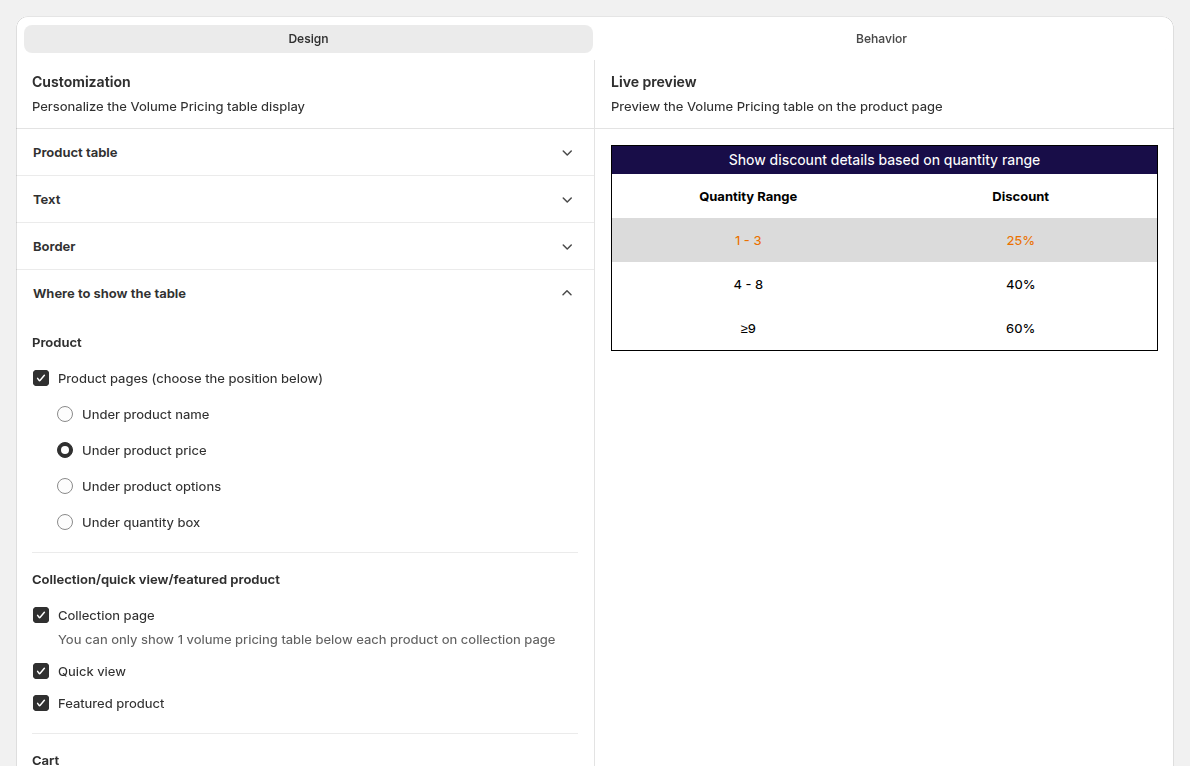
Öffnen Sie Volume Pricing, dann Settings und den Reiter Design. Setzen Sie unter Where to show the table die Haken bei den Seiten. Produktseiten, die Warenkorbseite und der Mini-Warenkorb sind standardmäßig aktiv. Kollektionsseite, Schnellansicht und Hauptprodukt sind aus. Auf einer Kollektionsseite kann unter jedem Produkt nur eine Tabelle erscheinen. Für Produktseiten wählen Sie die Position.
Schritt 3: Die Tabelle gestalten
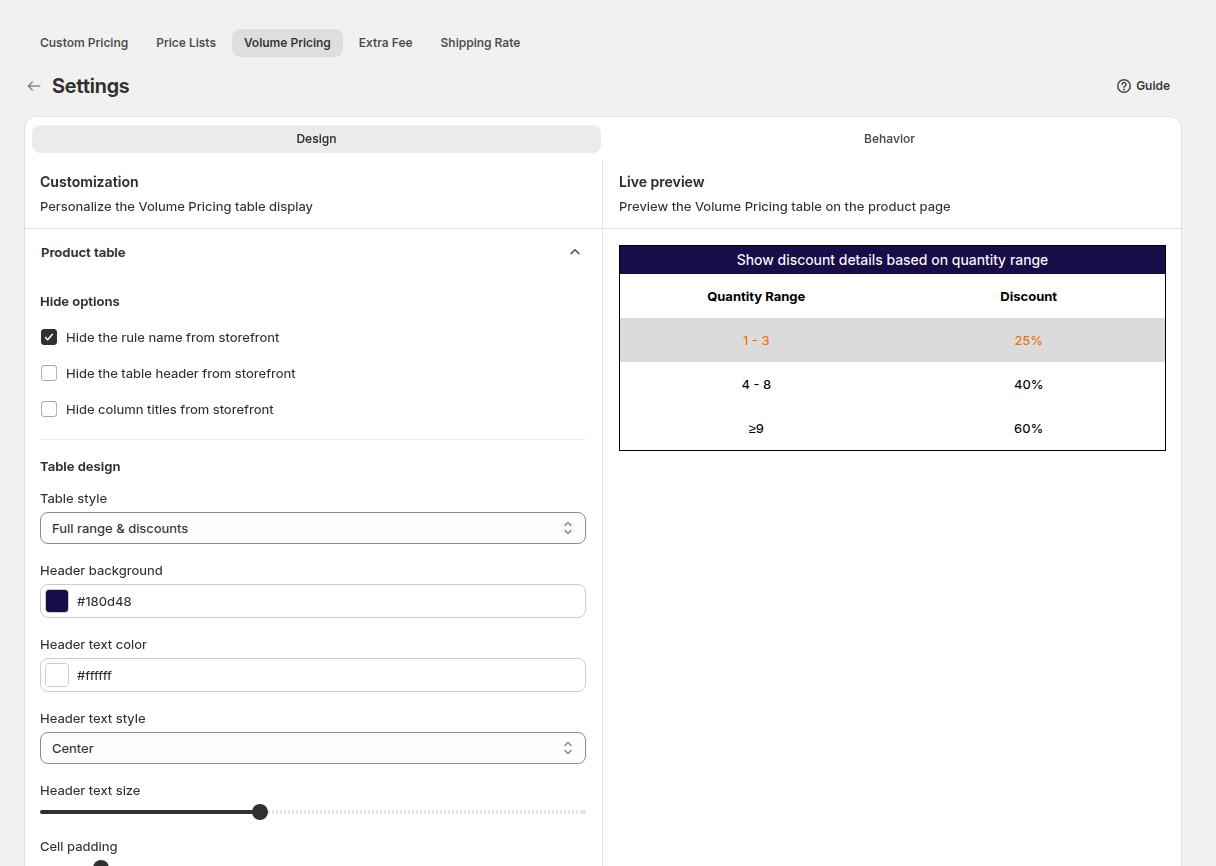
Wählen Sie im selben Reiter einen Tabellenstil, Text, Rahmen und Farben. Die Einstellungen gelten für alle Ihre Volume-Pricing-Regeln, und eine Vorschau zeigt das Ergebnis, bevor Sie speichern.
Schritt 4: Festlegen, was ein Klick bewirkt
Im Reiter Behavior setzt Row click das Mengenfeld auf das Maximum (Standard) oder das Minimum des angeklickten Bereichs. Bei einem Bereich von 3 bis 5 setzt Minimum 3 und Maximum 5. Apply multiple rules to product pages ist standardmäßig aus, daher sieht jeder Käufer nur die Tabelle der Regel, die für ihn gilt. Schalten Sie es ein, um jede passende Tabelle zu zeigen.
Schritt 5: Die Beschriftungen übersetzen
Wenn Ihr Shop mehrere Sprachen hat, öffnen Sie auf der Seite Volume Pricing More actions und dann Translations. Leer gelassener Text fällt auf Ihre Standardsprache zurück. Siehe das Handbuch zu den Einstellungen.
Schritt 6: Den Shop prüfen
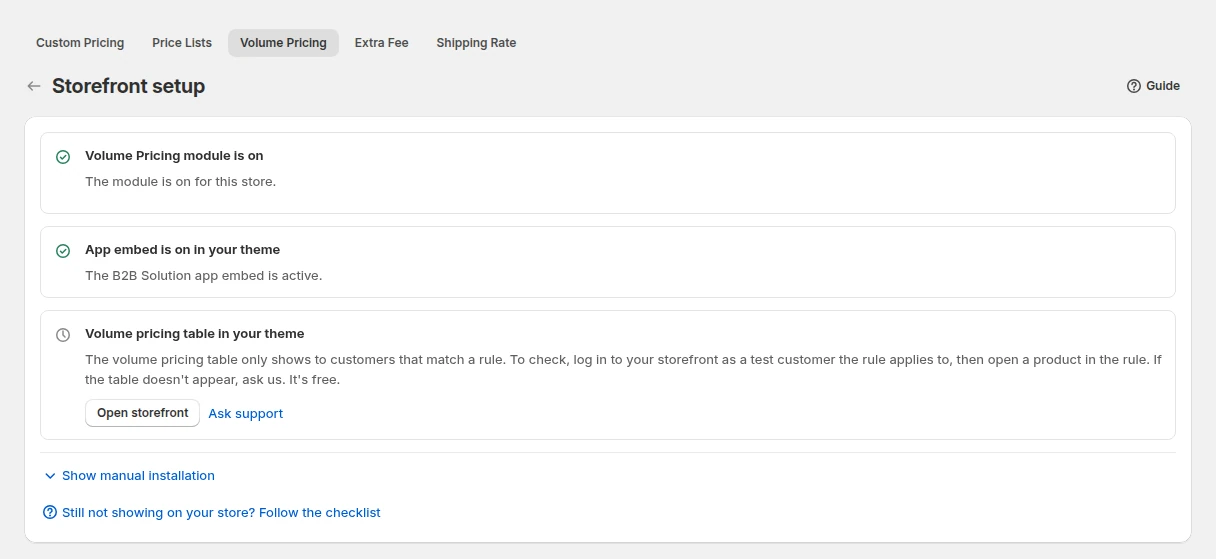
Klicken Sie auf Storefront setup. Es prüft, ob das Modul und der App-Embed aktiv sind, und verlinkt auf Ihren Shop. Öffnen Sie dann ein betroffenes Produkt als Käufer, der die Regel erfüllt, am Desktop und auf dem Handy.
Produktseite, Kollektionsseite oder Warenkorb: Wohin gehört die Tabelle?
| Seite | Was die Tabelle bewirkt | Standard | Tipp |
|---|---|---|---|
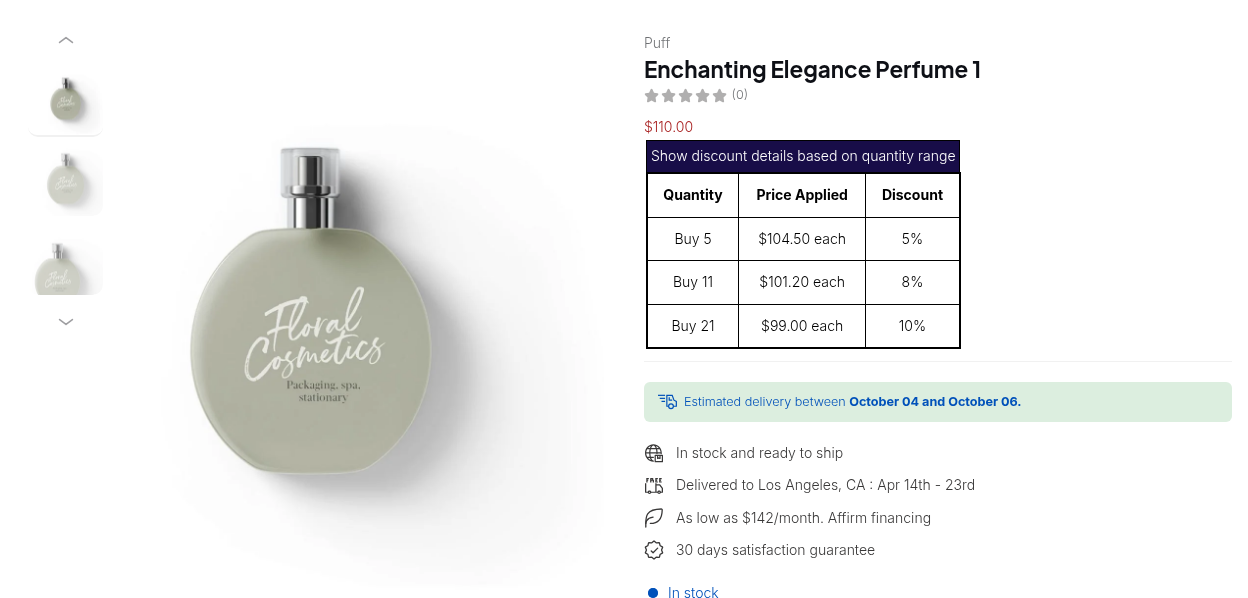
| Produktseite | Zeigt jeden Bereich, bevor der Käufer eine Menge wählt | An | Unter dem Preis ist der Standard. Unter dem Mengenfeld bleibt sie direkt bei der Entscheidung |
| Kollektionsseite | Lässt Käufer vergleichen, welche Produkte Staffeln haben | Aus | Eine Tabelle pro Produkt, deshalb den Stil kompakt halten |
| Warenkorbseite und Mini-Warenkorb | Hilft dem Käufer, einen weiteren Karton hinzuzufügen, um die nächste Stufe zu erreichen | An | Der passende Bereich ist hervorgehoben |
| Schnellansicht und Hauptprodukt | Dieselbe Tabelle in einem Popup oder einem Block der Startseite | Aus | Auf Ihrem Theme prüfen |
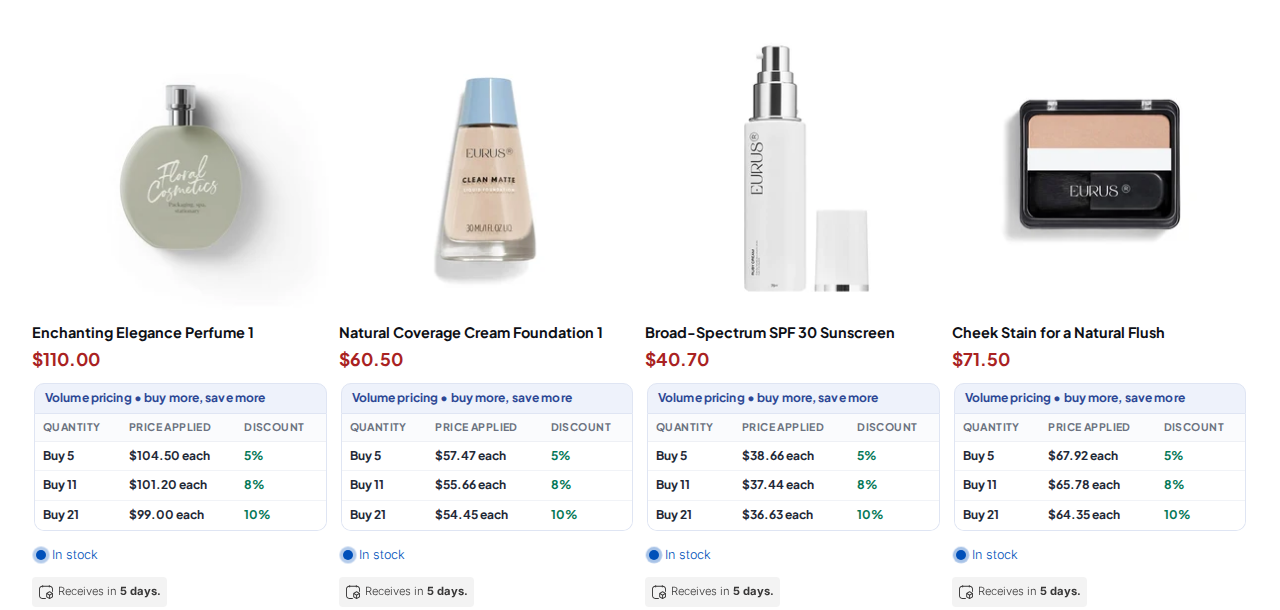
Manche Themes bauen Kollektionskarten so, dass die App sie nicht automatisch erkennt. Wenn die Tabelle auch bei gesetztem Haken nicht erscheint, lesen Sie Volumenpreistabelle fehlt auf Kollektionsseiten und kontaktieren Sie den Support mit Ihrem Theme-Namen.
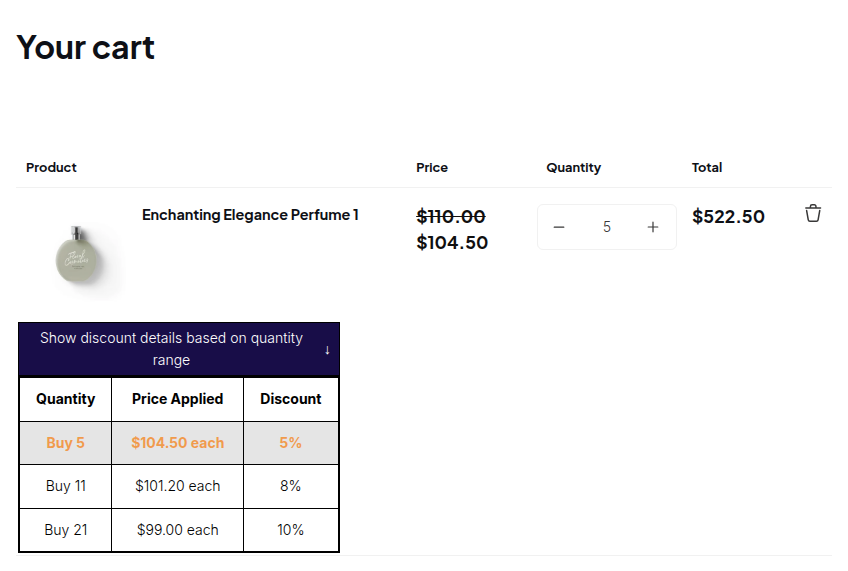
Was soll die Tabelle zeigen? Menge oder Wert, und was zählt
Eine Tabelle ist nur so klar wie die Regel dahinter. Zwei Einstellungen bestimmen, was die Zahlen bedeuten.
- Volume pricing type. Mengenbasierte Stufen zählen Artikel. Wertbasierte Stufen zählen den ausgegebenen Betrag.
- Apply to. All eligible products in the order zählt jedes Produkt für sich. Entire order addiert alle infrage kommenden Produkte. All eligible product’s variants in the order zählt jede Variante für sich.
Bei Stufen von 5 bis 20 Stück mit 10 % und 21 bis 50 mit 20 % bekommt ein Käufer, der 45 Stück bestellt, je nach Option unterschiedliche Ergebnisse. Gesamte Bestellung: 45 Stück erreichen den höheren Bereich, daher erhalten beide Produkte 20 %. Produktebene: Produkt A mit 35 Stück erhält 20 %, Produkt B mit 10 Stück erhält 10 %. Variantenebene: Eine Variante mit 8 Stück erhält 10 %, eine mit 3 Stück keinen Rabatt. Wählen Sie die Option, die zu dem passt, was Ihre Tabelle verspricht, und sagen Sie das im Text neben der Tabelle.
Hat der Käufer außerdem einen Preis aus der Price List oder einen Individualpreis, zeigt die Tabelle diesen Grundpreis, denn die Staffeln kommen obendrauf. Zahlen finden Sie unter Individualpreise und Volumenpreise kombinieren. Wenn Sie in Packungen verkaufen, kombinieren Sie Staffeln mit Mengenschritten, damit eine Stufe immer auf einer gültigen Menge liegt.
Warum erscheint die Staffeltabelle nicht?
- Der App-Embed von BSS B2B Solution ist im Live-Theme unter App embeds aktiv. Speichern Sie das Theme.
- Das Modul Volume Pricing ist unter B2B pricing aktiv.
- Die Regel ist aktiviert, ihr Zeitplan hat begonnen und nicht geendet, und sie zielt auf den Markt des Käufers.
- Das Produkt liegt im Geltungsbereich der Regel und ist nicht ausgeschlossen, und der Käufer erfüllt die Kundenbedingung. Ein Gast erfüllt Logged-in customers nicht.
- Im Free-Plan wird nur Ihre neueste Regel verwendet, und sie muss die einfachen Optionen nutzen.
- Die Seite ist unter Show Volume Pricing Table on pages angehakt.
Wenn alles stimmt, öffnen Sie die Regel und klicken Sie noch einmal auf Save. Das veröffentlicht die Regeln erneut im Shop. Für umfassendere Prüfungen lesen Sie warum Shopify-B2B-Preise nicht angezeigt werden.
Grenzen, die Sie vor dem Start kennen sollten
| Grenze | Was es bedeutet | Was zu tun ist |
|---|---|---|
| Free-Plan | Nur die neueste Volume-Pricing-Regel wird gelesen, als Mengenregel ohne Bedingung zu Markt, Variante, Kollektion oder Tag und ohne Ausschlüsse | Nutzen Sie einen kostenpflichtigen Plan für Regeln nach Tag, Kollektion oder Markt |
| Kollektionsseiten | Eine Tabelle pro Produkt, standardmäßig aus, und manche Themes brauchen Handarbeit | Testen Sie es mit dem Theme, das Sie nutzen |
| Native Anzeige | Kostenlose Themes ab 11.0.0 oder Code, auf der Produktseite | Aktualisieren Sie das Theme oder fügen Sie den Code hinzu |
| Automatische Rabatte von Shopify | Funktionieren nicht zusammen mit Individualpreisen oder Volume Pricing | Nutzen Sie Regeln mit Rabattcode (Discount Code) oder manuelle Codes |
| Headless | Die App hängt vom App-Embed des Themes ab | Behandeln Sie Headless als nicht unterstützt, bis Sie es getestet haben |
| Kleine Bildschirme | Viele Bereiche ergeben eine hohe Tabelle | Bleiben Sie auf dem Handy bei drei oder vier Zeilen |
Checkliste für den Start der Staffeltabelle
- Die Stufen stimmen mit Ihrer Price List überein, und die letzte Stufe ist offen.
- Sie haben Menge oder Wert gewählt, und die Option Apply to passt zu dem, was die Tabelle sagt.
- Die Tabelle erscheint auf der Produktseite und im Warenkorb für einen passenden Käufer, und nicht für einen Gast, außer Sie wollen das.
- Tabellen auf Kollektionsseiten sind nur an, wenn Ihr Theme sie sauber zeigt.
- Sie haben ein Handy, die Schnellansicht und ein Produkt mit mehreren Varianten geprüft.
- Die Beschriftungen sind für jede Shop-Sprache übersetzt.
Shopify-Staffeltabelle: häufig gestellte Fragen
Was ist eine Staffeltabelle?
Eine Staffeltabelle zeigt den Preis oder den Rabatt für jeden Mengenbereich, etwa 1 bis 4, 5 bis 11 und 12 oder mehr, neben dem Mengenfeld. Sie zeigt Käufern die nächste Stufe, bevor sie zum Checkout gehen.
Zeigt Shopify Volumenpreise auf der Produktseite?
Shopify speichert bis zu 10 Preisstaffeln pro Produkt in einem B2B-Katalog. Das Hilfe-Center sagt, die Anzeige von Volumenpreisen wird auf kostenlosen Shopify-Themes ab Version 11.0.0 unterstützt oder durch Hinzufügen von Code, auf der Produktseite oder im Abschnitt Hauptprodukt.
Wie viele Preisstaffeln kann ein Produkt in Shopify haben?
Bis zu 10 Preisstaffeln pro Produkt, die für jede Variante gelten. Nachdem Sie Volumenpreise angewendet haben, wird der Preis fest, und eine katalogweite Anpassung gilt nicht mehr.
Kann ich die Tabelle auf Kollektionsseiten zeigen?
In BSS B2B Solution ja: Öffnen Sie Volume Pricing, Settings, Design, und setzen Sie den Haken bei Collection page. Sie ist standardmäßig aus, unter jedem Produkt kann nur eine Tabelle erscheinen, und manche Themes brauchen Handarbeit.
Wer sieht die Staffeltabelle?
Käufer, die die Regel erfüllen. Eine Tabelle für ein Kunden-Tag wird einem Gast nicht gezeigt. Stellen Sie die Regel auf Alle Kunden, wenn alle sie sehen sollen.
Funktioniert die Tabelle mit einer Price List oder Individualpreisen?
Ja. Die Staffel kommt auf den Preis aus der Price List oder den Individualpreis obendrauf. Die Tabelle zeigt also den eigenen Grundpreis des Käufers, nicht den Einzelhandelspreis.
Warum wird meine Staffeltabelle nicht angezeigt?
Häufige Ursachen sind ein ausgeschalteter App-Embed, ein ausgeschaltetes Modul, eine Regel außerhalb ihres Zeitplans, ein Käufer, der die Regel nicht erfüllt, eine nicht angehakte Seite in den Einstellungen oder die Grenzen des Free-Plans. Prüfen Sie es mit Storefront setup.
Was kostet es?
BSS B2B Solution ist auf Entwicklungsstores kostenlos. Kostenpflichtige Pläne beginnen bei US$29 pro Monat mit einer 14-tägigen kostenlosen Testphase, laut App-Store-Eintrag vom 4. Oktober 2026. Der Free-Plan liest nur die neueste Regel mit einfachen Optionen.
Nächste Schritte
Legen Sie eine Volume-Pricing-Regel für eine einzelne Kollektion an, setzen Sie die Haken bei Produktseite und Warenkorb und sehen Sie sie als Käufer mit Tag an. Entscheiden Sie dann über Kollektionsseiten. Der Hub zu Großhandelspreisen verlinkt die passenden Leitfäden, und der Leitfaden zu Mengenstaffeln erklärt, warum Staffeln die Bestellgröße erhöhen.
Installieren Sie BSS B2B Solution, um eine Staffeltabelle auf Produkt-, Warenkorb- und Kollektionsseiten zu zeigen, ohne Ihr Theme zu bearbeiten.
BSS B2B Solution installieren Die App ansehenQuellen
Shopify-Seiten gelesen am 4. Oktober 2026. BSS-Fakten: das Benutzerhandbuch zu BSS B2B Solution unter docs.bss-b2b.solutions, unsere Prüfung des Verhaltens der App im Oktober 2026 und der Shopify-App-Store-Eintrag (Stand 4. Oktober 2026).
- Shopify Hilfe-Center: Mengenregeln und Volumenpreise
- Shopify Hilfe-Center: Mengenregeln und Volumenpreise im Shop anzeigen
- Shopify Hilfe-Center: B2B-Kataloge und Preise
- BSS-Benutzerhandbuch: Einstellungen für Volume Pricing
- BSS-Benutzerhandbuch: Staffelpreise nach Einkaufsmenge festlegen
- BSS-Benutzerhandbuch: Volumenpreistabellen auf Kollektionsseiten
Das könnte Sie auch interessieren

An Einzelhändler im Großhandel verkaufen: Ein Playbook für Shopify-Marken
Um an Einzelhändler im Großhandel zu verkaufen, legen Sie einen Großhandelspreis fest, der für beide Seiten Spielraum lässt (meist […]

Shopify-Kunden mit Resale-Zertifikat steuerbefreit führen: ein US-Leitfaden für Großhändler
Ein Resale-Zertifikat ist ein staatlich ausgestelltes US-Dokument, mit dem ein Unternehmen Waren kaufen kann, die es weiterverkauft […]

Faire-Alternativen für Marken: Großhandel im eigenen Shopify-Shop verkaufen
Die beste Faire-Alternative für die meisten Shopify-Marken ist kein weiterer Marktplatz. Es ist Ihr eigener Shopify-Shop, eingerichtet für den Großhandel […]