Um EU-Geschäftskunden in Shopify von der MwSt. zu befreien, fügen Sie Ihrem Warenkorb mit dem Modul Tax Exempt in BSS B2B Solution ein Feld für die USt-IdNr. hinzu. Der Käufer gibt seine Nummer ein, die App prüft sie während der Eingabe, und ist sie gültig, wird die Bestellung ohne Steuer angelegt.
Diese Seite richtet sich an Händler, die an Unternehmen in mehreren EU-Ländern verkaufen und es leid sind, zuerst MwSt. zu berechnen und sie später zu erstatten, oder Käufer ohne Prüfung zu befreien. Sie behandelt die Einrichtung, was der Käufer sieht, die Grenzen einer Prüfung im Warenkorb und ein Rechenbeispiel mit Beispielzahlen.
Für wen das ist
Eine Prüfung der USt-IdNr. im Warenkorb passt zu Ihnen, wenn:
- Sie an Geschäftskunden in mehr als einem EU-Land verkaufen und einige davon eine gültige USt-IdNr. haben.
- Sie heute MwSt. nach der Bestellung von Hand erstatten oder Käufer bitten, ihre Nummer vorab per E-Mail zu schicken.
- Sie Einzel- und Großhandel über einen Storefront betreiben, sodass das Feld nur den richtigen Besuchern angezeigt werden darf.
- Sie zu jeder befreiten Bestellung einen Nachweis wünschen, etwa einen Bestell-Tag und die eingegebene Nummer.
- Sie auch an britische, australische, indische oder US-amerikanische Geschäftskunden verkaufen und denselben Ablauf für deren Steuernummern wollen.
- Sie einschränken möchten, aus welchen Ländern die Befreiung genutzt werden darf.
Warum das wichtig ist
Ohne Prüfung geraten Händler in eine von zwei Fallen. Entweder berechnen sie allen MwSt. und erstatten sie danach, was langsam ist und den Käufer verärgert, oder sie befreien Käufer auf Vertrauen und hoffen, dass die Nummer echt ist. Beides kostet Zeit. Ein Großhandelskunde, dem MwSt. berechnet wird, die er nicht zahlen müsste, kann die Bestellung einfach bei einem Wettbewerber aufgeben, der es sauber löst.
Für den Käufer ist die Verzögerung das Ärgernis. Ein Unternehmen in einem anderen EU-Land erwartet den Preis, mit dem es rechnet, wenn es bestellt, und keine Erstattung in einer Woche. Für den Händler liegt das Risiko in die andere Richtung: Jede Befreiung ohne Prüfung ist eine Entscheidung, die Sie später möglicherweise verteidigen müssen.
Das zeigt sich in echten Shops. Koppi Roasters, eine schwedische Kaffeerösterei, nutzte die Befreiung von der MwSt. zusammen mit einem Registrierungsformular und individuellen Preisen. Lift-Spares, ein schwedischer Industriezulieferer, brauchte eine Steuerbefreiung für den grenzüberschreitenden Handel in Europa ohne manuelle Prüfungen. Lesen Sie beide auf den Seiten Koppi Roasters und Lift-Spares.
Stellen Sie sich einen niederländischen Verkäufer von Backzutaten vor, der Kunden in Deutschland, Belgien und Frankreich hat. Jeder neue Geschäftskunde würde eine USt-IdNr. per E-Mail schicken, jemand würde sie nachschlagen, und die Bestellung würde warten. Ein Feld im Warenkorb, das die Nummer beim Tippen prüft, verwandelt diesen Austausch in wenige Sekunden beim Checkout.
Was Shopify von Haus aus kann und wo eine App hilft
Shopify erlaubt es, einen Kunden im Kundendatensatz als steuerbefreit zu markieren, und Sie verwalten Steuerregionen und Steuersätze unter Taxes and duties. Was fehlt, ist ein Feld, in das der Käufer eine Nummer eingibt, die automatisch geprüft wird. Die Seite B2B features by plan im Help Center listet Firmen, Kataloge, Zahlungsziele und Mengenregeln auf, aber keine Prüfung der USt-IdNr. Der Hub zu Steuern und Compliance erklärt die Entscheidungen drumherum.
BSS B2B Solution schließt diese Lücke. Das Modul Tax Exempt platziert ein Prüffeld im Warenkorb, prüft USt-IdNr. aus der EU, Norwegen und der Schweiz, UK VAT, australische ABN, indische GST und US-EIN und legt die Bestellung ohne Steuer an, wenn die Nummer gültig ist. Das Modul arbeitet mit den Steuereinstellungen, die Sie bereits in Shopify haben, und Sie synchronisieren sie in die App.
So richten Sie es mit BSS B2B Solution ein
1. Den Block Tax Exempt in den Warenkorb einfügen
Das Formular ist ein Theme-App-Block. Öffnen Sie im Shopify-Admin Online Store > Themes > Customize, wechseln Sie zur Vorlage Cart, fügen Sie den Block Tax Exempt von BSS B2B Solution hinzu und speichern Sie. Ohne den Block sehen Käufer das Formular nicht.

2. Modul einschalten und Steuereinstellungen synchronisieren
Gehen Sie zu B2B tax & currency > Tax Exempt und schalten Sie das Modul ein. Klicken Sie auf Sync from Shopify, damit die App Ihre Einstellungen unter Taxes and duties liest. Ändern Sie diese Einstellungen später in Shopify, synchronisieren Sie erneut, denn die App erkennt die Änderung nicht von selbst.
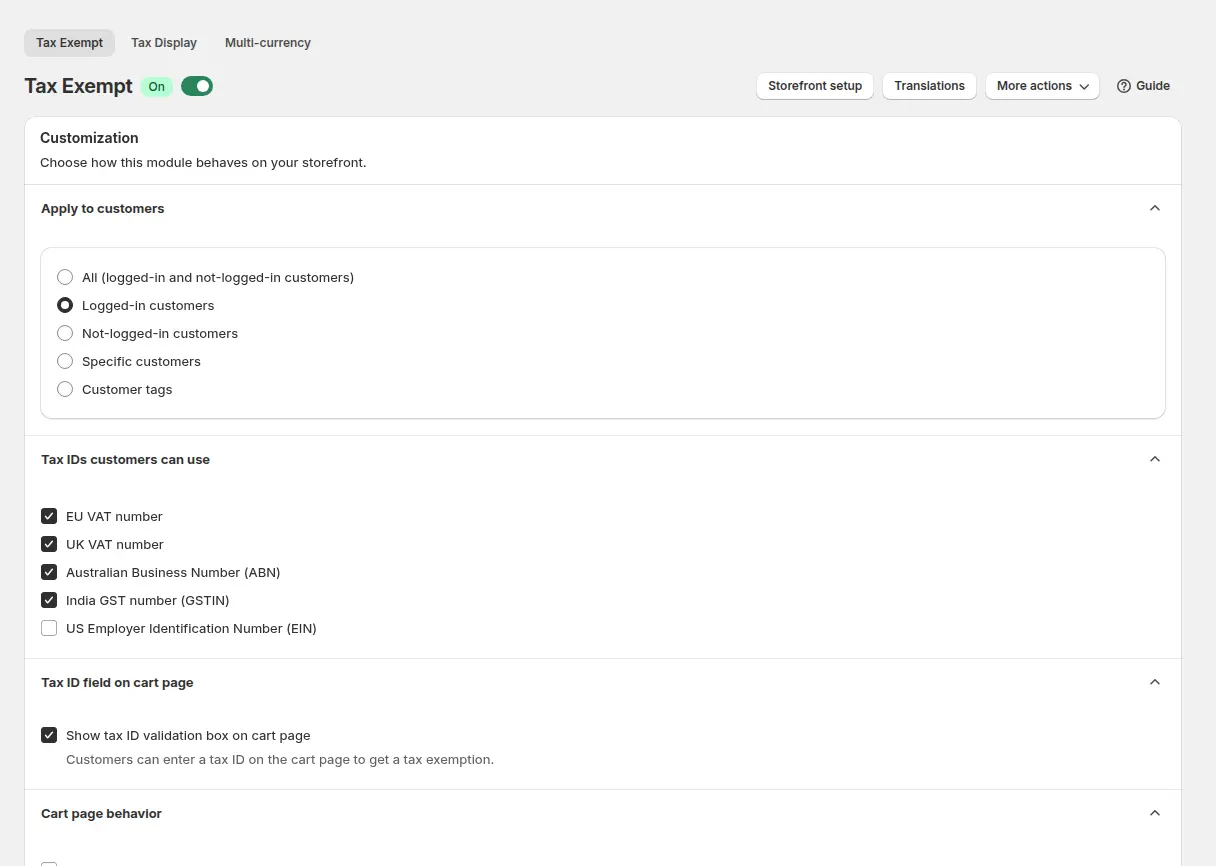
3. Steuer-ID-Typen wählen, die Käufer eingeben können
Aktivieren Sie die Typen, die Sie akzeptieren: EU VAT, UK VAT, australische ABN, indische GST und US-EIN. Sind mehrere Typen aktiv, wählen Käufer den Typ aus einem Dropdown-Menü. EU-Nummern werden zuerst über den europäischen Dienst VIES geprüft, und UK-Nummern im EU-Feld werden abgelehnt. Bieten Sie UK VAT deshalb separat an, wenn Sie in das Vereinigte Königreich verkaufen.
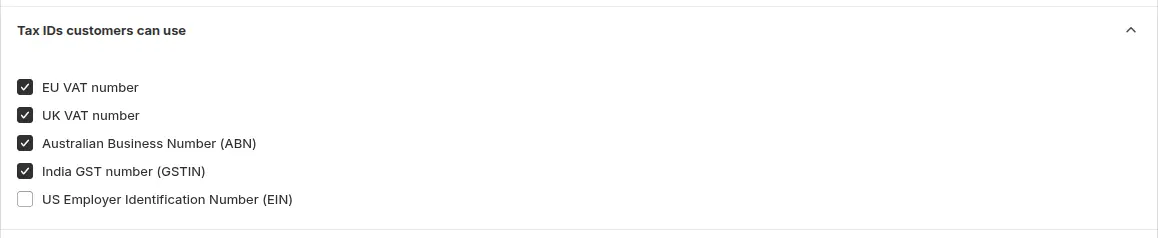
4. Festlegen, wer das Feld sieht und was danach passiert
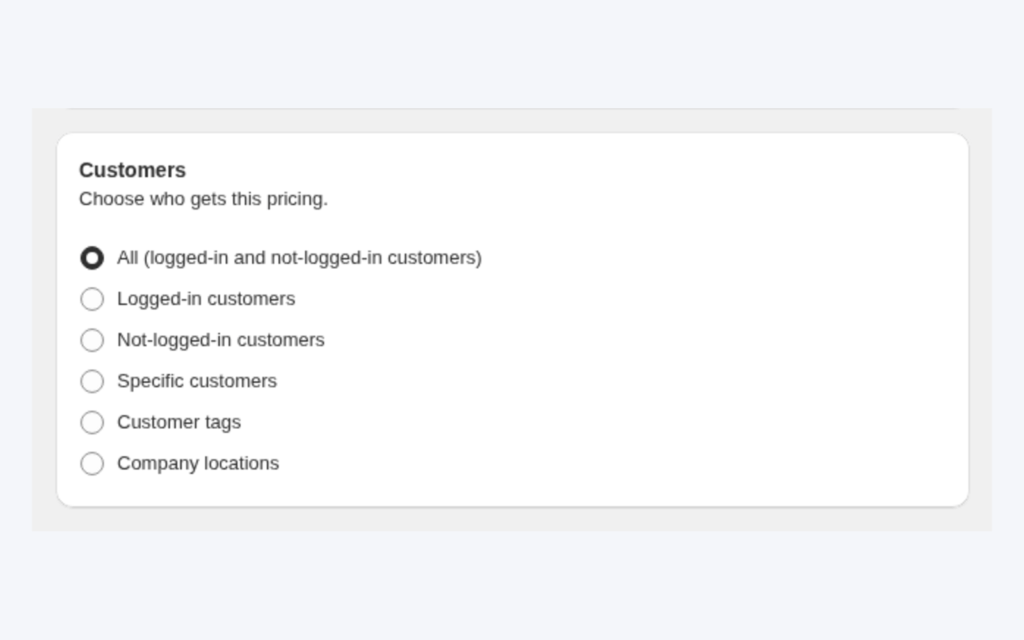
Wählen Sie, wer das Feld sieht: alle Besucher, angemeldete Kunden, nur Gäste, Kunden mit bestimmten Tags oder bestimmte Kunden. Legen Sie dann das Verhalten im Warenkorb fest. Require valid tax IDs verhindert, dass der Käufer ohne gültige Nummer zum Checkout weitergeht, und Automatically redirect to checkout leitet den Käufer direkt nach der Prüfung weiter.
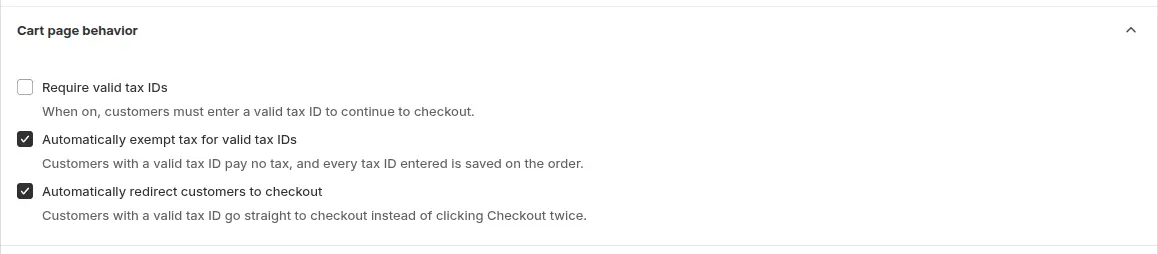
5. Länder begrenzen und Bestellungen taggen
Wenn Sie USt-IdNr. nur aus bestimmten Ländern akzeptieren möchten, aktivieren Sie die Option, EU-USt-IdNr. nur aus den gewählten Ländern anzunehmen. Eine ID aus einem anderen Land zeigt eine Meldung, dass das Land nicht berechtigt ist, und die Steuer bleibt auf der Bestellung. Fügen Sie einen Bestell-Tag wie tax-exempt hinzu, um diese Bestellungen im Shopify-Admin zu finden.
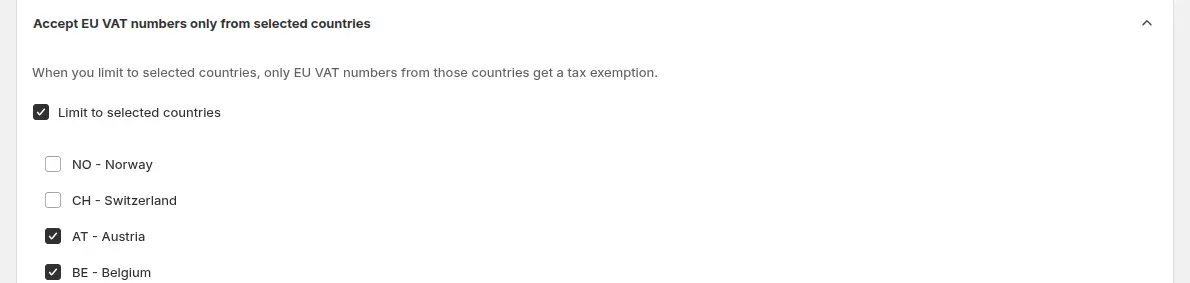
6. Preise mit Steuer behandeln
Wenn Ihre Produktpreise Steuer enthalten und Shopify die Steuer je nach Land des Kunden nicht ein- oder ausschließt, aktivieren Sie die Option, die einen Rabatt zum Ausschluss der Steuer hinzufügt. Die App zieht die Steuer dann als Rabattzeile mit dem Namen Excluded Tax ab. Zeigt der Markt des Käufers bereits Preise ohne Steuer, wird nichts abgezogen. Prüfen Sie deshalb unter Markets > Duties and taxes jeden Markt.
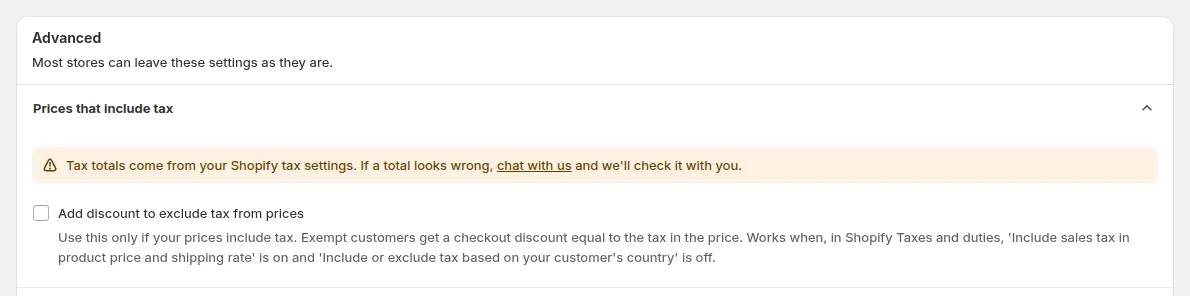
7. Kundenerlebnis und Übersetzungen prüfen
Hat ein Großhandelskunde im Registrierungsformular eine Steuer-ID angegeben und wurde er freigegeben, wird die ID in seinem Kundenprofil gespeichert. Ist dieser Kunde angemeldet, ist das Feld im Warenkorb damit vorausgefüllt. Er muss die Nummer nicht bei jeder Bestellung neu eingeben und kann sie vor der Prüfung trotzdem ändern. Öffnen Sie Translations, um jeden Text zu ändern, den Käufer im Warenkorb und auf der Bestelldetailseite sehen, und fügen Sie eine Sprache für jeden Markt hinzu, den Sie beliefern. Sprachen ohne Übersetzung zeigen den Standardtext.
8. Als Käufer testen
Öffnen Sie den Shop als Besucher, der das Feld sehen soll, legen Sie ein Produkt in den Warenkorb und geben Sie eine gültige Nummer ein. Eine gültige Nummer zeigt eine Bestätigung, und die Steuer wird von der Bestellung entfernt.
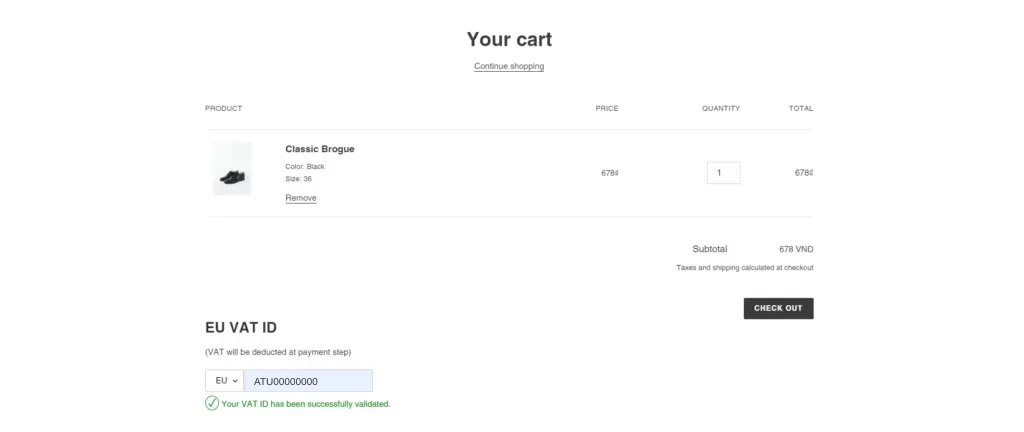
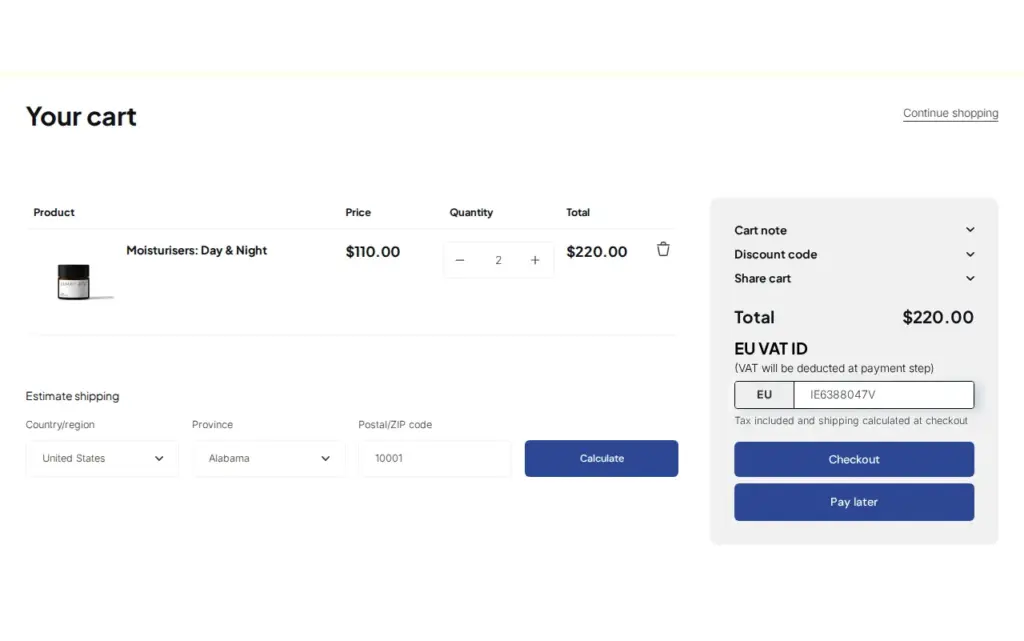
Das Feld steht im Warenkorb über den Checkout-Schaltflächen.
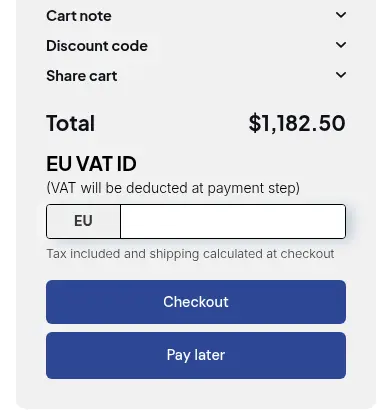
Beispiel
Beispiel nur zur Veranschaulichung, kein Kundenergebnis. Ein Verkäufer hat Preise mit Steuer, und für einen Karton Spezialzucker im Wert von 120 € gilt ein vereinfachter Satz von 20 %. Ein Privatkunde im Land des Verkäufers sieht 120 € und zahlt sie. Eine Bäckerei in einem anderen EU-Mitgliedstaat gibt ihre USt-IdNr. im Warenkorb ein. Die App prüft die Nummer, zeigt die Erfolgsmeldung und zieht die Steuer als Rabatt Excluded Tax ab, sodass die Bäckerei 100 € für den Karton zahlt. Die Bestellung trägt den Tag tax-exempt und die von der Bäckerei eingegebene Nummer, damit die Buchhaltung sie findet. Hätte die Bäckerei eine Nummer aus einem Land eingegeben, das nicht auf Ihrer Liste steht, würde die Meldung sagen, dass das Land nicht berechtigt ist, und die 120 € blieben stehen.
Passt gut dazu
- Steuer-ID bei der Registrierung prüfen, um die Nummer einmal zu prüfen, wenn sich der Käufer bewirbt.
- Preise ohne MwSt. für B2B-Käufer anzeigen, damit der Preis auf der Seite dem Preis entspricht, den der befreite Käufer zahlt.
- Steuerbefreiung für nicht umsatzsteuerlich registrierte Kunden für Käufer, die aus anderen Gründen befreit sind.
- Steuerbefreite Käufer mit Net Terms einbinden, um die Befreiung mit Zahlungszielen zu verbinden.
Begriffe, die hier vorkommen, erklärt das Glossar: Steuer-ID, Steuerbefreiung und Reverse-Charge-Verfahren. Die Schritte auf Käuferseite stehen im Hub zum Onboarding von Kunden.
Grenzen und häufige Fehler
- Die Befreiung gilt pro Bestellung. Der Käufer gibt die Steuer-ID im Warenkorb ein, und die App legt diesen Einkauf als Bestellentwurf mit aktivierter Steuerbefreiung an. Verlassen Sie sich nicht darauf, dass der Kunde für künftige Bestellungen markiert wird. Die Option Bulk tax exempt markiert ausgewählte Kunden in Shopify als befreit, und die App kann das nicht rückgängig machen.
- Das Feld steht im Warenkorb, nicht im Shopify-Checkout. Solange Require valid tax IDs nicht aktiv ist, kann der Käufer ohne gültige ID zum Checkout gehen und Steuer zahlen. Ein Käufer, der die Shopify-Checkout-URL direkt öffnet, übergeht das Feld und wird normal besteuert.
- Die Prüfung läuft im Browser. Die Nummer wird bei der Eingabe geprüft, und die Bestellung entsteht aus dieser Eingabe. Die App prüft nicht auf dem Server erneut. Sie entscheiden trotzdem, wer berechtigt ist, also führen Sie eigene Nachweise.
- Keine rechtliche Entscheidung und kein Bescheid einer Steuerbehörde. Eine gültige Nummer sagt nicht, ob für einen bestimmten Verkauf eine Befreiung gilt. Die Regeln unterscheiden sich nach Land und Ware, bestätigen Sie sie daher mit Ihrem Steuerberater.
- Rechnungstext. Die App entfernt die Steuer von der Bestellung. Klären Sie mit Ihrem Steuerberater, was Ihre Rechnungen enthalten müssen.
- Schlägt der Checkout-Schritt der App fehl, wird der Käufer zum normalen Checkout geleitet und besteuert. Testen Sie nach Änderungen am Theme.
Checkliste für die Einrichtung
- Tax-Exempt-Block in die Vorlage Cart einfügen und das Theme speichern.
- Modul einschalten und auf Sync from Shopify klicken.
- Die Steuer-ID-Typen wählen, die Sie akzeptieren, und festlegen, wer das Feld sieht.
- Entscheiden, ob vor dem Checkout eine gültige ID verlangt wird.
- Die Länder wählen, die Sie akzeptieren, und einen Bestell-Tag hinzufügen.
- Den Rabatt Excluded Tax nur aktivieren, wenn Ihre Preise Steuer enthalten und Shopify sie nicht schon nach Land anpasst.
- Mit einer gültigen Nummer, einer ungültigen Nummer und einer Nummer aus einem ausgeschlossenen Land testen.
- Den Anwendungsleitfaden zu Tax Exempt lesen.
Tarife und Voraussetzungen
Tax Exempt mit der Prüfung der EU-USt-IdNr. im Warenkorb ist in den Tarifen Advanced und Platinum von BSS B2B Solution verfügbar ($49 und $99 pro Monat, bei jährlicher Abrechnung sparen Sie 10 %). Das US-EIN-Feld braucht Platinum. Den vollständigen Vergleich finden Sie auf der Preisseite, danach können Sie BSS B2B Solution installieren und es ausprobieren.