Pour exonérer de TVA les acheteurs professionnels de l’UE sur Shopify, ajoutez un champ de numéro de TVA à votre panier avec le module Tax Exempt de BSS B2B Solution. L’acheteur saisit son numéro, l’application le vérifie pendant la saisie, et s’il est valide, la commande est créée sans taxe.
Cette page s’adresse aux marchands qui vendent à des entreprises dans plusieurs pays de l’UE et qui en ont assez de facturer la TVA avant de la rembourser, ou d’exonérer des acheteurs sur parole. Elle couvre la mise en place, ce que voit l’acheteur, les limites d’une vérification au panier et un exemple chiffré à titre indicatif.
À qui cela s’adresse
Une vérification du numéro de TVA au panier vous convient si :
- Vous vendez à des clients professionnels dans plus d’un pays de l’UE et certains ont un numéro de TVA valide.
- Vous remboursez aujourd’hui la TVA à la main après la commande, ou demandez aux acheteurs d’envoyer leur numéro par e-mail au préalable.
- Vous vendez au détail et en gros sur une même boutique, si bien que le champ ne doit apparaître que pour les bons visiteurs.
- Vous voulez une trace sur chaque commande exonérée, comme un tag de commande et le numéro saisi.
- Vous vendez aussi à des acheteurs professionnels britanniques, australiens, indiens ou américains et voulez le même parcours pour leurs numéros fiscaux.
- Vous voulez limiter les pays qui peuvent bénéficier de l’exonération.
Pourquoi c’est important
Sans vérification, les marchands tombent dans l’un de deux pièges. Soit ils facturent la TVA à tout le monde et la remboursent ensuite, ce qui est lent et agace l’acheteur, soit ils exonèrent sur parole en espérant que le numéro est bon. Les deux coûtent du temps. Un acheteur grossiste à qui l’on facture une TVA qu’il ne devrait pas payer peut simplement passer sa commande chez un concurrent qui gère cela proprement.
Pour l’acheteur, le problème est le délai. Une entreprise d’un autre pays de l’UE veut le prix attendu au moment de commander, pas la promesse d’un remboursement dans une semaine. Pour le marchand, le risque va dans l’autre sens : chaque exonération accordée sans contrôle est une décision que vous devrez peut-être défendre plus tard.
Le schéma se retrouve dans de vraies boutiques. Koppi Roasters, une torréfaction suédoise, a utilisé l’exonération de TVA avec un formulaire d’inscription et des prix personnalisés, et Lift-Spares, un fournisseur industriel suédois, avait besoin d’une gestion de l’exonération fiscale pour les échanges européens transfrontaliers sans contrôles manuels. Lisez les deux sur les pages Koppi Roasters et Lift-Spares.
Imaginez un vendeur néerlandais d’ingrédients pour la pâtisserie artisanale, avec des clients en Allemagne, en Belgique et en France. Chaque nouvel acheteur professionnel enverrait un numéro de TVA par e-mail, quelqu’un le chercherait, et la commande attendrait. Un champ dans le panier qui vérifie le numéro pendant la saisie transforme cet échange en quelques secondes au moment du paiement.
Ce que Shopify couvre nativement et où une application aide
Shopify vous permet de marquer un client comme exonéré de taxe dans sa fiche client, et vous gérez les zones et les taux de taxe sous Taxes and duties. Ce qui manque, c’est un champ dans lequel l’acheteur saisit un numéro vérifié automatiquement. La page B2B features by plan du Help Center liste les entreprises, les catalogues, les conditions de paiement et les règles de quantité, mais pas la vérification du numéro de TVA. Le hub fiscalité et conformité détaille les choix autour.
BSS B2B Solution comble ce manque. Le module Tax Exempt place un champ de vérification dans le panier, contrôle les numéros de TVA UE, de Norvège et de Suisse, la TVA britannique, l’ABN australien, la GST indienne et l’EIN américain, et crée la commande sans taxe lorsque le numéro est valide. Le module s’appuie sur les réglages de taxes que vous avez déjà dans Shopify, que vous synchronisez dans l’application.
Mise en place avec BSS B2B Solution
1. Ajouter le bloc Tax Exempt au panier
Le formulaire est un bloc d’application de thème. Dans l’admin Shopify, ouvrez Online Store > Themes > Customize, allez au modèle Cart, ajoutez le bloc Tax Exempt de BSS B2B Solution et enregistrez. Sans ce bloc, les acheteurs ne voient jamais le formulaire.

2. Activer le module et synchroniser vos réglages de taxes
Allez dans B2B tax & currency > Tax Exempt et activez le module. Cliquez sur Sync from Shopify pour que l’application lise vos réglages Taxes and duties. Si vous modifiez ces réglages dans Shopify plus tard, synchronisez à nouveau, car l’application ne détecte pas seule le changement.
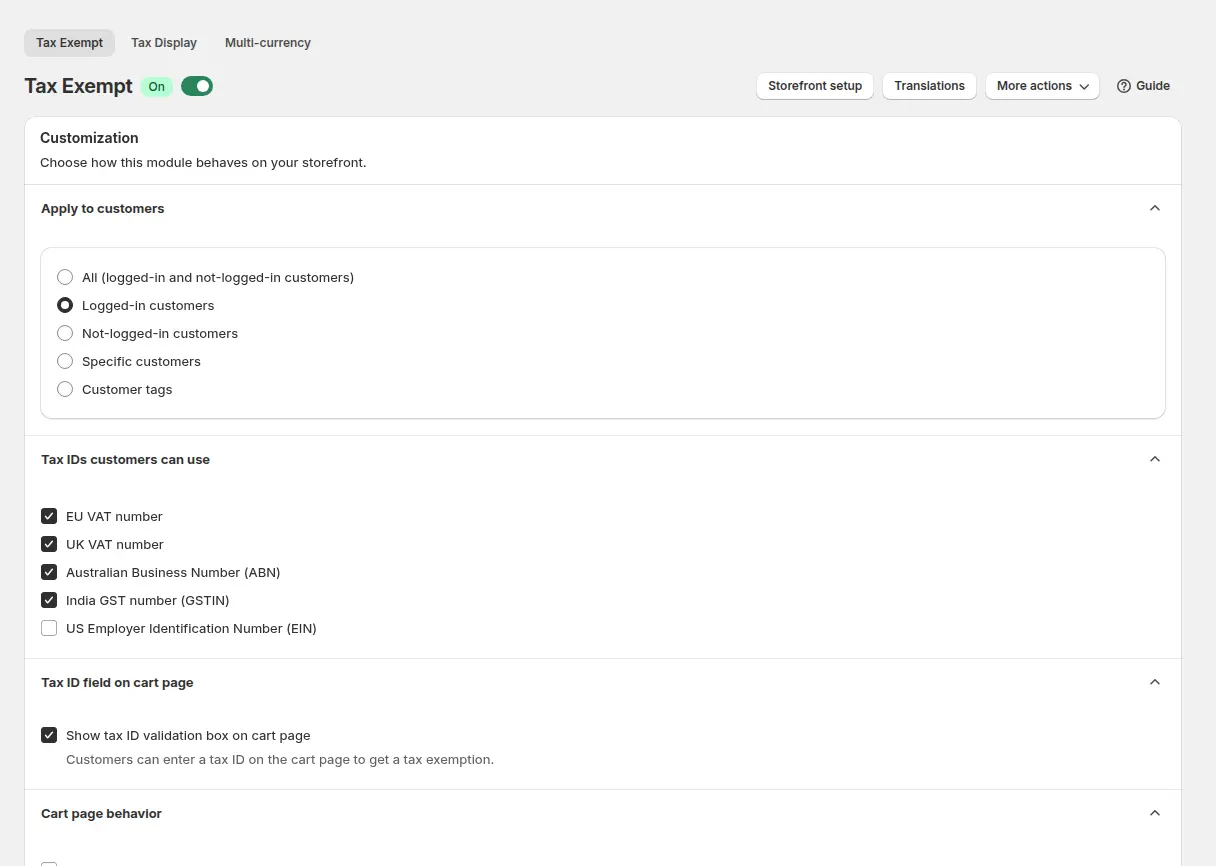
3. Choisir les types de numéros fiscaux que l’acheteur peut saisir
Cochez les types que vous acceptez : EU VAT, UK VAT, ABN australien, GST indienne et EIN américain. Lorsque plusieurs types sont activés, l’acheteur choisit le type dans une liste déroulante. Les numéros UE sont d’abord vérifiés auprès du service européen VIES, et les numéros britanniques saisis dans le champ UE sont refusés. Proposez donc la TVA britannique séparément si vous vendez au Royaume-Uni.
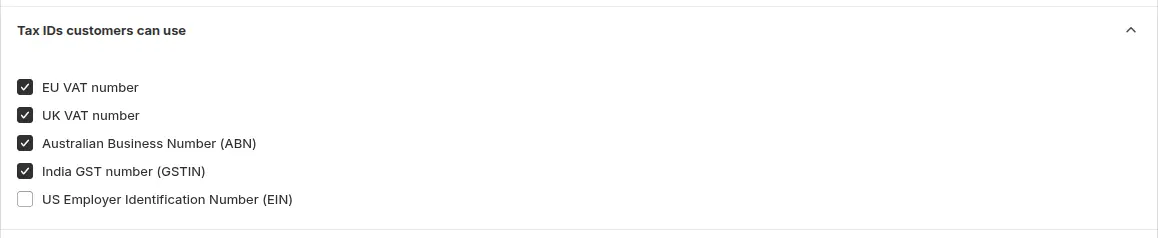
4. Décider qui voit le champ et ce qui se passe ensuite
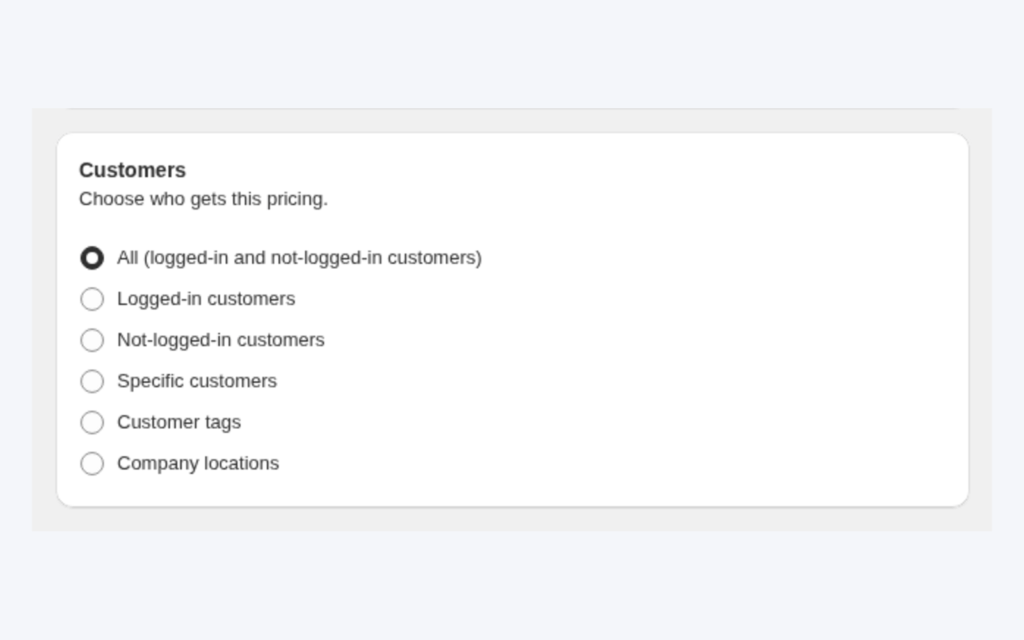
Choisissez qui voit le champ : tous les visiteurs, les clients connectés, les seuls invités, les clients avec certains tags ou des clients précis. Définissez ensuite le comportement du panier. Require valid tax IDs empêche l’acheteur de passer au checkout sans numéro valide, et Automatically redirect to checkout l’envoie au checkout juste après la vérification.
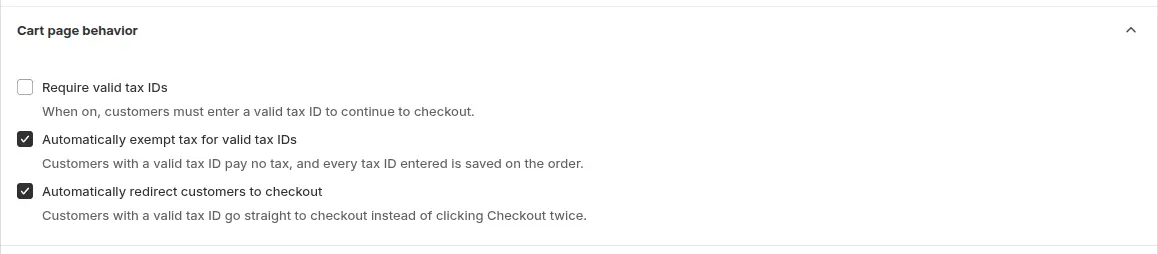
5. Limiter les pays et taguer les commandes
Si vous voulez accepter les numéros de TVA seulement de certains pays, activez l’option pour n’accepter les numéros de TVA UE que des pays sélectionnés. Un numéro d’un autre pays affiche un message indiquant que le pays n’est pas éligible, et la taxe reste sur la commande. Ajoutez un tag de commande, comme tax-exempt, pour retrouver ces commandes dans l’admin Shopify.
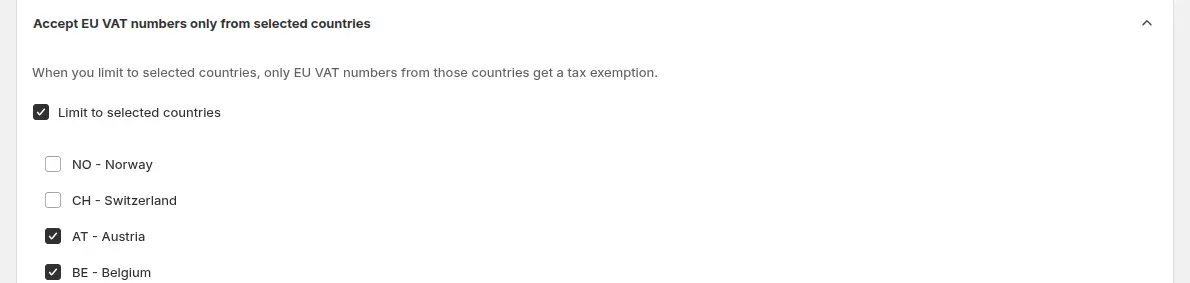
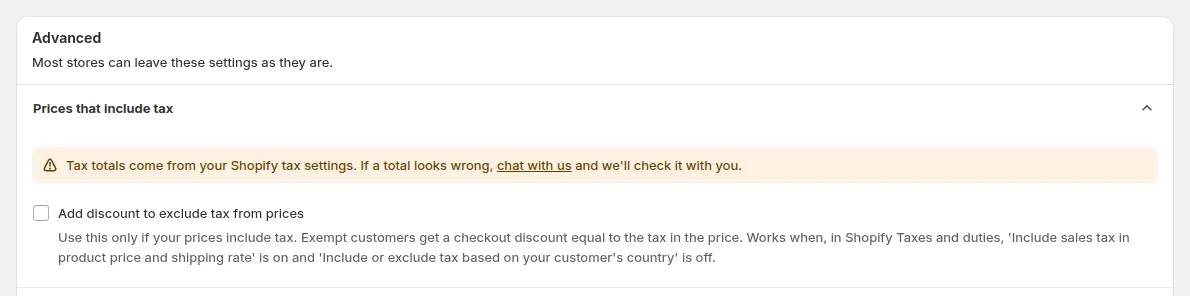
6. Gérer les prix qui incluent la taxe
Si vos prix produits incluent la taxe et que Shopify n’est pas configuré pour inclure ou exclure la taxe selon le pays du client, cochez l’option qui ajoute une remise pour exclure la taxe. L’application soustrait alors la taxe sous forme de ligne de remise nommée Excluded Tax. Si le marché de l’acheteur affiche déjà des prix hors taxe, rien n’est déduit. Vérifiez donc Markets > Duties and taxes pour chaque marché.
7. Vérifier l’expérience acheteur et les traductions
Si un acheteur grossiste a saisi un numéro fiscal dans votre formulaire d’inscription et a été approuvé, le numéro est enregistré dans son profil client. Quand cet acheteur est connecté, le champ du panier est prérempli, il n’a donc pas à le ressaisir à chaque commande, et il peut encore le modifier avant la vérification. Ouvrez Translations pour modifier chaque texte que voient les acheteurs dans le panier et sur la page de détail de commande, et ajoutez une langue pour chaque marché que vous servez. Les langues sans traduction affichent le texte par défaut.
8. Tester en tant qu’acheteur
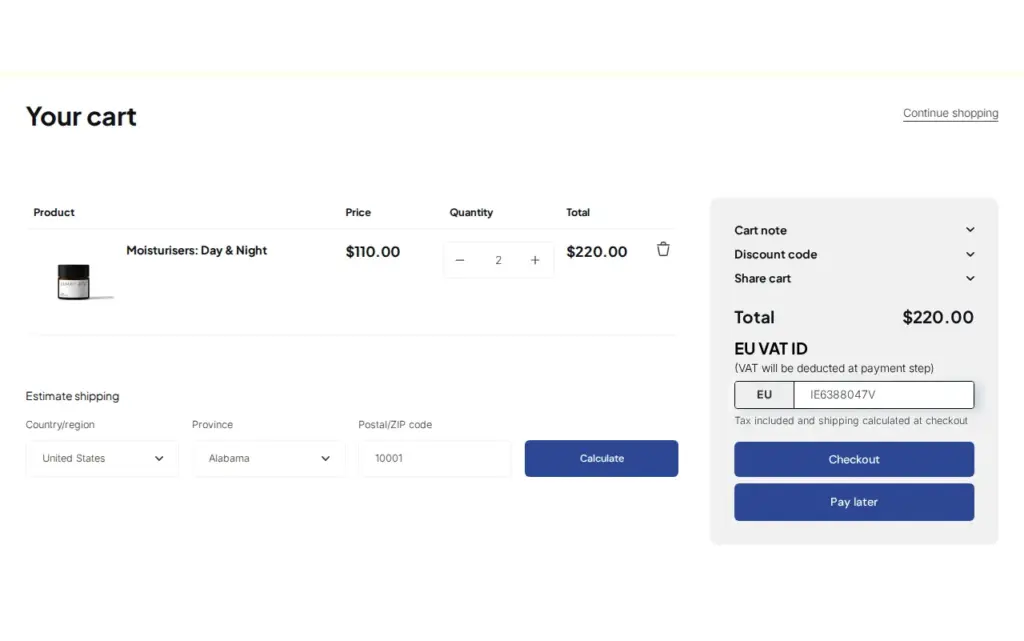
Ouvrez la boutique en tant que visiteur qui doit voir le champ, ajoutez un produit et saisissez un numéro valide dans le panier. Un numéro valide affiche un message de confirmation et la taxe est retirée de la commande.
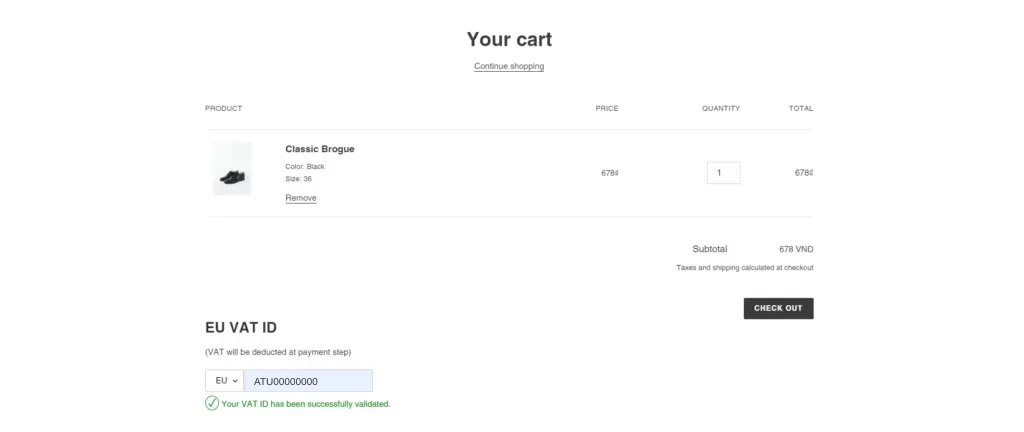
Le champ se trouve dans le panier, au-dessus des boutons de paiement.
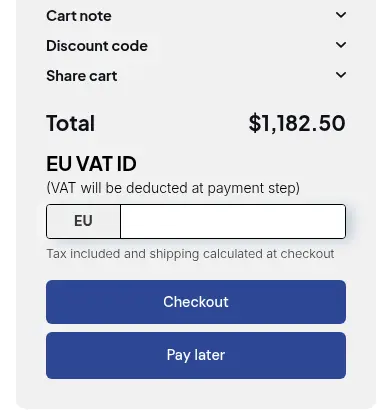
Exemple
Exemple à titre illustratif uniquement, pas un résultat client. Un vendeur affiche des prix TTC, et un taux simplifié de 20 % s’applique à un carton de sucre spécial à 120 €. Un client particulier du pays du vendeur voit 120 € et paie ce montant. Une boulangerie d’un autre État membre de l’UE saisit son numéro de TVA dans le panier. L’application vérifie le numéro, affiche le message de réussite et soustrait la taxe sous forme de remise Excluded Tax, si bien que la boulangerie paie 100 € le carton. La commande porte le tag tax-exempt et le numéro saisi par la boulangerie, pour que le comptable puisse la retrouver. Si la boulangerie avait saisi un numéro d’un pays absent de votre liste autorisée, le message indiquerait que ce pays n’est pas éligible, et les 120 € resteraient dus.
À lire aussi
- Vérifier le numéro fiscal de l’entreprise à l’inscription pour contrôler le numéro une seule fois, au moment de la demande.
- Afficher les prix hors TVA aux acheteurs professionnels pour que le prix affiché corresponde au prix payé par l’acheteur exonéré.
- Exonérer de taxe les clients non assujettis à la TVA pour les acheteurs exonérés pour d’autres raisons.
- Intégrer les acheteurs exonérés de taxe avec des Net Terms pour associer l’exonération aux conditions de paiement.
Les termes utilisés ici sont expliqués dans le glossaire : numéro fiscal, exonération fiscale et autoliquidation de la TVA. Les étapes côté acheteur figurent dans le hub d’onboarding client.
Limites et erreurs fréquentes
- L’exonération est par commande. L’acheteur saisit le numéro fiscal dans le panier, et l’application crée cet achat comme commande brouillon avec l’exonération activée. Ne comptez pas dessus pour signaler le client lors des commandes suivantes. L’option Bulk tax exempt marque les clients choisis comme exonérés dans Shopify, et l’application ne peut pas l’annuler.
- Le champ est dans le panier, pas dans le checkout Shopify. Tant que Require valid tax IDs n’est pas activé, un acheteur peut passer au checkout sans numéro valide et payer la taxe. Un acheteur qui ouvre directement l’URL du checkout Shopify ignore le champ et est taxé normalement.
- La vérification se fait dans le navigateur. Le numéro est vérifié pendant la saisie, et la commande est créée à partir de cette saisie. L’application ne revérifie pas côté serveur. C’est vous qui décidez qui est éligible, conservez donc vos justificatifs.
- Ce n’est pas une décision juridique ni une décision de l’administration fiscale. Un numéro valide ne dit pas si l’exonération s’applique à une vente donnée. Les règles varient selon le pays et les produits, faites-les confirmer par votre expert-comptable.
- Texte de la facture. L’application retire la taxe de la commande. Vérifiez avec votre comptable ce que vos factures doivent comporter.
- Si l’étape de checkout de l’application échoue, l’acheteur est envoyé vers le checkout normal et est taxé. Testez après chaque modification du thème.
Liste de contrôle de mise en place
- Ajoutez le bloc Tax Exempt au modèle Cart et enregistrez le thème.
- Activez le module et cliquez sur Sync from Shopify.
- Choisissez les types de numéros fiscaux acceptés et qui voit le champ.
- Décidez si un numéro valide est requis avant le checkout.
- Sélectionnez les pays acceptés et ajoutez un tag de commande.
- Activez la remise Excluded Tax seulement si vos prix incluent la taxe et que Shopify ne les ajuste pas déjà par pays.
- Testez avec un numéro valide, un numéro invalide et un numéro d’un pays exclu.
- Lisez le guide d’usage Tax Exempt.
Forfaits et prérequis
Tax Exempt avec la vérification de la TVA UE dans le panier est disponible sur les forfaits Advanced et Platinum de BSS B2B Solution ($49 et $99 par mois, avec une facturation annuelle qui économise 10 %). Le champ EIN américain nécessite Platinum. Consultez la page tarifs pour le comparatif complet, puis installez BSS B2B Solution pour l’essayer.