
Tabella del volume pricing su Shopify: mostrare gli sconti per quantità nelle pagine prodotto e collezione

Una tabella del volume pricing di Shopify elenca il prezzo di ogni soglia di quantità accanto al campo della quantità. Il B2B nativo gestisce fino a 10 soglie di prezzo per prodotto, ma la tabella richiede una versione del tema 11.0.0 o successiva, oppure del codice. BSS B2B Solution la mostra nelle pagine di prodotto e del carrello, e nelle pagine di collezione quando la attiva.
Crei una regola Volume Pricing, selezioni le pagine e controlli l’anteprima della tabella. Gratis sui negozi di sviluppo, prova di 14 giorni sui piani a pagamento.
Installa BSS B2B Solution Veda i prezziUltimo aggiornamento: 4 ottobre 2026. I dati di Shopify provengono dalle pagine del Centro assistenza collegate nel testo. BSS B2B Solutions realizza BSS B2B Solution, l’app delle schermate. Questa guida fa parte dell’hub sui prezzi all’ingrosso della nostra guida completa al B2B di Shopify. Il caso d’uso sulla tabella del volume pricing contiene una configurazione breve per un negozio di forniture idrauliche.
Punti chiave
- Shopify memorizza le soglie, il suo tema le mostra. Il B2B nativo consente fino a 10 soglie di prezzo per prodotto. La visualizzazione del volume pricing richiede un tema Shopify gratuito in versione 11.0.0 o successiva, oppure codice aggiuntivo (Centro assistenza Shopify).
- La pagina di visualizzazione di Shopify copre la pagina di prodotto e la sezione del prodotto in evidenza. Non menziona le pagine di collezione.
- BSS B2B Solution mostra la tabella nelle pagine di prodotto, nella pagina del carrello e nel mini carrello per impostazione predefinita. Pagine di collezione, vista rapida e sezioni del prodotto in evidenza restano disattivate finché non le seleziona.
- La tabella è mostrata agli acquirenti che corrispondono alla regola. Un ospite non vede una tabella pensata per un acquirente con tag.
- Mostri meno righe sul telefono. Tre o quattro scaglioni si leggono bene. Una tabella lunga può spingere Aggiunga al carrello molto in basso nella pagina.
Che cos’è una tabella del volume pricing?
Una tabella del volume pricing, detta anche tabella degli sconti per quantità, mostra come il prezzo unitario scende all’aumentare della quantità: per esempio da 1 a 4 unità a 10 USD, da 5 a 11 a 9,50 USD e da 12 in su a 9 USD. La regola dietro la tabella è il volume pricing, detto anche sconto per quantità. La tabella è la parte che vede l’acquirente. Senza di essa, molti acquirenti ordinano il minimo e non scoprono che la soglia successiva è a poche unità di distanza.
Shopify mostra gli sconti per quantità nella pagina di prodotto?
Shopify li può memorizzare. In un catalogo B2B si possono aggiungere fino a 10 soglie di prezzo per prodotto, applicate a ogni variante. Dopo aver applicato il volume pricing il prezzo diventa fisso, e una rettifica generale sul catalogo non si applica più (Quantity rules and volume pricing). Le soglie si aggiungono in Mercati, Cataloghi, scegliendo un prodotto e cliccando Aggiungi nella colonna Volume pricing, oppure con un import CSV.
Mostrarle è una questione di tema. Shopify indica che si possono visualizzare le regole di quantità e il volume pricing aggiornando il tema all’ultima versione, e che il volume pricing è supportato sui temi Shopify gratuiti in versione 11.0.0 o successiva. Se non vuole aggiornare, Shopify fornisce codice da aggiungere al modello del prodotto, e lo definisce un tutorial avanzato (Displaying quantity rules and volume pricing). La visualizzazione compare nella pagina di prodotto o nella sezione del prodotto in evidenza. La pagina mostra un titolo Volume Pricing con gli scaglioni, e un pulsante Show more quando sono tre o più.
La pagina di Shopify non descrive una visualizzazione nelle pagine di collezione, e non dice quali clienti vedono la tabella. Provi il suo tema con un account acquirente B2B prima di promettere la funzione.
Visualizzazione nativa o tabella di un’app?
| Visualizzazione del tema Shopify | Tabella di BSS B2B Solution | |
|---|---|---|
| Dove si mostra | Pagina di prodotto o sezione del prodotto in evidenza | Pagina di prodotto, pagina del carrello, mini carrello. Facoltativo: pagina di collezione, vista rapida, prodotto in evidenza |
| Impostazione | Aggiornare a un tema gratuito 11.0.0 o successivo, oppure aggiungere codice | Selezionare le pagine in Volume Pricing, Settings. Nessuna modifica al tema |
| Posizione | Dove la mette il tema o il codice | Sotto il nome del prodotto, il prezzo (predefinito), le opzioni o il campo della quantità |
| Aspetto | Stile del tema | Stile della tabella, testo, bordo e colori, con anteprima in tempo reale |
| Clic su una riga | Non descritto | Imposta la quantità al minimo o al massimo della fascia |
| Lingue | Stringhe di traduzione nel tema | Etichette della tabella tradotte nell’app, con traduzioni predefinite per le cinque lingue più comuni |
| Chi la vede | Non indicato | Acquirenti che corrispondono alla regola |
Se i suoi scaglioni sono nei cataloghi nativi e il tema li supporta, potrebbe non servire un’app per la tabella. Aggiunga l’app quando servono tabelle nelle pagine di collezione, una regola per tag fuori dal limite del catalogo, o il controllo dello stile. Per la logica dei prezzi legga quale regola vince. La nostra guida ai prezzi a scaglioni di Shopify copre la configurazione degli scaglioni per B2C e ingrosso.
Come mostrare una tabella del volume pricing con BSS B2B Solution
Passo 1: creare una regola Volume Pricing
La tabella si ricava dalle sue regole, quindi ne serve prima una. Apra B2B pricing, attivi Volume Pricing e clicchi su Add rule. Scelga clienti, prodotti e scaglioni: ogni riga è una fascia con una quantità From e To, un tipo di sconto e un valore. Lasci vuoto l’ultimo To per indicare “e oltre”. I dettagli sono nella guida alla configurazione degli scaglioni e in prezzi a scaglioni per sconti per quantità.
Passo 2: scegliere le pagine
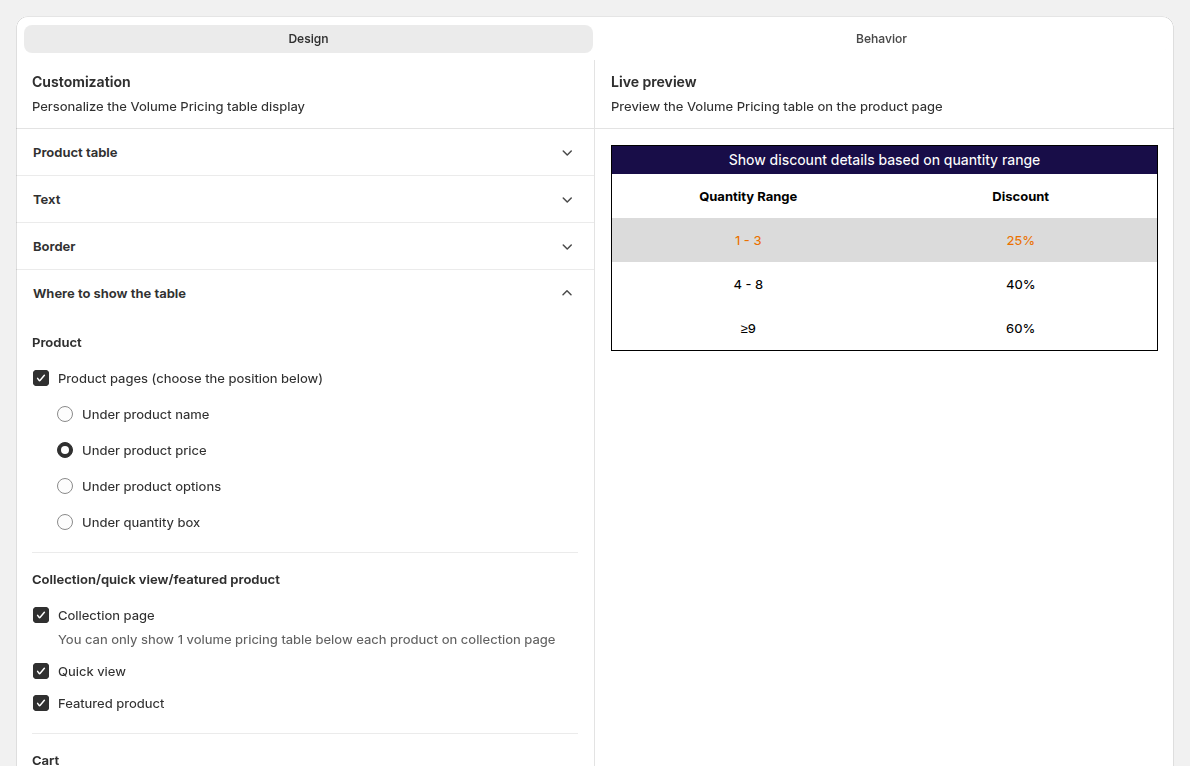
Apra Volume Pricing, poi Settings, e la scheda Design. In Where to show the table selezioni le pagine. Le pagine di prodotto, la pagina del carrello e il mini carrello sono attive per impostazione predefinita. La pagina di collezione, la vista rapida e il prodotto in evidenza sono disattivate. Nelle pagine di collezione può comparire una sola tabella sotto ogni prodotto. Per le pagine di prodotto scelga la posizione.
Passo 3: dare stile alla tabella
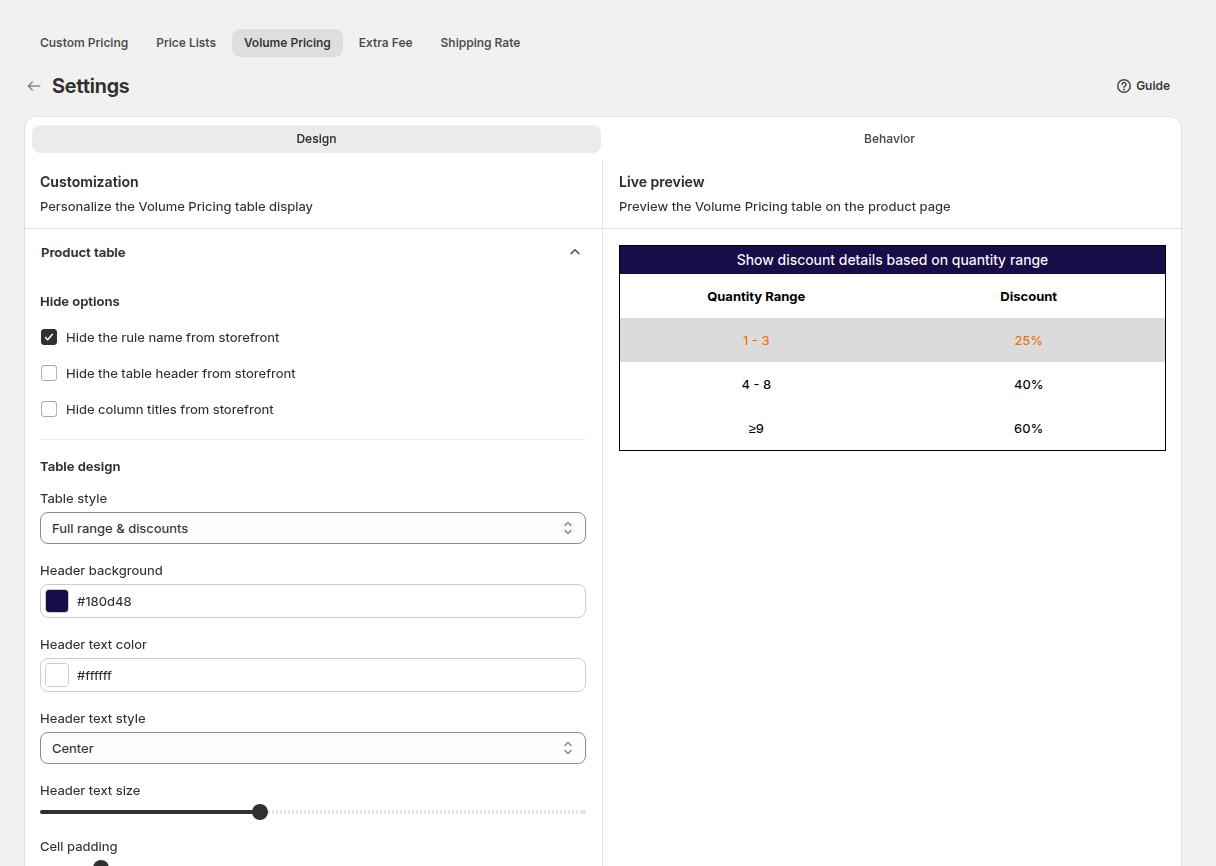
Nella stessa scheda scelga lo stile della tabella, il testo, i bordi e i colori. Le impostazioni valgono per tutte le sue regole Volume Pricing, e un’anteprima mostra il risultato prima di salvare.
Passo 4: decidere che cosa fa un clic
Nella scheda Behavior, Row click imposta il campo della quantità al massimo (predefinito) o al minimo della fascia cliccata. Per una fascia da 3 a 5, il minimo imposta 3 e il massimo imposta 5. Apply multiple rules to product pages è disattivata per impostazione predefinita, quindi ogni acquirente vede solo la tabella della regola che lo riguarda. Se la attiva, si mostrano tutte le tabelle corrispondenti.
Passo 5: tradurre le etichette
Se il suo negozio ha più lingue, apra More actions, poi Translations nella pagina Volume Pricing. Il testo lasciato vuoto ricade sulla lingua predefinita. Veda la guida alle impostazioni.
Passo 6: controllare la vetrina
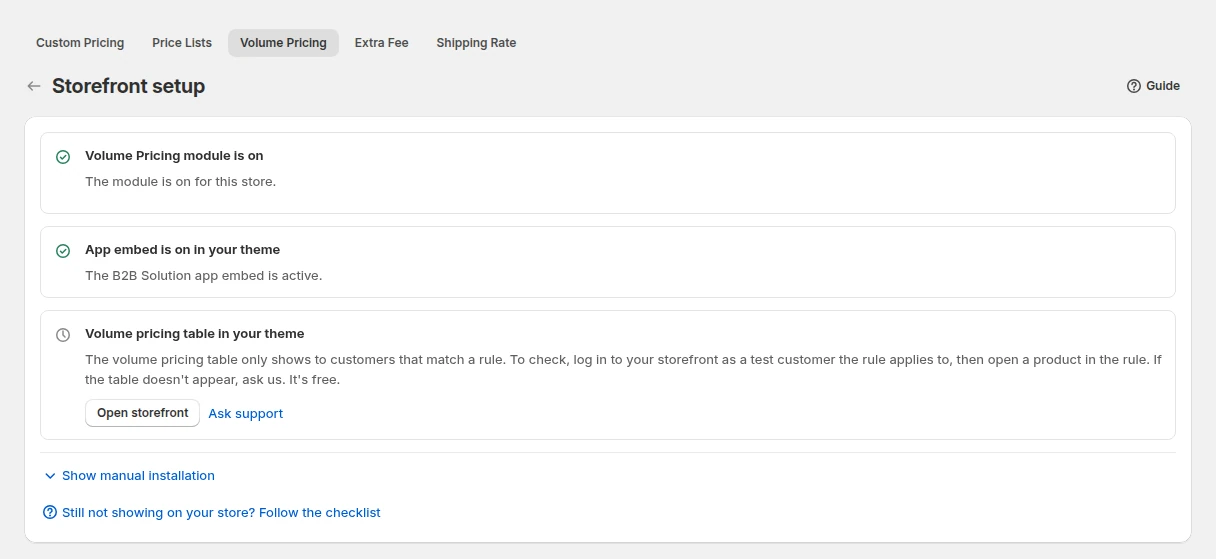
Clicchi su Storefront setup. Verifichi che il modulo e l’app embed siano attivi e rimanda alla sua vetrina. Poi apra un prodotto coperto come acquirente che corrisponde alla regola, su computer e su telefono.
Pagina di prodotto, pagina di collezione o carrello: dove mettere la tabella?
| Pagina | Che cosa fa la tabella | Predefinito | Suggerimento |
|---|---|---|---|
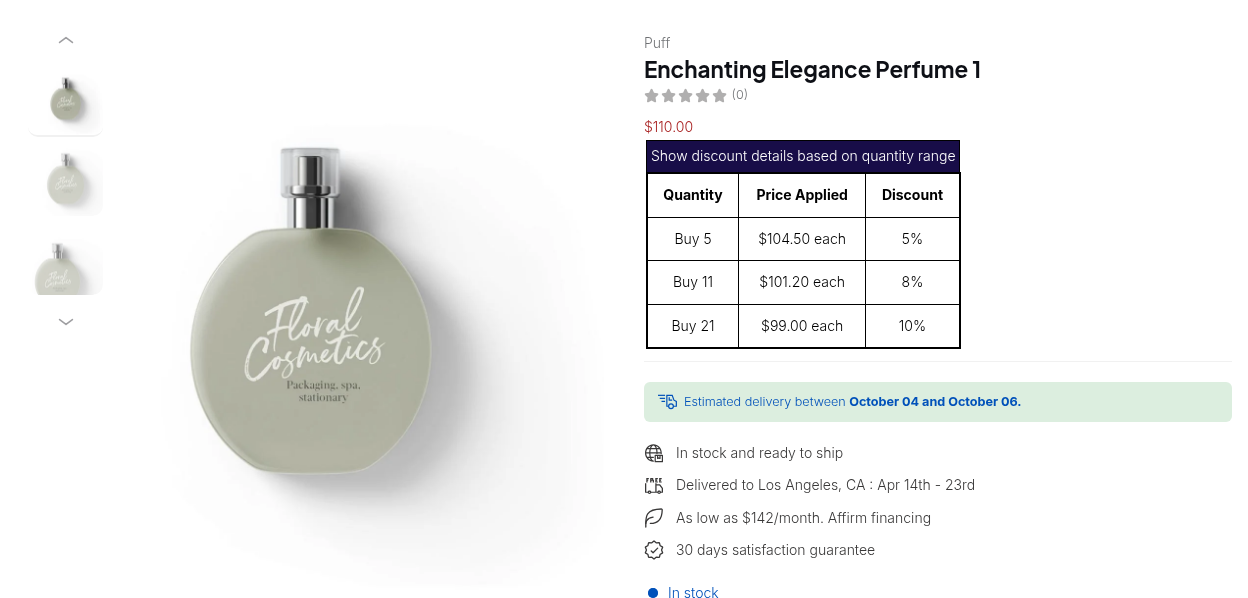
| Pagina di prodotto | Mostra ogni fascia prima che l’acquirente scelga una quantità | Attiva | Sotto il prezzo è il predefinito. Sotto il campo della quantità la tiene accanto alla decisione |
| Pagina di collezione | Permette agli acquirenti di confrontare quali prodotti hanno scaglioni | Disattiva | Una tabella per prodotto, quindi tenga lo stile compatto |
| Pagina del carrello e mini carrello | Aiuta l’acquirente ad aggiungere un cartone in più per raggiungere la soglia successiva | Attiva | La fascia corrispondente è evidenziata |
| Vista rapida e prodotto in evidenza | La stessa tabella in una finestra o in un blocco della home page | Disattiva | Verifichi sul suo tema |
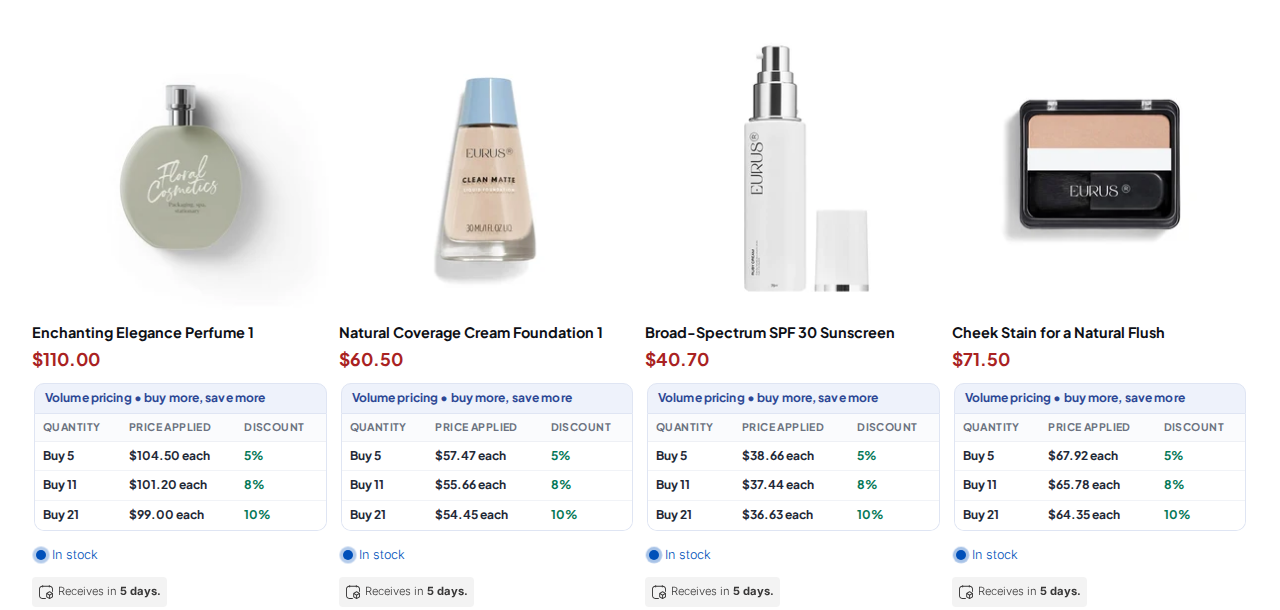
Alcuni temi costruiscono le schede di collezione in un modo che l’app non riconosce in automatico. Se la tabella non compare anche quando è selezionata, legga tabella del volume pricing non visibile nelle pagine di collezione e contatti l’assistenza indicando il nome del tema.
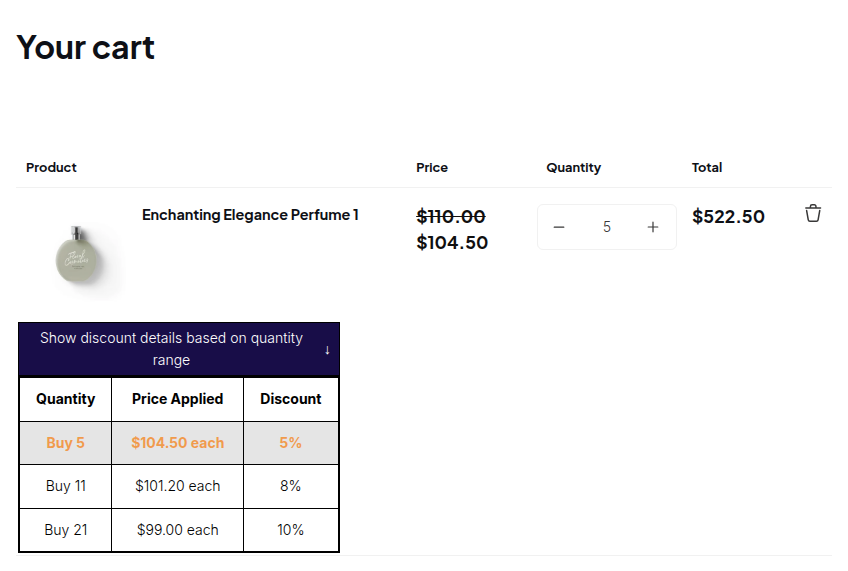
Che cosa deve dire la tabella? Quantità o valore, e che cosa si conta
Una tabella è chiara solo quanto la regola che c’è dietro. Due impostazioni decidono che cosa significano i numeri.
- Volume pricing type. Gli scaglioni basati sulla quantità contano gli articoli. Quelli basati sul valore contano l’importo speso.
- Apply to. All eligible products in the order conta ogni prodotto per conto suo. Entire order somma tutti i prodotti idonei. All eligible product’s variants in the order conta ogni variante per conto suo.
Con scaglioni da 5 a 20 unità al 10% e da 21 a 50 al 20%, un acquirente che ordina 45 unità ottiene risultati diversi. Intero ordine: 45 unità raggiungono la fascia più alta, quindi entrambi i prodotti ottengono il 20%. Livello di prodotto: il prodotto A con 35 unità ottiene il 20% e il prodotto B con 10 unità ottiene il 10%. Livello di variante: una variante con 8 unità ottiene il 10% e una con 3 non ottiene nulla. Scelga l’opzione che corrisponde a ciò che la tabella promette, e lo dica nel testo vicino alla tabella.
Se l’acquirente ha anche un prezzo Price List o Custom Pricing, la tabella riflette quella base, perché gli scaglioni si applicano sopra. Per i numeri veda combinare custom pricing e volume pricing. Se vende a confezioni, abbini gli scaglioni agli incrementi di quantità, così una soglia cade sempre su una quantità valida.
Perché la tabella del volume pricing non compare?
- L’app embed di BSS B2B Solution è attiva nel tema live, in App embeds. Salvi il tema.
- Il modulo Volume Pricing è attivo in B2B pricing.
- La regola è attiva, la sua programmazione è iniziata e non è finita, e si rivolge al mercato dell’acquirente.
- Il prodotto rientra nell’ambito della regola e non è escluso, e l’acquirente corrisponde alla condizione sul cliente. Un ospite non corrisponde a Logged-in customers.
- Con il piano Free si usa solo la sua regola più recente, e deve usare le opzioni di base.
- La pagina è selezionata in Show Volume Pricing Table on pages.
Se tutto sembra corretto, apra la regola e clicchi di nuovo su Save. Così le regole vengono ripubblicate sulla vetrina. Per controlli più ampi veda perché i prezzi B2B di Shopify non compaiono.
Limiti da conoscere prima del lancio
| Limite | Che cosa significa | Che cosa fare |
|---|---|---|
| Piano Free | Si legge solo la regola Volume Pricing più recente, come regola di quantità senza condizioni su mercato, variante, collezione o tag e senza esclusioni | Usi un piano a pagamento per regole su tag, collezione o mercato |
| Pagine di collezione | Una tabella per prodotto, disattivata per impostazione predefinita, e alcuni temi richiedono lavoro manuale | Provi sul tema che usa |
| Visualizzazione nativa | Temi gratuiti 11.0.0 o successivi, oppure codice, sulla pagina di prodotto | Aggiorni il tema o aggiunga il codice |
| Sconti automatici di Shopify | Non funzionano insieme a Custom Pricing o Volume Pricing | Usi regole con codice sconto o codici manuali |
| Headless | L’app dipende dall’app embed del tema | Consideri l’headless non supportato finché non lo prova |
| Schermi piccoli | Molte fasce fanno una tabella alta | Resti su tre o quattro righe su mobile |
Checklist per il lancio della tabella del volume pricing
- Gli scaglioni corrispondono al suo listino, e l’ultima fascia è aperta.
- Ha scelto quantità o valore, e l’opzione Apply to corrisponde a ciò che dice la tabella.
- La tabella compare nella pagina di prodotto e nel carrello per un acquirente che corrisponde alla regola, e non per un ospite, a meno che non lo voglia.
- Le tabelle nelle pagine di collezione sono attive solo se il suo tema le mostra in modo pulito.
- Ha controllato un telefono, una vista rapida e un prodotto con più varianti.
- Le etichette sono tradotte per ogni lingua del negozio.
Tabella del volume pricing di Shopify: domande frequenti
Che cos’è una tabella del volume pricing?
Una tabella del volume pricing elenca il prezzo o lo sconto per ogni fascia di quantità, per esempio da 1 a 4, da 5 a 11 e da 12 in su, accanto al campo della quantità. Mostra all’acquirente la soglia successiva prima del checkout.
Shopify mostra il volume pricing nella pagina di prodotto?
Shopify memorizza fino a 10 soglie di prezzo per prodotto in un catalogo B2B. Il suo Centro assistenza indica che la visualizzazione del volume pricing è supportata sui temi Shopify gratuiti in versione 11.0.0 o successiva, oppure aggiungendo codice, nella pagina di prodotto o nella sezione del prodotto in evidenza.
Quante soglie di prezzo può avere un prodotto in Shopify?
Fino a 10 soglie di prezzo per prodotto, applicate a ogni variante. Dopo aver applicato il volume pricing il prezzo diventa fisso, e una rettifica sull’intero catalogo non si applica più.
Posso mostrare la tabella nelle pagine di collezione?
In BSS B2B Solution sì: apra Volume Pricing, Settings, Design, e selezioni Collection page. È disattivata per impostazione predefinita, sotto ogni prodotto può comparire solo una tabella, e alcuni temi richiedono lavoro manuale.
Chi vede la tabella del volume pricing?
Gli acquirenti che corrispondono alla regola. Una tabella creata per un tag cliente non compare a un ospite. Imposti la regola su All customers se tutti devono vederla.
La tabella funziona con un Price List o con Custom Pricing?
Sì. Lo scaglione si applica sopra il prezzo Price List o Custom Pricing, quindi la tabella riflette il prezzo base dell’acquirente, non il prezzo al dettaglio.
Perché la mia tabella del volume pricing non compare?
Le cause più comuni sono un’app embed disattivata, il modulo spento, una regola fuori dalla sua programmazione, un acquirente che non corrisponde alla regola, una pagina non selezionata nelle impostazioni, o i limiti del piano Free. Usi Storefront setup per controllare.
Quanto costa?
BSS B2B Solution è gratis sui negozi di sviluppo. I piani a pagamento partono da 29 USD al mese con una prova gratuita di 14 giorni, secondo la scheda dell’App Store del 4 ottobre 2026. Il piano Free legge solo la regola più recente con opzioni di base.
Prossimi passi
Crei una regola Volume Pricing per una sola collezione, selezioni la pagina di prodotto e il carrello, e la veda come acquirente con tag. Poi decida sulle pagine di collezione. L’hub sui prezzi all’ingrosso collega le guide correlate, e la guida agli sconti per quantità spiega perché le soglie aumentano la dimensione degli ordini.
Installi BSS B2B Solution per mostrare una tabella del volume pricing nelle pagine di prodotto, del carrello e di collezione senza modificare il tema.
Installa BSS B2B Solution Veda l’appFonti
Pagine Shopify lette il 4 ottobre 2026. Dati BSS: la guida utente di BSS B2B Solution su docs.bss-b2b.solutions, la nostra verifica di ottobre 2026 del comportamento dell’app e la scheda dello Shopify App Store (al 4 ottobre 2026).
- Centro assistenza Shopify: Quantity rules and volume pricing
- Centro assistenza Shopify: Displaying quantity rules and volume pricing on your store
- Centro assistenza Shopify: B2B catalogs and pricing
- Guida utente BSS: Settings for Volume Pricing
- Guida utente BSS: Set Tiered Pricing by Purchase Volume
- Guida utente BSS: Volume pricing tables on collection pages
Potrebbero interessarti anche

Come vendere all'ingrosso ai rivenditori: guida per i marchi Shopify
Per vendere all'ingrosso ai rivenditori, imposti un prezzo che lasci margine a entrambi (di solito […]

Clienti esenti da imposta su Shopify con certificato di rivendita: guida USA per venditori all’ingrosso
Un certificato di rivendita è un documento USA rilasciato dallo stato che permette a un’azienda di acquistare merci da rivendere […]

Alternative a Faire per i brand: vendere all'ingrosso sul proprio negozio Shopify
Per la maggior parte dei brand Shopify la migliore alternativa a Faire non è un altro marketplace. È il proprio negozio Shopify […]