
Prezzi a scaglioni su Shopify: come impostare gli scaglioni di quantità per ingrosso e dettaglio (2026)

Il prezzo a scaglioni su Shopify significa che il prezzo unitario scende all’aumentare della quantità. Il B2B nativo di Shopify lo supporta con fino a 10 scaglioni di prezzo per prodotto in un catalogo, per gli acquirenti delle aziende. Gli sconti standard di Shopify non coprono gli scaglioni, quindi per gli acquirenti con tag o per i clienti retail serve un’app come BSS B2B Solution.
Crei gli scaglioni una volta con Volume Pricing, scelga chi li vede e mostri una tabella degli scaglioni nelle pagine di prodotto, collezione e carrello. Gratis sui negozi di sviluppo, prova di 14 giorni sui piani a pagamento.
Installa BSS B2B Solution Veda i prezziUltimo aggiornamento: 4 ottobre 2026. Questa guida sostituisce una versione precedente e segue il cambiamento di Shopify di aprile 2026, che ha portato il B2B nativo su Basic, Grow e Advanced. BSS B2B Solutions realizza BSS B2B Solution, quindi spieghiamo dove gli scaglioni nativi bastano e dove no. Per il quadro completo dei prezzi, veda il nostro hub sui prezzi all’ingrosso e la guida completa al B2B di Shopify.
Punti chiave
- Il B2B nativo include sconti per quantità su Basic, Grow, Advanced e Plus: fino a 10 scaglioni per prodotto, impostati in un catalogo (tabella dei piani Shopify).
- Gli scaglioni nativi raggiungono solo gli acquirenti delle aziende B2B, e un prodotto con volume pricing ottiene un prezzo fisso, quindi gli sconti generali sul catalogo non si applicano più a quel prodotto (Prezzi per quantità di Shopify).
- I tipi di sconto di Shopify sono sconto fisso, compra X ottenga Y e spedizione gratuita. La pagina di Shopify indica altre soluzioni per gli sconti a scaglioni (Tipi di sconto).
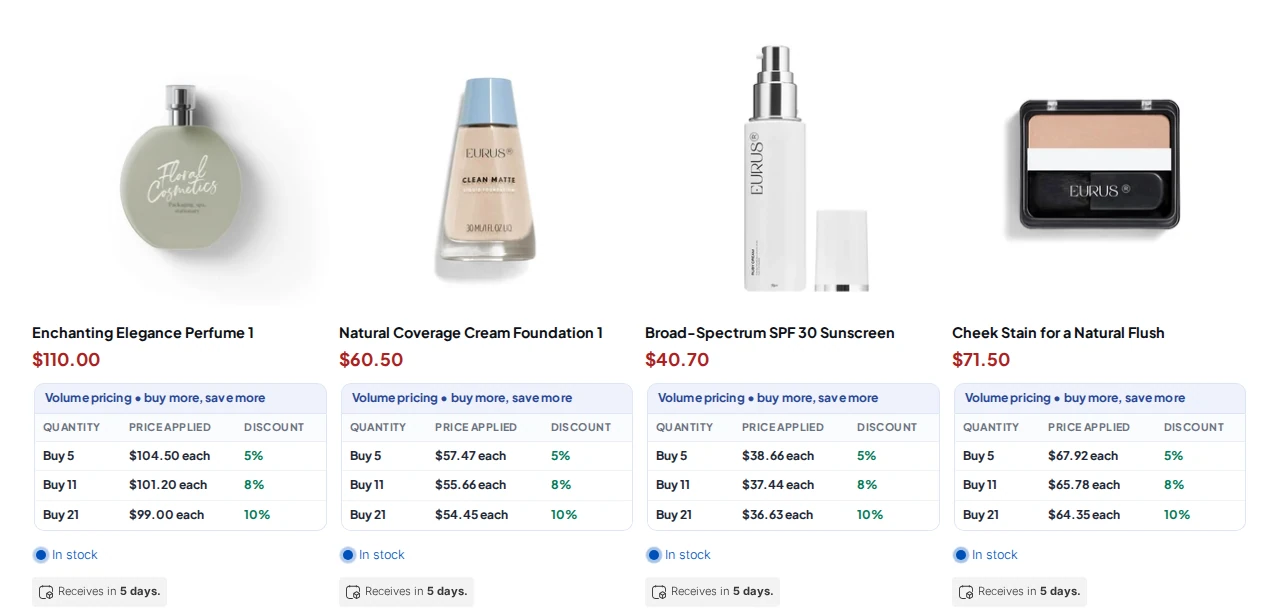
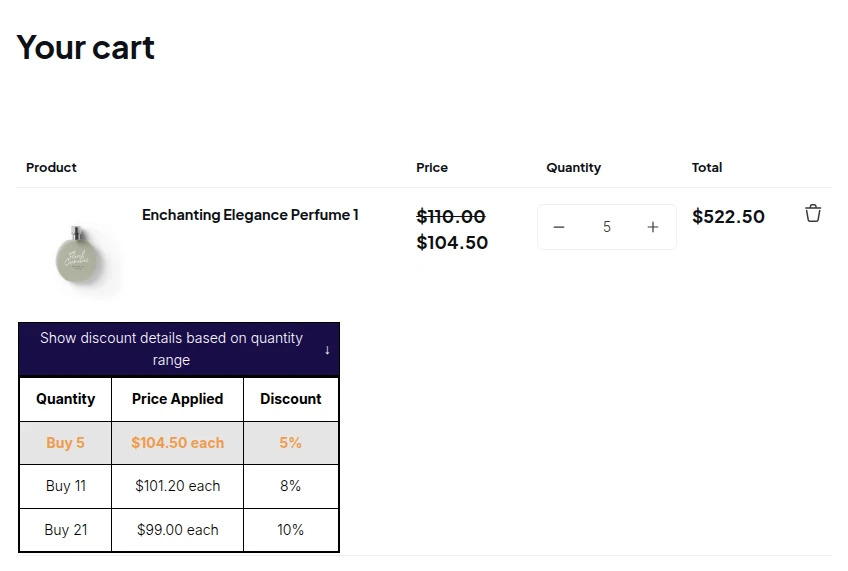
- Il Volume Pricing di BSS B2B Solution conta quantità o spesa, si rivolge a tutti gli acquirenti, agli acquirenti registrati, ai tag o alle sedi aziendali, e mostra una tabella degli scaglioni nella pagina.
- Progetti gli scaglioni in base alla dimensione del suo cartone e controlli il salto a ogni soglia: nel nostro esempio, 10 unità costano quanto 9.
Che cos’è il prezzo a scaglioni su Shopify?
Il prezzo a scaglioni imposta un prezzo unitario più basso quando l’acquirente ordina di più. Si pubblicano soglie, per esempio da 1 a 9 unità, da 10 a 49 unità e 50 o più, e ogni fascia ha il proprio prezzo unitario. Si dice anche sconti per quantità, sconti per soglia o volume pricing. In pratica i termini si sovrappongono; la nostra voce di glossario sul prezzo a scaglioni, sconto per quantità e volume pricing li separano.
Ecco il calcolo per un prodotto con prezzo base di 20,00 USD. In questo esempio il prezzo dello scaglione si applica a ogni unità dell’ordine, che è il modo in cui sia gli sconti per quantità di Shopify sia il Volume Pricing di BSS prezzano una riga: lo scaglione fissa il prezzo per unità.
| Fascia di quantità | Prezzo unitario | Sconto | Ordine di 9 / 12 / 60 unità |
|---|---|---|---|
| Da 1 a 9 | 20,00 USD | Nessuno | 9 unità: 180,00 USD |
| Da 10 a 49 | 18,00 USD | 10% | 12 unità: 216,00 USD |
| 50 e oltre | 15,00 USD | 25% | 60 unità: 900,00 USD |
Guardi i bordi. Nove unità costano 180,00 USD e anche dieci unità costano 180,00 USD, quindi la decima è gratis. A 49 unità l’acquirente paga 882,00 USD, a 50 unità 750,00 USD: un calo di 132,00 USD per una sola unità in più. Un acquirente trova questi bordi, quindi decida se li vuole. Metta la prima soglia appena sopra il suo ordine tipico più piccolo, e la successiva alla dimensione del suo cartone.
Quali tipi di prezzo a scaglioni si possono applicare?
| Tipo di scaglione | Che cosa attiva il prezzo | Come applicarlo su Shopify |
|---|---|---|
| Scaglioni di quantità | Unità di un prodotto, di una variante o dell’intero ordine | Prezzi per quantità del catalogo nativo, oppure una regola Volume Pricing in BSS B2B Solution |
| Scaglioni di spesa | L’importo nel carrello, per esempio il 5% di sconto da 500 USD | Volume Pricing basato sul valore in BSS B2B Solution |
| Scaglioni per gruppo di clienti | Chi è l’acquirente, per esempio account Silver, Gold o Platinum | Cataloghi per aziende (fino a 3 su Basic, Grow e Advanced), oppure regole di prezzo per tag cliente; veda Scaglioni all’ingrosso silver, gold e platinum con i tag |
| Scaglioni a tempo | Quantità o spesa, ma solo per una finestra di vendita | Una regola Volume Pricing con data di inizio e di fine |
Come si può impostare il prezzo a scaglioni su Shopify? Tre opzioni a confronto
| Domanda | B2B nativo di Shopify | Volume Pricing di BSS B2B Solution |
|---|---|---|
| Chi riceve gli scaglioni? | Acquirenti di aziende B2B che vedono il catalogo | Tutti i clienti, registrati o non registrati, clienti specifici, tag cliente o sedi aziendali |
| Quante soglie? | Fino a 10 per prodotto | Più fasce per regola; il piano Free ne consente 2 |
| Che cosa si conta? | La quantità di ogni variante; le varianti non si sommano | Quantità o spesa, per prodotto, per variante o per l’intero ordine |
| Piano richiesto | Incluso su Basic, Grow, Advanced e Plus | Piani BSS a pagamento; gratis sui negozi di sviluppo |
| Tabella degli scaglioni nella pagina | Non descritta nella pagina di Shopify sui prezzi per quantità | Pagina di prodotto, collezione, vista rapida, carrello e mini carrello, con un’impostazione per il clic sulla riga |
| Si somma a un prezzo cliente? | Il prezzo diventa fisso appena si applica il volume pricing | Gli scaglioni si applicano sopra il prezzo Custom Pricing o Price List |
Gli sconti standard di Shopify sono la terza opzione e la più debole per questo compito: Shopify elenca sconto fisso, compra X ottenga Y e spedizione gratuita, e indica che i negozi che hanno bisogno di sconti a scaglioni dovrebbero valutare altre soluzioni (Tipi di sconto).
Metodo 1: impostare prezzi per quantità con il B2B nativo di Shopify
Lo usi quando ogni acquirente a scaglioni è un’azienda con un catalogo. Il B2B nativo è disponibile su Basic, Grow e Advanced dal 2 aprile 2026 (notizia Shopify), e i prezzi per quantità sono previsti in ogni piano (tabella dei piani).
- Apra un catalogo in Mercati, poi Cataloghi, e aggiunga i prodotti che richiedono scaglioni. Shopify indica che si possono aggiungere regole di quantità e volume pricing ai prodotti di un catalogo (Cataloghi Shopify).
- Imposti le soglie di prezzo. In un import CSV le colonne sono Quantity Break 1-10 e Price Break 1-10, quindi si possono aggiungere fino a 10 soglie, ciascuna con il prezzo unitario ridotto (Creare cataloghi).
- Controlli il risultato come acquirente di quell’azienda. Gli acquirenti devono raggiungere la quantità su ogni variante, perché Shopify non permette a un cliente di sommare 5 cappelli grigi e 5 cappelli blu per raggiungere una soglia (Prezzi per quantità).
Conosca i compromessi prima di impegnarsi. Dopo l’applicazione del volume pricing il prezzo diventa fisso, e gli sconti generali sul catalogo non si applicano più a quel prodotto. Basic, Grow e Advanced consentono fino a 3 cataloghi attivi su tutti i mercati B2B, quindi tre gruppi di acquirenti è il massimo (Cataloghi). Se servono scaglioni per clienti che non sono aziende, o una tabella degli scaglioni visibile, passi al metodo 2.
Metodo 2: impostare il prezzo a scaglioni con BSS B2B Solution, passo per passo
BSS B2B Solution conserva gli scaglioni nel proprio modulo Volume Pricing, separato dai cataloghi di Shopify. I passaggi seguenti seguono la nostra guida al Volume Pricing. Attivi per prima cosa l’app embed di BSS B2B Solution nel tema, altrimenti la regola si salva senza mostrarsi.
Passo 1: aggiungere una regola Volume Pricing
Nell’app apra B2B Pricing, attivi Volume Pricing e clicchi su Add rule. Dia alla regola un nome che il team riconosca, per esempio «Scaglioni per cartone all’ingrosso». Nella scheda Customers scelga tutti i clienti, i clienti registrati o non registrati, clienti specifici, tag cliente o sedi aziendali. Nella scheda Products scelga tutti i prodotti, prodotti o varianti specifici, collezioni o tag prodotto, tutti pubblicati sull’Online Store.
Passo 2: scegliere che cosa contano gli scaglioni
Volume pricing type decide che cosa si conta: il prezzo basato sulla quantità conta gli articoli, quello basato sul valore conta l’importo speso. Apply to decide quali articoli si contano insieme. La scelta cambia chi raggiunge quale scaglione.
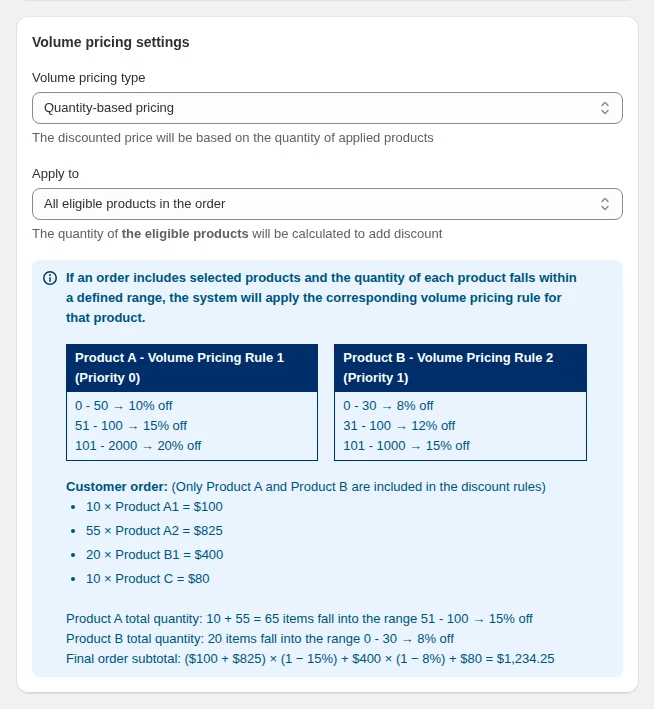
| Opzione Apply to | Che cosa si conta insieme | Risultato per i prodotti A (35 unità) e B (10 unità) |
|---|---|---|
| Intero ordine | Tutti i prodotti idonei sommati | 45 unità raggiungono lo scaglione da 21 a 50, quindi entrambi i prodotti ottengono il 20% |
| Tutti i prodotti idonei nell’ordine | Ogni prodotto per conto suo, con le varianti sommate | A ha 35 unità e ottiene il 20%, B ha 10 unità e ottiene il 10% |
| Tutte le varianti del prodotto idoneo nell’ordine | Ogni variante per conto suo | Una variante con 8 unità ottiene il 10%, una variante con 3 unità non ottiene sconto |
Passo 3: definire gli scaglioni
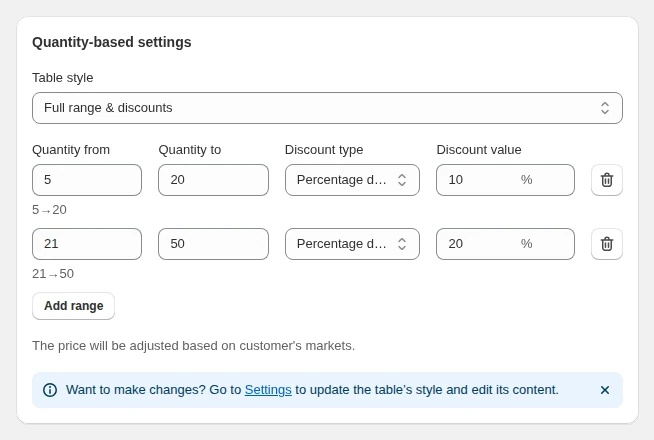
Ogni riga è una fascia. Compili Quantity from e Quantity to, oppure l’intervallo di importo per il prezzo basato sul valore, poi scelga il tipo di sconto e il valore. Lasci vuoto l’ultimo campo To per indicare “e oltre” e clicchi su Add range per lo scaglione successivo. Il tipo di sconto può essere un prezzo fisso per articolo, uno sconto fisso in importo o una percentuale: su un prodotto da 20 USD, un prezzo fisso di 15 dà 15,00 USD, uno sconto fisso di 3 dà 17,00 USD e il 10% dà 18,00 USD. Eviti che le fasce si sovrappongano, perché vince la riga più in basso se una quantità rientra in due.
Passo 4: scegliere dove mostrare la tabella degli scaglioni
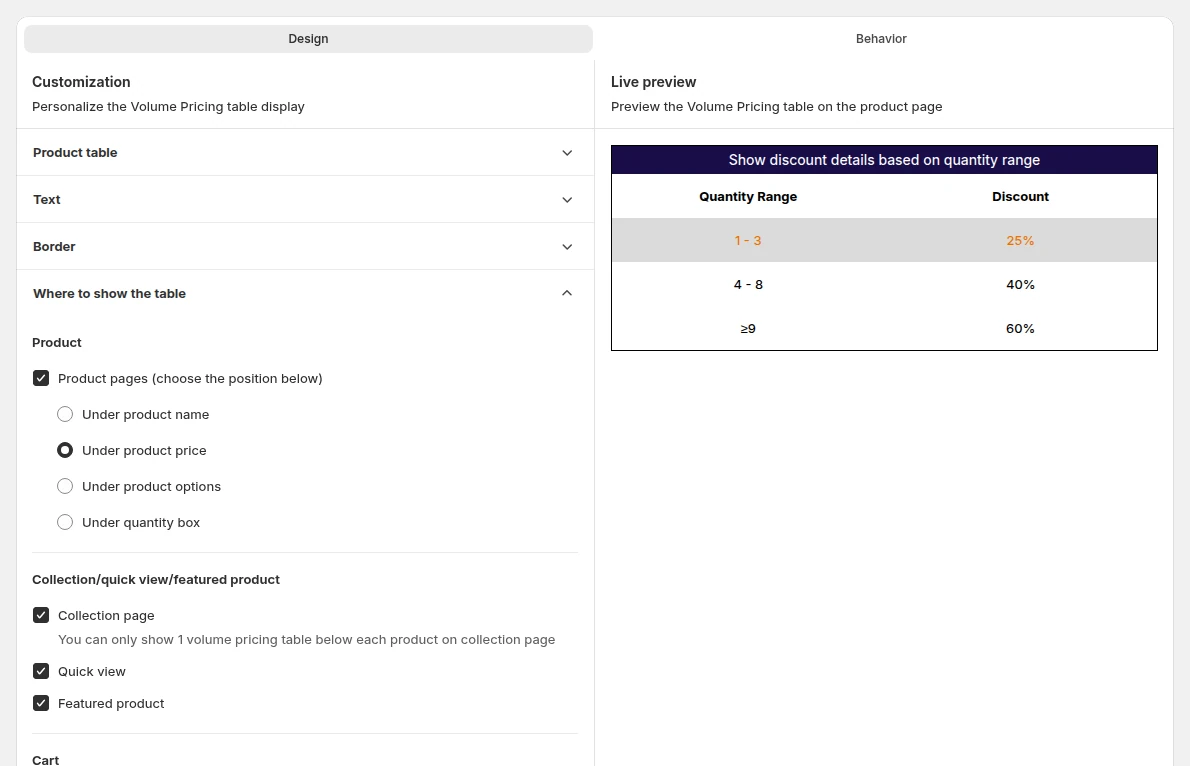
Apra Volume Pricing, poi Settings. Le pagine di prodotto, la pagina del carrello e il mini carrello sono attive per impostazione predefinita, e può attivare la pagina di collezione, la vista rapida e il prodotto in evidenza. Può anche decidere che cosa fa un clic su una riga: portare al minimo o al massimo della fascia.
Passo 5: testare come acquirente
Salvi e attivi la regola, poi apra un prodotto coperto in una sessione che corrisponde alla condizione sul cliente. Un ospite non corrisponde a una regola Logged-in customers, ed è il motivo più comune per cui una tabella sembra mancare. Se non compare, clicchi su Storefront setup nella pagina Volume Pricing: verifica il modulo e l’app embed e rimanda alla sua vetrina.
Come si combinano gli scaglioni con i prezzi all’ingrosso e i codici sconto?
In BSS B2B Solution l’ordine è fisso. Una regola Price List o Custom Pricing fissa prima il prezzo base, poi lo scaglione di Volume Pricing si applica a quel prezzo, e un codice sconto parte dal risultato. Se un Price List si applica a una variante, Custom Pricing viene saltato per quella variante. Un prezzo Price List di 80 USD con uno scaglione del 5% costa 76 USD, e un prezzo negoziato di 22,50 USD con uno scaglione del 10% costa 20,25 USD, non il 10% in meno sul prezzo al dettaglio.
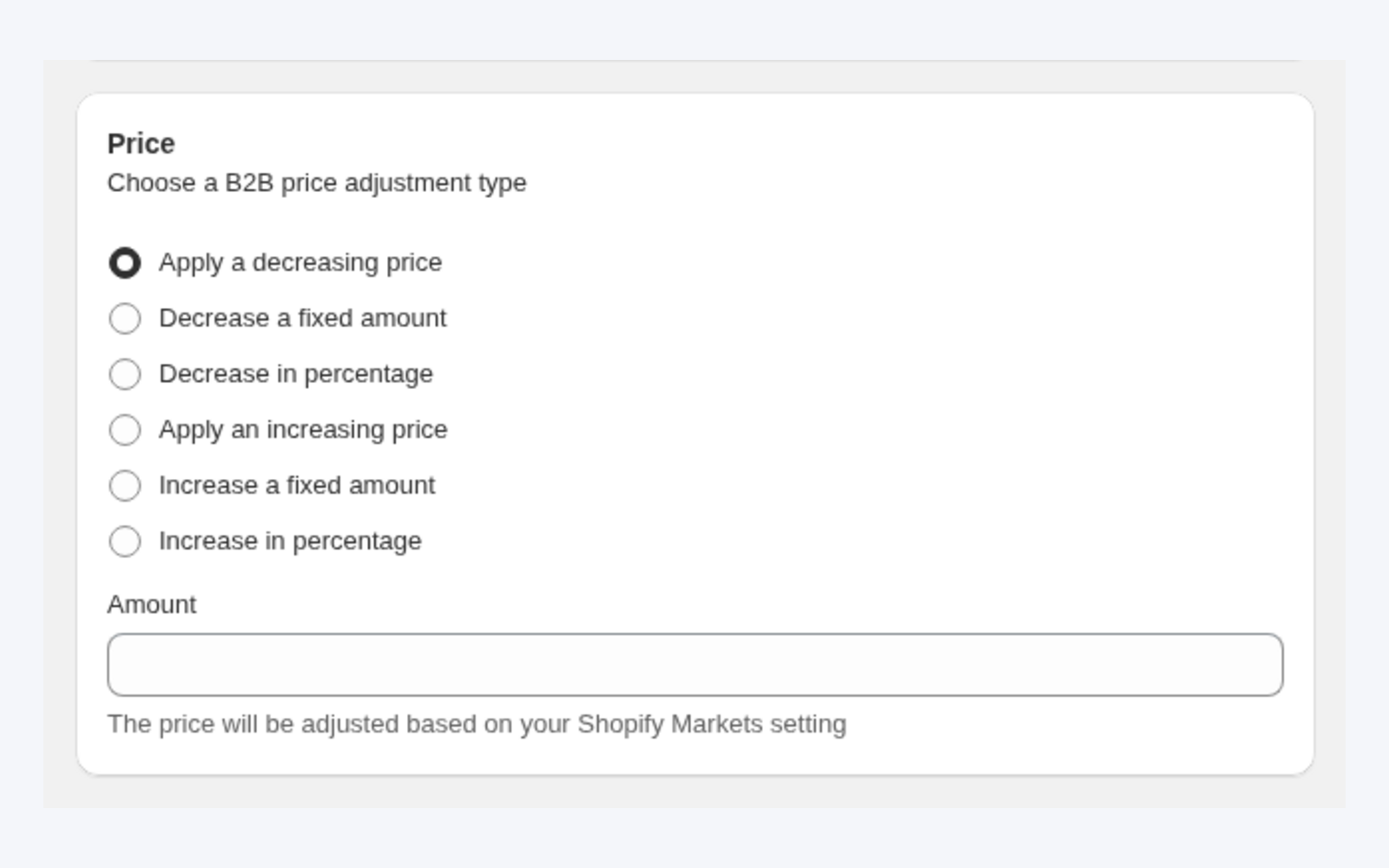
La priorità (da 0 a 99, vince il valore più basso) decide solo tra regole dello stesso tipo. Legga Quale regola di prezzo B2B vince e Combinare custom pricing e volume pricing prima di costruire entrambe. La guida BSS indica anche che gli sconti automatici di Shopify non funzionano insieme a Custom Pricing o Volume Pricing, e che i codici manuali funzionano solo se Shopify Discount è attivo in Advanced Settings, quindi verifichi i suoi codici promozionali.
È possibile applicare prezzi a scaglioni per gli acquirenti retail (B2C)?
Sì, con un’app. Gli sconti per quantità nativi appartengono ai cataloghi B2B, e gli sconti standard di Shopify non creano scaglioni. In una regola Volume Pricing si può scegliere All customers o Not logged-in customers, così ogni acquirente vede la tabella. Un ibrido comune è uno scaglione retail piccolo e una regola più profonda per il tag per l’ingrosso, perché la condizione sul cliente si imposta per regola. Il nostro caso d’uso sui prezzi a scaglioni mostra la configurazione, e sconti per quantità di Shopify copre il lato retail.
Come scegliere soglie che gli acquirenti raggiungono davvero?
- Parta dai dati degli ordini. Elenchi le quantità che gli acquirenti commerciali ordinano oggi e metta la prima soglia appena sopra l’ordine tipico più piccolo.
- Segua la dimensione del cartone. Se un cartone contiene 12 pezzi, soglie a 12, 48 e 144 hanno senso, mentre una soglia a 17 è un numero che nessuno raggiunge.
- Testi i bordi. Calcoli i totali all’ultima unità di ogni fascia e alla prima unità della successiva, come nell’esempio sopra.
- Protegga il margine. Calcoli il prezzo più basso che un acquirente può raggiungere dopo il prezzo base e lo scaglione più profondo, e lo confronti con il costo. Ogni gradino deve essere abbastanza grande da contare.
Abbini gli scaglioni a un ordine minimo. Veda come impostare un ordine minimo di quantità su Shopify e l’hub su regole e termini d’ordine.
Come preparare i prezzi a scaglioni per il BFCM 2026
Black Friday 2026 cade venerdì 27 novembre, e Cyber Monday lunedì 30 novembre. Le regole Volume Pricing accettano una data di inizio e una di fine, quindi uno scaglione delle festività può attivarsi e disattivarsi senza che lei sia online. Questo è un piano suggerito, non un requisito di Shopify.
| Entro | Attività |
|---|---|
| 30 ott | Decida gli scaglioni e il margine minimo. Scelga se gli scaglioni delle festività sostituiscono o si aggiungono a quelli abituali |
| 13 nov | Costruisca le regole con data di inizio 27 nov e data di fine 30 nov. Lasci invariate le regole abituali |
| 20 nov | Testi come ogni tipo di acquirente (ospite, retail, tag per l’ingrosso). Testi con i suoi codici sconto, perché la guida limita il modo in cui si combinano |
| 26 nov | Verifichi che l’app embed sia attiva nel tema live e che la tabella compaia nelle pagine di prodotto, collezione e carrello |
| 27-30 nov | Controlli i primi ordini per il prezzo corretto dello scaglione |
Limiti da conoscere prima di promettere un prezzo
- L’app embed deve essere attiva. Con l’embed disattivato la regola si salva, ma gli acquirenti non vedono alcuna tabella, e ogni tema ha il proprio interruttore.
- Limiti del piano Free. Il piano Free legge solo la regola Volume Pricing più recente, con fino a 2 fasce, e deve essere basato sulla quantità senza condizioni su collezione, tag, variante, mercato o esclusioni. Tutte le funzioni sono gratuite sui negozi di sviluppo.
- Il multivaluta è solo di visualizzazione. I prezzi si convertono al tasso di Shopify, e il checkout resta nella valuta del suo negozio o dei Mercati.
- Il POS richiede un tocco. Gli sconti per quantità funzionano in Shopify POS con il piano Platinum, ma il personale tocca la tessera B2B Price per applicarli. Non si applicano in automatico.
Che cosa fanno i negozi reali con gli sconti per quantità?
Raven, un rivenditore britannico di piastrelle giapponesi, ha usato gli sconti per quantità per mostrare i prezzi scontati nelle pagine di prodotto, inclusi i prodotti campione. Il suo caso di studio dice che i clienti B2B ora vedono le condizioni di sconto prodotto per prodotto (legga il caso di studio Raven). Per altri schemi, veda Elettronica di consumo: account commerciali con prezzi a scaglioni e Mostrare una tabella del volume pricing nelle pagine prodotto.
Quale opzione scegliere?
| La sua situazione | Usi | Perché |
|---|---|---|
| Tutti gli acquirenti a scaglioni sono aziende, tre gruppi di acquirenti o meno, e non serve una tabella | Prezzi per quantità del catalogo nativo | Incluso in ogni piano, convalidato da Shopify |
| Gli acquirenti sono identificati da un tag, oppure vende al dettaglio e all’ingrosso allo stesso pubblico registrato | Volume Pricing di BSS B2B Solution | Si rivolge a tag, clienti, ospiti e sedi aziendali |
| Vuole che gli acquirenti vedano il prossimo scaglione prima di aggiungere al carrello, oppure scaglioni su un prezzo negoziato | Volume Pricing di BSS B2B Solution con Custom Pricing | Tabella nella pagina, gli scaglioni si applicano al prezzo base |
BSS B2B Solution è gratis sui negozi di sviluppo, così può creare la regola, vedere la tabella sul suo tema e controllare il carrello prima di pagare.
Installa BSS B2B Solution Legga la guida al Volume PricingFAQ: prezzi a scaglioni su Shopify
Che cos’è il prezzo a scaglioni su Shopify?
Il prezzo a scaglioni offre un prezzo unitario più basso quando crescono quantità o spesa, per esempio 20,00 USD per 1-9 unità, 18,00 USD per 10-49 e 15,00 USD per 50 o più. Su Shopify si imposta con sconti per quantità B2B nativi o con un’app.
Shopify ha il prezzo a scaglioni integrato?
Sì per gli acquirenti B2B. Il B2B nativo include sconti per quantità su Basic, Grow, Advanced e Plus, fino a 10 per prodotto in un catalogo. I tipi di sconto standard di Shopify non creano scaglioni.
Qual è la differenza tra prezzo a scaglioni e volume pricing?
In pratica i termini si sovrappongono: entrambi abbassano il prezzo unitario quando l’ordine cresce. Shopify e BSS usano il nome volume pricing per gli sconti per quantità. Alcuni usano prezzo a scaglioni per gruppi di clienti come Silver e Gold, che si impostano con cataloghi o tag cliente.
Il prezzo a scaglioni può valere solo per alcuni clienti?
Sì. Una regola Volume Pricing in BSS B2B Solution può rivolgersi a tutti i clienti, a clienti registrati o non registrati, a clienti specifici, a tag cliente o a sedi aziendali, con esclusioni. Gli sconti per quantità nativi raggiungono gli acquirenti delle aziende.
Gli scaglioni si sommano ai prezzi all’ingrosso?
In BSS B2B Solution il prezzo Price List o Custom Pricing viene prima e lo scaglione si applica a esso. Un prezzo di 22,50 USD con uno scaglione del 10% costa 20,25 USD. Nel B2B nativo, un prodotto con volume pricing ottiene un prezzo fisso.
Posso mostrare una tabella degli scaglioni nella pagina prodotto?
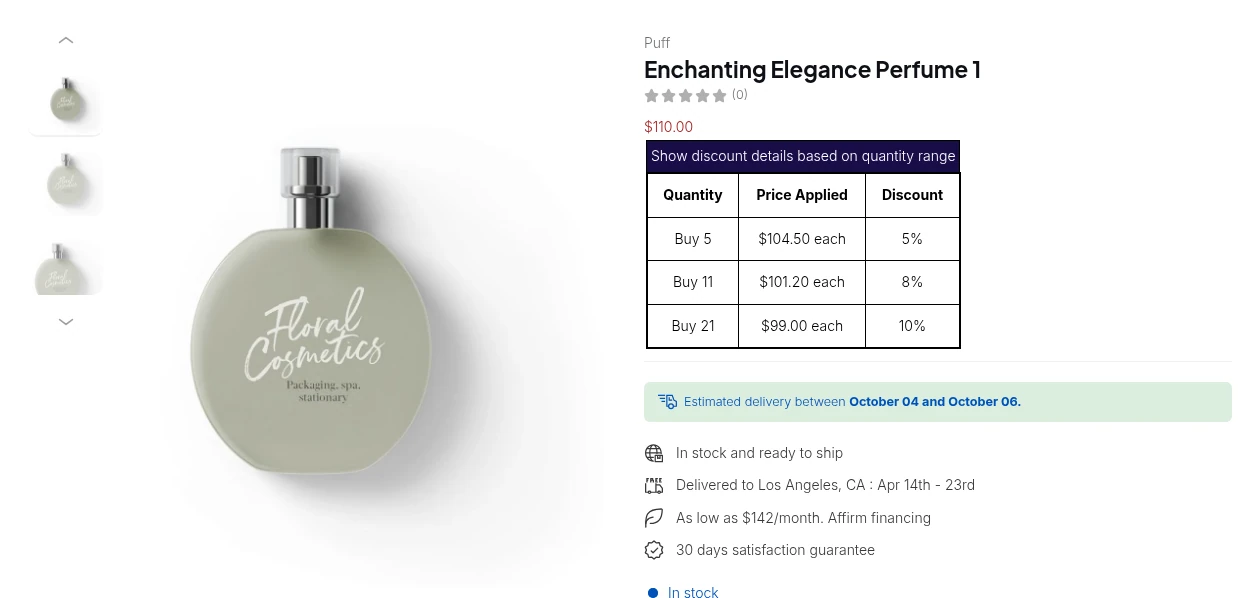
Con BSS B2B Solution, sì. La tabella compare di default nelle pagine prodotto, nel carrello e nel mini carrello, e si possono aggiungere la pagina di collezione, la vista rapida e il prodotto in evidenza. Attivi prima l’app embed.
Il prezzo a scaglioni funziona in Shopify POS?
Gli sconti per quantità funzionano nel POS con BSS B2B Solution sul piano Platinum. Il personale tocca la tessera B2B Price per applicarli, e le regole per mercato o sede aziendale non funzionano al POS.
Posso usare un codice sconto del Black Friday insieme agli scaglioni?
Lo provi prima. La guida BSS indica che i codici sconto manuali funzionano solo se Shopify Discount è attivo in Advanced Settings, e che gli sconti automatici di Shopify non funzionano insieme a Volume Pricing. Il Black Friday 2026 cade il 27 novembre.
Prossimi passi
Annoti le soglie, verifichi i bordi con il calcolo sopra e poi crei una regola e la testi come acquirente. Per confrontare prima le app, legga il nostro confronto delle app per sconti per quantità. Se sta scegliendo un piano Shopify, legga Shopify B2B senza Plus, e per la strategia sui prezzi la guida ai prezzi B2B di Shopify.
Installi BSS B2B Solution per impostare scaglioni per quantità o spesa, scegliere chi li vede e mostrare la tabella sul suo tema. Gratis sui negozi di sviluppo.
Installa BSS B2B Solution Veda l’appFonti
Pagine Shopify lette il 4 ottobre 2026. Dati BSS: guide utente BSS su docs.bss-b2b.solutions e nostre verifiche dell’app.
- Centro assistenza Shopify: Quantity rules and volume pricing
- Centro assistenza Shopify: Shopify B2B features by plan
- Centro assistenza Shopify: Catalogs
- Centro assistenza Shopify: Creating B2B catalogs
- Centro assistenza Shopify: Discounts for B2B catalogs
- Centro assistenza Shopify: Discount types
- Notizia Shopify: native B2B for all plans (2 aprile 2026)
Potrebbero interessarti anche

Shopify è B2B o B2C? Entrambi in un solo negozio (2026)
Shopify supporta sia B2B sia B2C. Un solo negozio può vendere a consumatori e aziende, ciò che Shopify […]

11 esempi di B2B su Shopify: siti B2B reali e casi di studio (2026)
I migliori esempi di B2B su Shopify svolgono un compito in modo chiaro: un'applicazione con accesso riservato, prezzi specifici per cliente, riordino rapido o […]

8 migliori piattaforme ecommerce B2B nel 2026 (funzioni, pro e contro)
Le migliori piattaforme ecommerce B2B nel 2026 sono Shopify (lancio più rapido, B2B nativo su Basic, Grow, Advanced e Plus), BigCommerce […]