
Tabla de volume pricing en Shopify: muestre cortes por cantidad en páginas de producto y colección

Una tabla de volume pricing de Shopify muestra el precio de cada corte de cantidad junto al selector de cantidad. El B2B nativo guarda hasta 10 cortes de precio por producto, pero la tabla necesita una versión del tema 11.0.0 o posterior, o código. BSS B2B Solution la muestra en las páginas de producto y de carrito, y en las páginas de colección cuando lo activa.
Cree una regla de Volume Pricing, marque las páginas y vea la vista previa de la tabla. Gratis en tiendas de desarrollo, prueba de 14 días en los planes de pago.
Instalar BSS B2B Solution Ver preciosÚltima actualización: 4 de octubre de 2026. Los datos de Shopify proceden de las páginas del centro de ayuda enlazadas en el texto. BSS B2B Solutions desarrolla BSS B2B Solution, la app de las capturas. Esta guía forma parte del centro de precios mayoristas de nuestra guía completa de B2B en Shopify. El caso de uso de la tabla de volume pricing tiene una configuración breve de ejemplo para una tienda de suministros de fontanería.
Puntos clave
- Shopify guarda los cortes, su tema los muestra. El B2B nativo permite hasta 10 cortes de precio por producto. Mostrar volume pricing necesita un tema gratuito de Shopify en la versión 11.0.0 o posterior, o código añadido (centro de ayuda de Shopify).
- La página de visualización de Shopify cubre la página de producto y la sección de producto destacado. No menciona las páginas de colección.
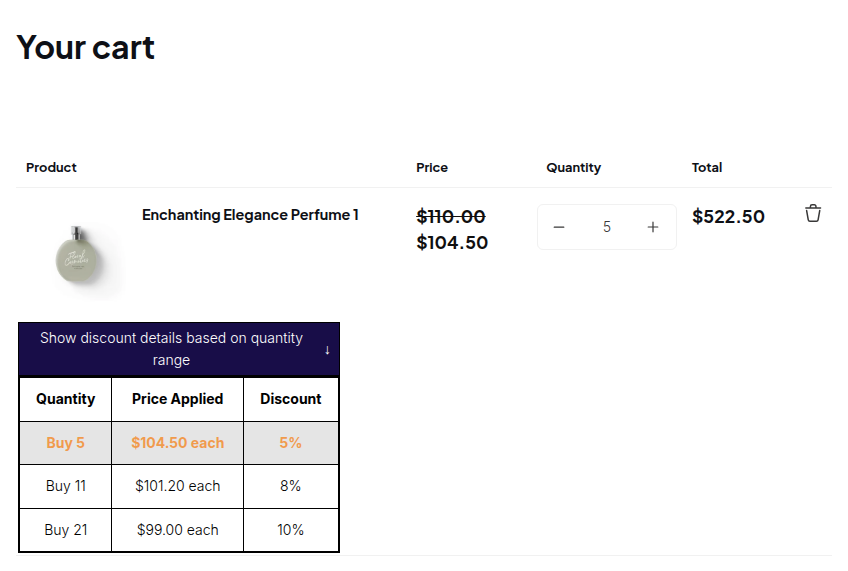
- BSS B2B Solution muestra la tabla en las páginas de producto, la página del carrito y el mini carrito por defecto. Las páginas de colección, la vista rápida y la sección de producto destacado están desactivadas hasta que las marque.
- La tabla se muestra a los compradores que cumplen la regla. Un visitante no ve una tabla pensada para un comprador con etiqueta.
- Muestre menos filas en el móvil. Tres o cuatro tramos se leen bien. Una tabla larga puede empujar el botón Add to cart muy abajo en la página.
¿Qué es una tabla de volume pricing?
Una tabla de volume pricing, también llamada tabla de cortes por cantidad, muestra cómo baja el precio unitario a medida que sube la cantidad: por ejemplo, de 1 a 4 unidades a $10, de 5 a 11 a $9.50 y de 12 o más a $9. La regla que hay detrás es el volume pricing, también llamado corte por cantidad. La tabla es la parte que ven los compradores. Sin ella, muchos compradores piden el mínimo y nunca saben que el siguiente corte está a unas pocas unidades.
¿Shopify muestra los cortes por cantidad en la página de producto?
Shopify puede guardarlos. En un catálogo B2B puede añadir hasta 10 cortes de precio por producto, aplicados a cada variante. Después de aplicar volume pricing, el precio queda fijo, y un ajuste general del catálogo ya no se aplica (Reglas de cantidad y volume pricing). Los cortes se añaden en Markets, Catalogs, eligiendo un producto y haciendo clic en Add en la columna Volume pricing, o importando un CSV.
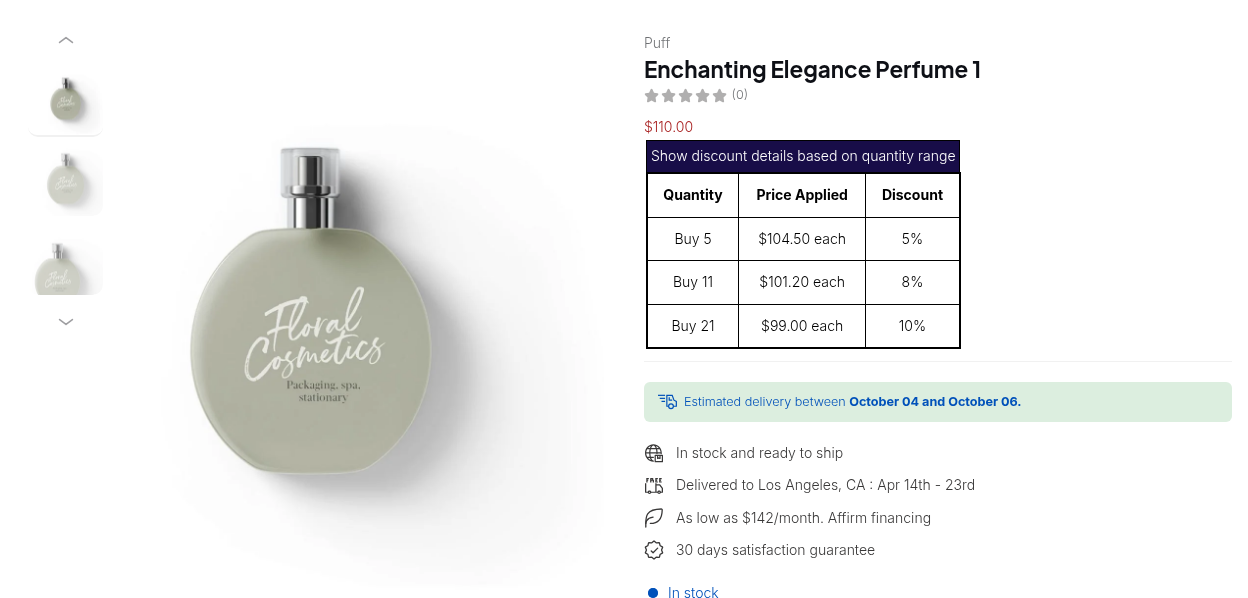
Mostrarlos es una cuestión del tema. Shopify indica que puede mostrar reglas de cantidad y volume pricing actualizando su tema a la última versión, y que volume pricing es compatible con los temas gratuitos de Shopify en la versión 11.0.0 o posterior. Si no quiere actualizar, Shopify ofrece código para añadir a la plantilla de producto, y lo llama un tutorial avanzado (Mostrar reglas de cantidad y volume pricing). La visualización aparece en la página de producto o en la sección de producto destacado. La página muestra un título Volume Pricing con los tramos, y un botón Show more cuando hay tres o más.
La página de Shopify no describe una visualización en páginas de colección, y no dice qué clientes ven la tabla. Pruebe su propio tema con una cuenta de comprador B2B antes de prometerlo.
¿Visualización nativa o tabla de una app?
| Visualización del tema de Shopify | Tabla de BSS B2B Solution | |
|---|---|---|
| Dónde se muestra | Página de producto o sección de producto destacado | Página de producto, página del carrito, mini carrito. Opcional: página de colección, vista rápida, producto destacado |
| Configuración | Actualizar a un tema gratuito 11.0.0 o posterior, o añadir código | Marcar páginas en Volume Pricing, Settings. Sin editar el tema |
| Posición | Donde la ponga el tema o el código | Debajo del nombre del producto, del precio (por defecto), de las opciones o del selector de cantidad |
| Aspecto | Estilo del tema | Estilo de la tabla, texto, borde y colores, con vista previa en directo |
| Clic en una fila | No se describe | Pone la cantidad en el mínimo o el máximo del rango |
| Idiomas | Cadenas de traducción en el tema | Las etiquetas de la tabla se traducen en la app, con traducciones por defecto para los cinco idiomas más comunes |
| Quién la ve | No indicado | Compradores que cumplen la regla |
Si sus cortes están en catálogos nativos y su tema los admite, quizá no necesite una app para la tabla. Añada la app cuando necesite tablas en páginas de colección, una regla por etiqueta fuera del límite del catálogo, o control del estilo. Para la lógica de precios en sí, lea qué regla gana. Nuestra guía de precios escalonados de Shopify cubre la configuración de tramos para B2C y mayorista.
Cómo mostrar una tabla de volume pricing con BSS B2B Solution
Paso 1: cree una regla de Volume Pricing
La tabla se dibuja a partir de sus reglas, así que primero necesita una. Abra B2B pricing, active Volume Pricing y haga clic en Add rule. Elija clientes, productos y tramos: cada fila es un rango con una cantidad From y To, un tipo de descuento y un valor. Deje vacío el último To para indicar “y más”. Los detalles están en la guía de configuración de tramos y en precios por cortes de cantidad escalonados.
Paso 2: elija las páginas
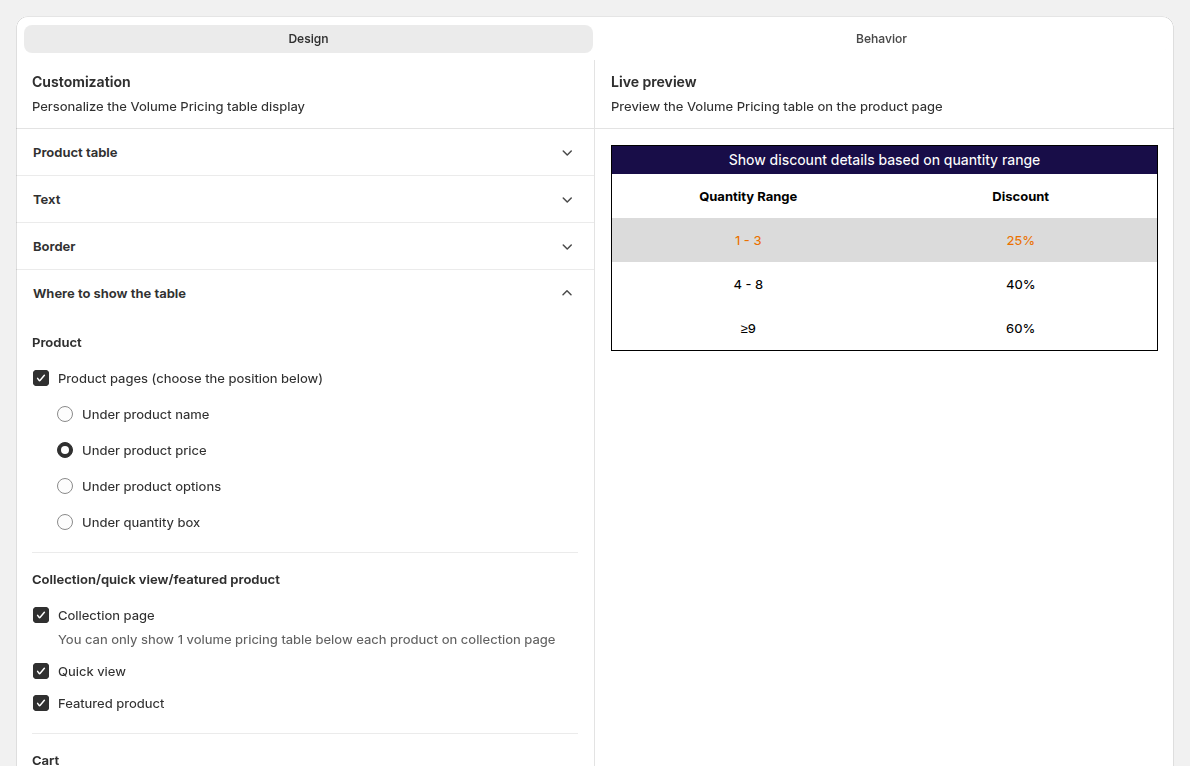
Abra Volume Pricing, luego Settings, y la pestaña Design. En Where to show the table marque las páginas. Las páginas de producto, la página del carrito y el mini carrito vienen activadas por defecto. La página de colección, la vista rápida y el producto destacado están desactivados. Solo se puede mostrar una tabla debajo de cada producto en una página de colección. En las páginas de producto, elija la posición.
Paso 3: dé estilo a la tabla
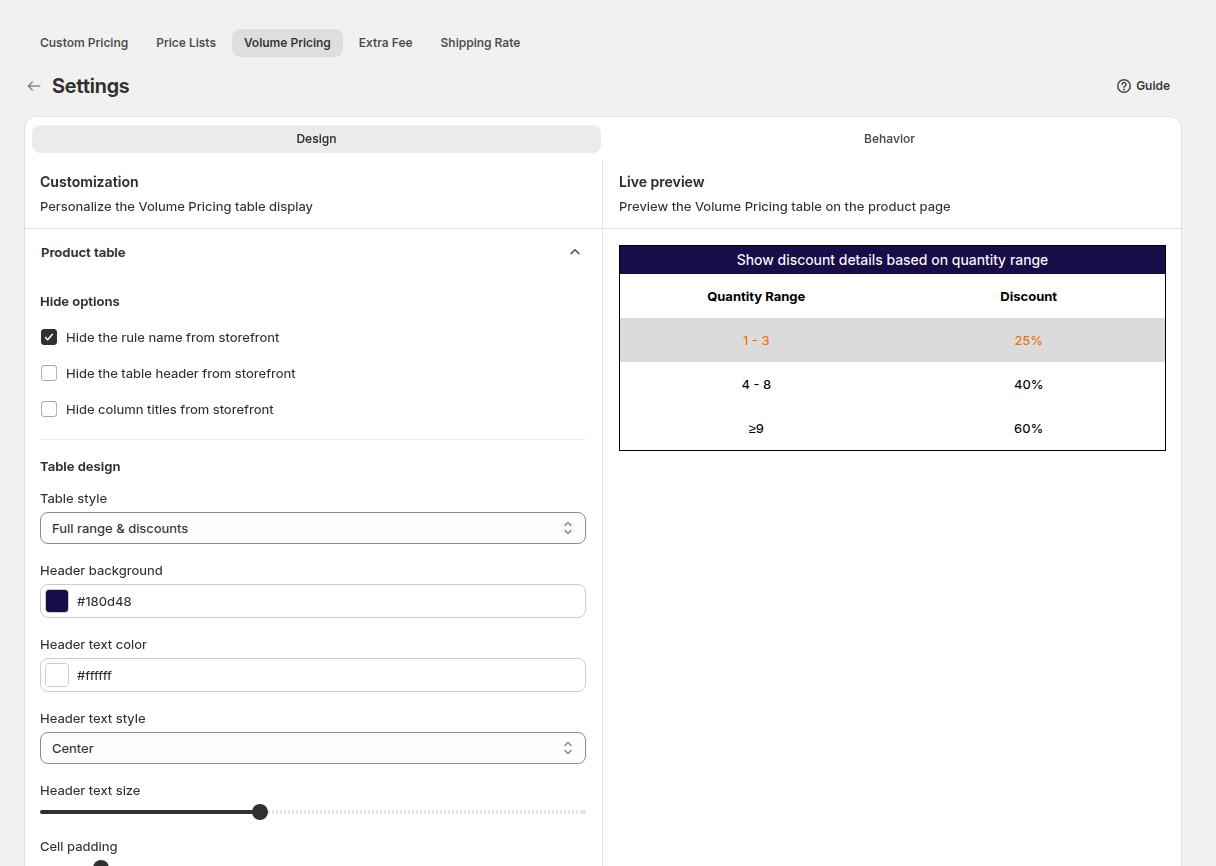
En la misma pestaña elija el estilo de la tabla, el texto, los bordes y los colores. Los ajustes se aplican a todas sus reglas de Volume Pricing, y una vista previa muestra el resultado antes de guardar.
Paso 4: decida qué hace un clic
En la pestaña Behavior, Row click pone el selector de cantidad en el máximo (por defecto) o en el mínimo del rango pulsado. Para un rango de 3 a 5, el mínimo pone 3 y el máximo pone 5. Apply multiple rules to product pages viene desactivado por defecto, así que cada comprador ve solo la tabla de la regla que le corresponde. Actívelo para mostrar todas las tablas que coincidan.
Paso 5: traduzca las etiquetas
Si su tienda tiene varios idiomas, abra More actions y luego Translations en la página de Volume Pricing. El texto que deje en blanco usa el idioma por defecto de su tienda. Vea la guía de ajustes.
Paso 6: revise la tienda
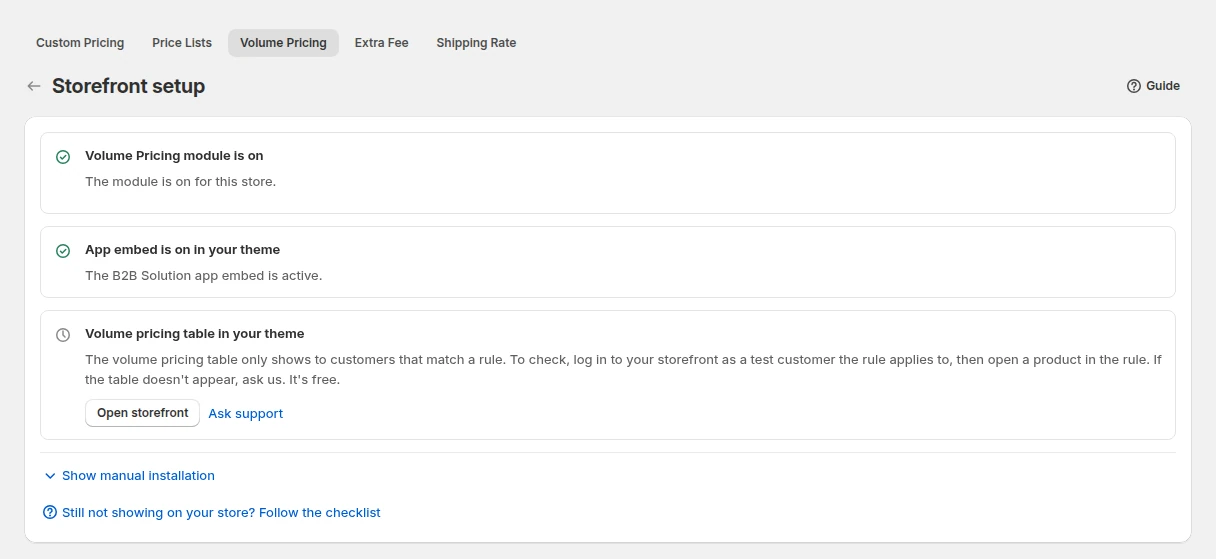
Haga clic en Storefront setup. Compruebe que el módulo y el app embed están activos, y enlaza con su tienda. Después abra un producto incluido como comprador que cumpla la regla, en el ordenador y en el teléfono.
Página de producto, página de colección o carrito: ¿dónde debe ir la tabla?
| Página | Qué hace la tabla | Por defecto | Consejo |
|---|---|---|---|
| Página de producto | Muestra cada rango antes de que el comprador elija una cantidad | Activada | Debajo del precio es el valor por defecto. Debajo del selector de cantidad la mantiene junto a la decisión |
| Página de colección | Permite a los compradores comparar qué productos tienen cortes | Desactivada | Una tabla por producto, así que mantenga el estilo compacto |
| Página del carrito y mini carrito | Ayuda al comprador a añadir una caja más para llegar al siguiente corte | Activada | El rango que coincide queda resaltado |
| Vista rápida y producto destacado | La misma tabla en una ventana emergente o en un bloque de la página de inicio | Desactivada | Compruébelo en su tema |
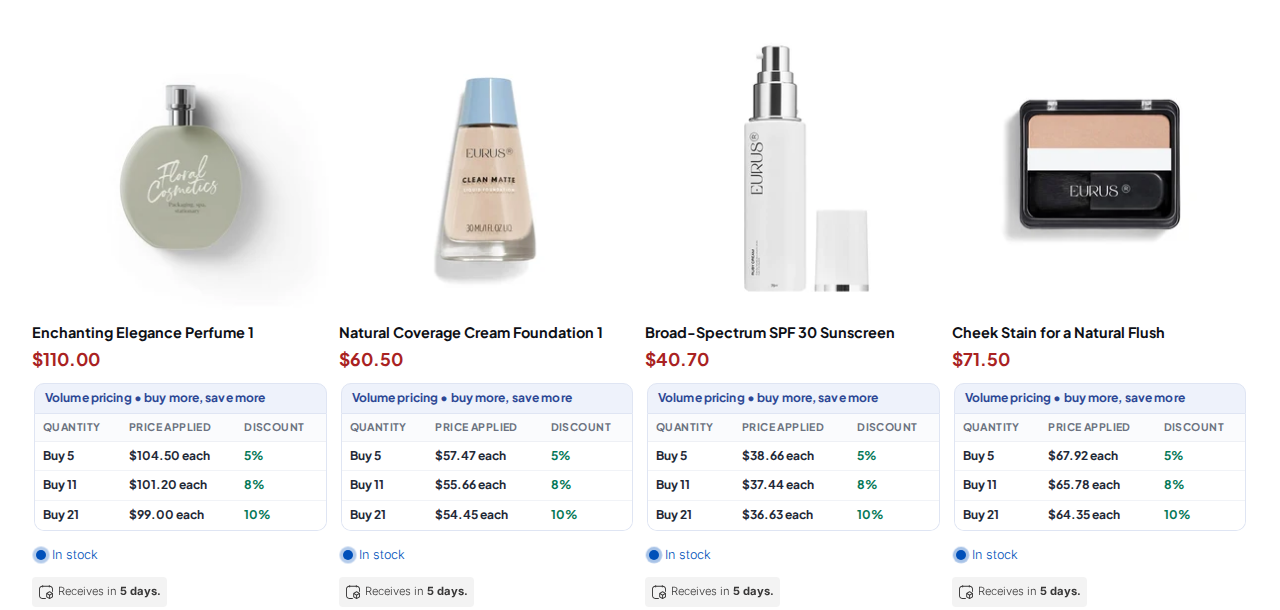
Algunos temas construyen las tarjetas de colección de una forma que la app no detecta automáticamente. Si la tabla no aparece aunque esté marcada, lea tablas de volume pricing en páginas de colección y contacte con soporte indicando el nombre de su tema.
¿Qué debe decir la tabla? Cantidad o valor, y qué se cuenta
Una tabla solo es tan clara como la regla que hay detrás. Dos ajustes deciden qué significan los números.
- Volume pricing type. Los tramos por cantidad cuentan artículos. Los tramos por valor cuentan el importe gastado.
- Apply to. All eligible products in the order cuenta cada producto por separado. Entire order suma todos los productos elegibles. All eligible product’s variants in the order cuenta cada variante por separado.
Con tramos de 5 a 20 unidades al 10% y de 21 a 50 al 20%, un comprador que pide 45 unidades obtiene resultados distintos. Entire order: las 45 unidades alcanzan el rango superior, así que ambos productos reciben 20%. Nivel de producto: el producto A con 35 unidades recibe 20% y el producto B con 10 unidades recibe 10%. Nivel de variante: una variante con 8 unidades recibe 10% y una con 3 no recibe nada. Elija la opción que coincida con lo que promete su tabla, y dígalo en el texto cerca de la tabla.
Si el comprador también tiene un precio de Price List o de Custom Pricing, la tabla refleja ese precio base, porque los tramos se aplican encima. Vea combinar precio personalizado y volume pricing para ver ejemplos con cifras. Si vende en packs, combine los tramos con incrementos de cantidad para que un corte siempre caiga en una cantidad válida.
¿Por qué no aparece la tabla de volume pricing?
- El app embed de BSS B2B Solution está activo en el tema publicado, en App embeds. Guarde el tema.
- El módulo Volume Pricing está activo en B2B pricing.
- La regla está activada, su programación ya empezó y no ha terminado, y se dirige al mercado del comprador.
- El producto está dentro del alcance de la regla y no está excluido, y el comprador cumple la condición de cliente. Un visitante no cumple Logged-in customers.
- En el plan Free solo se usa su regla más reciente, y debe usar las opciones básicas.
- La página está marcada en Show Volume Pricing Table on pages.
Si todo parece correcto, abra la regla y haga clic en Save otra vez. Así se vuelven a publicar las reglas en la tienda. Para revisiones más amplias, vea por qué no se muestran los precios B2B de Shopify.
Límites que conviene conocer antes de lanzar
| Límite | Qué significa | Qué hacer |
|---|---|---|
| Plan Free | Solo se lee la regla de Volume Pricing más reciente, como regla por cantidad sin condición de mercado, variante, colección o etiqueta y sin exclusiones | Use un plan de pago para reglas por etiqueta, colección o mercado |
| Páginas de colección | Una tabla por producto, desactivada por defecto, y algunos temas necesitan trabajo manual | Pruebe con el tema que usa |
| Visualización nativa | Temas gratuitos 11.0.0 o posterior, o código, en la página de producto | Actualice el tema o añada el código |
| Descuentos automáticos de Shopify | No funcionan junto con Custom Pricing ni con Volume Pricing | Use reglas de código de descuento o códigos manuales |
| Headless | La app depende del app embed del tema | Considere headless como no compatible hasta que lo pruebe |
| Pantallas pequeñas | Muchos rangos hacen una tabla alta | Limítese a tres o cuatro filas en el móvil |
Lista de comprobación antes de lanzar la tabla de volume pricing
- Los tramos coinciden con su lista de precios, y el último rango no tiene límite superior.
- Eligió cantidad o valor, y la opción Apply to coincide con lo que dice la tabla.
- La tabla aparece en la página de producto y en el carrito para un comprador que cumple la regla, y no para un visitante, salvo que lo quiera así.
- Las tablas de páginas de colección están activas solo si su tema las muestra bien.
- Ha revisado un teléfono, una vista rápida y un producto con varias variantes.
- Las etiquetas están traducidas para cada idioma de la tienda.
Tabla de volume pricing de Shopify: preguntas frecuentes
¿Qué es una tabla de volume pricing?
Una tabla de volume pricing muestra el precio o el descuento de cada rango de cantidad, por ejemplo de 1 a 4, de 5 a 11 y de 12 o más, junto al selector de cantidad. Muestra al comprador el siguiente corte antes de pagar.
¿Shopify muestra volume pricing en la página de producto?
Shopify guarda hasta 10 cortes de precio por producto en un catálogo B2B. Su centro de ayuda indica que la visualización de volume pricing es compatible con temas gratuitos de Shopify en la versión 11.0.0 o posterior, o añadiendo código, en la página de producto o en la sección de producto destacado.
¿Cuántos cortes de precio puede tener un producto en Shopify?
Hasta 10 cortes de precio por producto, aplicados a cada variante. Después de aplicar volume pricing, el precio queda fijo, y un ajuste general del catálogo ya no se aplica.
¿Puedo mostrar la tabla en las páginas de colección?
En BSS B2B Solution, sí: abra Volume Pricing, Settings, Design, y marque Collection page. Viene desactivada por defecto, solo se puede mostrar una tabla debajo de cada producto y algunos temas necesitan trabajo manual.
¿Quién ve la tabla de volume pricing?
Los compradores que cumplen la regla. Una tabla creada para una etiqueta de cliente no se muestra a un visitante. Ponga la regla en All customers si todos deben verla.
¿La tabla funciona con una Price List o con Custom Pricing?
Sí. El tramo se aplica encima del precio de Price List o de Custom Pricing, así que la tabla refleja el precio base propio del comprador, no el precio minorista.
¿Por qué no aparece mi tabla de volume pricing?
Las causas habituales son un app embed desactivado, el módulo desactivado, una regla fuera de su programación, un comprador que no cumple la regla, una página no marcada en los ajustes, o los límites del plan Free. Use Storefront setup para comprobarlo.
¿Cuánto cuesta?
BSS B2B Solution es gratis en tiendas de desarrollo. Los planes de pago empiezan en 29 USD al mes con una prueba gratuita de 14 días, según la ficha de la App Store del 4 de octubre de 2026. El plan Free lee solo la regla más reciente, con opciones básicas.
Próximos pasos
Cree una regla de Volume Pricing para una sola colección, marque la página de producto y el carrito, y véala como comprador con etiqueta. Después decida sobre las páginas de colección. El centro de precios mayoristas enlaza las guías relacionadas, y la guía de cortes por cantidad explica por qué los cortes aumentan el tamaño del pedido.
Instale BSS B2B Solution para mostrar una tabla de volume pricing en las páginas de producto, carrito y colección, sin editar su tema.
Instalar BSS B2B Solution Ver la appFuentes
Páginas de Shopify leídas el 4 de octubre de 2026. Datos de BSS: la guía de usuario de BSS B2B Solution en docs.bss-b2b.solutions, nuestra revisión de octubre de 2026 del comportamiento de la app, y la ficha de la App Store de Shopify (a fecha del 4 de octubre de 2026).
- Centro de ayuda de Shopify: reglas de cantidad y volume pricing
- Centro de ayuda de Shopify: mostrar reglas de cantidad y volume pricing en su tienda
- Centro de ayuda de Shopify: catálogos y precios B2B
- Guía de usuario de BSS: ajustes de Volume Pricing
- Guía de usuario de BSS: configurar precios escalonados por volumen de compra
- Guía de usuario de BSS: tablas de volume pricing en páginas de colección
También le puede interesar

Cómo vender al por mayor a minoristas: guía práctica para marcas de Shopify
Para vender al por mayor a minoristas, fija un precio mayorista que deje margen a ambas partes (normalmente […]

Clientes exentos de impuestos en Shopify con certificado de reventa: guía de EE. UU. para vendedores mayoristas
Un certificado de reventa es un documento de EE. UU. emitido por el estado que permite a una empresa comprar bienes que revenderá […]

Alternativas a Faire para marcas: venta mayorista en su propia tienda de Shopify
La mejor alternativa a Faire para la mayoría de marcas de Shopify no es otro marketplace. Es su propia tienda de Shopify […]