
Tableau de volume pricing Shopify : afficher les seuils de quantité sur les pages produit et collection

Un tableau de volume pricing Shopify affiche le prix à chaque seuil de quantité, à côté du champ de quantité. Le B2B natif enregistre jusqu’à 10 seuils de prix par produit, mais l’affichage du tableau nécessite une version de thème 11.0.0 ou ultérieure, ou du code. BSS B2B Solution l’affiche sur les pages produit et panier, et sur les pages collection une fois cette option activée.
Créez une règle Volume Pricing, cochez les pages et prévisualisez le tableau. Gratuit sur les boutiques de développement, essai de 14 jours sur les offres payantes.
Installer BSS B2B Solution Voir les tarifsDernière mise à jour le 4 octobre 2026. Les faits sur Shopify proviennent des pages du Centre d’aide liées dans le texte. BSS B2B Solutions édite BSS B2B Solution, l’application présentée dans les captures d’écran. Ce guide fait partie du hub des prix de gros de notre guide complet Shopify B2B. Le cas d’usage du tableau de volume pricing présente une configuration courte pour une boutique de fournitures de plomberie.
Points clés
- Shopify enregistre les seuils, votre thème les affiche. Le B2B natif permet jusqu’à 10 seuils de prix par produit. L’affichage du volume pricing demande un thème Shopify gratuit en version 11.0.0 ou ultérieure, ou du code ajouté (Centre d’aide Shopify).
- La page d’affichage de Shopify couvre la page produit et la section du produit mis en avant. Elle ne mentionne pas les pages collection.
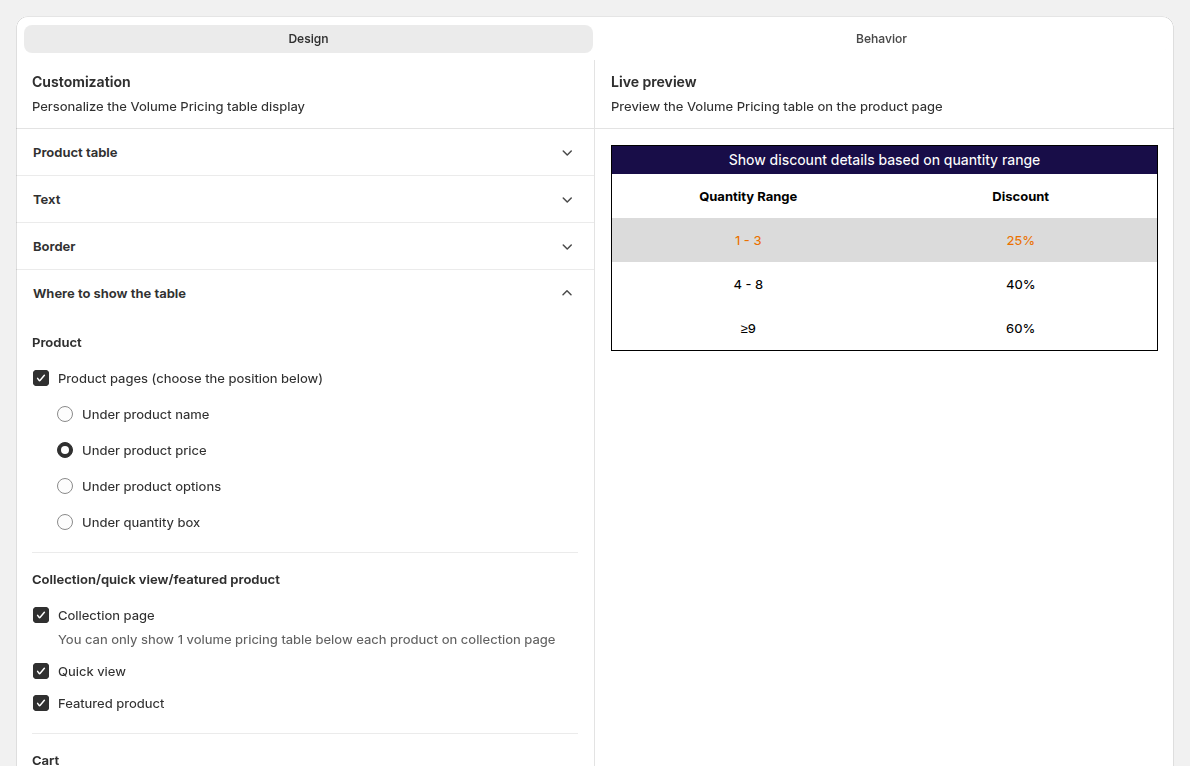
- BSS B2B Solution affiche le tableau par défaut sur les pages produit, la page panier et le mini-panier. Les pages collection, l’aperçu rapide et les sections de produit mis en avant restent désactivés tant que vous ne les cochez pas.
- Le tableau est montré aux acheteurs qui correspondent à la règle. Un visiteur ne voit pas un tableau destiné à un acheteur identifié par tag.
- Affichez moins de lignes sur téléphone. Trois ou quatre paliers se lisent bien. Un tableau long peut repousser le bouton Ajouter au panier très bas dans la page.
Qu’est-ce qu’un tableau de volume pricing ?
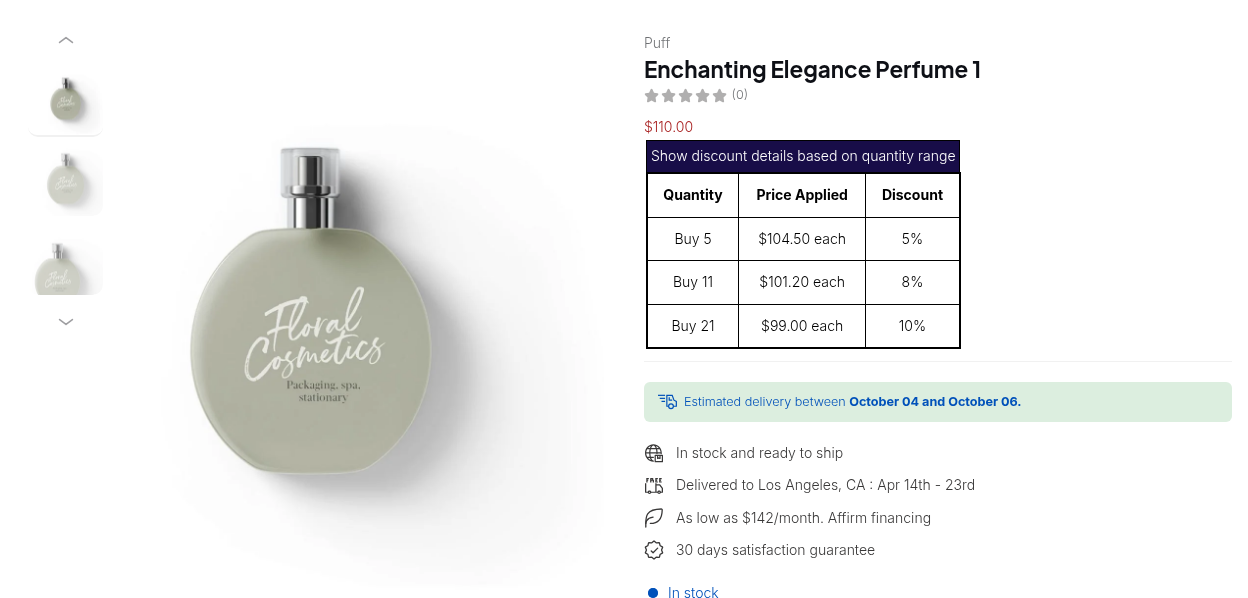
Un tableau de volume pricing, aussi appelé tableau de seuils de quantité, montre comment le prix unitaire baisse quand la quantité augmente : par exemple 1 à 4 unités à 10 $ US, 5 à 11 à 9,50 $ US et 12 ou plus à 9 $ US. La règle derrière ce tableau est le volume pricing, aussi appelé seuil de quantité. Le tableau est la partie que voient les acheteurs. Sans lui, beaucoup d’acheteurs commandent le minimum et ne découvrent jamais que le palier suivant n’est qu’à quelques unités.
Shopify affiche-t-il les seuils de quantité sur la page produit ?
Shopify peut les enregistrer. Dans un catalogue B2B, vous pouvez ajouter jusqu’à 10 seuils de prix par produit, appliqués à chaque variante. Une fois le volume pricing appliqué, le prix devient fixe, et un ajustement global du catalogue ne s’applique plus (Règles de quantité et volume pricing). Vous ajoutez les seuils dans Marchés, Catalogues, en choisissant un produit et en cliquant sur Add dans la colonne Volume pricing, ou en important un CSV.
Les afficher relève du thème. Shopify indique que vous pouvez afficher les règles de quantité et le volume pricing en mettant votre thème à jour vers la dernière version, et que le volume pricing est pris en charge sur les thèmes Shopify gratuits en version 11.0.0 ou ultérieure. Si vous ne voulez pas mettre à jour, Shopify fournit un code à ajouter au modèle produit, qu’il présente comme un tutoriel avancé (Affichage des règles de quantité et du volume pricing). L’affichage apparaît sur la page produit ou dans la section du produit mis en avant. La page présente un titre Volume Pricing avec les paliers, et un bouton Show more quand il y en a trois ou plus.
La page de Shopify ne décrit pas d’affichage sur une page collection, et ne précise pas quels clients voient le tableau. Testez votre propre thème avec un compte acheteur B2B avant de le promettre.
Affichage natif ou tableau d’une application ?
| Affichage du thème Shopify | Tableau BSS B2B Solution | |
|---|---|---|
| Où il s’affiche | Page produit ou section du produit mis en avant | Page produit, page panier, mini-panier. Facultatif : page collection, aperçu rapide, produit mis en avant |
| Mise en place | Mise à jour vers un thème gratuit 11.0.0 ou ultérieur, ou ajout de code | Cochez les pages dans Volume Pricing, Settings. Aucune modification du thème |
| Position | Là où le thème ou le code le place | Sous le nom du produit, le prix (par défaut), les options ou le champ de quantité |
| Apparence | Style du thème | Style du tableau, texte, bordure et couleurs, avec un aperçu en direct |
| Clic sur une ligne | Non décrit | Règle la quantité au minimum ou au maximum de la plage |
| Langues | Chaînes de traduction dans le thème | Libellés du tableau traduits dans l’application, avec des traductions par défaut pour les cinq langues les plus courantes |
| Qui le voit | Non précisé | Les acheteurs qui correspondent à la règle |
Si vos seuils se trouvent dans les catalogues natifs et que votre thème les prend en charge, vous n’aurez peut-être pas besoin d’application pour le tableau. Ajoutez l’application quand vous avez besoin de tableaux sur les pages collection, d’une règle par tag au-delà de la limite des catalogues, ou d’un contrôle du style. Pour la logique de prix elle-même, lisez quelle règle l’emporte. Notre guide de la tarification par paliers Shopify couvre la mise en place des paliers pour le B2C et le gros.
Comment afficher un tableau de volume pricing avec BSS B2B Solution
Étape 1 : Créez une règle Volume Pricing
Le tableau est construit à partir de vos règles, donc il vous en faut d’abord une. Ouvrez B2B pricing, activez Volume Pricing et cliquez sur Add rule. Choisissez les clients, les produits et les paliers : chaque ligne est une plage avec une quantité From et To, un type de remise et une valeur. Laissez vide le dernier To pour signifier « et plus ». Les détails figurent dans le guide de configuration des paliers et dans tarification par paliers de quantité.
Étape 2 : Choisissez les pages
Ouvrez Volume Pricing, puis Settings, et l’onglet Design. Sous Where to show the table, cochez les pages. Les pages produit, la page panier et le mini-panier sont activés par défaut. La page collection, l’aperçu rapide et le produit mis en avant sont désactivés. Un seul tableau peut s’afficher sous chaque produit sur une page collection. Pour les pages produit, choisissez la position.
Étape 3 : Mettez en forme le tableau
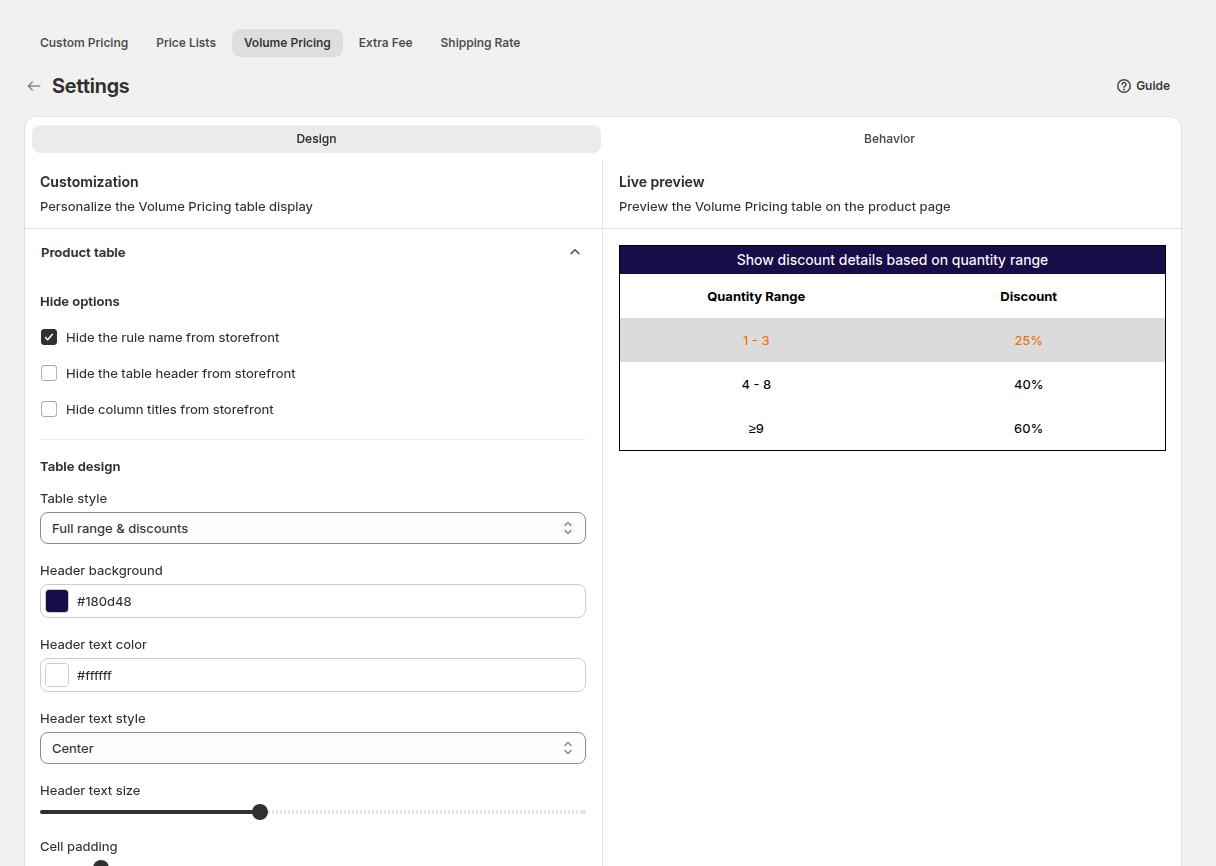
Dans le même onglet, choisissez un style de tableau, le texte, les bordures et les couleurs. Les réglages s’appliquent à toutes vos règles Volume Pricing, et un aperçu montre le résultat avant d’enregistrer.
Étape 4 : Décidez de l’effet d’un clic
Dans l’onglet Behavior, Row click règle le champ de quantité au maximum (par défaut) ou au minimum de la plage cliquée. Pour une plage de 3 à 5, le minimum donne 3 et le maximum donne 5. Apply multiple rules to product pages est désactivé par défaut, donc chaque acheteur ne voit que le tableau de la règle qui le concerne. Activez-le pour afficher chaque tableau correspondant.
Étape 5 : Traduisez les libellés
Si votre boutique comporte plusieurs langues, ouvrez More actions, puis Translations sur la page Volume Pricing. Le texte laissé vide revient à votre langue par défaut. Consultez le guide des réglages.
Étape 6 : Vérifiez la boutique en ligne
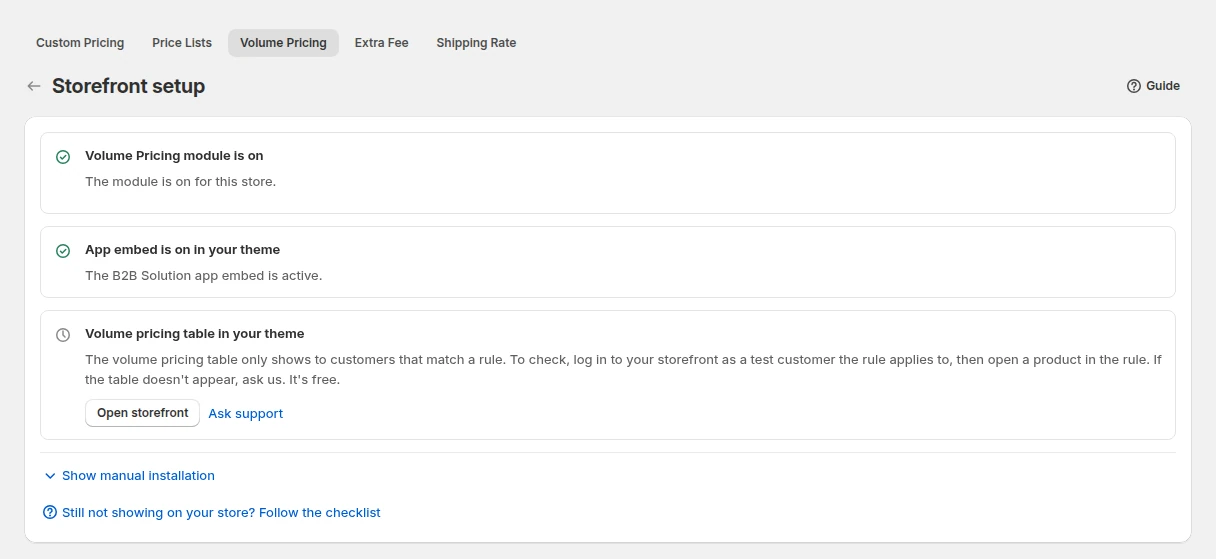
Cliquez sur Storefront setup. Il vérifie que le module et l’app embed sont activés et renvoie vers votre boutique. Ouvrez ensuite un produit concerné en tant qu’acheteur qui correspond à la règle, sur ordinateur et sur téléphone.
Page produit, page collection ou panier : où placer le tableau ?
| Page | Ce que fait le tableau | Par défaut | Conseil |
|---|---|---|---|
| Page produit | Montre toutes les plages avant que l’acheteur choisisse une quantité | Activé | Sous le prix est la valeur par défaut. Sous le champ de quantité, il reste proche de la décision |
| Page collection | Permet aux acheteurs de comparer quels produits ont des seuils | Désactivé | Un tableau par produit, donc gardez un style compact |
| Page panier et mini-panier | Aide l’acheteur à ajouter un carton de plus pour atteindre le seuil suivant | Activé | La plage correspondante est mise en surbrillance |
| Aperçu rapide et produit mis en avant | Même tableau dans une fenêtre ou un bloc de la page d’accueil | Désactivé | Vérifiez sur votre thème |
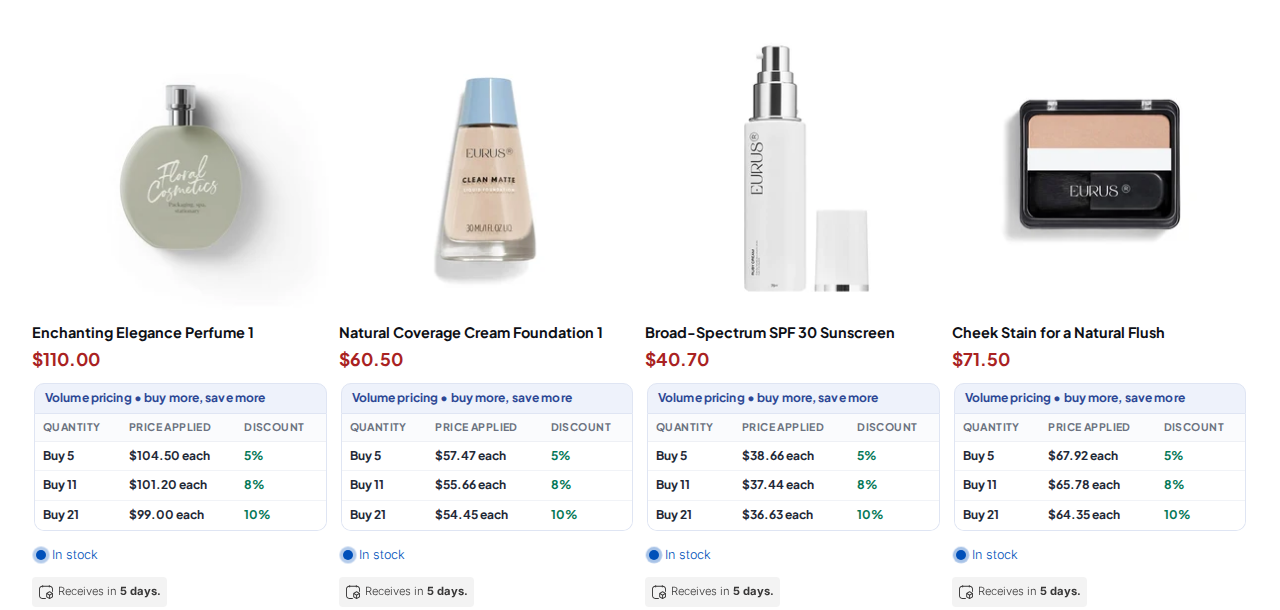
Certains thèmes construisent les cartes de collection d’une façon que l’application ne détecte pas automatiquement. Si le tableau n’apparaît pas même lorsqu’il est coché, lisez tableau de volume pricing absent des pages collection et contactez le support avec le nom de votre thème.
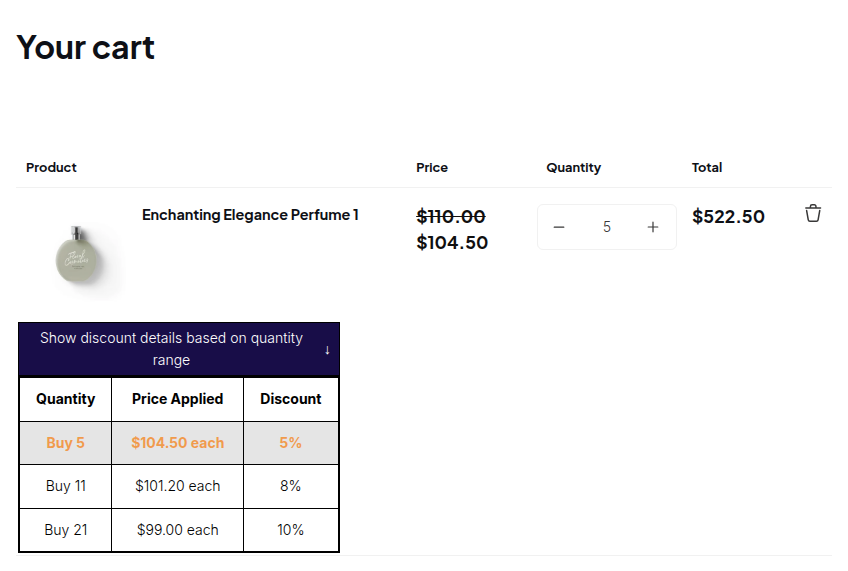
Que doit dire le tableau ? Quantité ou valeur, et que compte-t-on ?
Un tableau n’est aussi clair que la règle qui le sous-tend. Deux réglages déterminent ce que signifient les chiffres.
- Volume pricing type. Les paliers basés sur la quantité comptent les articles. Les paliers basés sur la valeur comptent le montant dépensé.
- Apply to. All eligible products in the order compte chaque produit séparément. Entire order additionne tous les produits éligibles. All eligible product’s variants in the order compte chaque variante séparément.
Avec des paliers de 5 à 20 unités à 10 % et de 21 à 50 à 20 %, un acheteur qui commande 45 unités obtient des résultats différents. Toute la commande : les 45 unités atteignent la plage supérieure, donc les deux produits obtiennent 20 %. Niveau produit : le produit A avec 35 unités obtient 20 % et le produit B avec 10 unités obtient 10 %. Niveau variante : une variante avec 8 unités obtient 10 % et une variante avec 3 unités n’obtient rien. Choisissez l’option qui correspond à ce que promet votre tableau, et indiquez-le dans le texte près du tableau.
Si l’acheteur a aussi un prix Price List ou Custom Pricing, le tableau reflète ce prix de base, car les paliers s’ajoutent par-dessus. Consultez combiner prix personnalisé et volume pricing pour des exemples chiffrés. Si vous vendez par cartons, associez les paliers aux incréments de quantité pour qu’un seuil tombe toujours sur une quantité valide.
Pourquoi le tableau de volume pricing ne s’affiche-t-il pas ?
- L’app embed de BSS B2B Solution est activé dans le thème en ligne, sous App embeds. Enregistrez le thème.
- Le module Volume Pricing est activé sous B2B pricing.
- La règle est activée, sa période a commencé et n’est pas terminée, et elle cible le marché de l’acheteur.
- Le produit fait partie du périmètre de la règle et n’est pas exclu, et l’acheteur correspond à la condition client. Un visiteur ne correspond pas à Logged-in customers.
- Sur l’offre gratuite, seule votre règle la plus récente est utilisée, et elle doit n’utiliser que les options de base.
- La page est cochée sous Show Volume Pricing Table on pages.
Si tout semble correct, ouvrez la règle et cliquez de nouveau sur Save. Cela republie les règles sur la boutique en ligne. Pour des vérifications plus larges, consultez pourquoi les prix B2B Shopify ne s’affichent pas.
Limites à connaître avant le lancement
| Limite | Ce que cela signifie | Que faire |
|---|---|---|
| Offre gratuite | Seule la règle Volume Pricing la plus récente est lue, comme règle de quantité sans condition de marché, de variante, de collection ou de tag, et sans exclusions | Utilisez une offre payante pour les règles par tag, collection ou marché |
| Pages collection | Un tableau par produit, désactivé par défaut, et certains thèmes demandent un travail manuel | Testez sur le thème que vous utilisez |
| Affichage natif | Thèmes gratuits 11.0.0 ou ultérieur, ou code, sur la page produit | Mettez à jour le thème ou ajoutez le code |
| Remises automatiques Shopify | Ne fonctionnent pas avec Custom Pricing ou Volume Pricing | Utilisez des règles de code de réduction ou des codes manuels |
| Headless | L’application dépend de l’app embed du thème | Considérez le headless comme non pris en charge tant que vous ne l’avez pas testé |
| Petits écrans | De nombreuses plages donnent un tableau haut | Limitez-vous à trois ou quatre lignes sur mobile |
Liste de contrôle avant le lancement du tableau de volume pricing
- Les paliers correspondent à votre grille tarifaire, et la dernière plage est ouverte.
- Vous avez choisi quantité ou valeur, et l’option Apply to correspond à ce que dit le tableau.
- Le tableau s’affiche sur la page produit et dans le panier pour un acheteur concerné, et pas pour un visiteur, sauf si vous le souhaitez.
- Les tableaux des pages collection ne sont activés que si votre thème les affiche proprement.
- Vous avez vérifié sur téléphone, en aperçu rapide et sur un produit avec plusieurs variantes.
- Les libellés sont traduits pour chaque langue de la boutique.
Tableau de volume pricing Shopify : questions fréquentes
Qu’est-ce qu’un tableau de volume pricing ?
Un tableau de volume pricing affiche le prix ou la remise pour chaque plage de quantité, par exemple 1 à 4, 5 à 11 et 12 ou plus, à côté du champ de quantité. Il montre aux acheteurs le palier suivant avant le paiement.
Shopify affiche-t-il le volume pricing sur la page produit ?
Shopify enregistre jusqu’à 10 seuils de prix par produit dans un catalogue B2B. Son Centre d’aide indique que l’affichage du volume pricing est pris en charge sur les thèmes Shopify gratuits en version 11.0.0 ou ultérieure, ou en ajoutant du code, sur la page produit ou la section du produit mis en avant.
Combien de seuils de prix un produit peut-il avoir dans Shopify ?
Jusqu’à 10 seuils de prix par produit, appliqués à chaque variante. Une fois le volume pricing appliqué, le prix devient fixe, et un ajustement global du catalogue ne s’applique plus.
Puis-je afficher le tableau sur les pages collection ?
Dans BSS B2B Solution, oui : ouvrez Volume Pricing, Settings, Design, et cochez Collection page. Cette option est désactivée par défaut, un seul tableau peut s’afficher sous chaque produit, et certains thèmes demandent un travail manuel.
Qui voit le tableau de volume pricing ?
Les acheteurs qui correspondent à la règle. Un tableau créé pour un tag client ne s’affiche pas à un visiteur. Réglez la règle sur All customers si tout le monde doit le voir.
Le tableau fonctionne-t-il avec une Price List ou un Custom Pricing ?
Oui. Le palier s’ajoute au prix Price List ou Custom Pricing, donc le tableau reflète le prix de base propre à l’acheteur, et non le prix de détail.
Pourquoi mon tableau de volume pricing ne s’affiche-t-il pas ?
Les causes fréquentes sont une app embed désactivée, un module désactivé, une règle en dehors de sa période, un acheteur qui ne correspond pas à la règle, une page non cochée dans les réglages, ou les limites de l’offre gratuite. Utilisez Storefront setup pour vérifier.
Combien coûte l’application ?
BSS B2B Solution est gratuit sur les boutiques de développement. Les offres payantes commencent à 29 $ US par mois avec un essai gratuit de 14 jours, selon la fiche App Store du 4 octobre 2026. L’offre gratuite ne lit que la règle la plus récente, avec des options de base.
Étapes suivantes
Créez une règle Volume Pricing pour une seule collection, cochez la page produit et le panier, puis affichez-la en tant qu’acheteur identifié par tag. Décidez ensuite des pages collection. Le hub des prix de gros relie les guides associés, et le guide des seuils de quantité explique pourquoi les seuils augmentent la taille des commandes.
Installez BSS B2B Solution pour afficher un tableau de volume pricing sur les pages produit, panier et collection, sans modifier votre thème.
Installer BSS B2B Solution Voir l’applicationSources
Pages Shopify consultées le 4 octobre 2026. Faits BSS : le guide d’utilisation BSS B2B Solution sur docs.bss-b2b.solutions, notre revue de octobre 2026 du comportement de l’application, et la fiche Shopify App Store (au 4 octobre 2026).
- Centre d’aide Shopify : règles de quantité et volume pricing
- Centre d’aide Shopify : affichage des règles de quantité et du volume pricing sur votre boutique
- Centre d’aide Shopify : catalogues et tarification B2B
- Guide BSS : réglages du Volume Pricing
- Guide BSS : configurer une tarification par paliers selon le volume d’achat
- Guide BSS : tableaux de volume pricing sur les pages collection
Vous aimerez aussi

Comment vendre en gros aux détaillants : guide pour marques Shopify
Pour vendre en gros aux détaillants, fixez un prix de gros qui laisse de la marge aux deux parties (en général […]

Clients Shopify exonérés de taxe avec certificat de revente : guide américain pour vendeurs en gros
Un certificat de revente est un document américain délivré par l'État qui permet à une entreprise d'acheter des marchandises qu'elle revendra […]

Alternatives à Faire pour les marques : vendre en gros sur votre propre boutique Shopify
La meilleure alternative à Faire pour la plupart des marques Shopify n'est pas une autre place de marché. C'est votre propre boutique Shopify […]